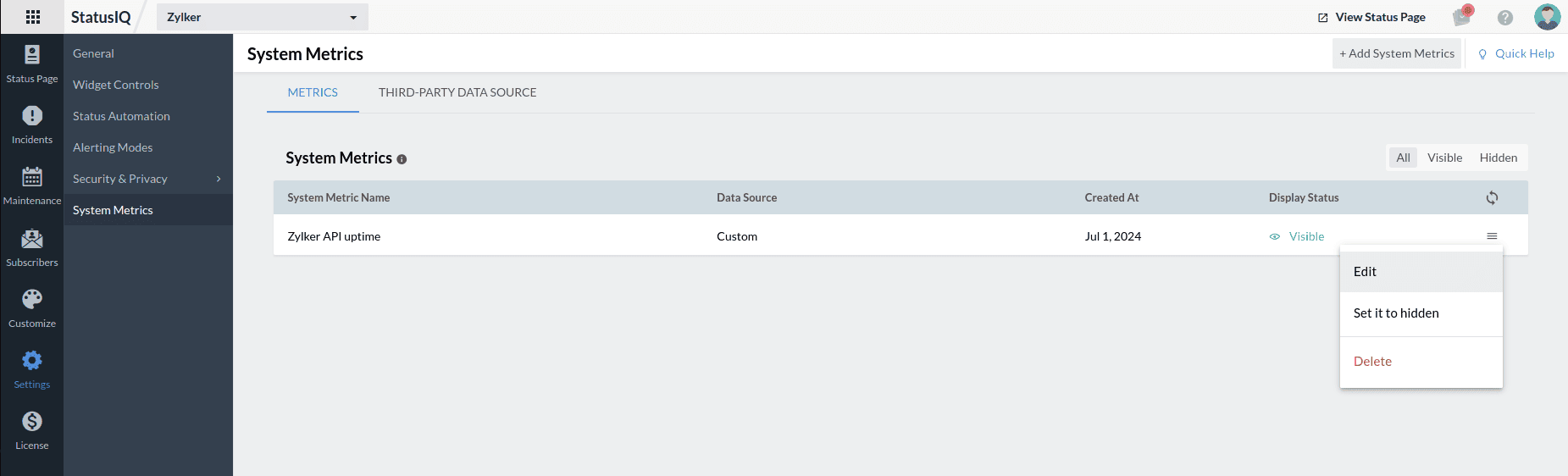
系统指标
StatusIQ 的系统指标通过无缝接入第三方数据源或自定义指标,实时呈现性能洞察,从而增强透明度并有效传达关键系统性能信息。
自定义指标可为客户提供针对其特定系统需求的精准洞察。通过将这些指标集成到状态页面,客户可以提供有针对性的信息,增强系统健康状况和性能的透明度,便于用户理解。
您可以从以下列表中选择系统指标,查看配置步骤、添加系统指标等相关说明。
Pingdom
如何在 StatusIQ 中配置 Pingdom
-
-
- 如何从 Pingdom 获取 API 密钥
- 登录 Pingdom。
- 进入设置,点击 Pingdom API,然后点击添加 API 令牌。
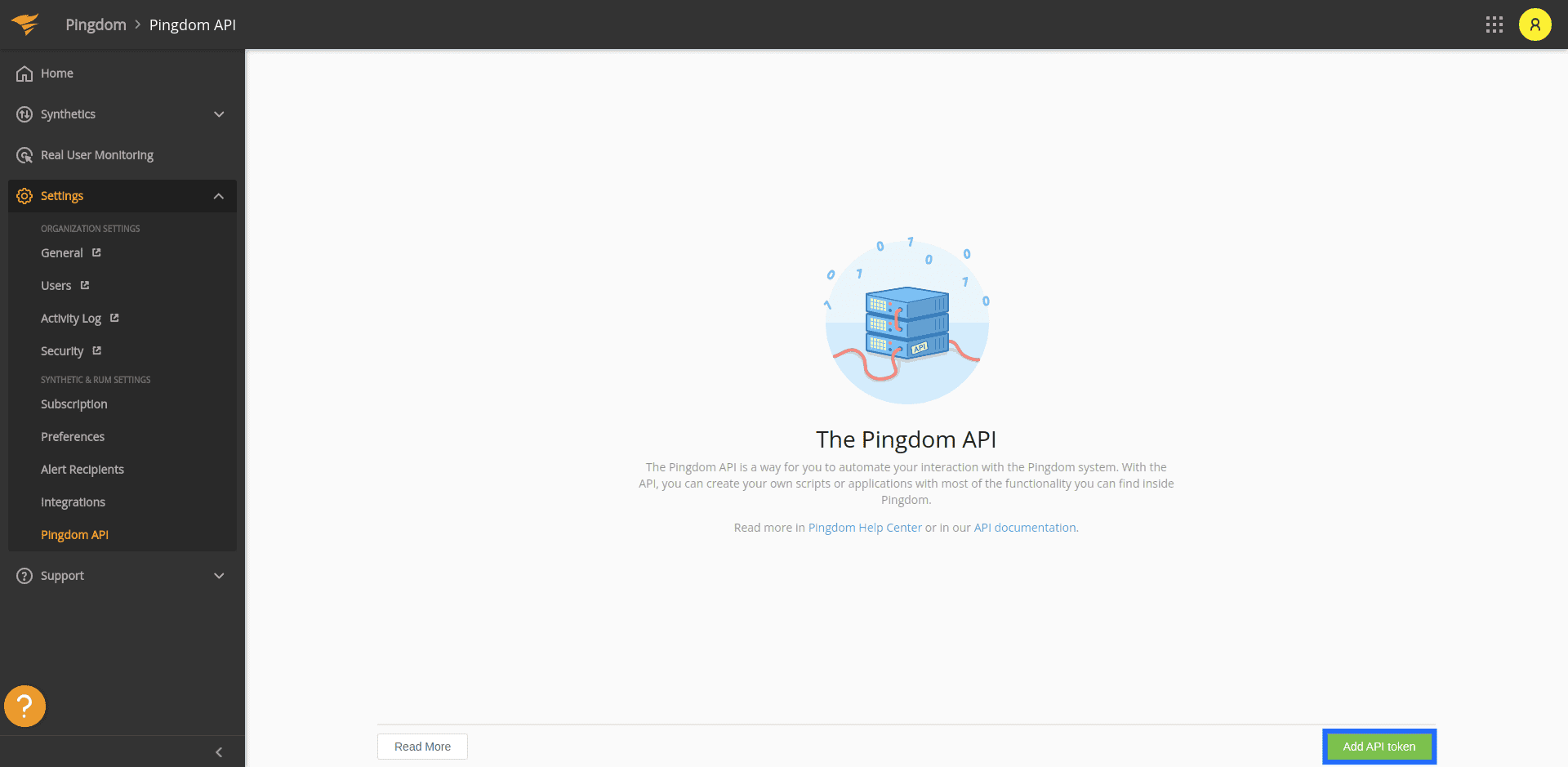
- 在添加 API 令牌表单中,填写名称并选择只读访问权限,然后点击生成令牌。
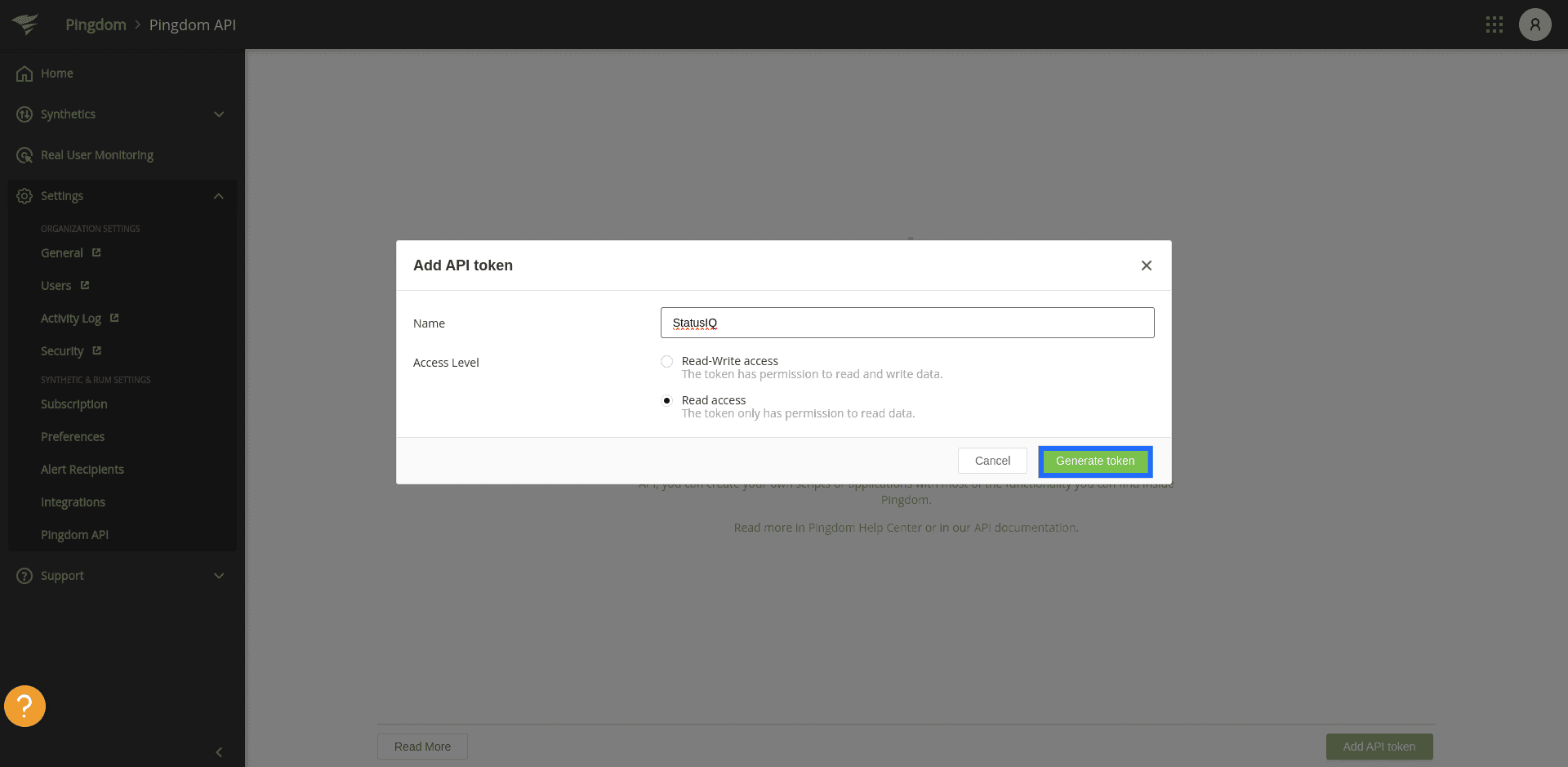
- API 令牌将会生成,请复制该令牌。
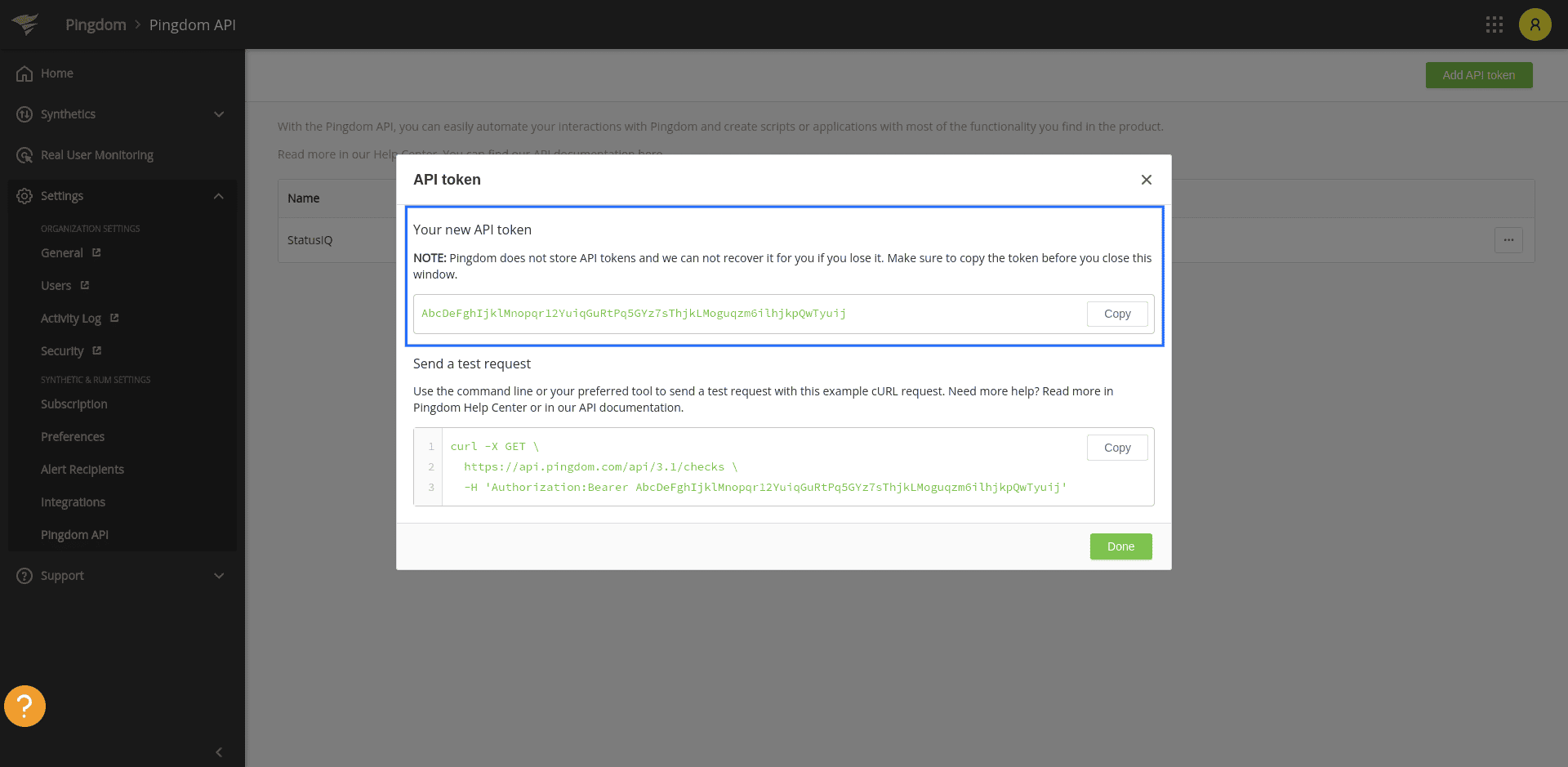
- 如何在 StatusIQ 中设置 Pingdom 系统指标
- 登录 StatusIQ。
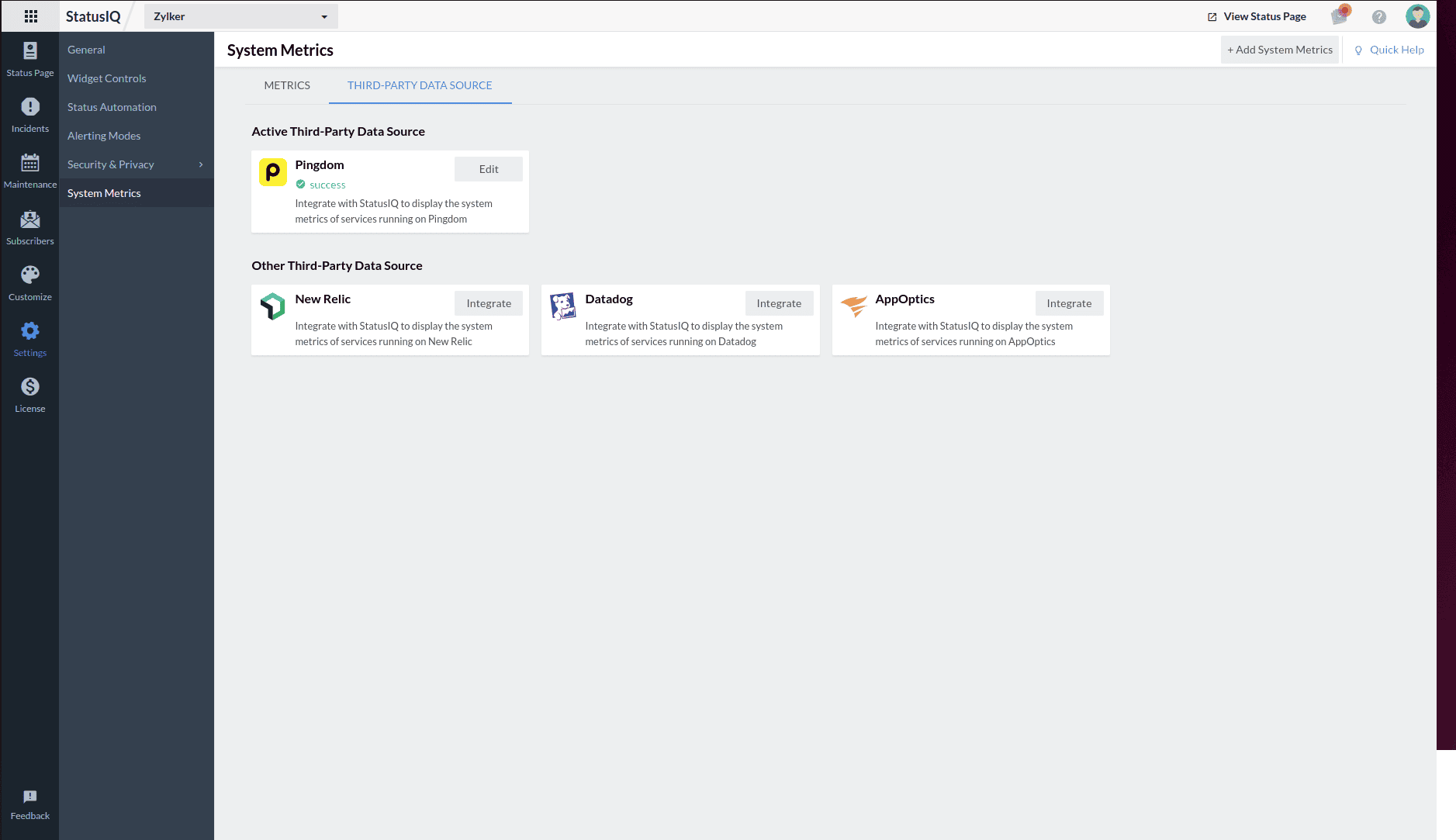
- 进入设置 > 系统指标,切换到第三方数据源。
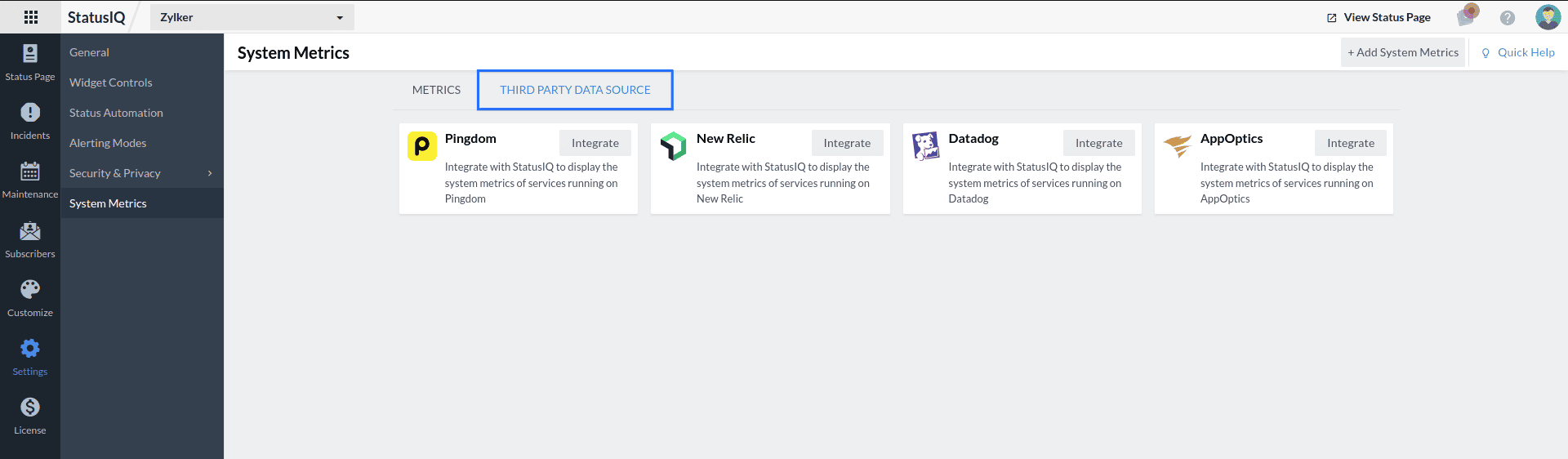
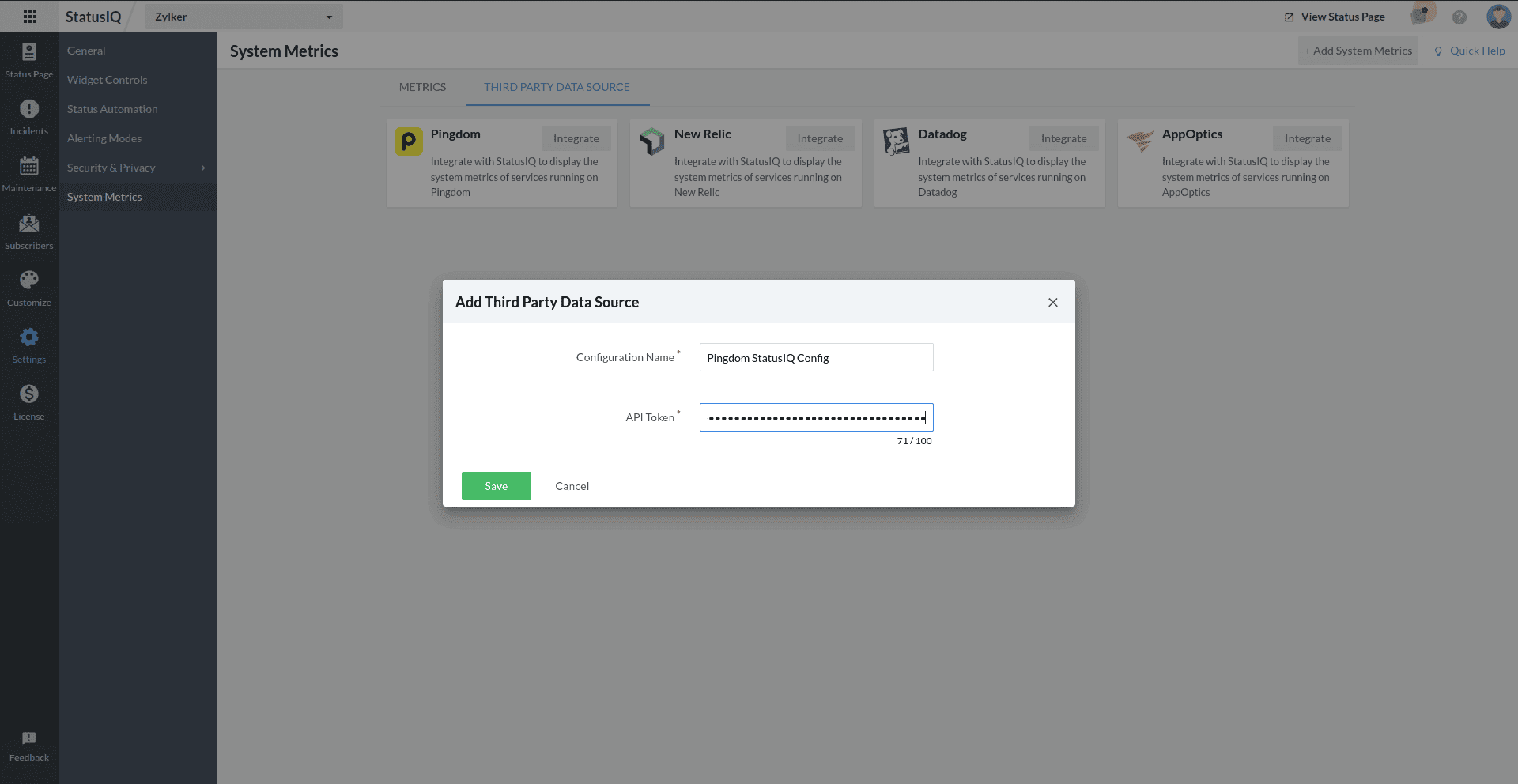
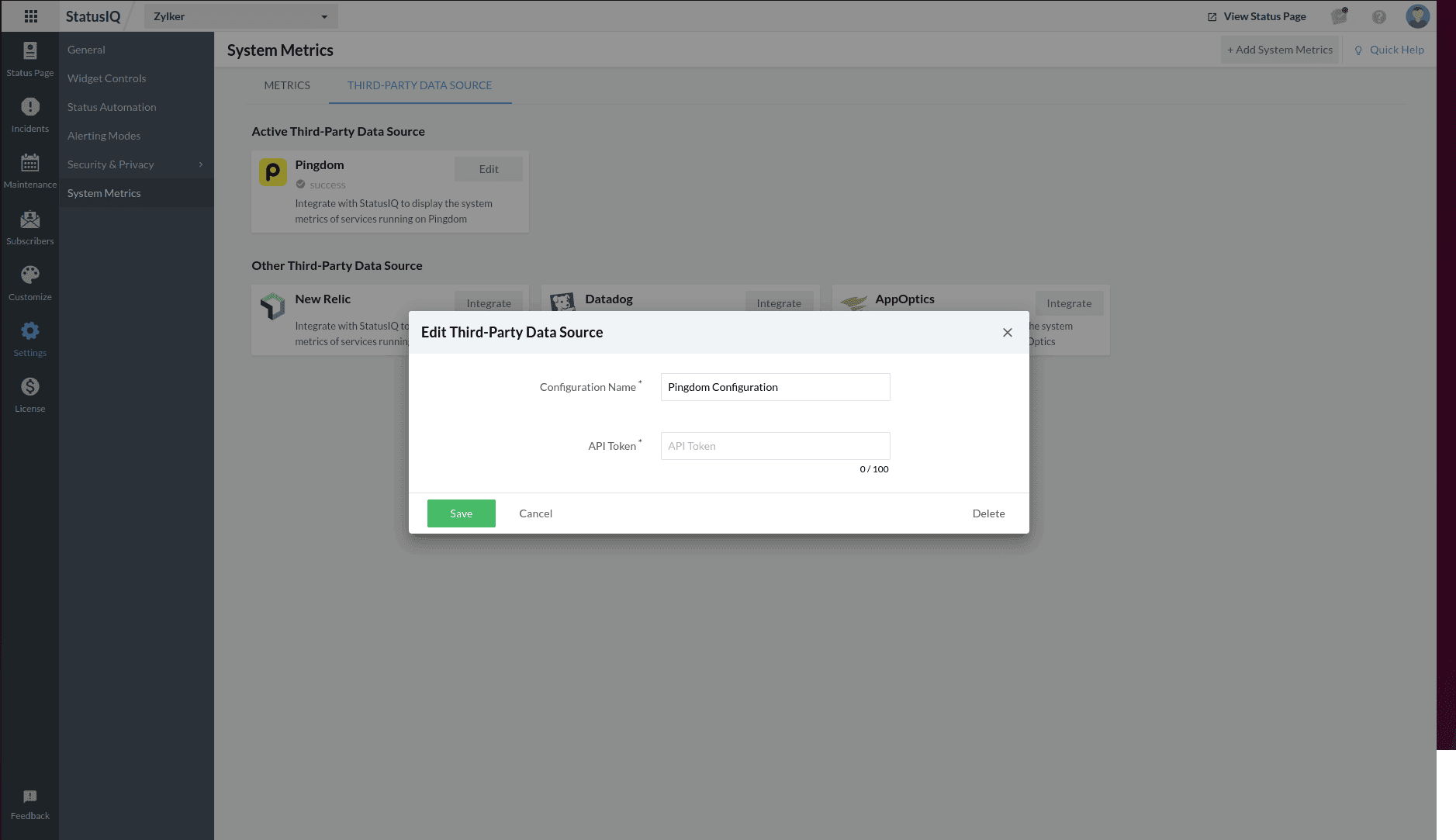
- 选择 Pingdom。在添加第三方数据源表单中,填写配置名称,并将复制的 API 密钥粘贴到 API 令牌字段中,然后点击保存。
- 系统将弹出确认提示,点击继续。
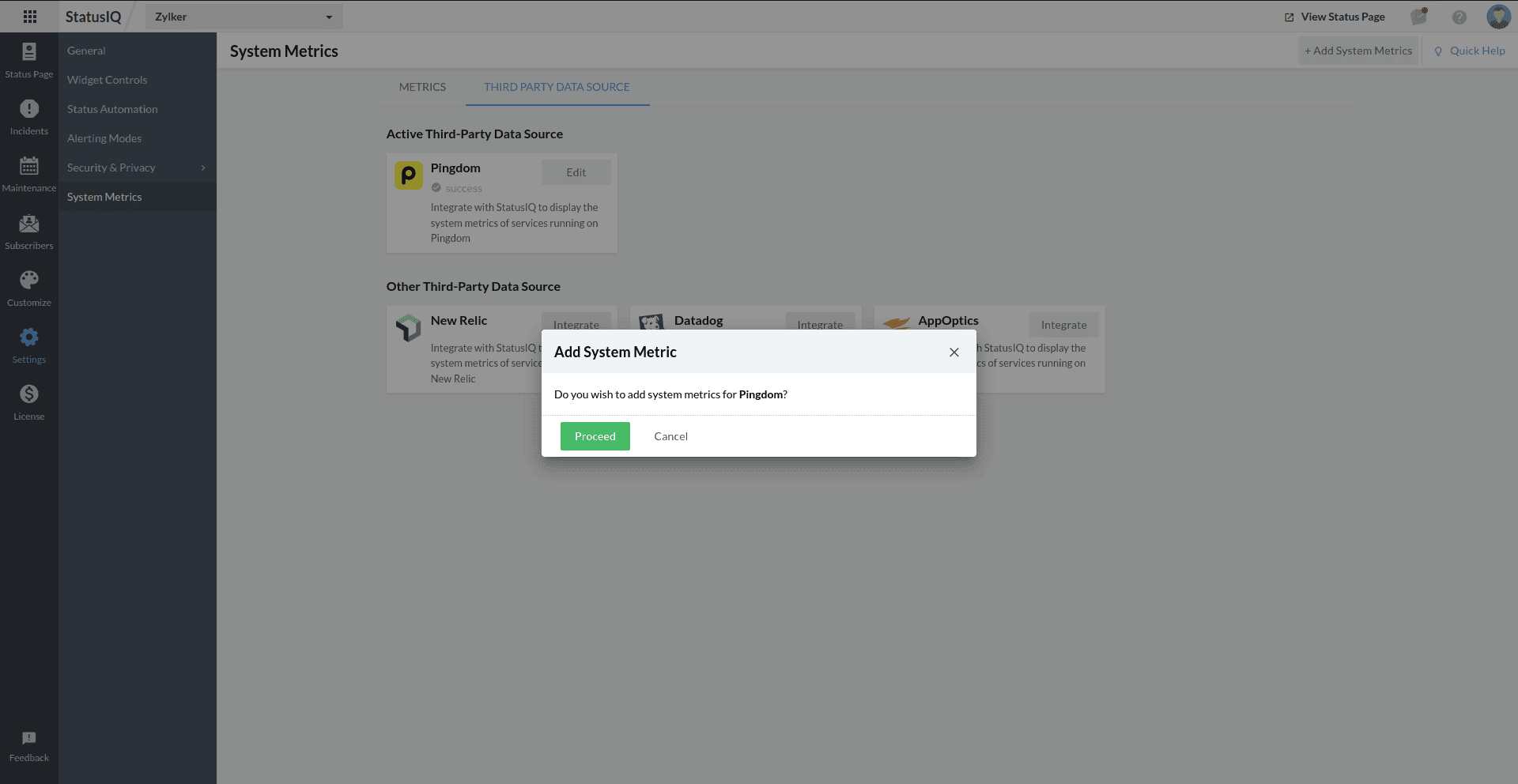
如果您希望配置 Pingdom 但暂时不添加系统指标,请点击取消。如需添加系统指标,请点击继续,然后从下一节的第二步继续操作。
- 如何从 Pingdom 获取 API 密钥
- 配置完成后如何在 StatusIQ 中添加 Pingdom 系统指标
-
- 在 StatusIQ 中,进入设置 > 系统指标,点击顶部栏的 + 添加系统指标,如下图所示。
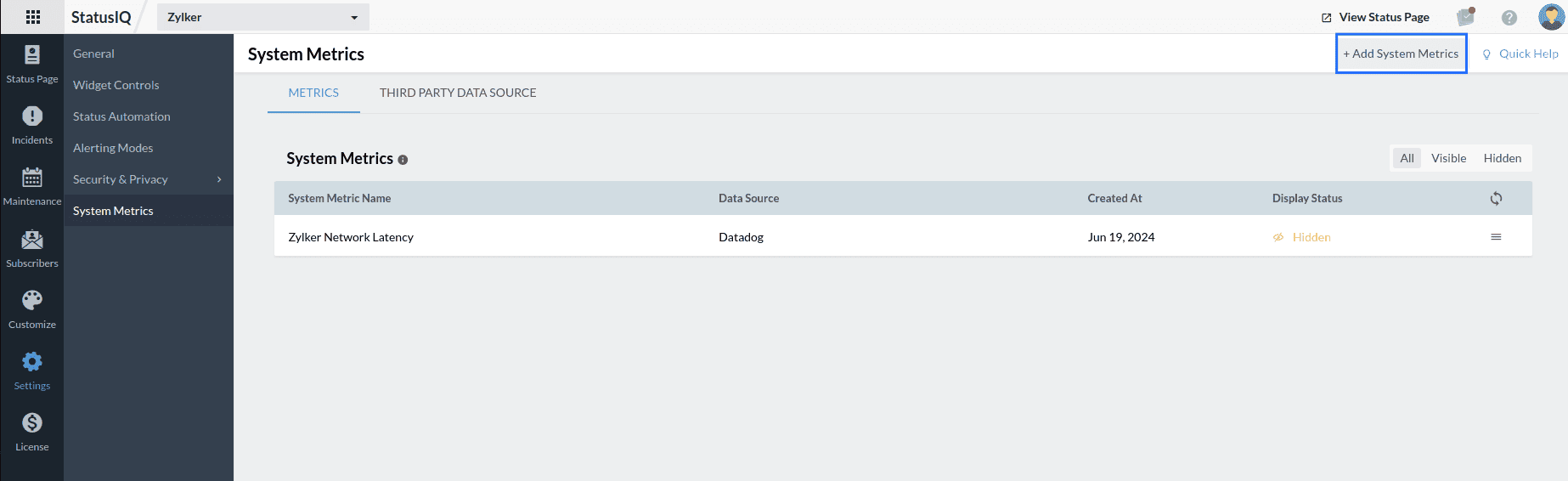
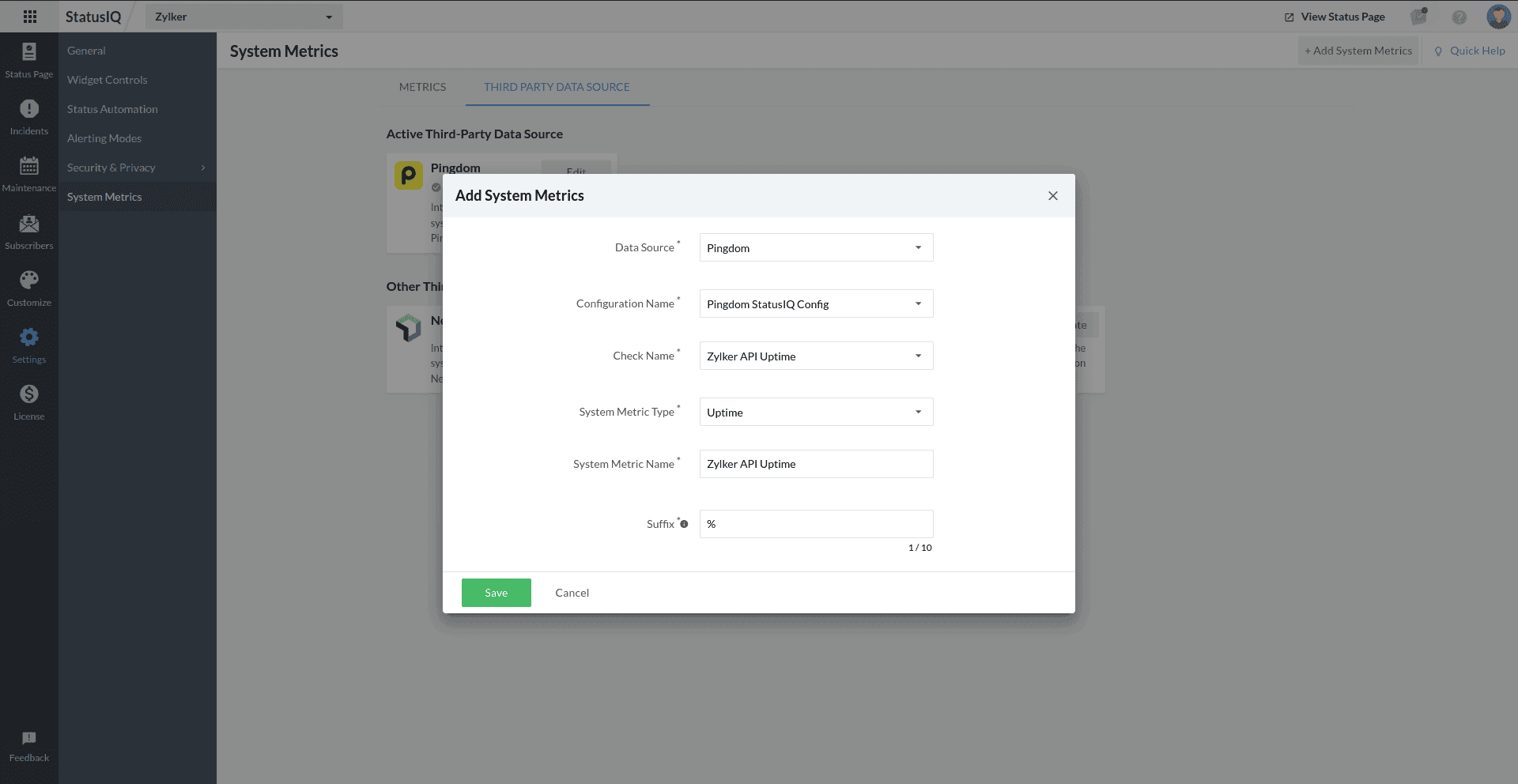
- 此时将显示添加系统指标表单,填写详细信息后点击保存。
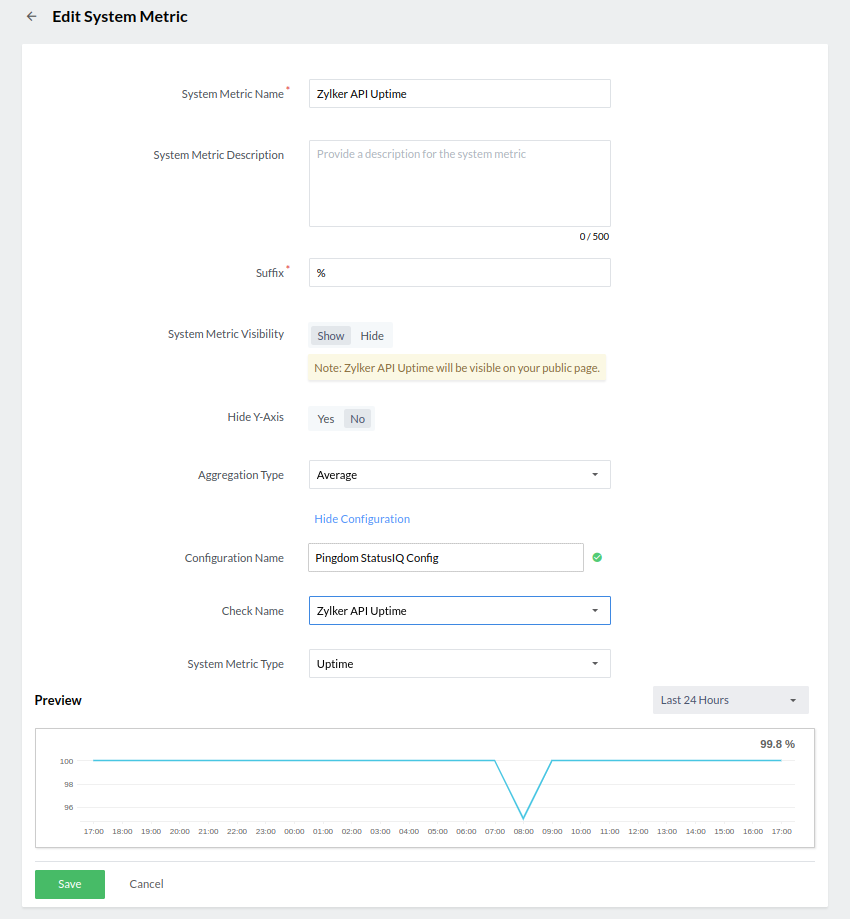
- 在编辑系统指标页面,填写所需的详细信息。
- 在 StatusIQ 中,进入设置 > 系统指标,点击顶部栏的 + 添加系统指标,如下图所示。
-
-
注意
- 点击设为可见,让系统指标显示在公开页面上。
- 聚合类型 - 自定义时间:最近 24 小时(1 小时)、7 天(1 天)或 30 天(1 天)。
New Relic
-
-
如何在 StatusIQ 中配置 New Relic
- 如何从 New Relic 获取 API 密钥
- 登录 New Relic。
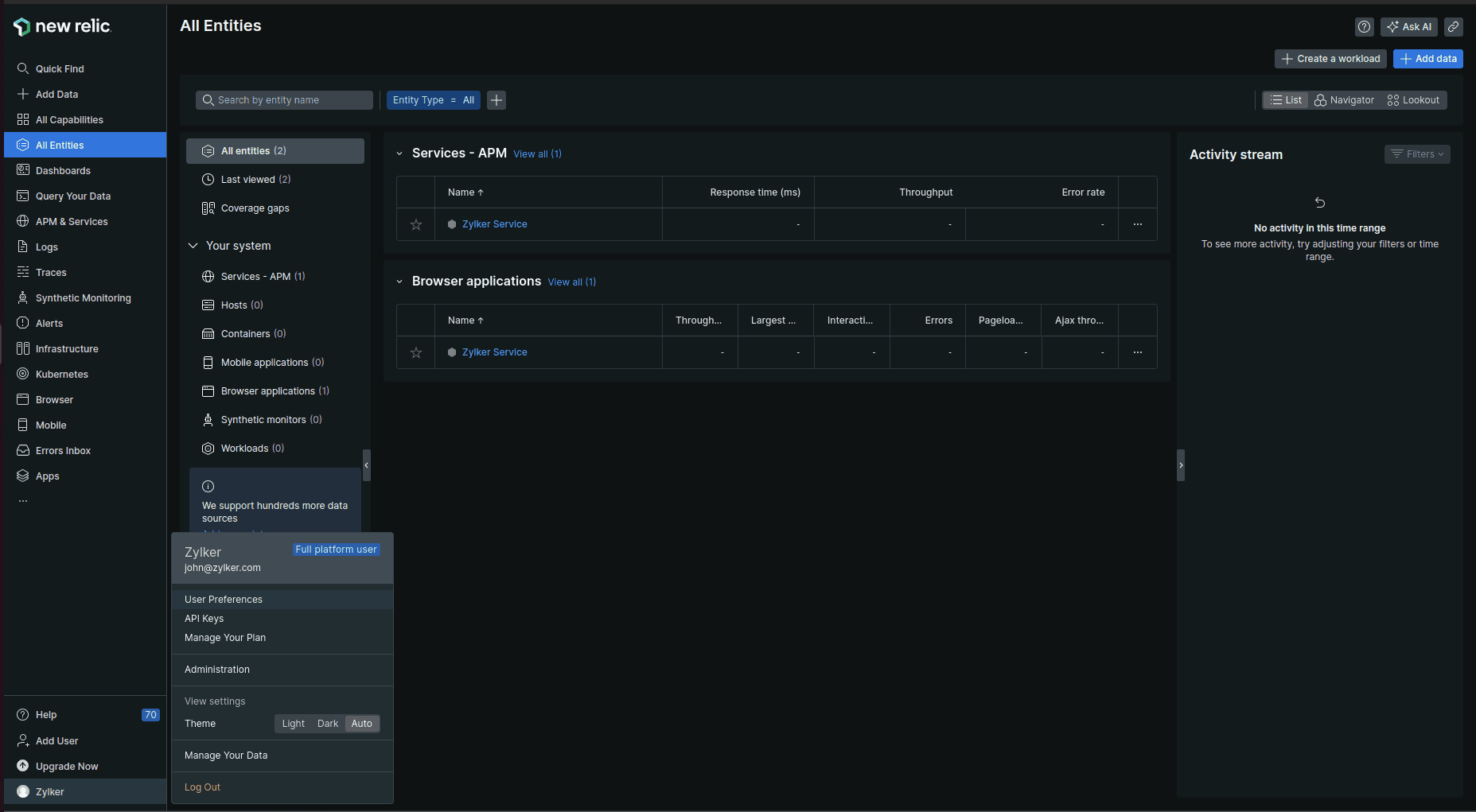
- 点击页面左下角的个人资料名称,选择 API 密钥。
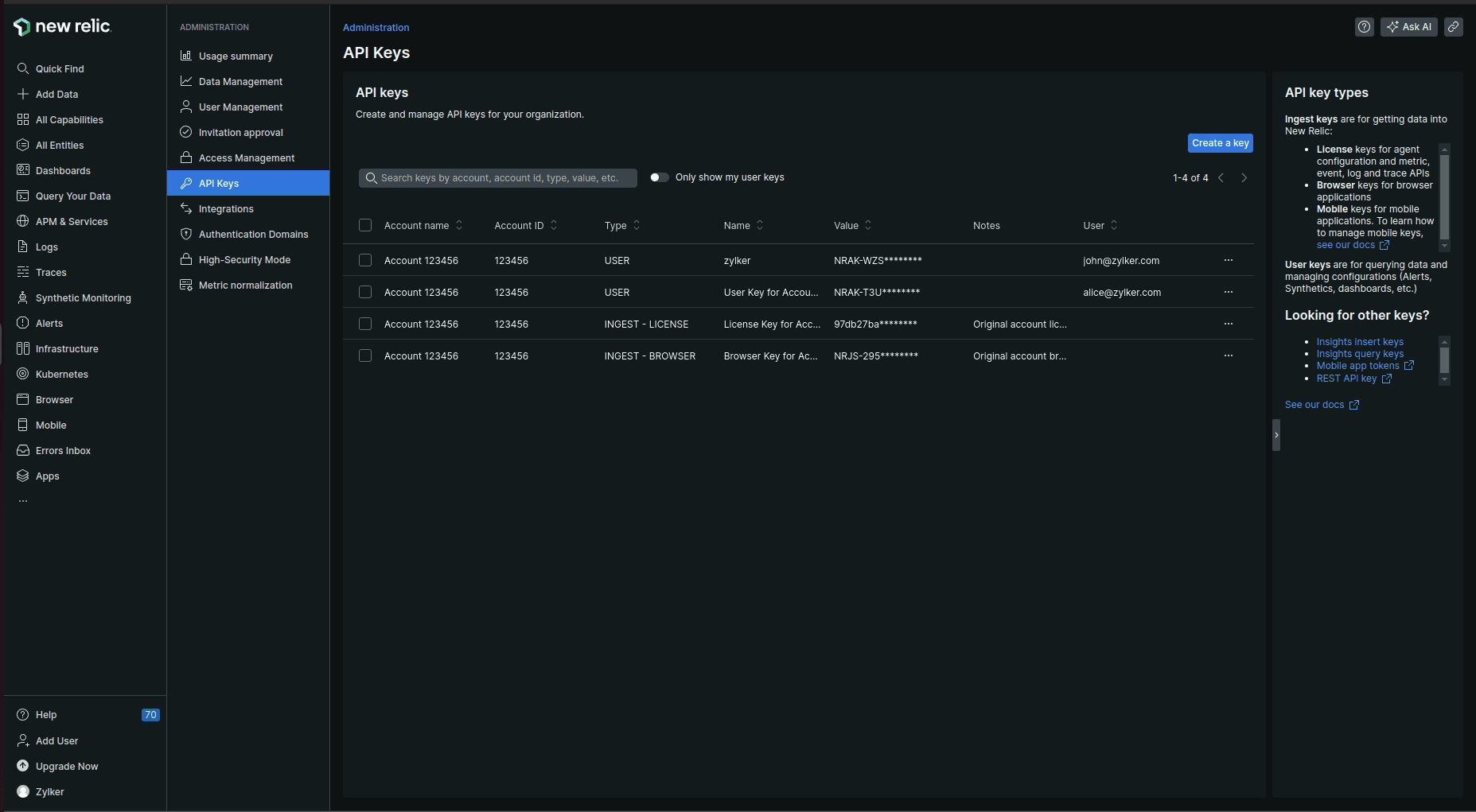
- 在 API 密钥页面,点击创建密钥。
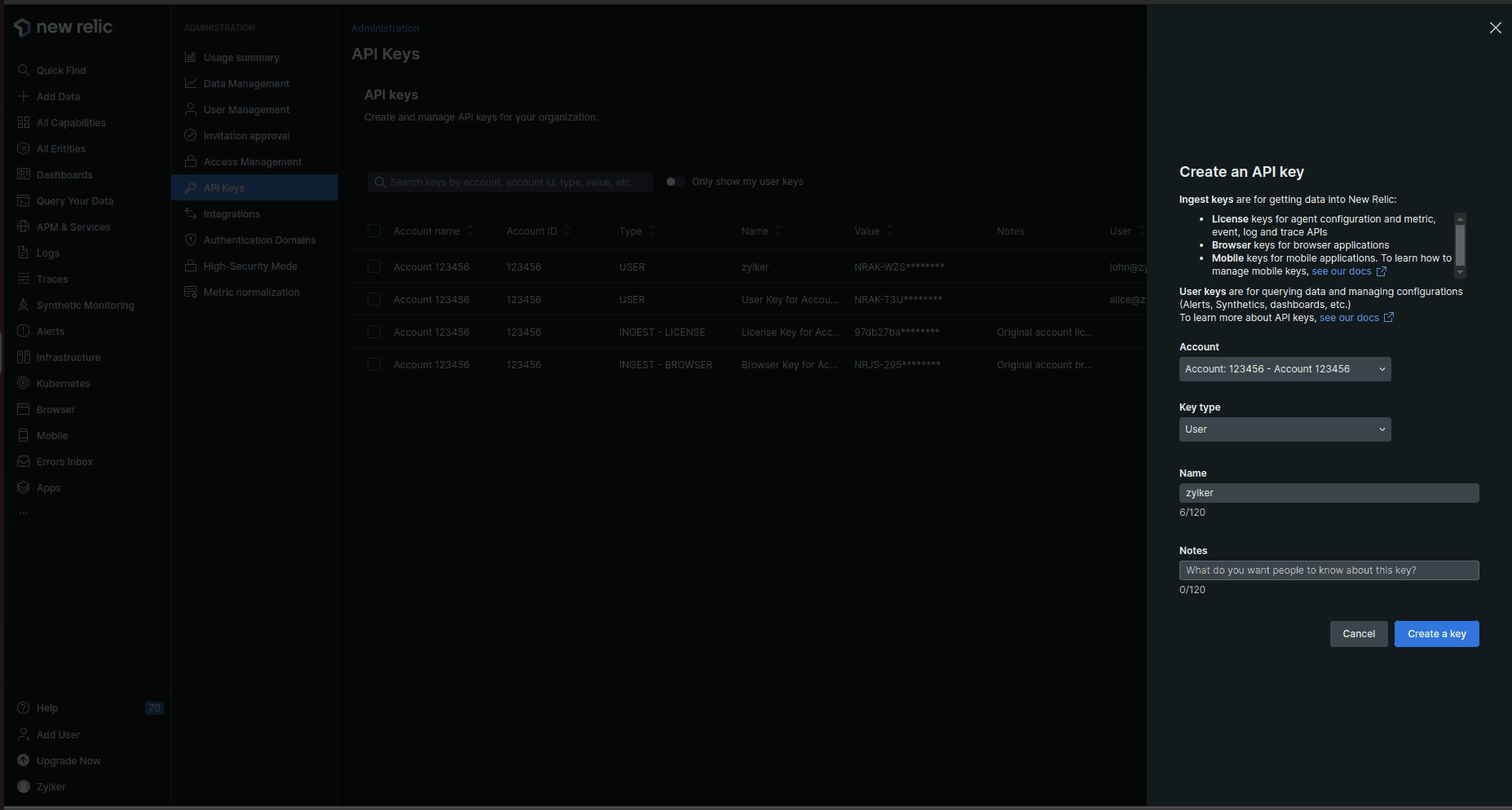
- 在侧边面板中,选择您的账户,将密钥类型选为用户,并填写名称。备注字段为可选项,然后点击创建密钥。
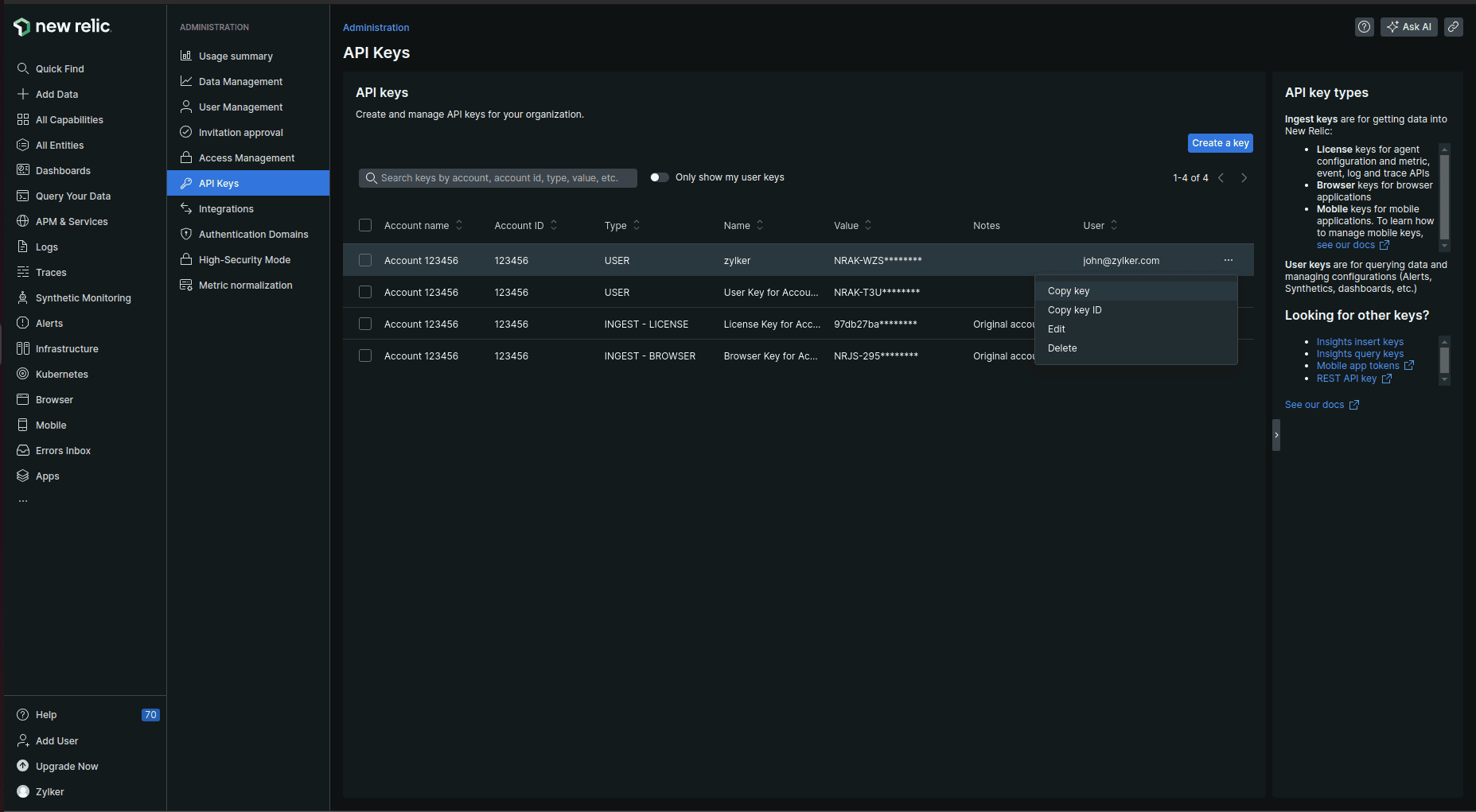
- 完成后,在 API 密钥页面,点击账户面板末尾的菜单图标,然后点击复制密钥。
- 在 StatusIQ 中设置 New Relic 系统指标
- 登录 StatusIQ。
- 进入设置 > 系统指标,切换到第三方数据源。
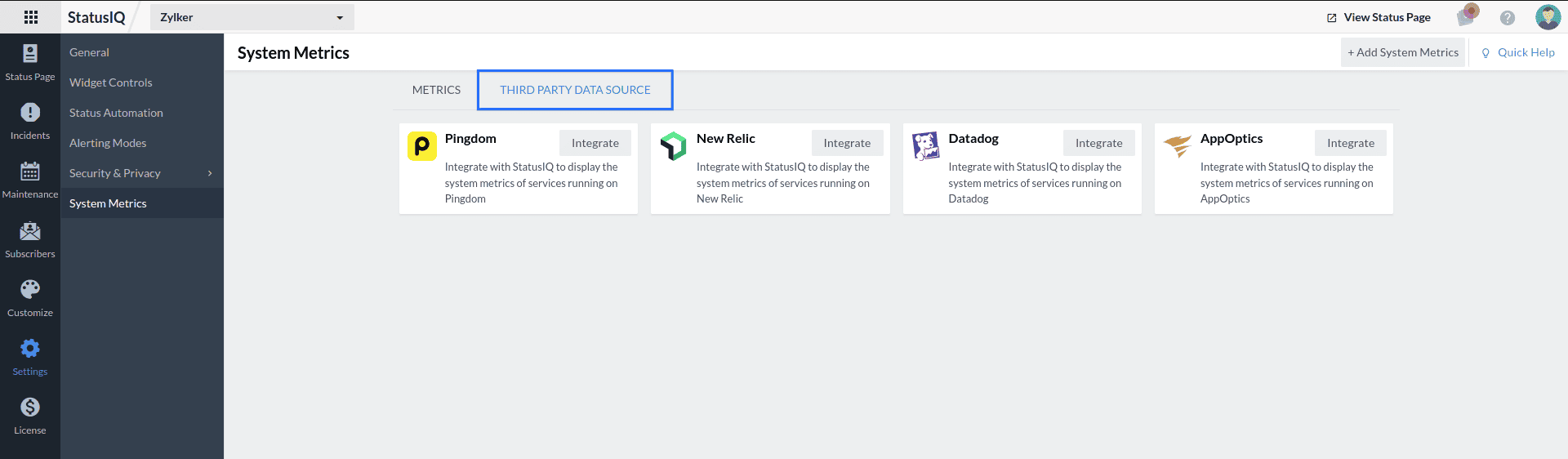
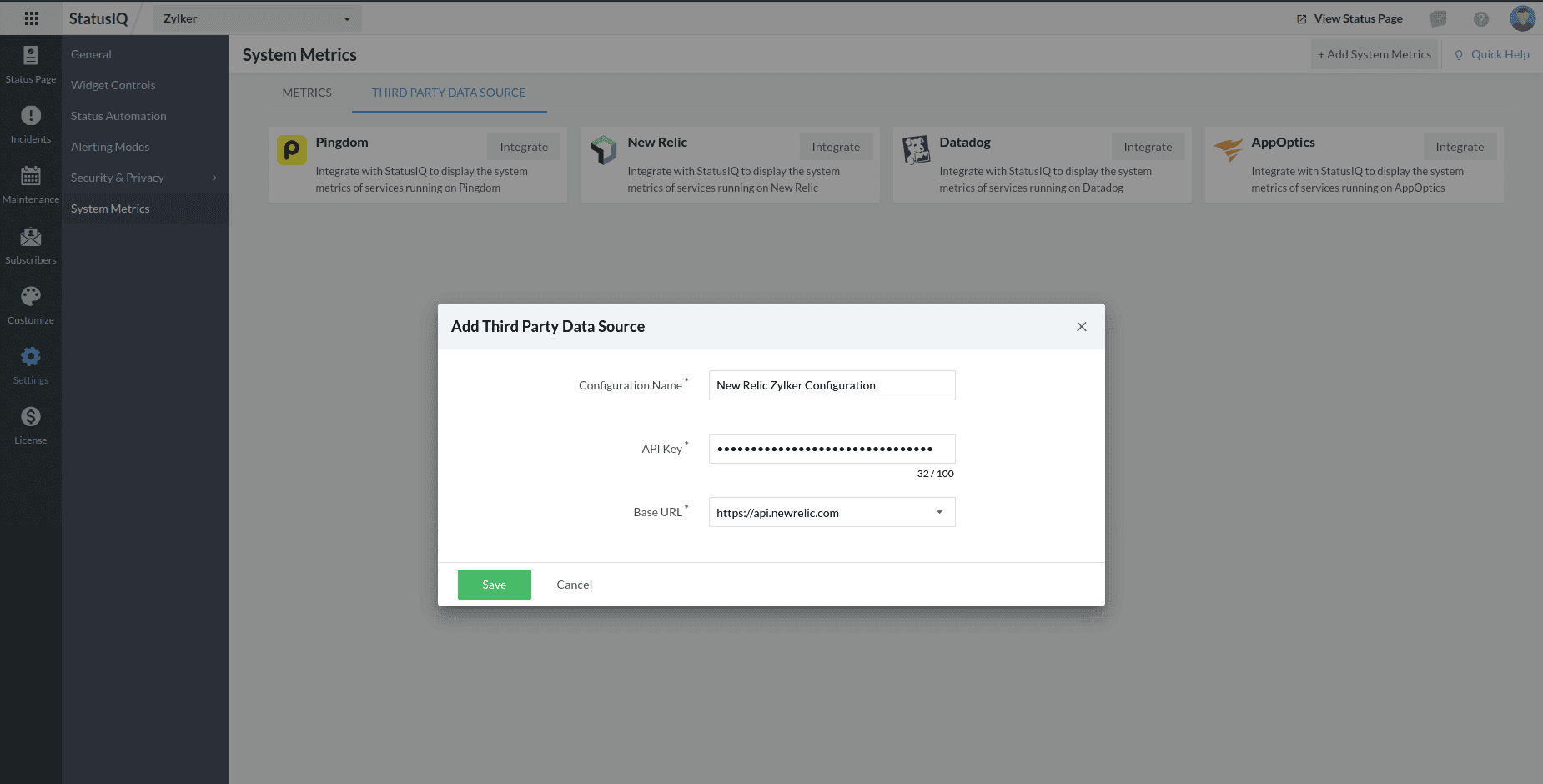
- 选择 New Relic。在添加第三方数据源表单中,填写配置名称,将复制的 API 密钥粘贴到 API 密钥字段中,选择您的基础 URL,然后点击保存。
- 系统将弹出确认提示,点击继续。
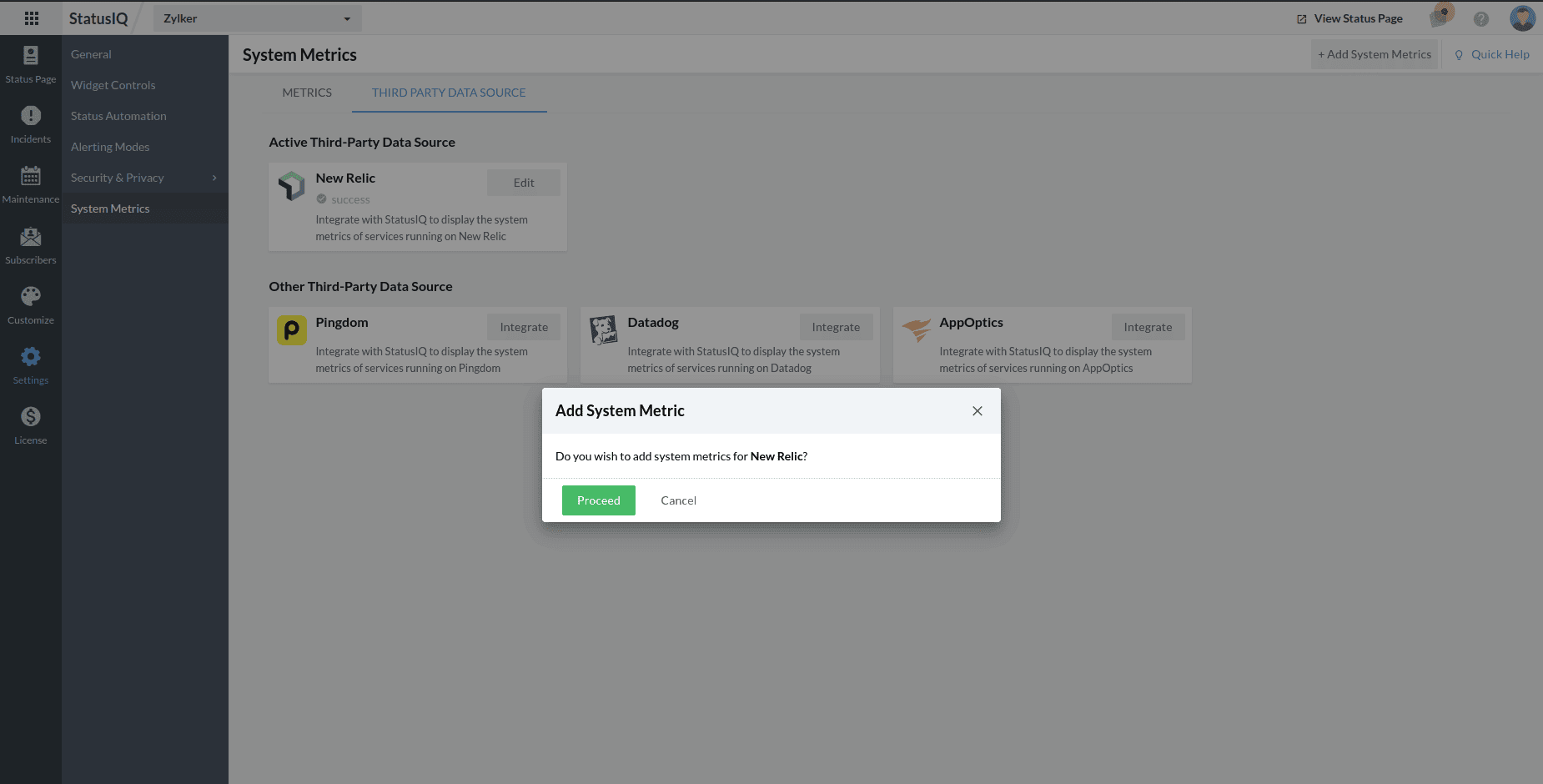
如果您希望配置 New Relic 但暂时不添加系统指标,请点击取消。如需添加系统指标,请点击继续,然后从下一节的第二步继续操作。
- 如何从 New Relic 获取 API 密钥
-
配置完成后如何在 StatusIQ 中添加 New Relic 系统指标
- 在 StatusIQ 中,进入设置 > 系统指标,点击顶部栏的 + 添加系统指标。
- 此时将显示添加系统指标表单,填写详细信息后点击保存。
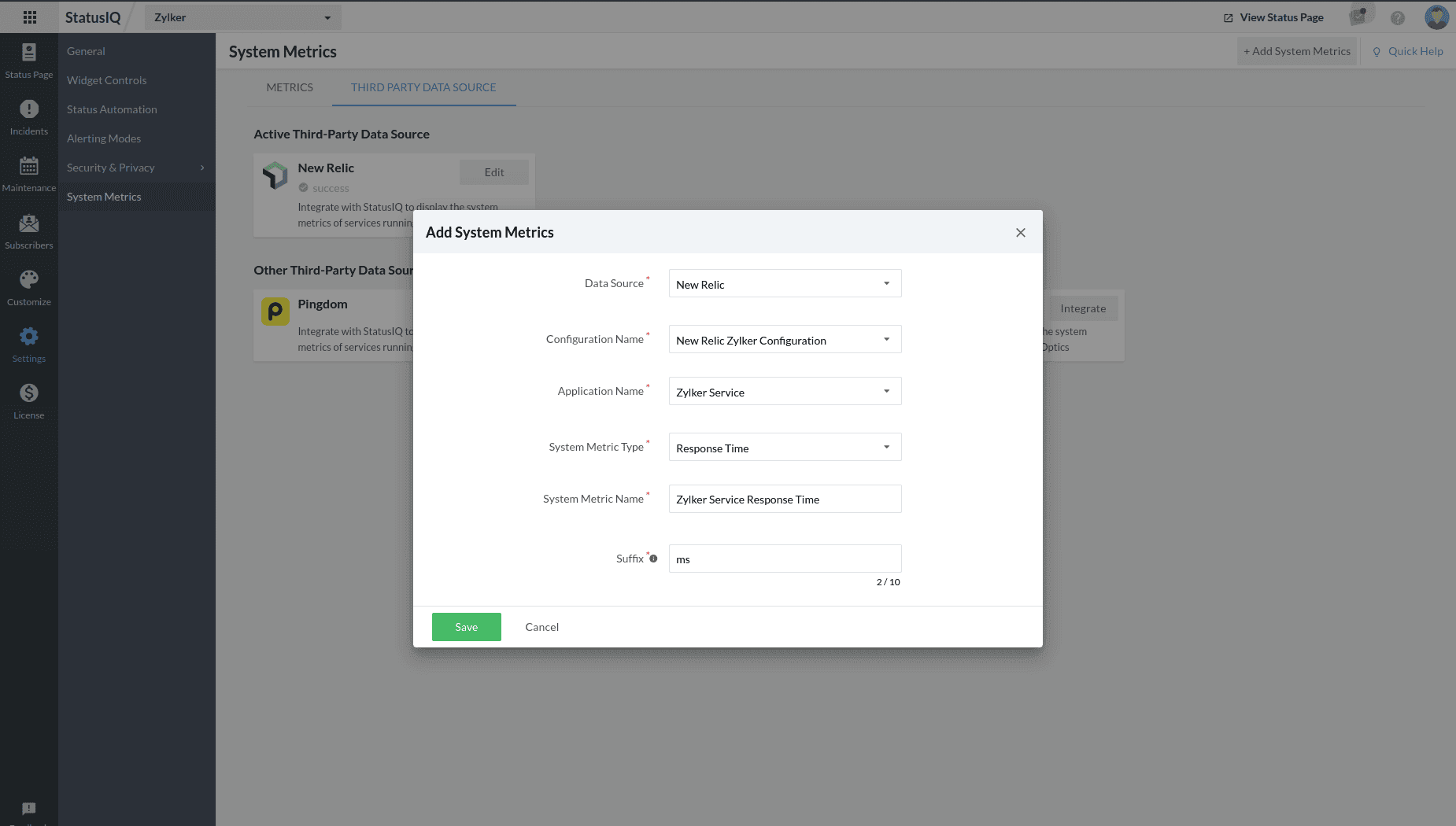
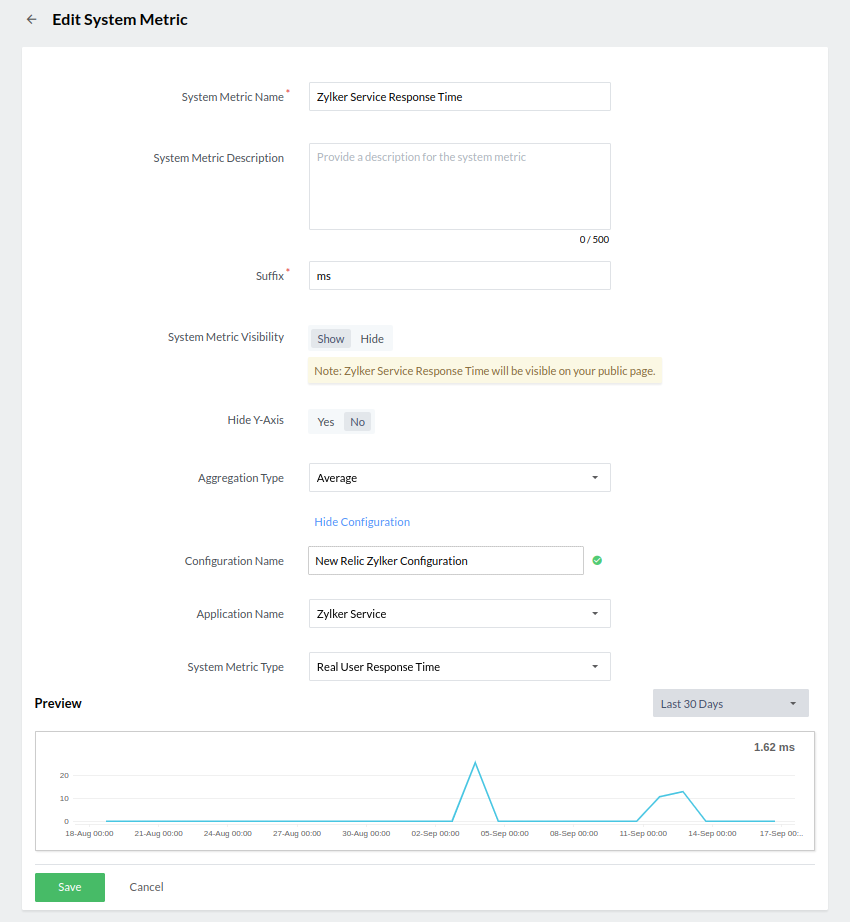
- 在编辑系统指标页面,填写所需的详细信息。
-
注意
点击设为可见,让系统指标显示在公开页面上。
AppOptics
-
-
如何在 StatusIQ 中配置 AppOptics
- 如何从 AppOptics 获取 API 密钥
- 登录 AppOptics。
- 导航到设置 > API 令牌,在 API 令牌页面点击生成新 API 令牌。
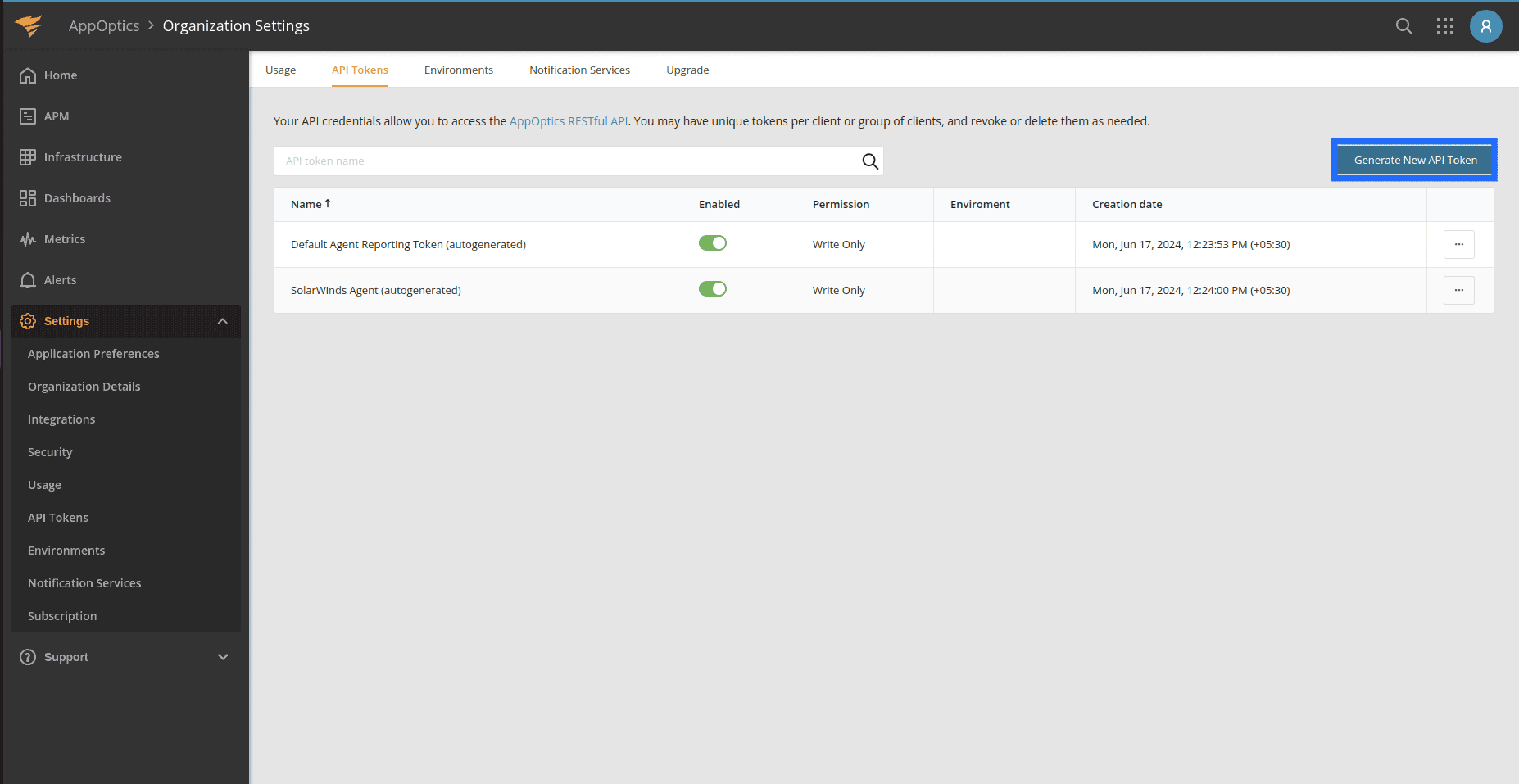
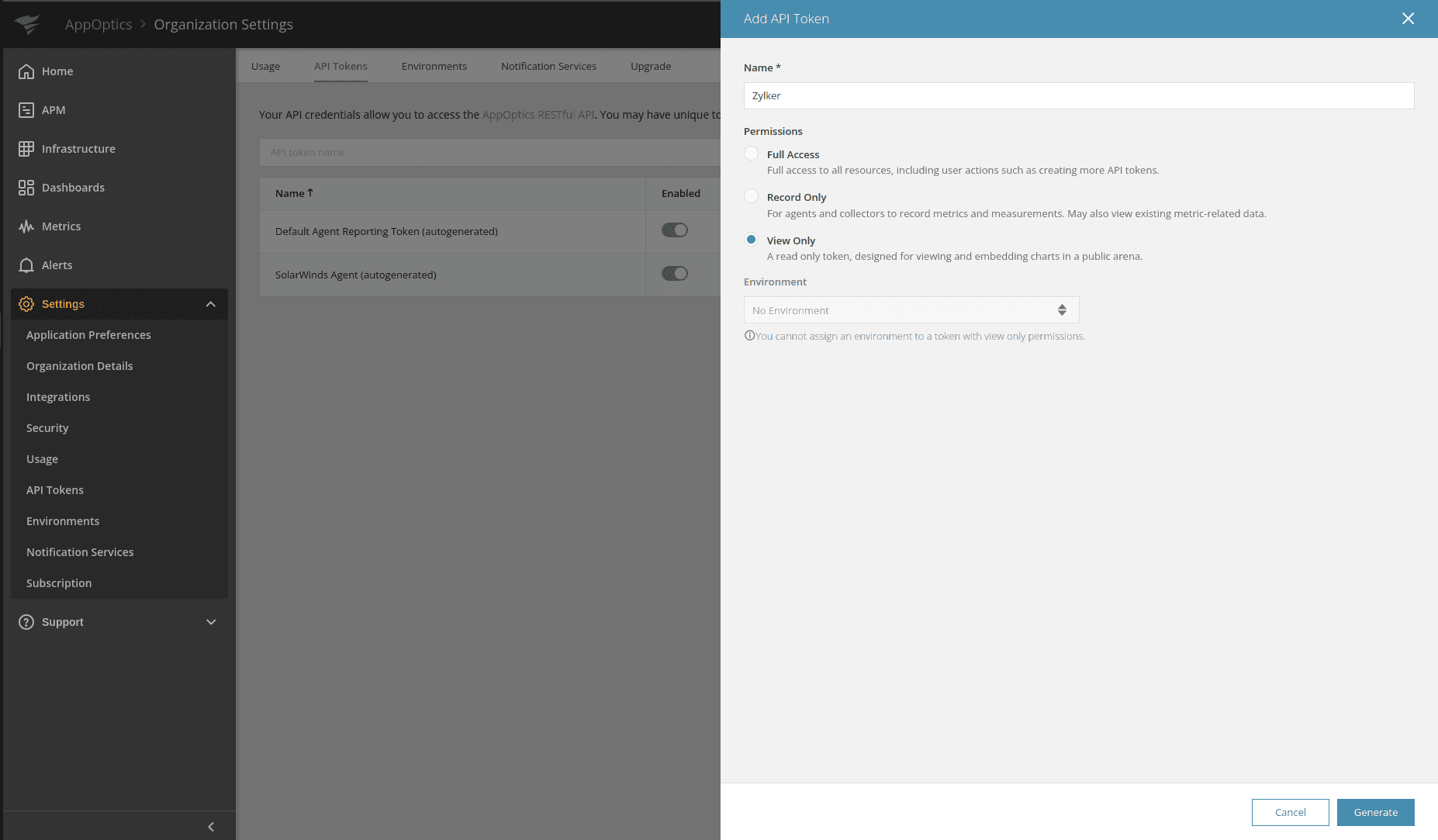
- 此时将显示添加 API 令牌页面,填写名称,选择仅查看权限,然后点击生成。
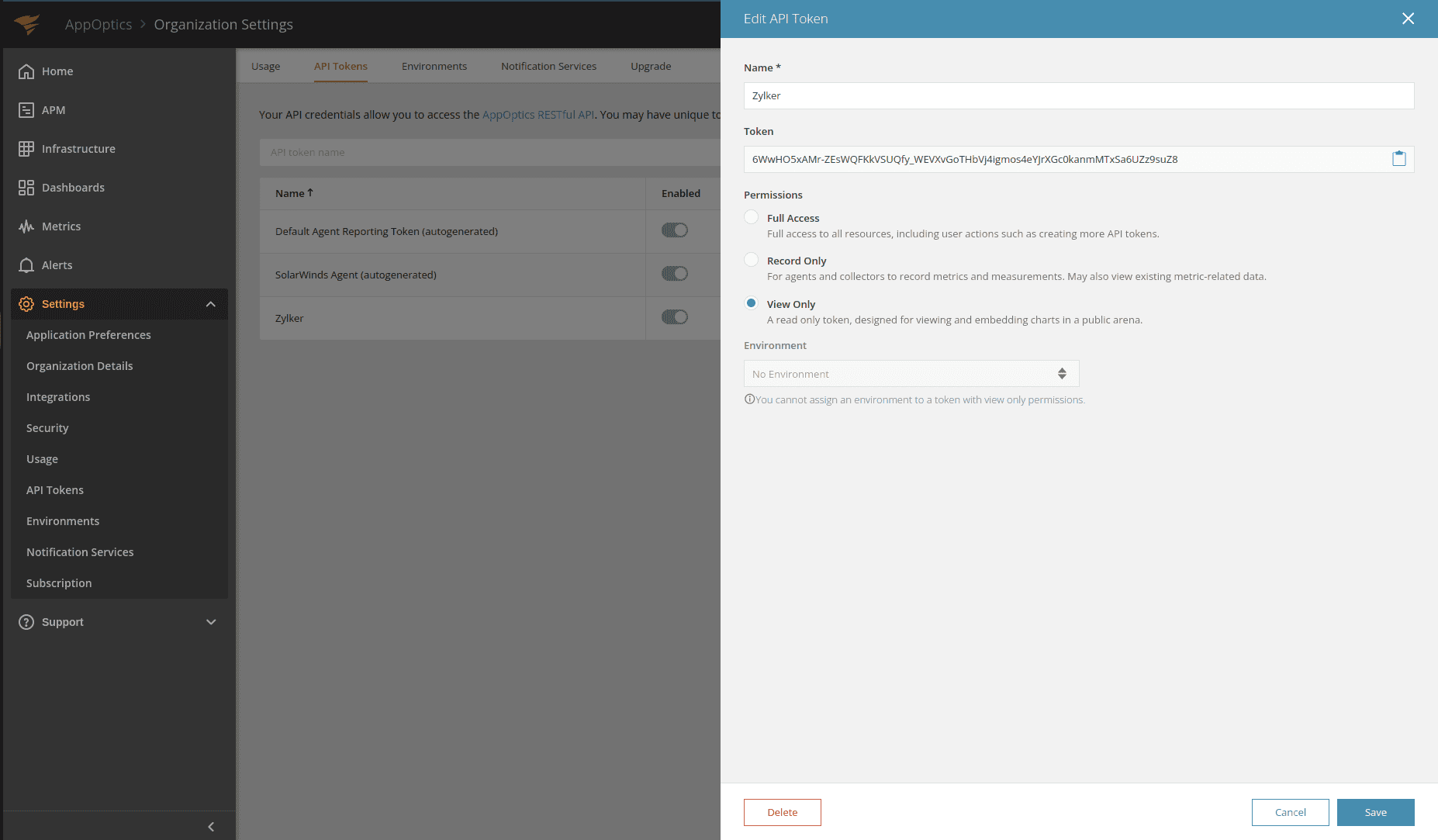
- 复制生成的令牌,然后点击保存。
- 在 StatusIQ 中设置 AppOptics 系统指标
- 登录 StatusIQ。
- 进入设置 > 系统指标,切换到第三方数据源。
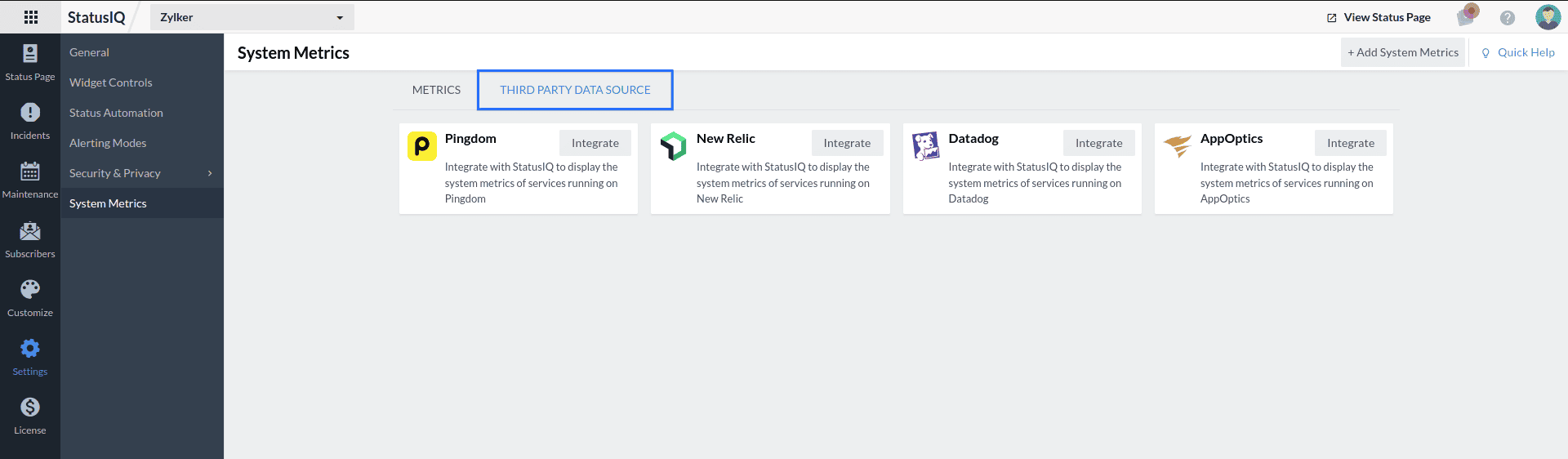
- 选择 AppOptics。在添加第三方数据源表单中,填写配置名称,并将复制的 API 令牌粘贴到 API 令牌字段中。
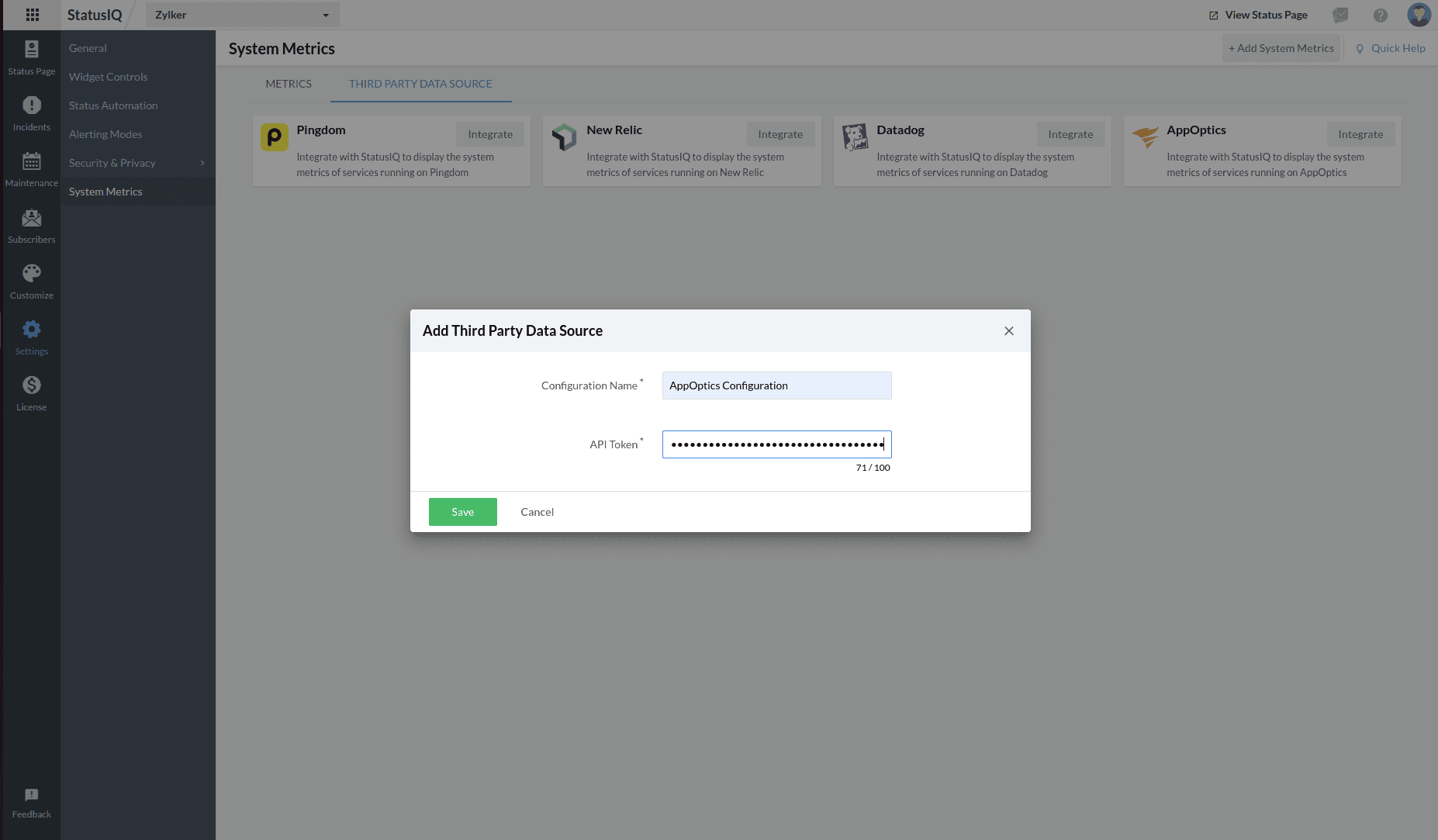
- 在确认弹窗中,点击继续。
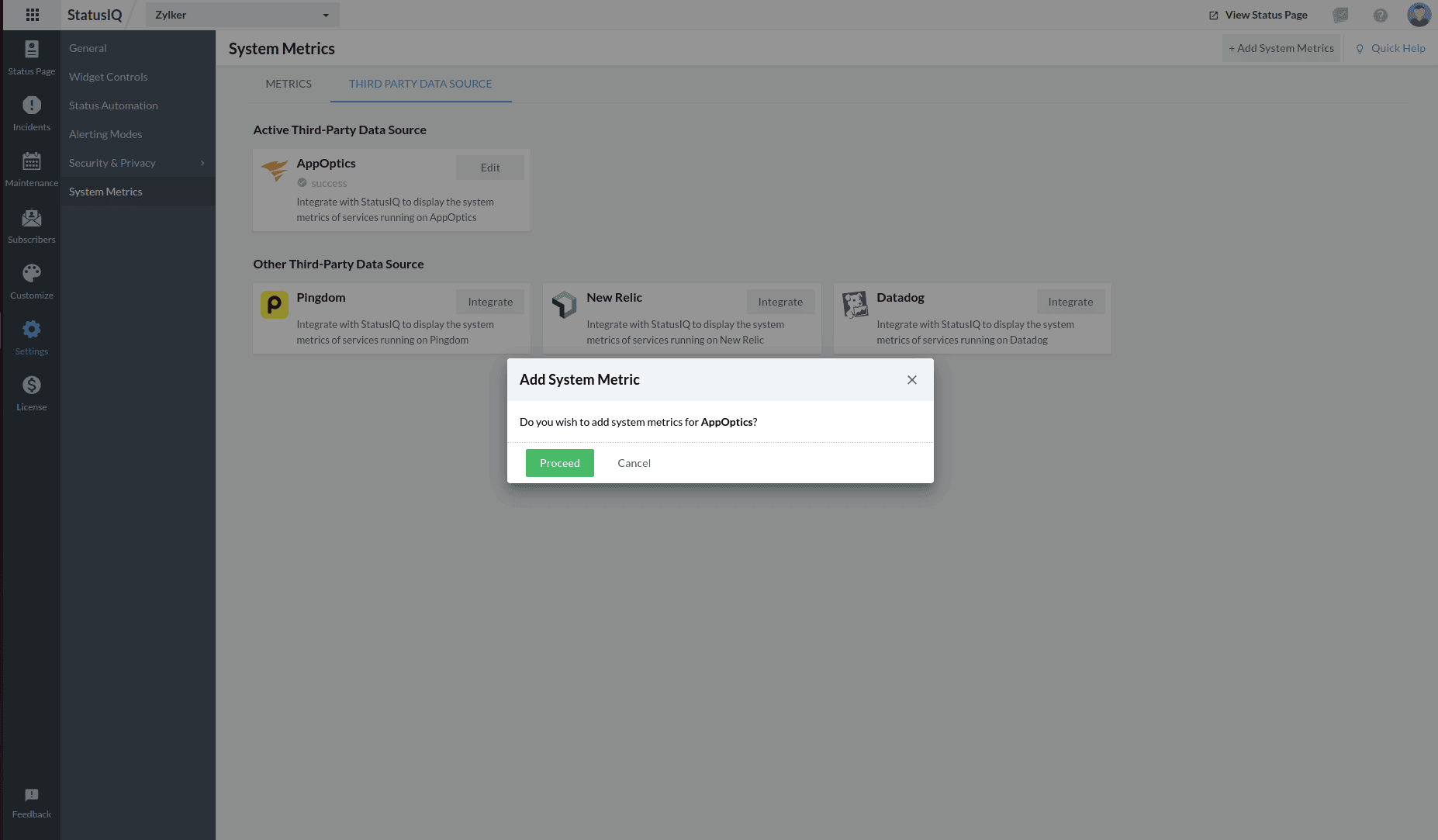
如果您希望配置 AppOptics 但暂时不添加系统指标,请点击取消。如需添加系统指标,请点击继续,然后从下一节的第二步继续操作。
- 如何从 AppOptics 获取 API 密钥
-
配置完成后如何在 StatusIQ 中添加 AppOptics 系统指标
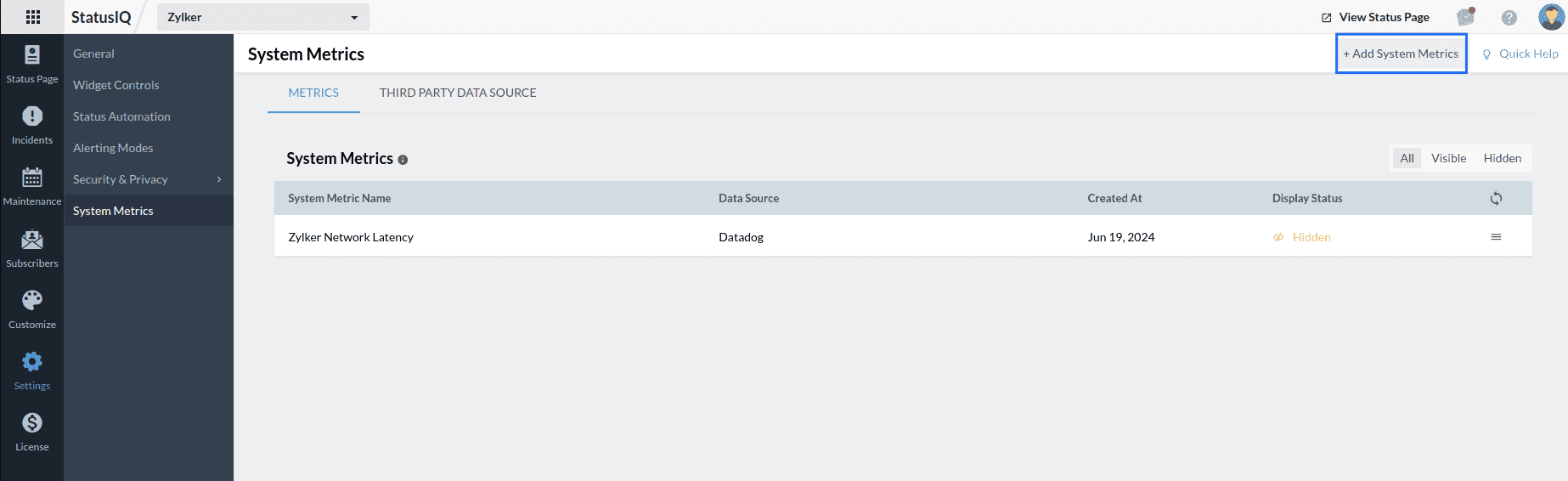
- 在 StatusIQ 中,进入设置 > 系统指标,点击顶部栏的 + 添加系统指标,如下图所示。
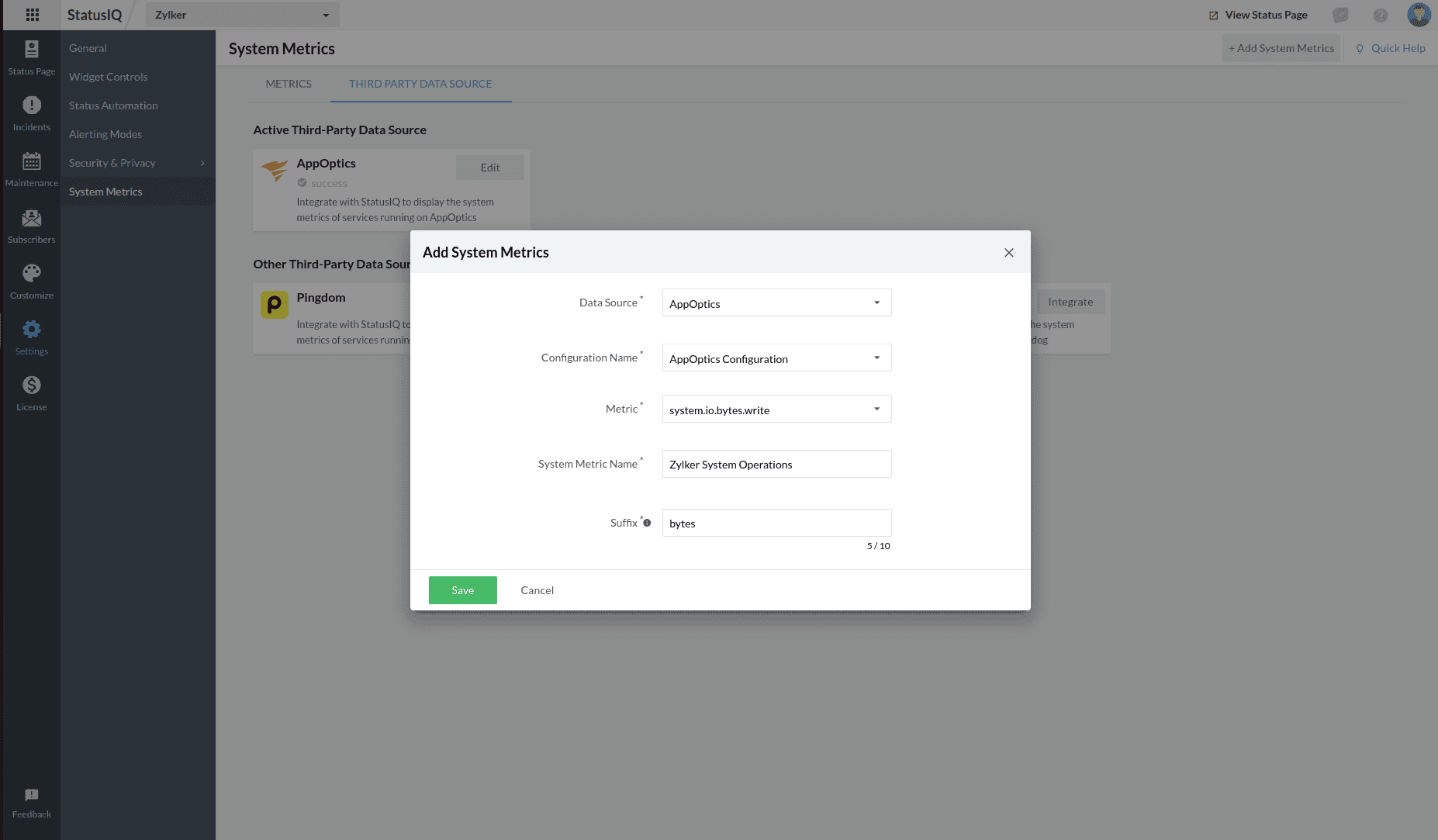
- 在添加系统指标表单中,填写详细信息后点击保存。
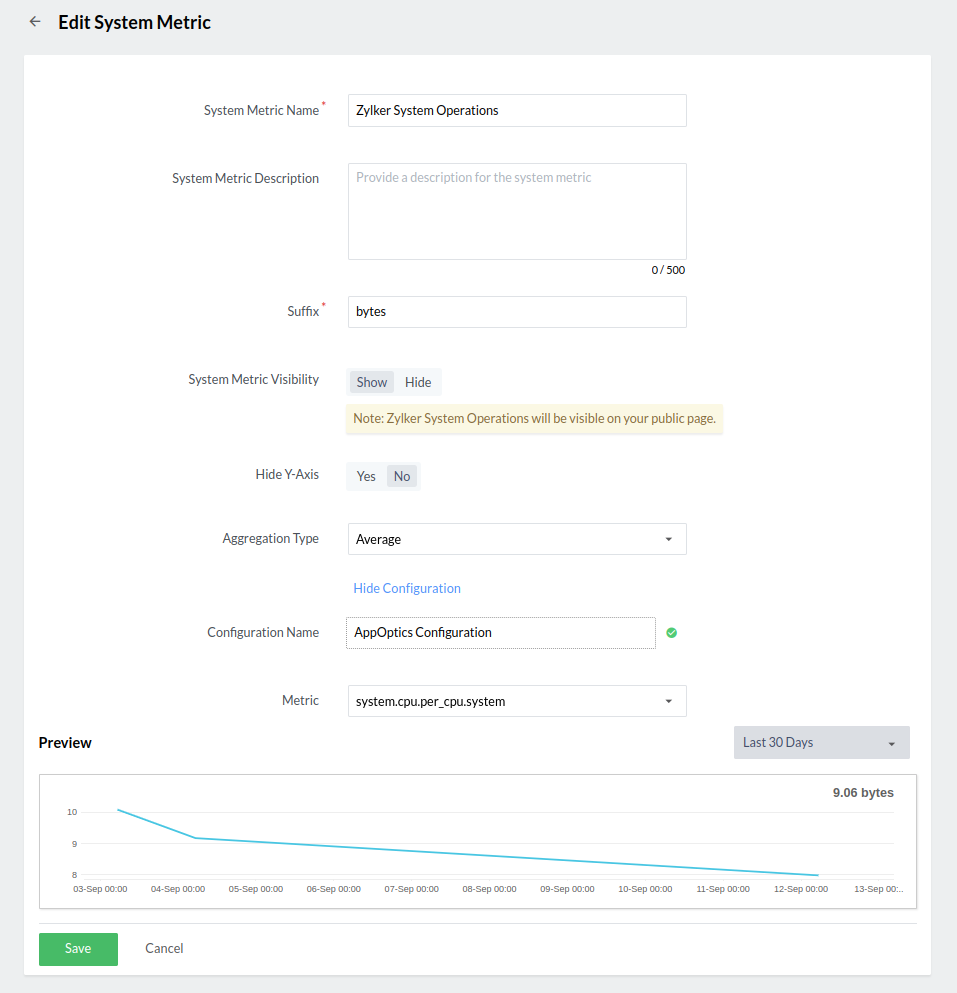
- 在编辑系统指标页面,填写所需的详细信息。
- 在 StatusIQ 中,进入设置 > 系统指标,点击顶部栏的 + 添加系统指标,如下图所示。
-
注意
点击设为可见,让系统指标显示在公开页面上。
Datadog
-
-
如何在 StatusIQ 中配置 Datadog
- 如何从 Datadog 获取 API 密钥
- 登录 Datadog。
- 点击左下角的个人资料,导航到组织设置,选择 API 密钥。
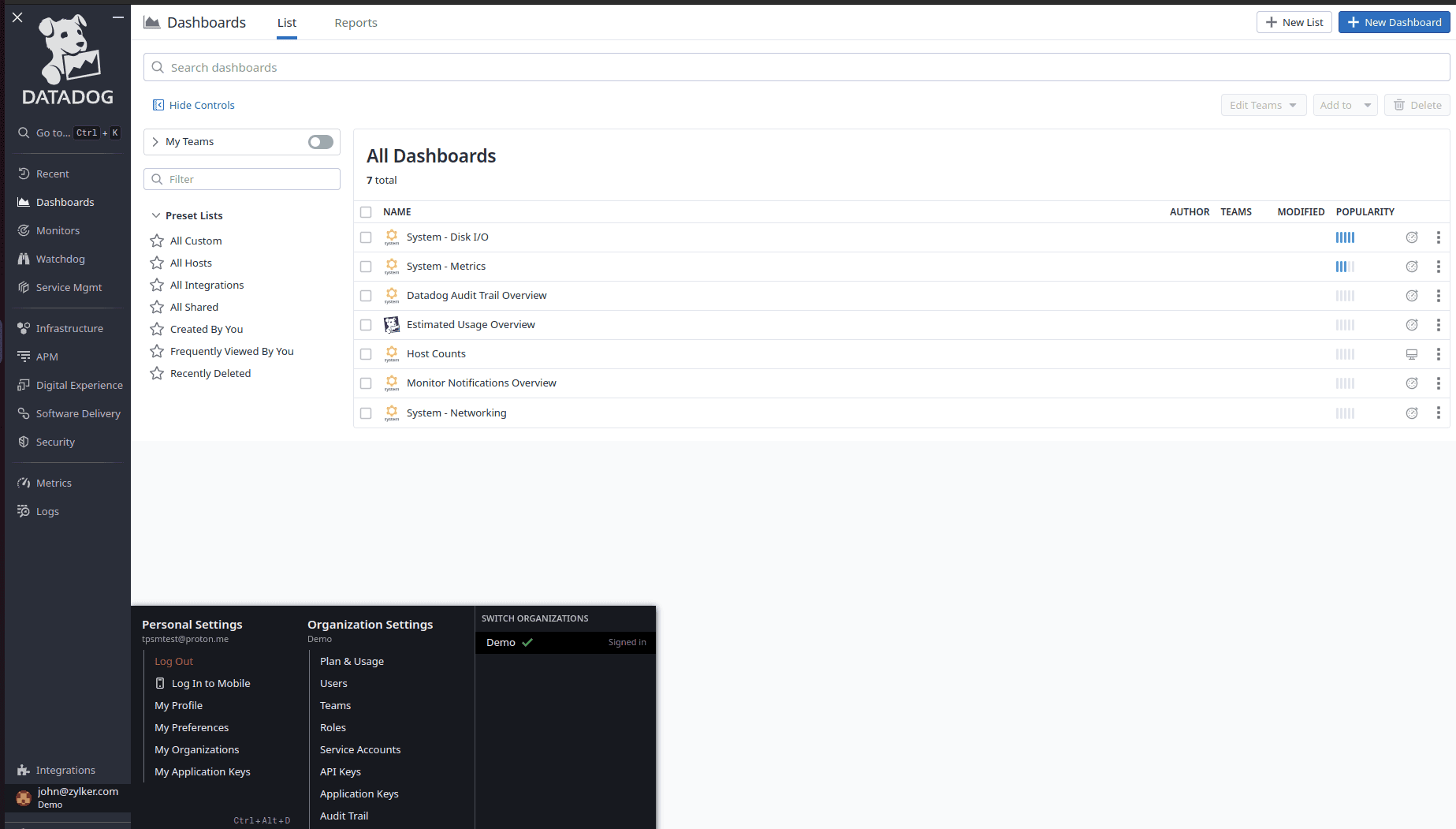
- 在 API 密钥页面,点击右上角的 + 新建密钥。
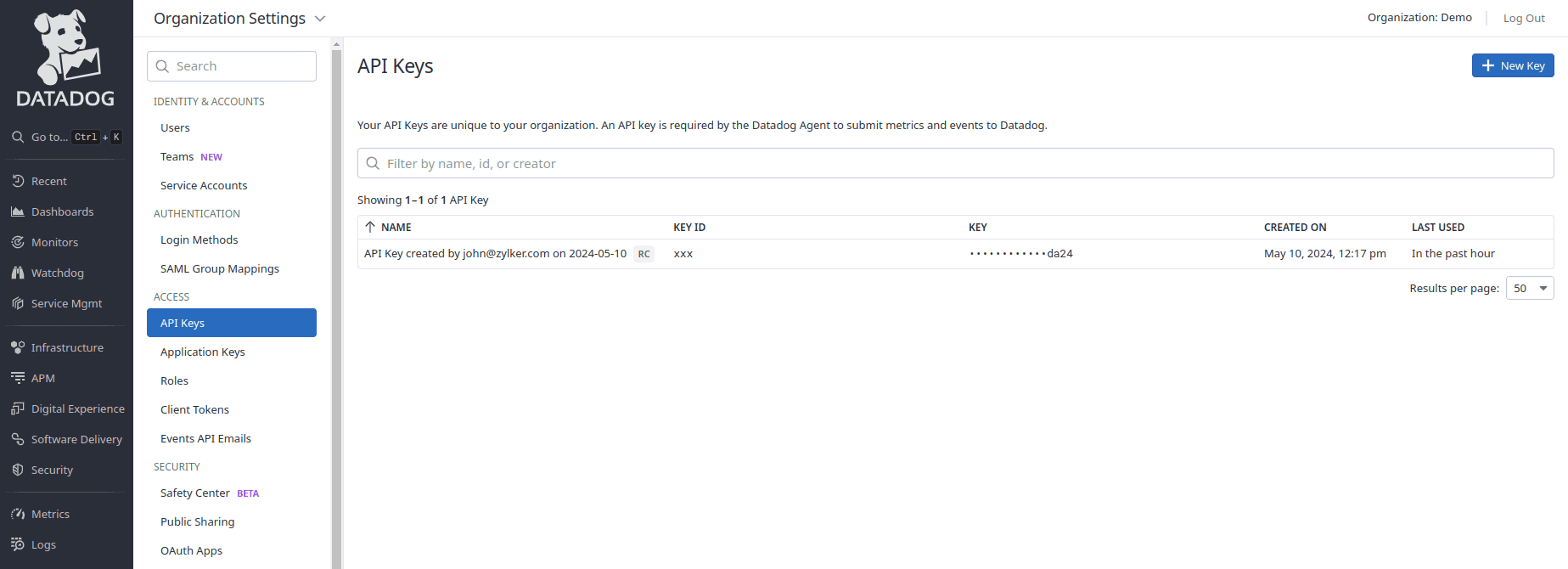
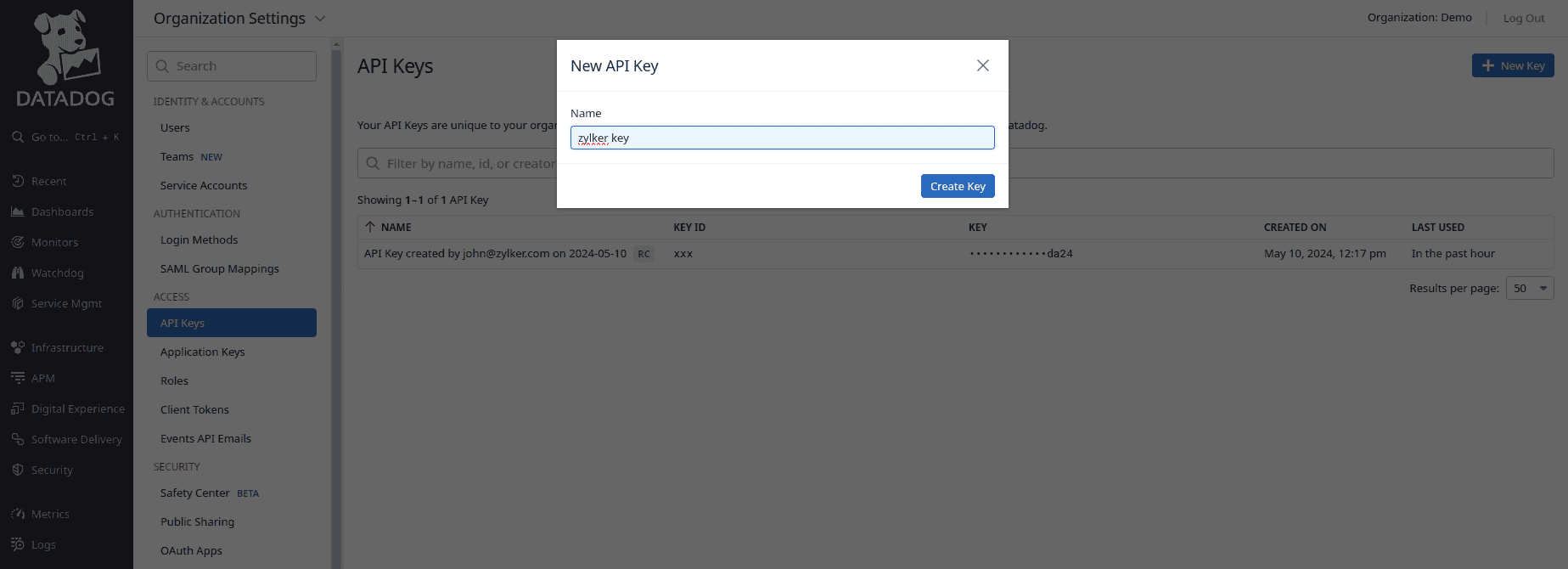
- 填写名称,然后点击创建密钥。
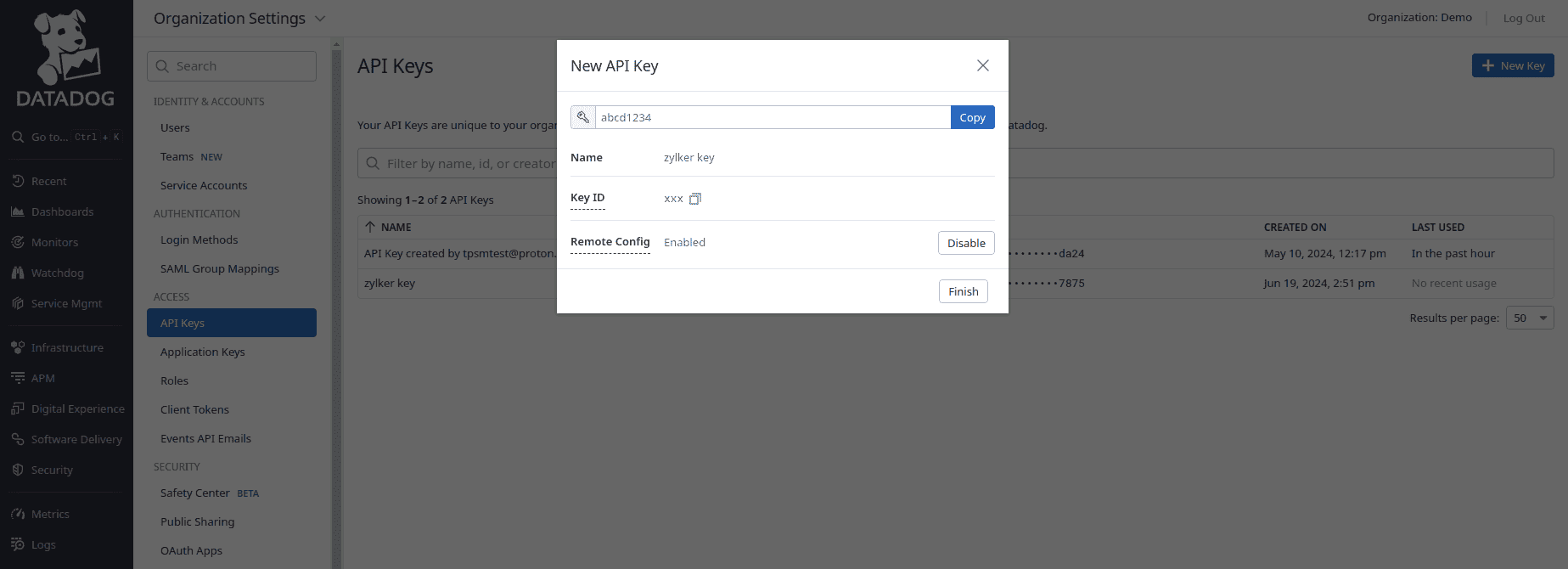
- 复制生成的 API 密钥,然后点击完成。
- 如何从 Datadog 获取应用程序密钥
- 点击左下角的个人资料,导航到组织设置,选择应用程序密钥。
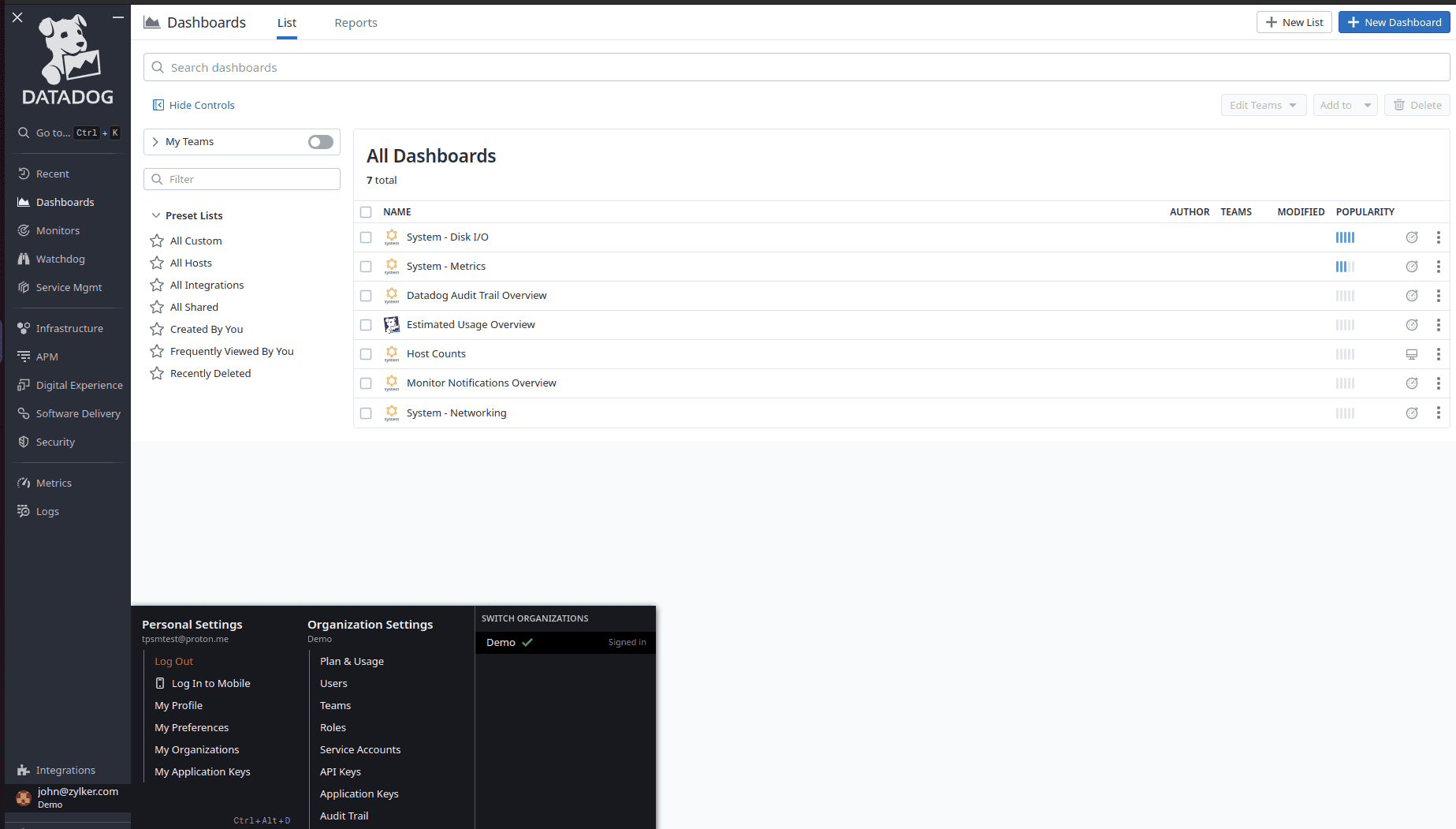
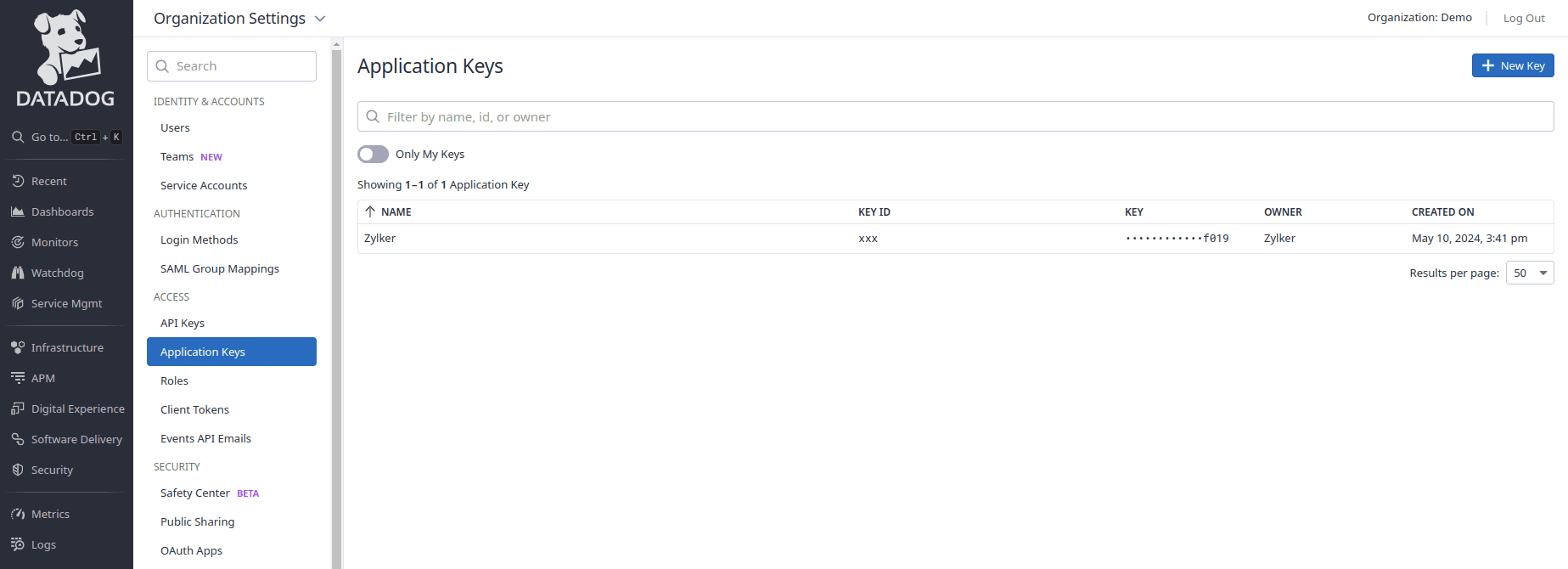
- 在应用程序密钥页面,点击页面右上角的 + 新建密钥。
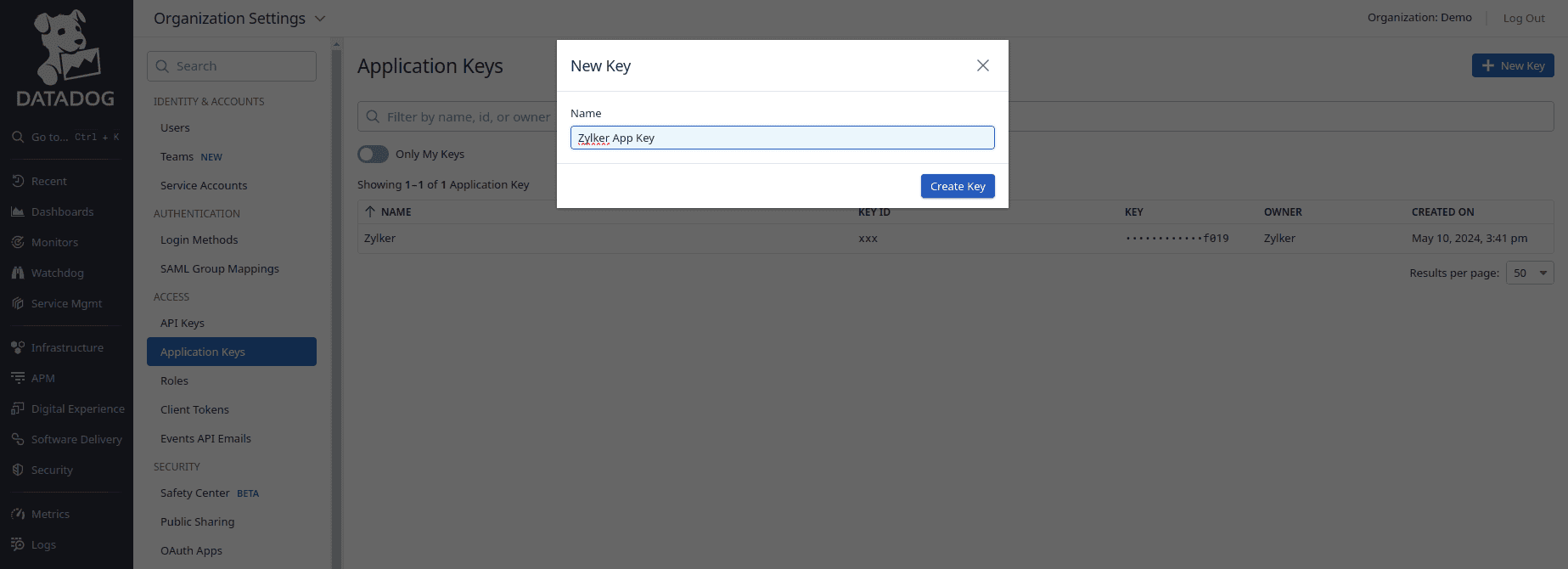
- 填写名称,然后点击创建密钥。
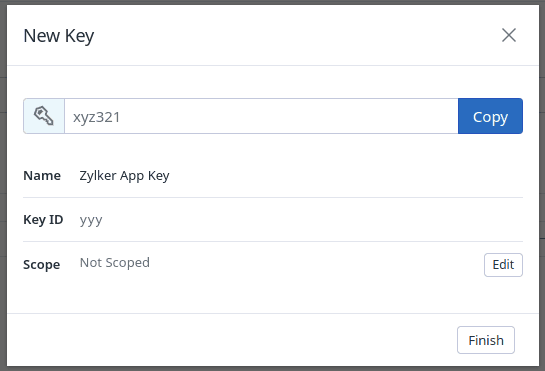
- 复制生成的应用程序密钥,然后点击完成。
- 点击左下角的个人资料,导航到组织设置,选择应用程序密钥。
- 如何从 Datadog 获取查询语句
- 登录 Datadog。
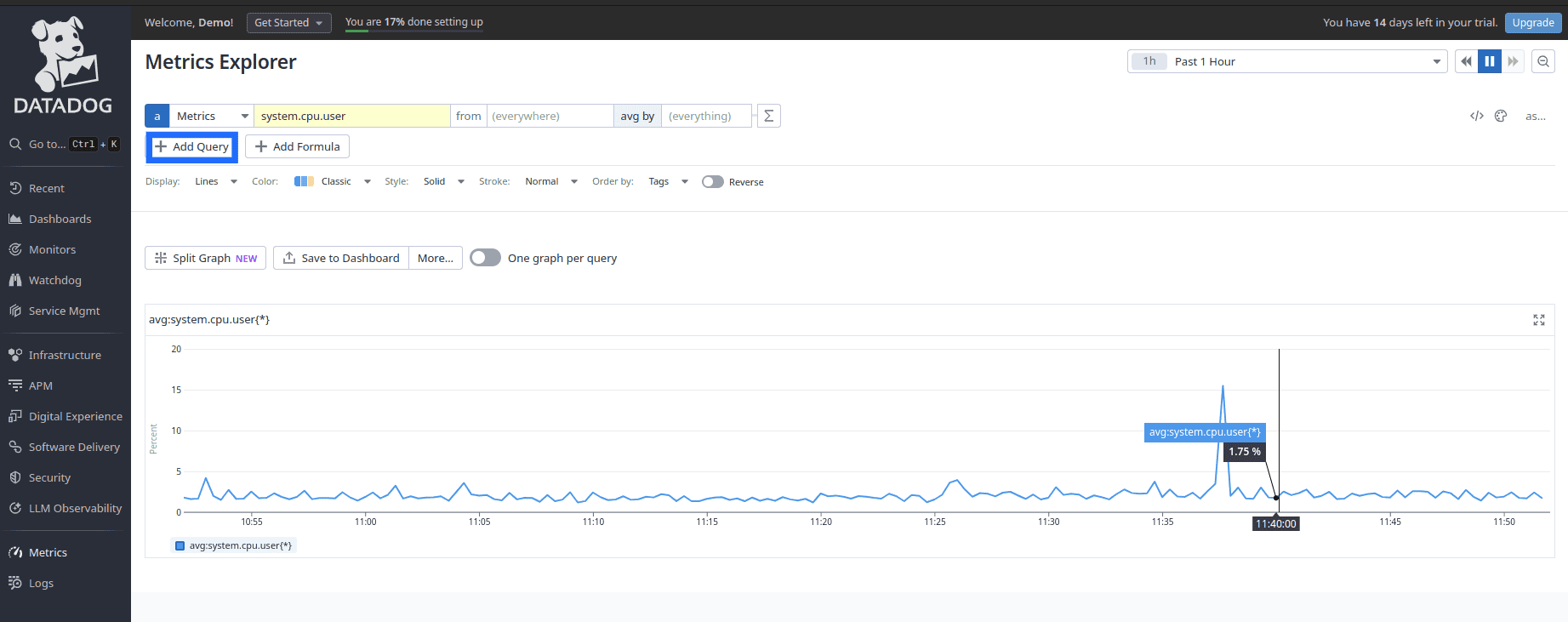
- 导航到指标,点击 + 添加查询,构建您需要的查询。
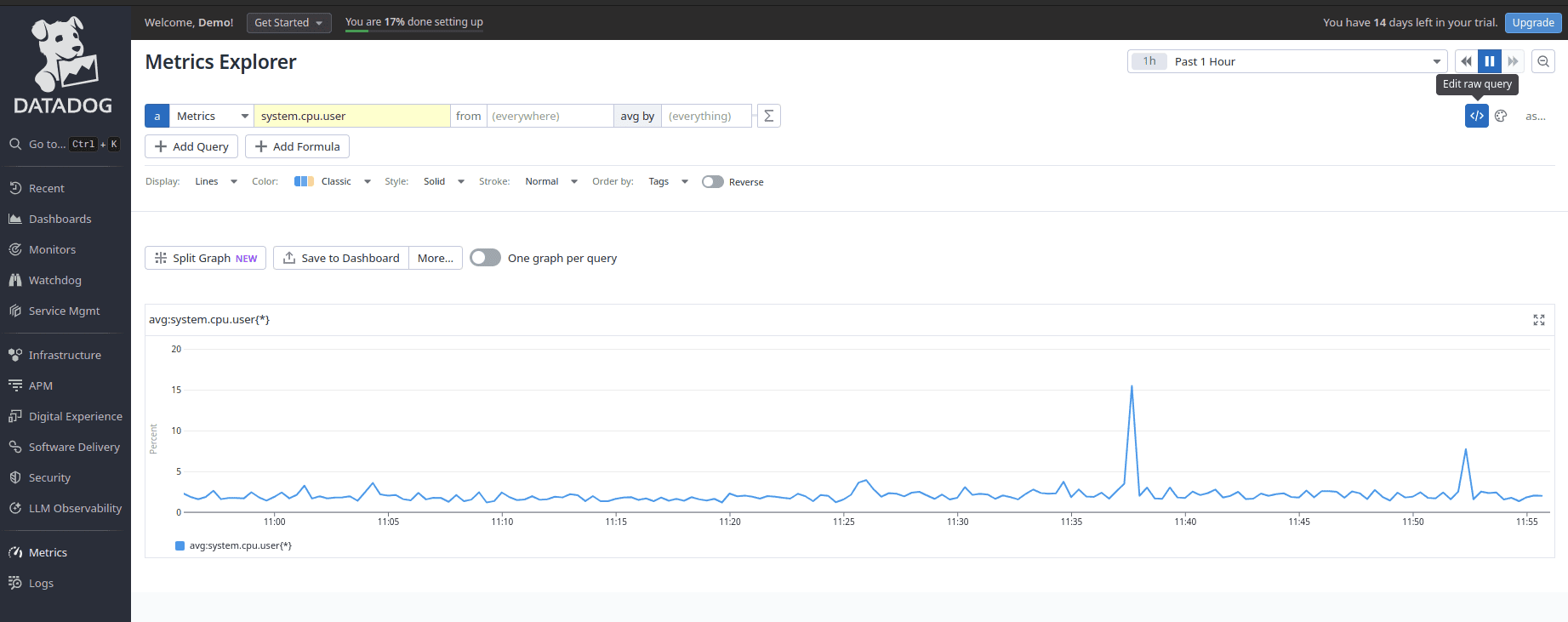
- 在同一栏中,点击编辑原始查询。
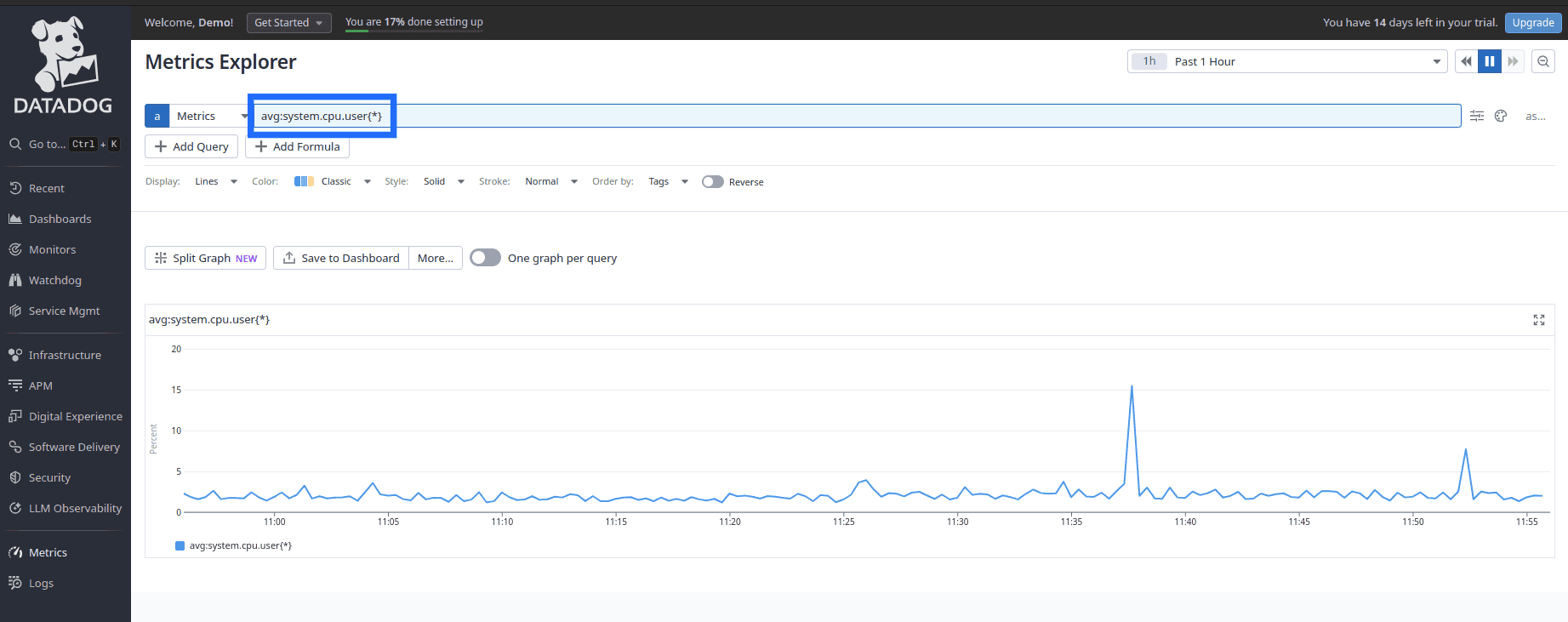
- 从此处复制查询语句并保存。
- 在 StatusIQ 中设置 Datadog 系统指标
- 登录 StatusIQ。
- 进入设置 > 系统指标,切换到第三方数据源。
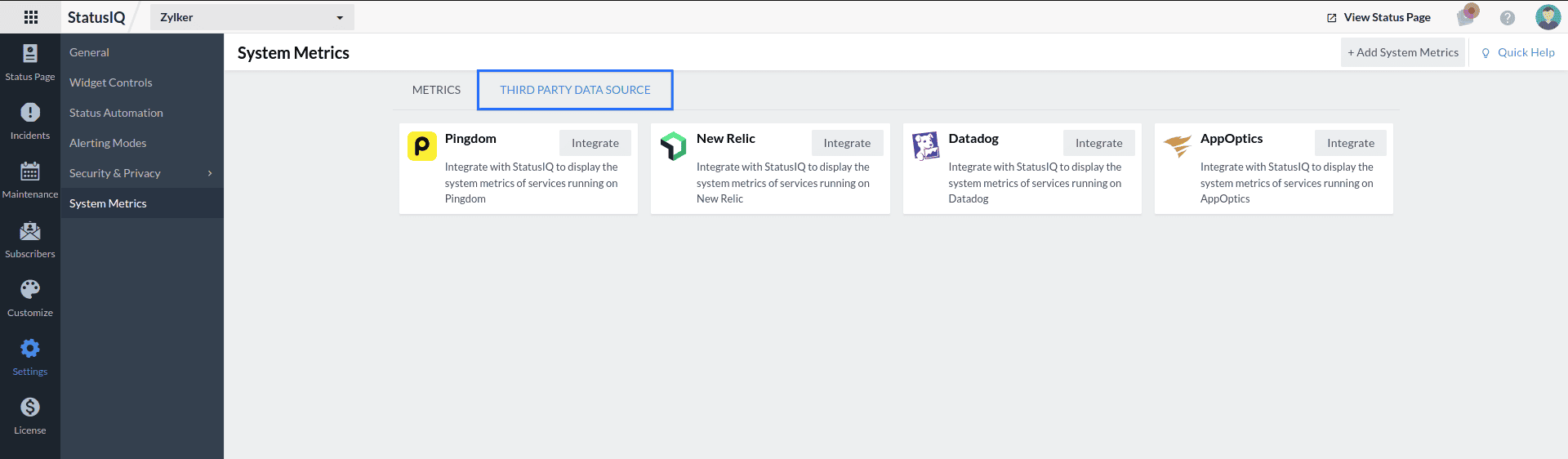
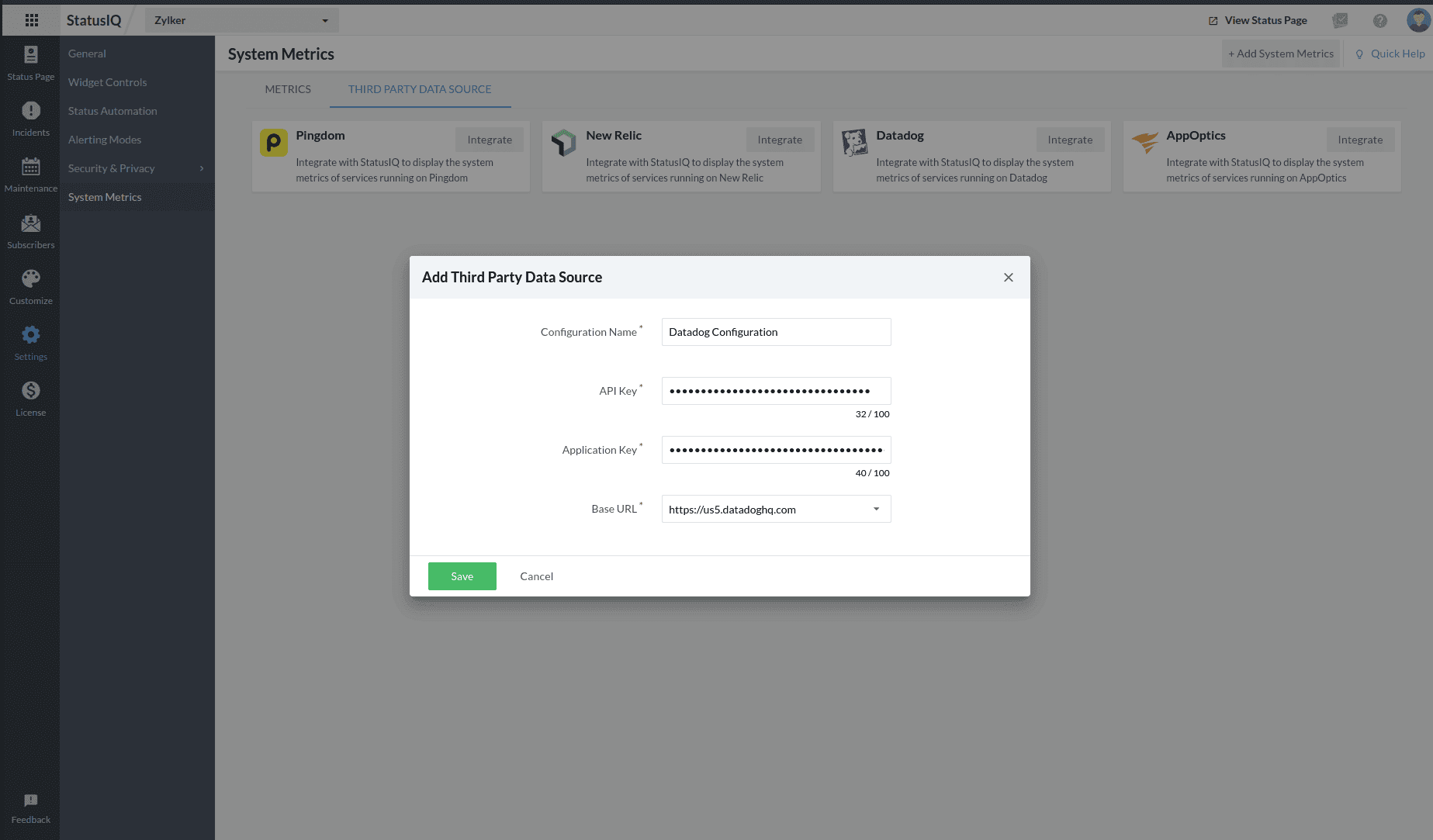
- 选择 Datadog。在添加第三方数据源表单中,填写配置名称,粘贴复制的 API 密钥和应用程序密钥,填写相应的基础 URL,然后点击保存。
- 在确认弹窗中,点击继续。
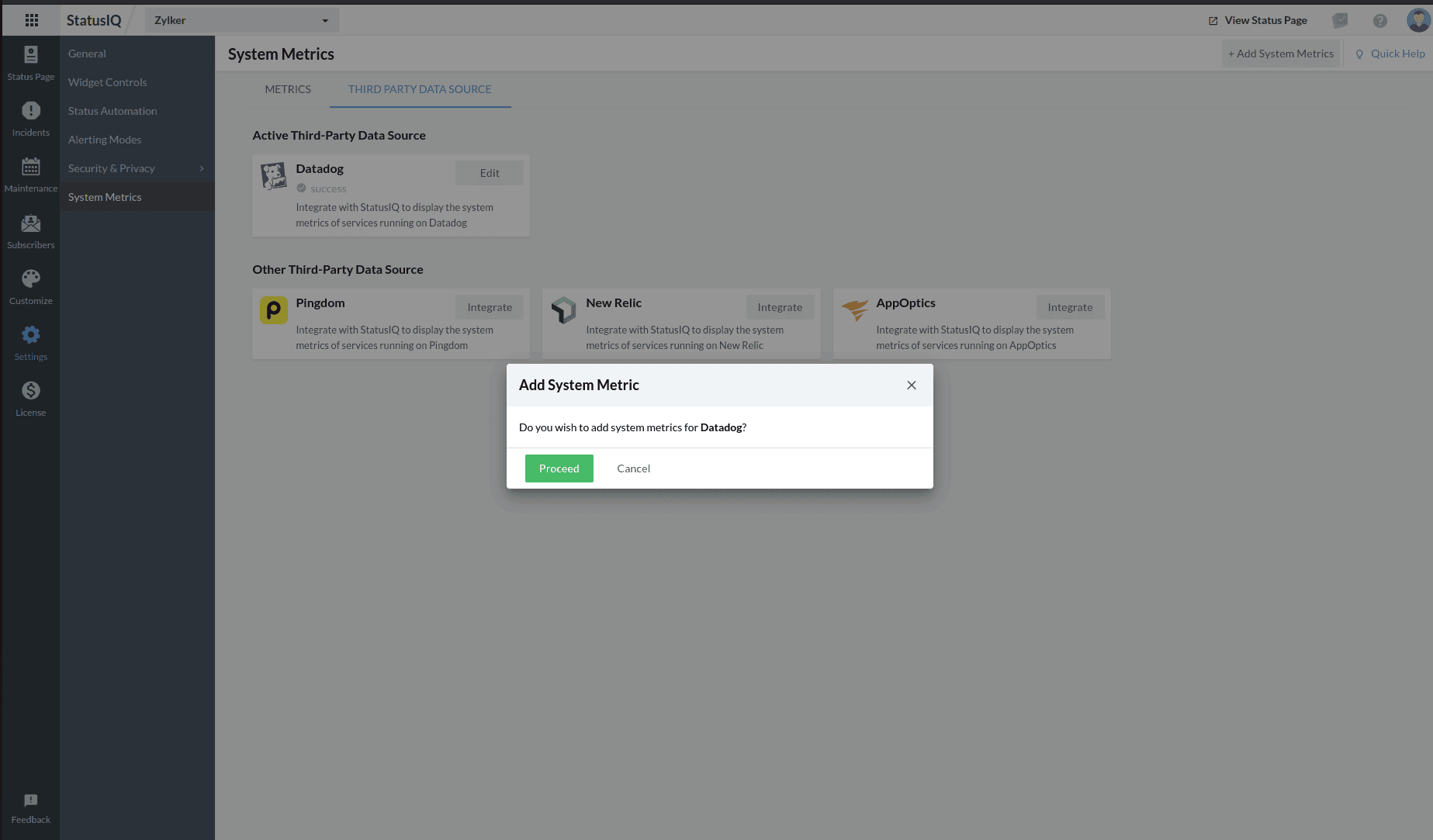
如果您希望配置 Datadog 但暂时不添加系统指标,请点击取消。如需添加系统指标,请点击继续,然后从下一节的第二步继续操作。
- 如何从 Datadog 获取 API 密钥
-
配置完成后如何在 StatusIQ 中添加 Datadog 系统指标
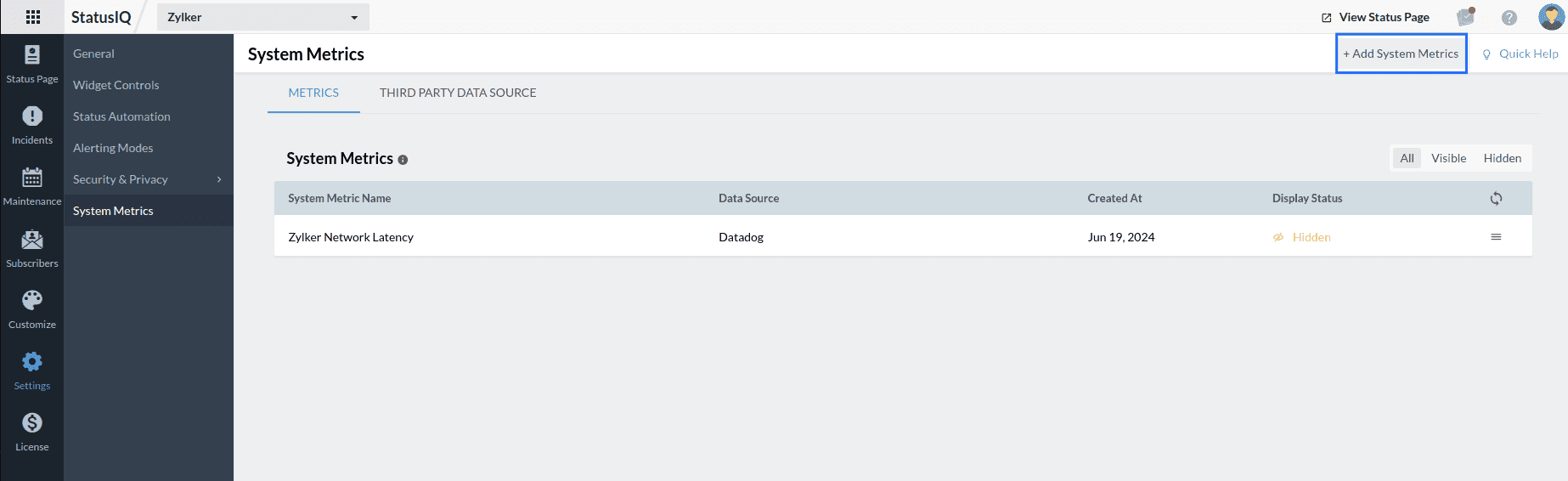
- 在 StatusIQ 中,进入设置 > 系统指标,点击顶部栏的 + 添加系统指标,如下图所示。
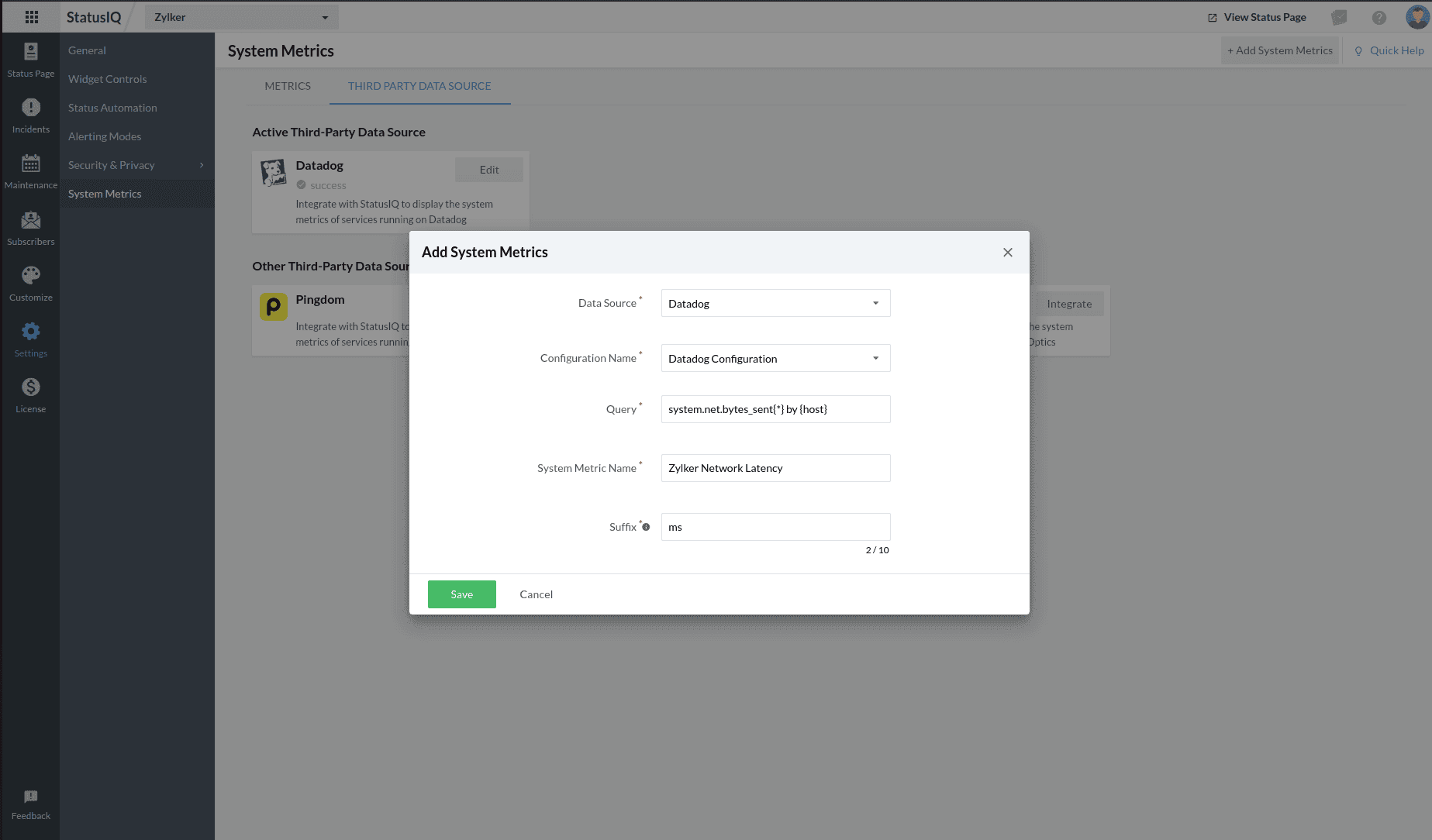
- 填写添加系统指标表单,然后点击保存。(了解如何在此生成查询)
- 填写编辑系统指标页面,然后点击保存。
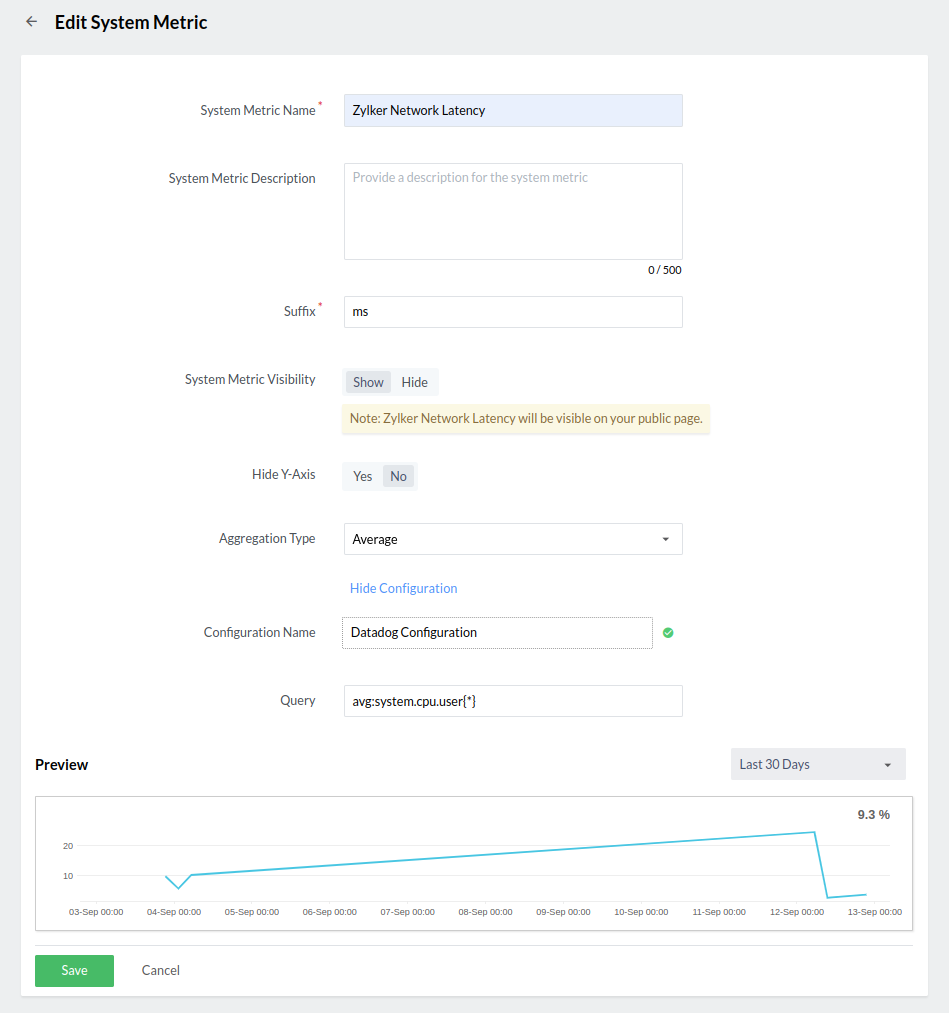
- 在 StatusIQ 中,进入设置 > 系统指标,点击顶部栏的 + 添加系统指标,如下图所示。
-
注意
点击设为可见,让系统指标显示在公开页面上。
如何设置自定义系统指标
-
- 登录 StatusIQ。
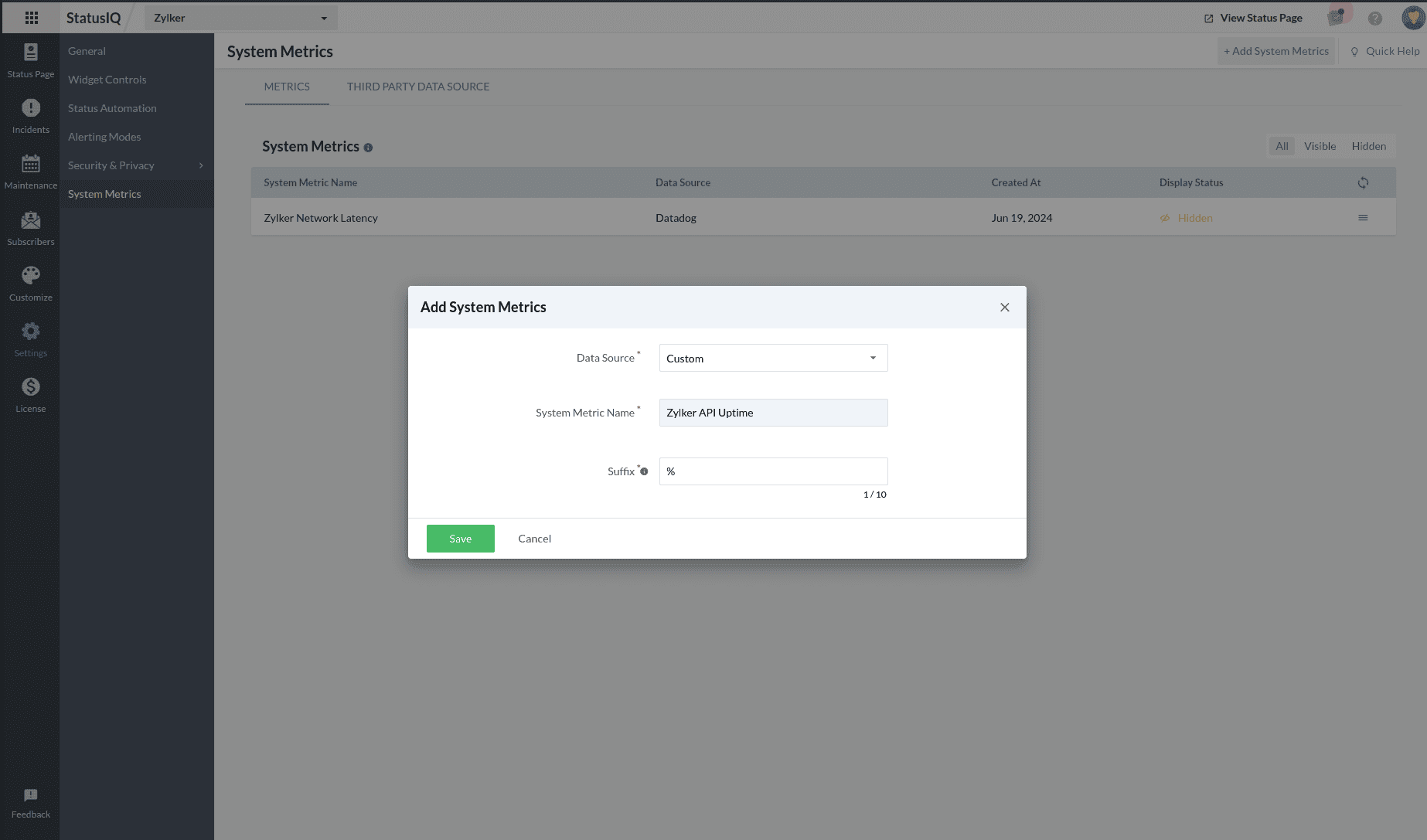
- 导航到设置 > 系统指标,点击页面右上角的 + 添加系统指标。
- 在添加系统指标弹窗中,填写所需的数据源、系统指标名称和后缀,然后点击保存。
- 在编辑系统指标页面,填写详细信息后点击保存。
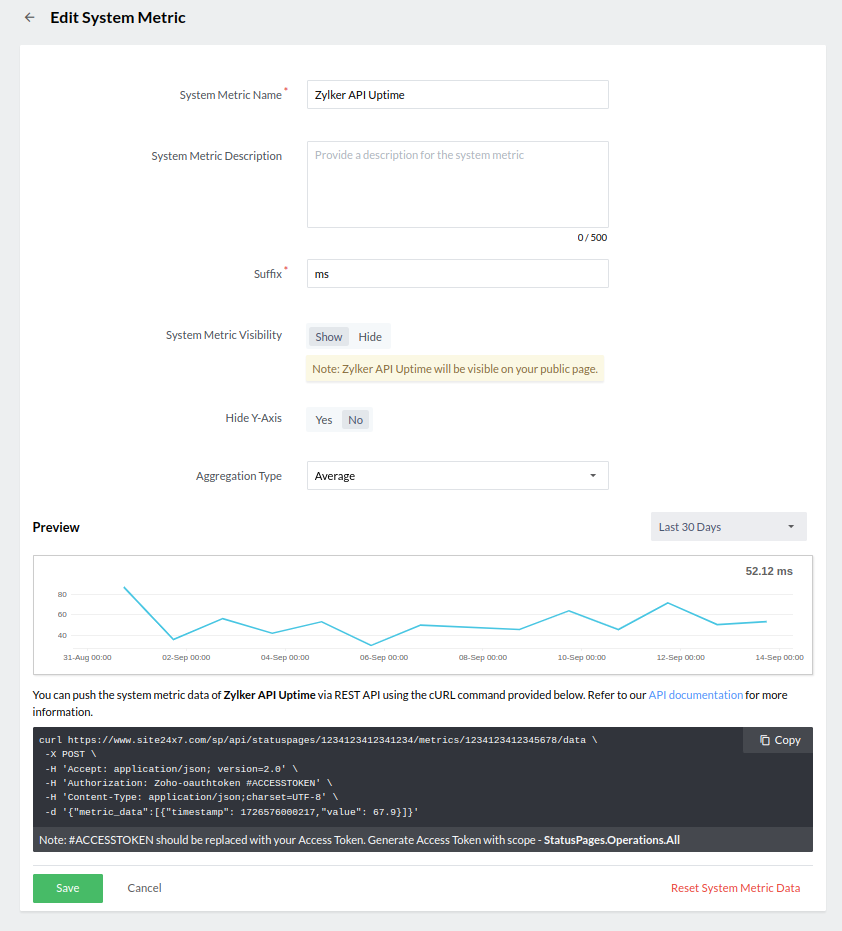
您可以在编辑系统指标页面,点击重置系统指标数据来重置自定义系统指标数据。
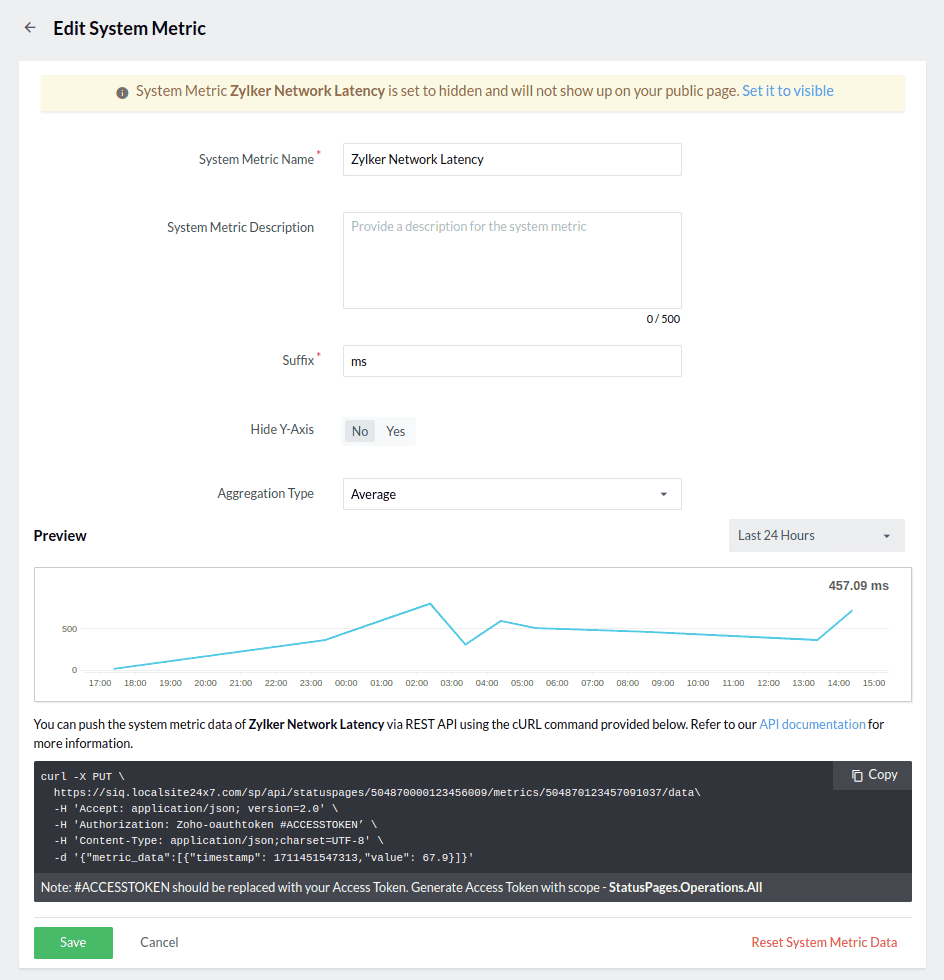
如何编辑或删除第三方数据源配置
-
- 在系统指标页面,切换到第三方数据源,点击所需第三方数据源上的编辑。
- 您可以编辑相关信息并点击保存,也可以选择从此处删除该第三方数据源。

- 在系统指标页面,切换到第三方数据源,点击所需第三方数据源上的编辑。
如何编辑或删除系统指标
进入设置 > 系统指标,点击所需系统指标上的菜单图标,选择编辑或删除。