
监控 Windows 服务器的性能指标
通过统一仪表板监控 Windows 服务器的关键性能指标,包括 CPU、内存、磁盘利用率、服务、进程和网络流量。成功安装 Windows 代理后,登录 Site24x7 Web 客户端,依次导航至服务器 > 服务器监视器 > 服务器 > 点击新添加的监视器,即可查看性能指标。
Windows 代理通过 WMI 查询将数据发送至 Site24x7 数据中心。由于代理需要下载并安装到您的服务器上,请详细了解代理的安全性。
摘要
在单一控制台中全面了解 Windows 服务器性能的所有重要参数。热图分析可快速汇总服务器在过去七天内的状态和性能。您可以通过页面右上角的下拉菜单选择相应时间段来查看不同时间周期的数据,也可以将性能详情导出为 CSV/PDF 格式或通过邮件发送。
点击图标  可查看包括 CPU、内存、磁盘利用率等指标的性能报表 。
CPU 利用率
定期监控 CPU 使用情况,对于分析特定时间段内的 CPU 负载以及克服性能下降至关重要。
然而,并非所有 CPU 高使用率情况都是严重问题。Site24x7 支持根据时间段查看自定义报表,有助于识别真正存在问题的 CPU 使用情况,从而深入追溯 CPU 峰值的实际原因。根据分析结果,您可以制定相应解决方案,例如升级 CPU 硬件、增加 CPU 数量,或关闭占用关键资源的闲置服务。
CPU 效用百分比(CPU Utility %)与 CPU 利用率(CPU Utilization)是两个不同的参数。CPU 效用百分比是指 CPU 实际完成的工作量与同一 CPU 在峰值性能且无空闲时间下运行时的比率。CPU 利用率是指 CPU 执行非空闲进程或线程所花费的时间。
CPU 利用率的性能报表(点击 )列出以下指标:
- 按核心显示的 CPU 利用率
- 中断:处理器接收到的硬件中断平均次数
- 上下文切换:从一个线程切换到另一个线程的速率——线程切换可发生在单个进程内部或跨进程之间
- 每分钟平均 CPU 使用率(%)
此外,将鼠标悬停在 CPU 利用率图表上的某个点,可查看该时刻消耗 CPU 最多的前五个进程。
CPU 利用率数据来源于:
- Win32_PerfRawData_Counters_ProcessorInformation WMI 类的 PercentProcessorTime 计数器——适用于 Windows Server 2008 R2 及以上版本
- Win32_PerfRawData_PerfOS_Processor WMI 类的 PercentProcessor Time 计数器——适用于 Windows Server 2008 R2 以下版本
CPU 效用百分比数据来源于 Win32_PerfRawData_Counters_ProcessorInformation WMI 类的 PercentProcessorTime 计数器(适用于 Windows Server 2012 及以上版本)。Windows Server 2012 以下版本不支持此指标。
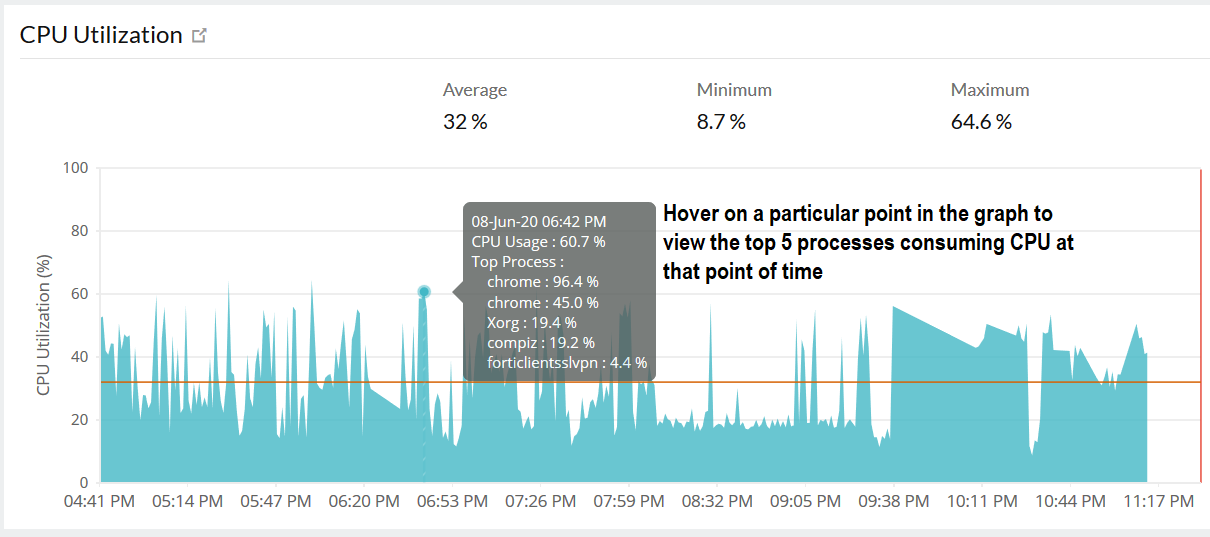
导航到 CPU 标签页查看更多指标。
内存利用率
监控内存使用情况有助于识别使用率不足的服务器并有效地重新分配负载,从而在服务器过载导致宕机或数据丢失之前及时发现问题。了解 Windows 服务器内存利用率的计算方式。
内存利用率的性能报表 (点击 )列出以下指标:
- 交换内存利用率
- 已用内存
- 可用物理内存和可用交换内存的分解情况
- 内存页面读入——从磁盘读取以解决硬页面错误的页面数
- 内存页面写出——写入磁盘以释放物理内存空间的页面数
- 内存页面错误——当进程请求的代码或数据不在其工作集(物理内存中的空间)时,会发生页面错误。了解该指标的计算方式。
- 每分钟平均内存使用率(%)
此外,将鼠标悬停在 内存利用率图表的某个点上,可查看该时刻消耗内存最多的前五个进程。Top 进程数据通过 WMI 查询 'Win32_PerfFormattedData_PerfProc_Process' 计算得出。
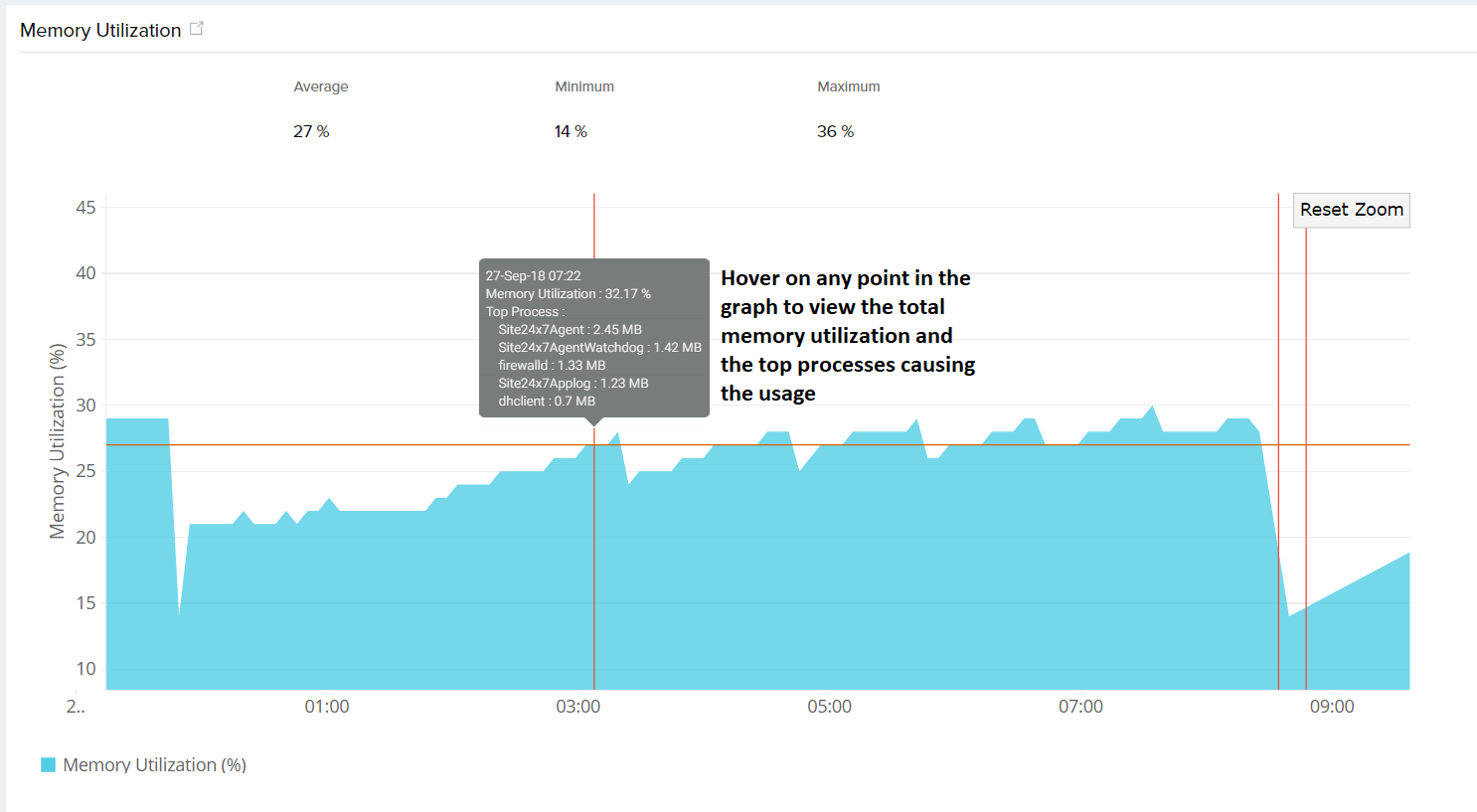
导航到 内存标签页查看更多指标。
内存使用分解
了解 Windows 服务器中可用物理内存和可用交换内存的详细分布情况。使用频率较低的文件可以移至交换空间,直至需要时再交换到 RAM。这有助于更好地规划和分配资源,避免服务器过载和数据丢失。了解 Windows 服务器内存利用率的计算方式。
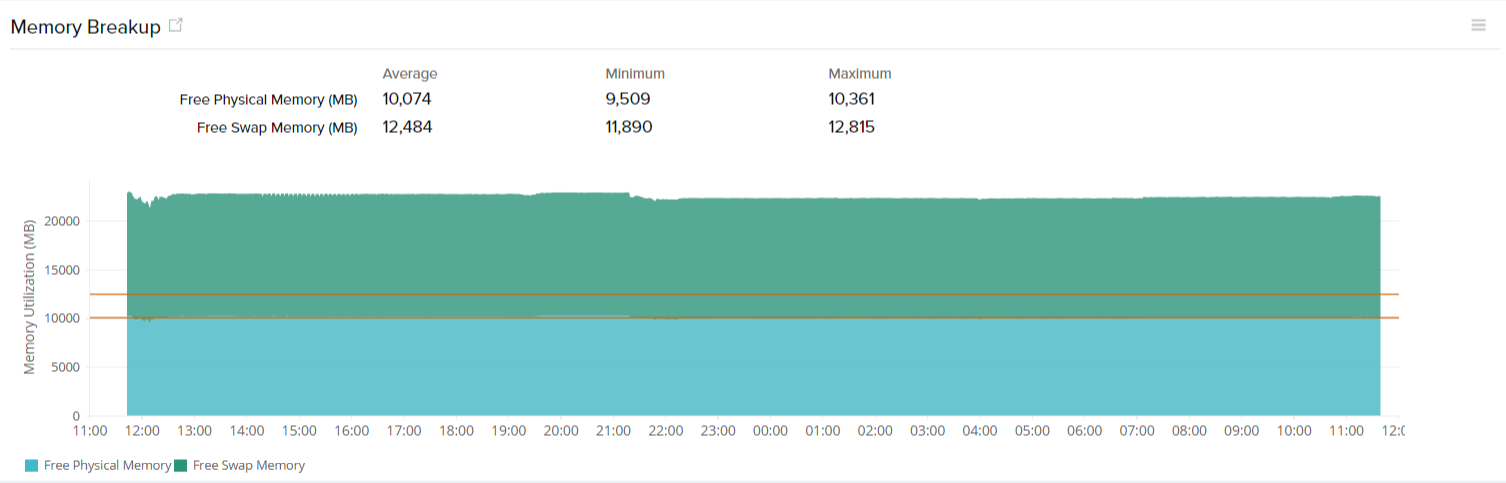
导航到 内存标签页查看更多指标。
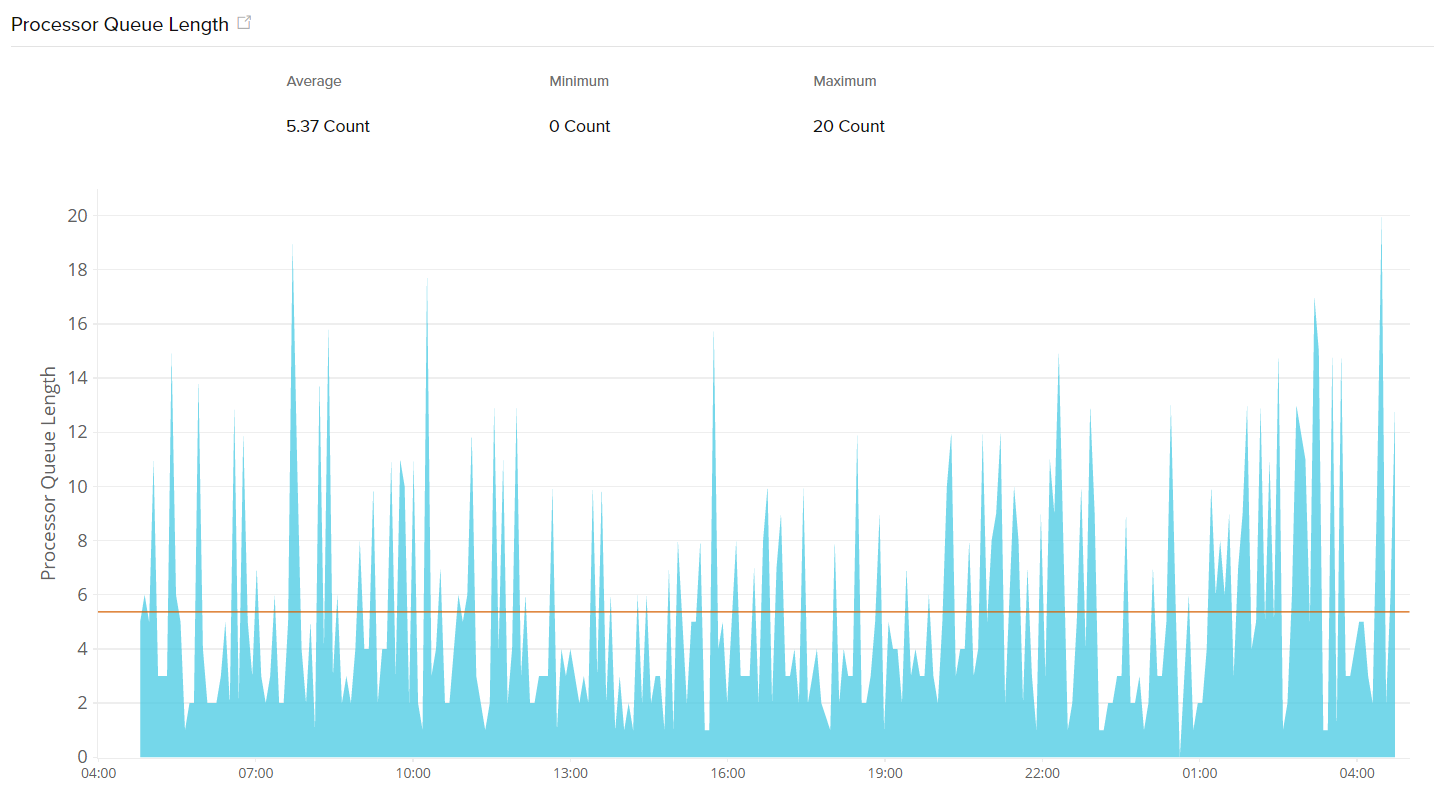
处理器队列长度
系统/处理器队列长度是指每个处理器正在处理的线程数。持续监控处理器队列长度有助于判断当前处理器是否无法以最优方式处理过多线程。
网络吞吐量
特定时间段内跨网络的数据传输速率。定期监控有助于预测未来需求,确保基础设施能够在不中断的情况下处理增加的数据负载。
磁盘使用量及容量规划
根据当前磁盘使用情况,预测七天后的磁盘使用量。如果磁盘使用量和预测值出现异常或突然飙升,说明存在性能下降问题,需要采取明确的措施。进入磁盘标签页,检查每个分区的磁盘利用率,并在影响服务器整体性能之前解决问题。

导航到 磁盘标签页查看更多指标。
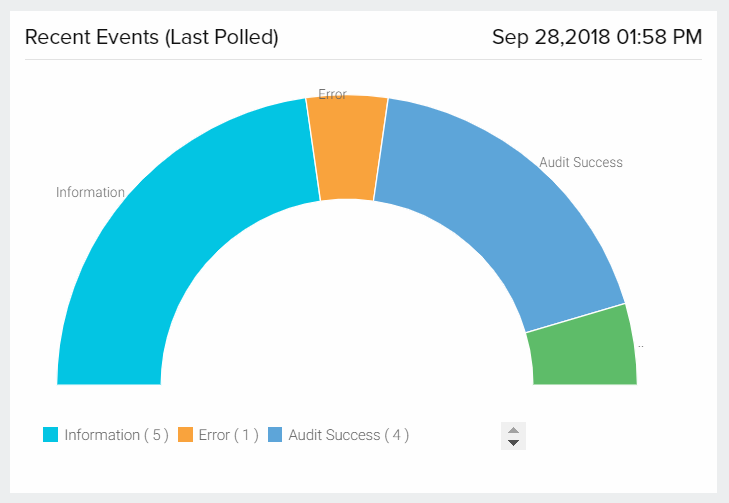
最近事件
了解服务器中的最新事件,按照警告、错误和信息等类别分类。数据在每次轮询后刷新,有助于及时发现错误/警告事件数量的异常增加,并立即采取行动。
按 CPU 和内存排序的 Top 进程
查看服务器中按 CPU 或内存使用量排名的 Top 进程列表。使用切换按钮可在 CPU 和内存使用量之间切换。
应用程序详情
IIS、SQL、Exchange、SharePoint、Active Directory 等应用程序(如果它们在您的服务器上运行)将与各自的监视器显示名称一起列出。点击监视器名称可跳转到相应应用程序监视器的摘要页面。
宕机/故障历史
列出服务器 DOWN 和 TROUBLE 状态的完整历史记录,包括宕机/故障持续时间、中断原因以及根本原因分析(RCA)详情。
服务与进程
监控 Windows 服务器上运行的服务及其关联进程。如果找不到 Windows 服务器上运行的进程,请使用发现服务和进程 选项手动添加。
了解更多关于服务和进程监控的指标以及可执行的管理操作。 可通过操作下的铅笔图标为每个服务单独设置阈值。了解更多。
CPU
获取服务器 CPU 利用率的完整数据。
| 指标名称 | 说明 |
| 系统空闲百分比 | 系统/服务器处于空闲状态所占的百分比 |
| 中断与上下文切换 | 处理器接收到的硬件中断平均次数,以及从一个线程切换到另一个线程的速率 |
| 按核心显示的 CPU 利用率 | 所有中央处理单元或核心的 CPU 利用率 |
| CPU 利用率 | CPU 在特定时刻处理的工作量 |
| CPU 效用百分比 | CPU 完成的工作量与同一 CPU 在峰值性能下运行时的比较值 |
内存
获取服务器内存利用率的完整数据。了解 Windows 服务器内存利用率的计算方式。
| 指标名称 | 说明 |
| 交换内存利用率 | 服务器中可用的交换空间总量(百分比) |
| 已用内存 | 服务器使用的总内存(字节) |
| 内存使用分解 | 可用物理内存和可用交换内存的分布情况 |
| 内存页面(读入/写出/错误) | 分别从磁盘读取和写入磁盘的页面数,以及页面错误数量 |
指标每秒内存页面错误数使用 Win32_PerfRawData_PerfOS_Memory WMI 类计算,PageFaultsPersec 计数器类型为 PERF_COUNTER_COUNTER。
磁盘
密切监控磁盘使用情况,定期检查服务器磁盘空间的可用性。查看 服务器磁盘分区报表 ,了解账户中各服务器的已用和可用磁盘空间。
| 指标名称 | 说明 |
| 磁盘分区详情及使用预测 | 以表格形式显示已用和可用磁盘空间(MB 和百分比)。点击数值可查看每个分区的详细性能报表。点击操作下的铅笔图标可为每个分区设置阈值,也可通过铅笔图标为任意分区选择跳过告警。 |
| 平均磁盘利用率(%) | 服务器中可用的磁盘空间(已用和可用,百分比) |
| 磁盘(I/O) | 磁盘执行的读写操作 |
| 分区磁盘 I/O | 每个分区执行的读写操作 |
| 当前各磁盘利用率(%) | 各磁盘分区的最新(上次轮询)利用率 |
| 总体磁盘利用率 | GB 为单位的总磁盘使用量和可用空间 |
| 磁盘空闲与繁忙百分比 | 显示磁盘处于空闲状态的时间百分比(磁盘空闲百分比)以及所选磁盘驱动器处于繁忙状态(处理读写请求)的经过时间百分比(磁盘繁忙百分比)。 |
| 平均磁盘队列长度 | 表示等待磁盘设备命令队列中的输入/输出(I/O)请求的平均数量,用于评估磁盘性能和响应能力。 |
| 读取延迟 | 从磁盘存储设备访问数据的时间延迟。 |
| 写入延迟 | 将数据保存或写入磁盘存储设备所需的时间。 |
| 状态 | 表示磁盘分区是否可用(Up)或未连接/已移除(Down)。若触发阈值,状态将反映磁盘配置的告警严重级别。 |
在磁盘分区详情及使用预测下,点击重新发现按钮可发现磁盘分区并将其添加到监控。 点击批量操作按钮可一次性为多个磁盘分区设置阈值。
如需为特定分区指定阈值,请点击操作下分区名称旁的铅笔图标。可为单个分区设置条件为 >、<、=、>=、<= 的多个阈值,单位支持 Bytes、KB、MB、GB 和 TB。 检测到阈值突破时,您可以选择获取故障或严重告警。
了解更多关于磁盘利用率阈值超出配置值时的告警机制。
网络
在此标签页中,您可以查看以下网络统计信息:
- 已发送数据包、已接收数据包、已发送数据、已接收数据和网络吞吐量的图形展示。
- 按连接类型的整体网络详情,包括:
- 网络接口名称
- 最大接口速度
- 状态
- 已发送数据
- 已接收数据
- 带宽使用率
- 已发送数据包
- 已接收数据包
- 错误数据包
- 各网络接口的详细信息,包括:
- 网络接口名称
- 适配器名称
- MAC 地址
- IPv4 地址
- IPv6 地址
点击网络下的各指标值(如已发送数据、带宽或已接收数据包),可获取性能数据的图形展示。您可以使用操作下的铅笔图标,为条件 >、<、=、>=、<= 的网络接口单独设置阈值。
使用批量操作按钮可一次性为多个网络接口设置阈值。点击 重新发现 按钮可发现网络接口并将其添加到监控。 如需查看跨服务器关键网络适配器的整合报表,请查看网络适配器报表。
每个唯一 MAC 地址将添加一个网络接口/适配器。如果多个接口具有相同的 MAC 地址,则只会添加一个接口,其余接口将被忽略。
插件
使用 Site24x7 的插件集成,按需定制并监控您所需的数据。使用我们即装即用的 50+ 插件集成 ,或使用 VB、PowerShell、Batch 或 DLL 编写您自己的插件。 您还可以为各个属性设置阈值并在阈值突破时获得告警。
| 参数 | 说明 |
| 插件名称 | 插件监视器的名称 |
|
状态 |
显示插件处于 UP 还是 DOWN 状态 |
| 版本 | 这是表示插件版本号的必填字段。 如果用户需要添加/修改/删除属性,则需要更改插件版本以创建新模板。 了解在哪些情况下需要更改插件版本 |
| 模板名称 | 包含待监控属性列表的插件模板名称。 了解如何配置模板。 |
| 属性 | 该插件下列出的属性总数 |
| 性能属性 | 在设置插件模板时,决定哪个属性需要在主摘要页面、日志报表和主插件监视器列表页面中显示。 了解更多 |
| 操作 | 您可以编辑或删除插件监视器 |
清单
全面了解插件监视器的安装/删除状态、执行插件脚本时可能出现的错误信息以及故障排除提示。清单下的数据仅在插件文件夹结构发生变化时才会更新。
| 参数 | 说明 |
| 插件名称 | 插件监视器的名称 |
| 状态 | 插件监视器的状态——是否已安装或是否存在配置错误 |
| 消息 | 插件监视器的安装更新信息。如有错误,将说明失败原因 |
| 行动计划 | 出现错误时需执行的故障排除步骤。如果插件安装成功,将列出后续步骤。 |
| 操作 | 如果插件安装失败,点击图标可重新注册插件并尝试重新安装 |
资源检查
监控 Windows 服务器中的内部资源,包括文件、目录、事件日志、URL 和端口。 点击"创建/编辑资源检查配置文件"可创建/编辑资源检查。您也可以进入 Site24x7 Web 客户端中的 管理 标签页,点击 服务器监视器 > 资源检查配置文件 来添加监控资源。 以下内部资源支持监控:
了解更多。
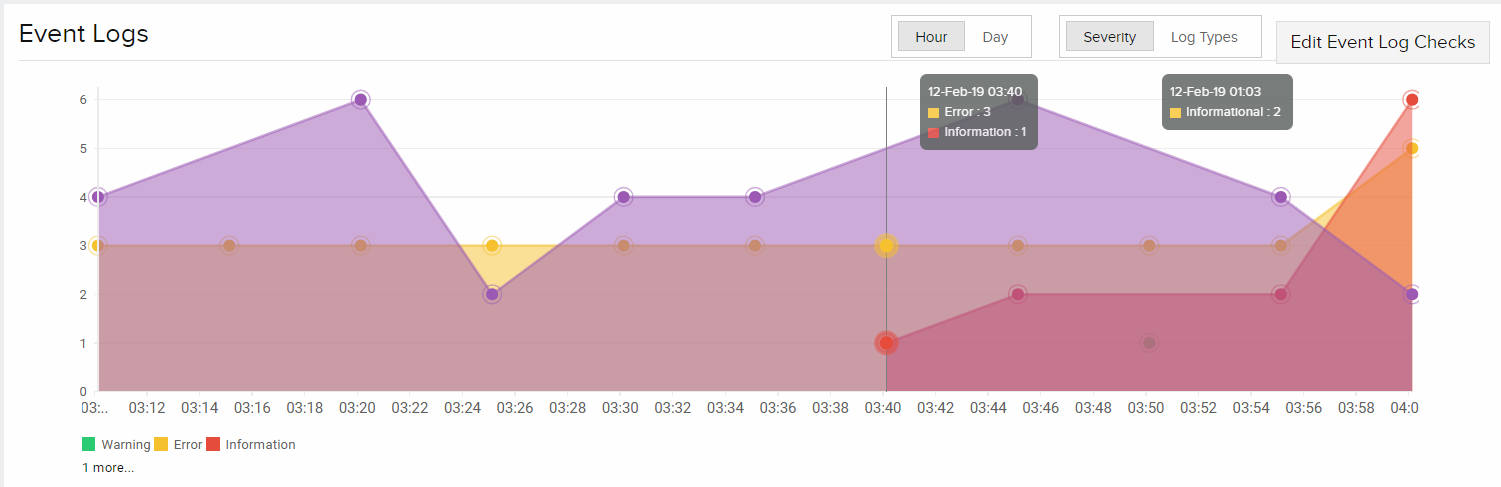
事件日志
事件日志以图形格式提供大量数据,详细记录宕机、性能下降和安全违规等情况。可从事件日志图表中推断出有关程序消息日志记录和进程严重性的详细指标。 用户还可以检查事件日志中特定关键字及其出现次数。事件可以按 ID 和来源进行过滤,以便在发生意外行为时立即收到通知。
工具
使用服务器工具在一处轻松管理各种操作并执行任务。 您也可以通过服务器 > 服务器监视器 > 服务器工具> 从下拉菜单中选择您的 Windows 服务器来导航。
I. 事件日志
您可以按事件类型(全部、错误、信息、警告)查看特定时间段的事件日志。选择时间段的格式为 DD/MM/YYYY | HH:MM。
例如,要查看 2017 年 7 月 1 日至 7 月 2 日 06:11 至 06:41 期间,事件类型为信息的事件日志,请按照如下截图中所示的条件进行设置:
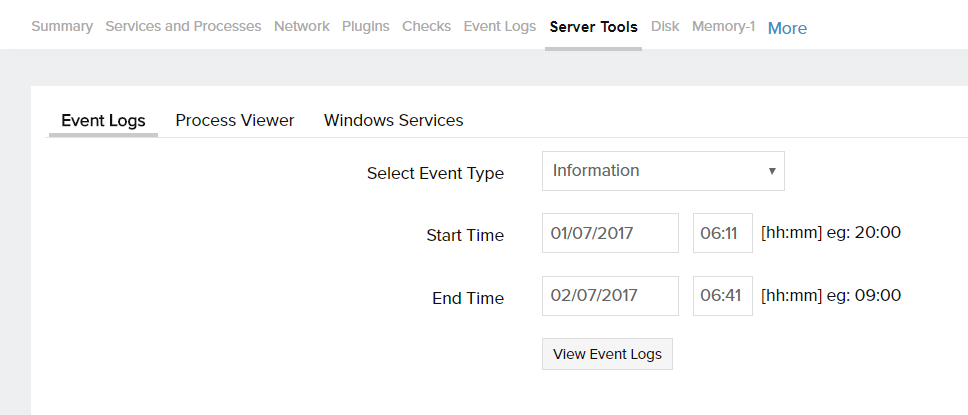
点击某条日志记录,可查看其关联的服务器、事件代码以及对应事件类型的消息内容。
进程查看器
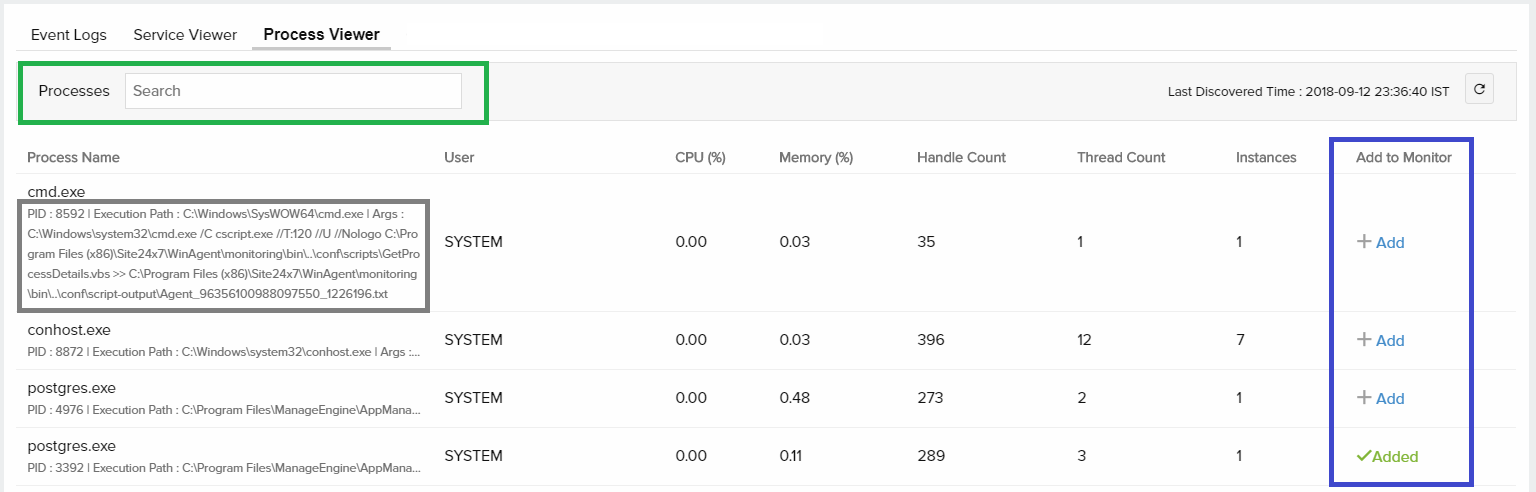
获取服务器上运行的所有服务和进程的完整列表,包括 CPU(%)、内存(%)使用率、句柄数、线程数和实例数。您可以在顶部的搜索栏中搜索特定进程(截图中绿色高亮部分),并使用 +添加选项将该进程添加到监控(截图中蓝色高亮部分)。点击进程名称可获取其 PID、执行路径和传递的参数(截图中灰色高亮部分)。
服务查看器
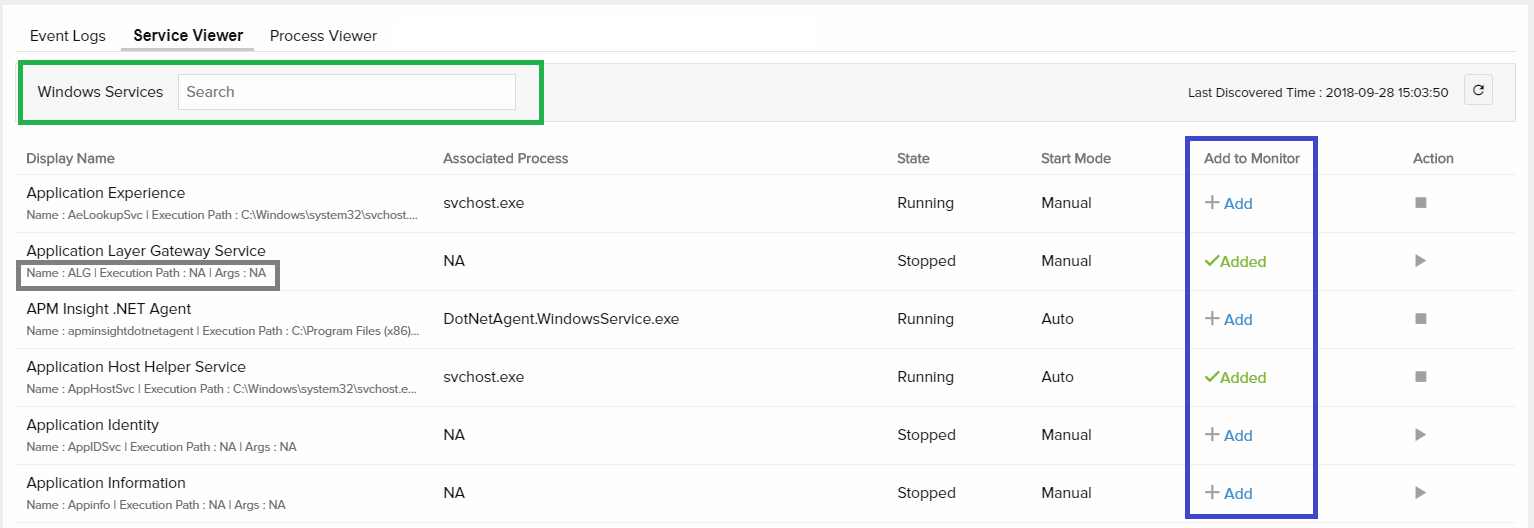
获取服务器上运行的所有服务的完整列表,包括关联进程、当前状态(已停止或正在运行)和启动模式(手动或自动)。您可以在顶部的搜索栏中搜索服务(截图中绿色高亮部分),使用 +添加选项将该服务添加到监控(截图中蓝色高亮部分),并在操作下启动/停止服务——一处搞定所有操作。点击某个服务可获取其名称、执行路径和传递的参数(截图中灰色高亮部分)。
添加自定义标签页
创建您自己的标签页并监控所需的性能指标。
添加自定义视图的步骤:
- 点击添加自定义标签页按钮。
- 提供显示名称以便识别。
- 选择您希望在此视图下查看和监控的指标。
- 保存更改。
- 点击 更多 > 点击您创建的自定义仪表板。
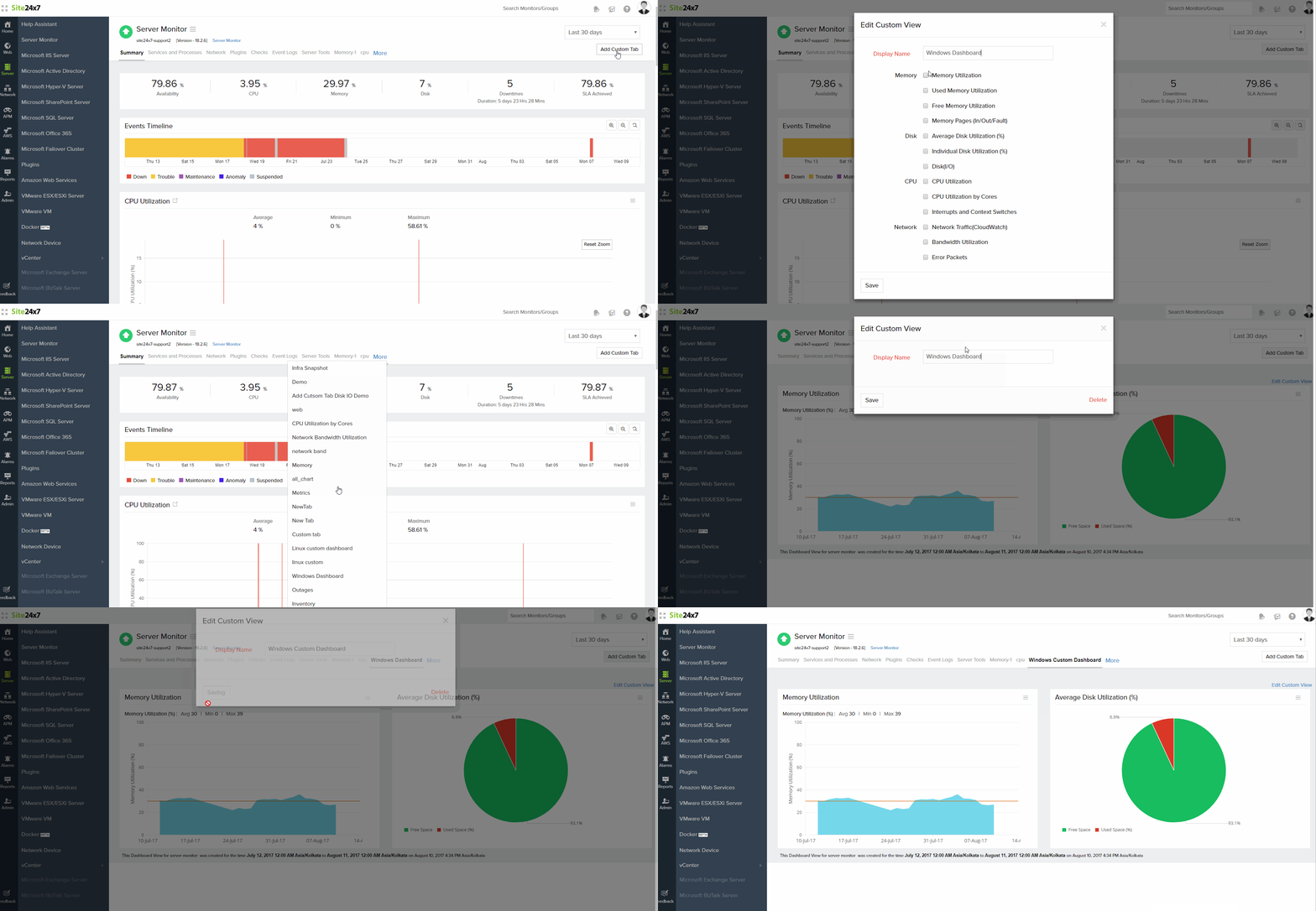
您可以通过点击编辑自定义视图来编辑显示名称或删除自定义视图。
根本原因分析
每次检测到宕机时,系统会触发根本原因分析报告(RCA),并根据告警联系人和媒介发送给用户。为 Windows 服务器监视器生成的 RCA 提供宕机的实际原因,以及用于诊断连接问题的路由追踪图。
性能报表
登录 Site24x7,进入报表 > 服务器监视器,访问服务器监控的性能报表。除了 Site24x7 中所有监视器类型通用的报表外,服务器监控还提供有关磁盘使用情况、网络适配器详情、代理清单以及 CPU、内存和磁盘的 Top N 报表等专属报表。了解更多。
服务器清单与健康仪表板
通过我们直观的仪表板全面了解整个服务器环境。
许可证
在我们的基础设施监控许可证帮助文档中了解 Windows 服务器监视器的许可证消耗详情。了解每个 Windows 服务器监视器可获取哪些指标。了解更多。