
VMware VeloCloud SD-WAN 拓扑图
VMware VeloCloud SD-WAN 拓扑图提供了您 SD-WAN 网络结构的实时可视化展示。它直观呈现了 VMware VeloCloud 网关(Gateways)、边缘设备(Edges)、客户(Customers)和链路(Links)之间的互联关系,帮助您快速了解站点间的连接状态、叠加层路径以及整体网络健康状况。
使用场景
拓扑图可帮助您:
- 排查中断故障:立即查看哪些设备已宕机以及对下游站点的影响。
- 验证 SD-WAN 设计:确保集线器、分支机构和客户分组符合您预期的架构。
- 定位问题区域:判断问题是源于网关、集线器还是边缘设备层面。
- 监控扩展情况:跟踪新分支机构和客户随时间加入 SD-WAN 网络结构的情况。
查看拓扑图
查看拓扑图的步骤:
- 登录您的 Site24x7 账户。
- 在左侧面板中导航至 SDN > VeloCloud > VeloCloud SD-WAN。
- 单击所需设备,然后导航至拓扑(Topology)选项卡。
说明
拓扑图会自动刷新,以反映最新的设备状态。
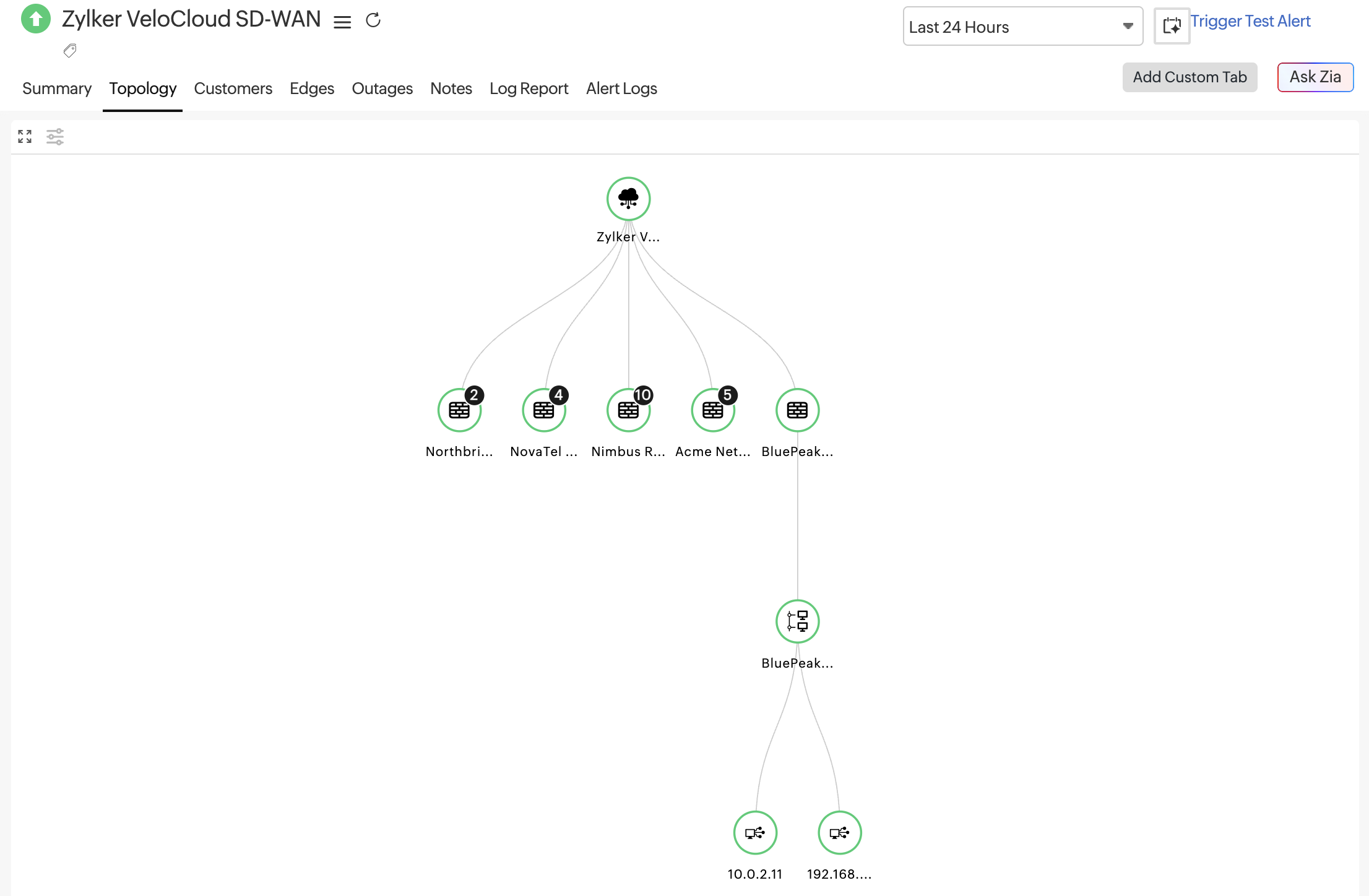
与拓扑图交互
您可以与拓扑图进行交互,探索您的 SD-WAN 网络结构:
- 将鼠标悬停在节点或链路上以查看详细信息。
- 放大/缩小以聚焦密集区域或查看完整拓扑。
- 平移地图以在大型拓扑中移动视图。
- 展开或折叠分支以减少杂乱,聚焦特定站点或客户。
- 尝试以下视图:
- 垂直视图:以自上而下的层次结构展示拓扑,更便于跟踪控制流,以及从核心网关或集线器追踪至分支边缘设备和链路的连接关系。
- 水平视图:将拓扑从左到右排列,适合宽屏显示器,有助于分析对等节点(如分支机构、客户或互联边缘设备)之间的横向关系。
最佳实践
- 定期查看拓扑图,以发现意外路径或设计偏差。
- 在故障发生时使用拓扑图快速评估影响范围。
- 将拓扑洞察与隧道指标(如延迟、抖动和丢包率)结合使用,以进行更深入的根因分析。
- 在大型部署中,折叠非关键分支以保持视图的专注性。
故障排除提示
如果拓扑图无法加载或显示不完整:
- 确保 API/采集器与 VMware VeloCloud Orchestrator 的连接正常。
- 验证所有相关边缘设备和网关均已获得监控授权。
- 检查所选时间范围是否正确。
- 确认设备正在正常上报数据。