
SLO 报表
SLO 报表提供了特定 SLO 在选定时间段内的详细分析。它帮助跟踪关键性能指标,如已消耗错误预算、剩余错误时间、燃耗率和 SLI,以评估服务可靠性。该报表包含图形表示,便于更直观地可视化和趋势分析。用户可以通过重命名 SLI 和将图表添加到仪表板来自定义报表。
生成 SLO 报表
请按照以下步骤生成 SLO 报表:
- 登录您的 Site24x7 账户。
- 导航至 Reports > SLO Report > SLO Report。
- 选择所需的 SLO - Monitor 和时间段以生成报表。
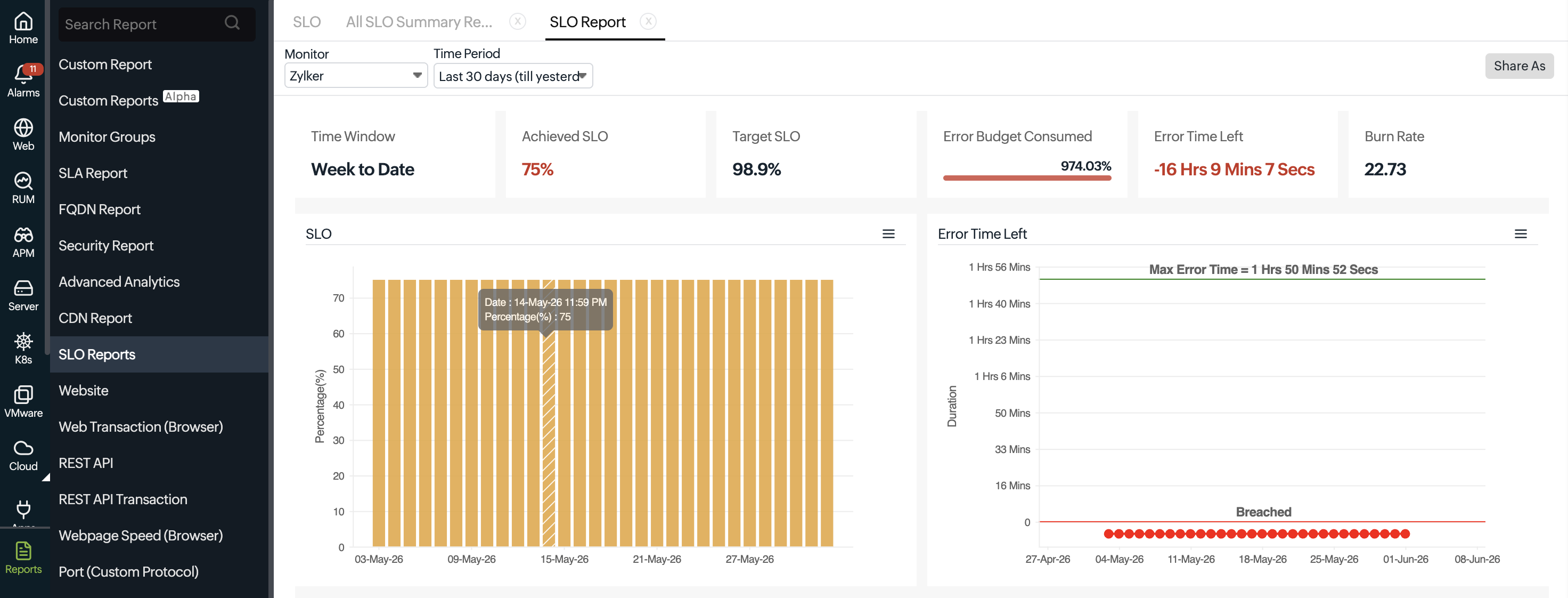
将显示所选 SLO 在指定时间范围内的报表,该报表提供 SLO 的摘要信息。
解读 SLO 报表
了解并分析 SLO 报表,获取基于所选时间段的特定 SLO 洞察。
报表中可以推断出以下详细信息:
- Rolling Time Window(滚动时间窗口):测量 SLO 性能的连续时间段。
- Current SLO(当前 SLO):SLO 服务可用性或可靠性的实时百分比。
- Target SLO(目标 SLO):服务必须满足的预定义可靠性目标。
- Error Budget Consumed(已消耗错误预算):已使用的允许宕机时间百分比。
- Error Time Left(剩余错误时间):在违反 SLO 之前剩余的允许宕机时间。
- Burn Rate(燃耗率):错误预算被消耗的速度。
Note
- Time Period(时间段)包含 Week to Date 选项,该选项生成从本周开始到当天当前时间及已完成小时的报表。
- Time Period(时间段)包含 Month to Date 选项,该选项生成从本月开始到当天当前时间的报表。
图形解读
SLO 报表以图形形式展示 SLO、剩余错误时间、已消耗错误预算、燃耗率和 SLI。
|
SLO 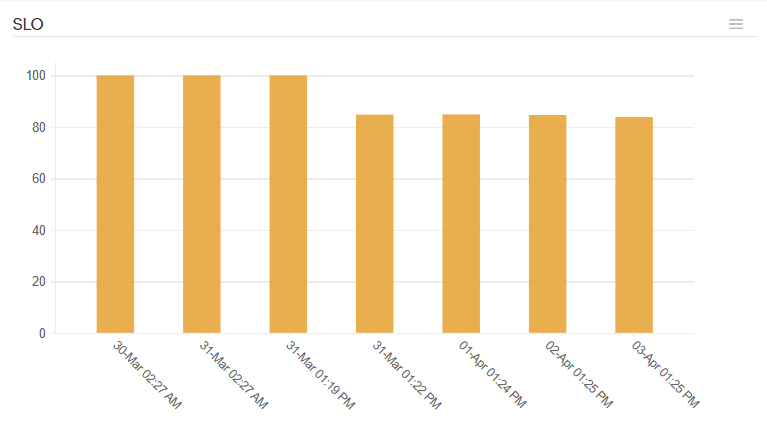 |
Error Time Left(剩余错误时间) 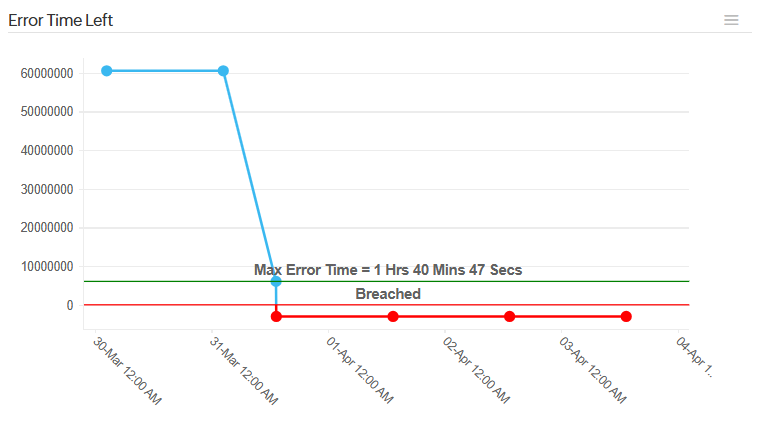 |
|
Error Budget Consumed(已消耗错误预算) 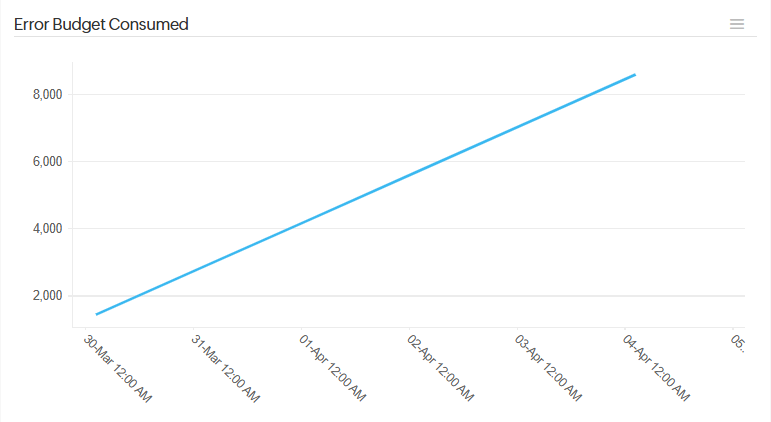 |
Burn Rate(燃耗率) 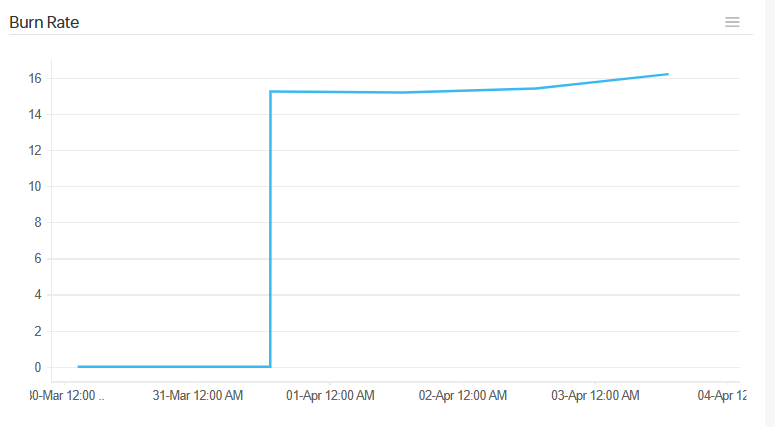 |
|
SLIs 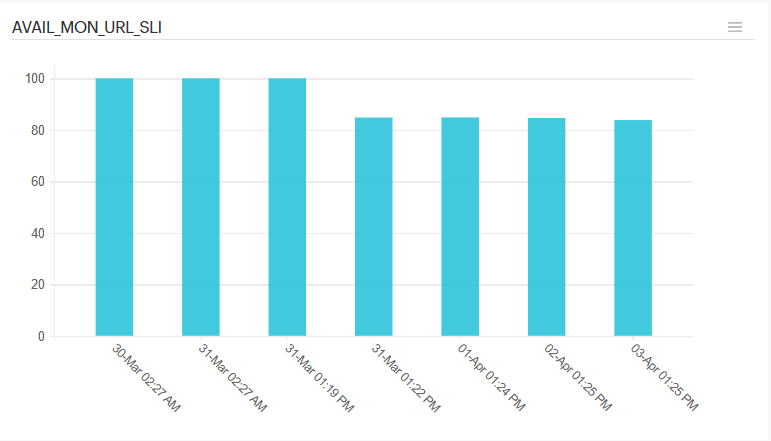 |
Note
- 点击汉堡图标可将图表添加到仪表板。对于 SLI,您还可以选择更改其名称。
- Share As 按钮允许您通过电子邮件分享报表,或将其下载为 CSV 或 PDF 文件。Share With 选项允许您将数据直接发送到第三方工具。该选项仅在为所选工具启用了第三方集成时才可用。
- Third-party tool(第三方工具):选择要发送报表的第三方工具。
- Message header(消息标题):系统提供默认的消息标题。根据需要修改,以更改消息通知中标题的显示方式。
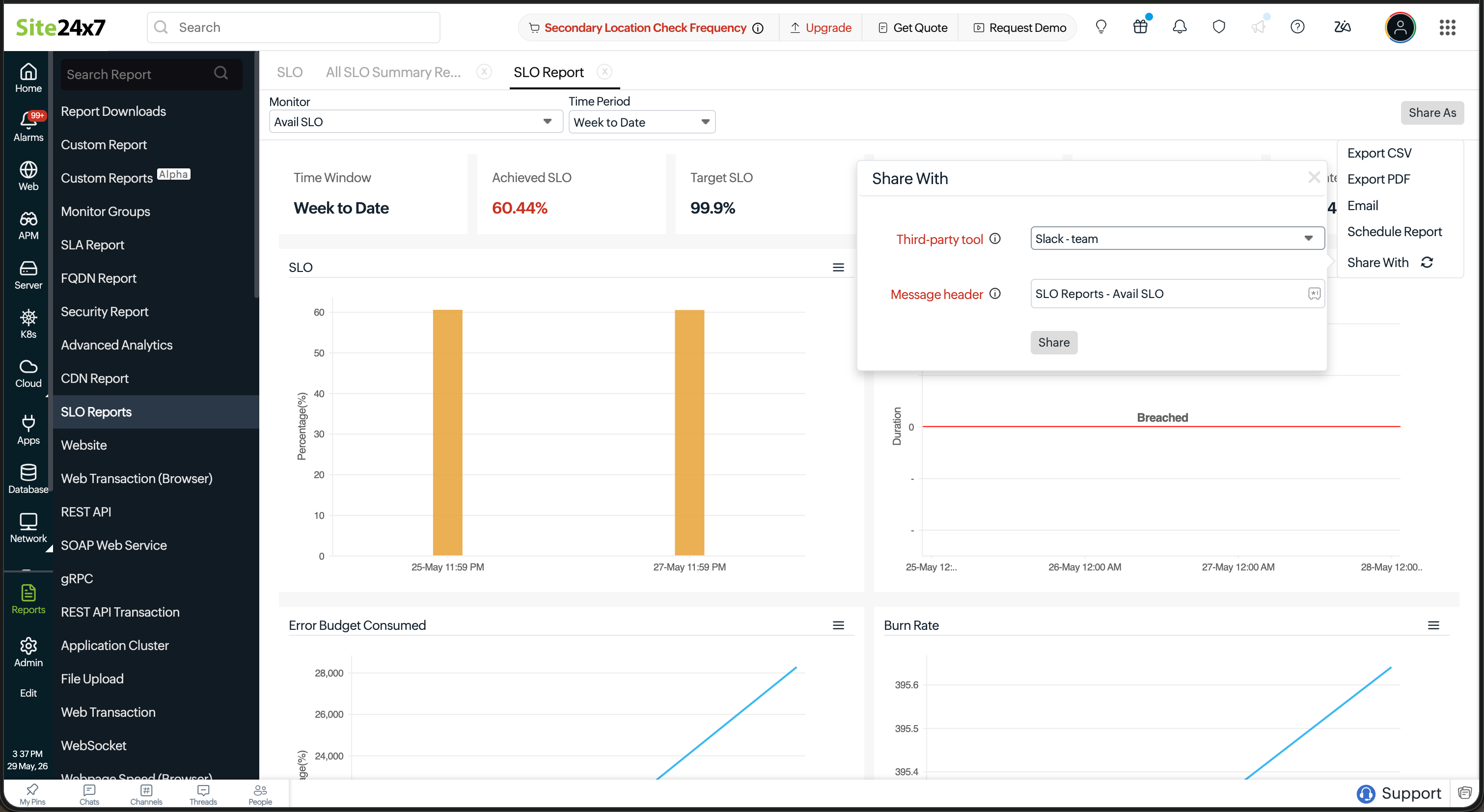
- 此选项适用于 Slack、Telegram 和 Discord 等集成工具。
- 要验证数据是否已成功发送到第三方工具,请查看 日志管理页面。该页面显示每个请求的状态,帮助您确认数据传输是否成功或是否发生错误。
建议为发送报表创建单独的集成渠道,而不是使用已配置告警的同一渠道。使用专用渠道有助于保持清晰,确保报表不会被忽视或与告警通知混淆。