
拓扑视图
拓扑视图是一个直观的可视化界面,能够跨多个维度(隔离舱、区域和服务类型)映射并展示您的整个 OCI 基础设施。这种层级化的鸟瞰视角使用户能够理解 OCI 资源的范围和相互依赖关系,简化云环境的管理和故障排除流程。
概述
拓扑视图根据您已监控的 OCI 隔离舱自动填充,以交互式节点的形式直观呈现资源,并按以下三个层级组织:
- OCI 隔离舱级别:代表您已与 Site24x7 集成的各个 OCI 隔离舱。
- 区域级别:根据资源所在的 OCI 区域,按地理位置对资源进行划分。
- 服务类型级别:将每个区域内的 OCI 服务聚合在一起,便于详细探索和快速健康评估。
使用场景
一家金融服务公司将其核心 API 部署在 OCI 上,跨多个隔离舱分别用于生产、预发布和分析环境。某天早上,客户开始反映获取隔离舱详情时出现延迟。运营团队检查了常用的性能仪表板,但未能找到明确的故障点。他们打开 OCI 拓扑视图,以了解各区域的情况。
他们发现生产隔离舱中悉尼(澳大利亚)区域(ap-sydney-1)出现了告警标记。放大后,Base Database 监视器显示为降级状态。数据库与应用子网之间的相关连接也出现了查询延迟增加的情况。这帮助团队将性能下降追溯至当天早些时候启动的批处理作业导致的存储 IOPS 意外飙升。
有了这些背景信息,他们暂停了批处理作业并扩展了数据库存储,从而恢复了性能稳定。可视化布局帮助他们准确定位性能下降的起源,并了解其对应用路径的影响,大幅缩短了排查时间,防止了更大规模的中断。
拓扑视图的优势
拓扑视图功能为您带来以下优势:
- 统一可视化:在单一交互式拓扑图中查看所有 OCI 隔离舱、区域和服务。
- 更快速的故障排除:通过颜色编码的健康视图,快速识别受影响的服务及其区域依赖关系。
- 简化资源发现:轻松定位并导航至特定服务,无需翻查多个仪表板。
- 提升运营感知:实时了解基础设施健康状况、区域部署情况和跨隔离舱资源分布。
主要 UI 组件
拓扑视图提供整个已监控 OCI 基础设施的动态节点可视化表示。界面旨在帮助用户快速识别各隔离舱、区域和服务类型下 OCI 环境的健康状况和结构。
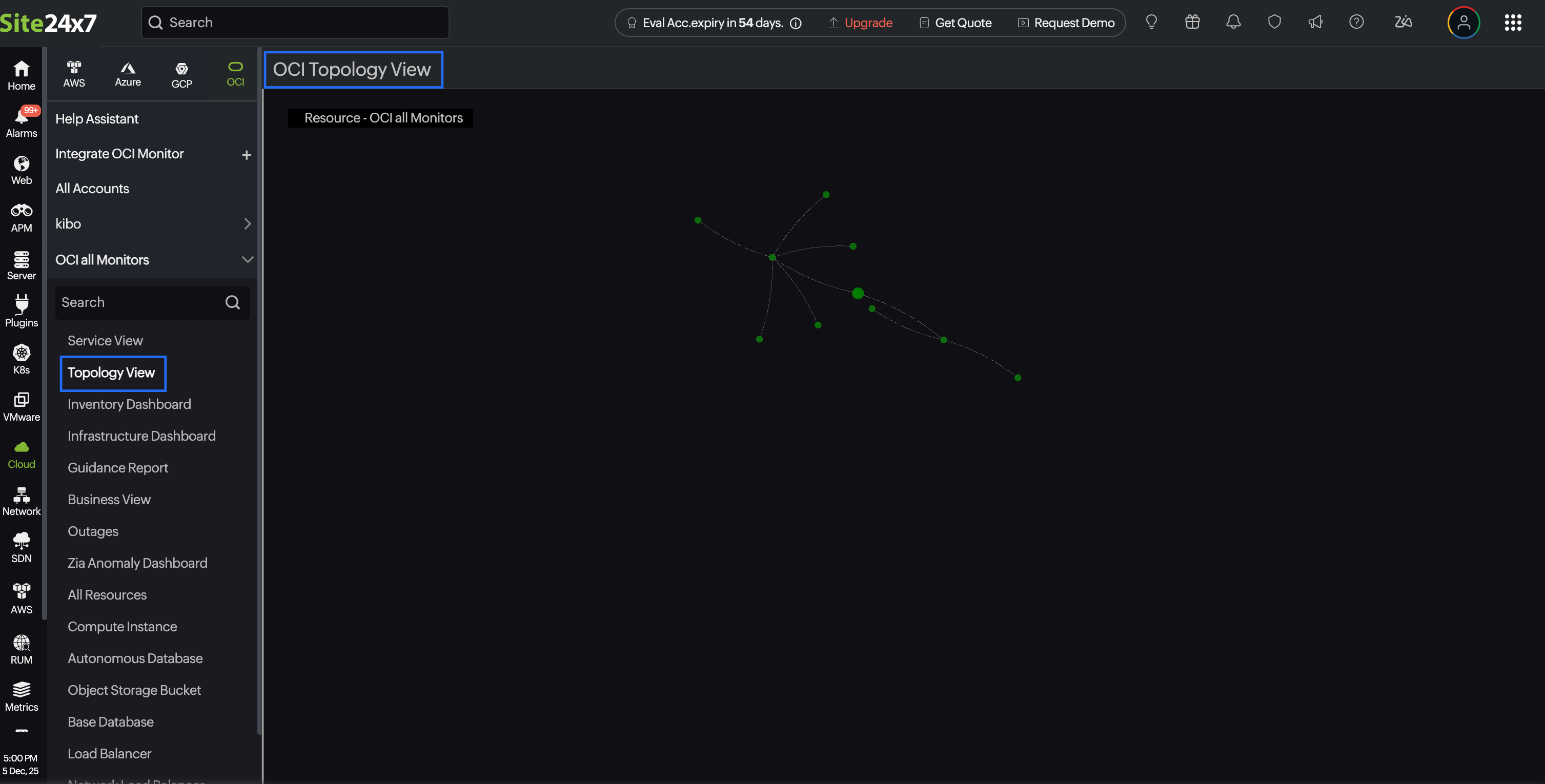
中心节点
可视化界面的中心是根节点,代表所有 OCI 隔离舱及关联区域的顶层分组。
径向节点布局
从中心节点向外延伸出多个相互连接的节点,每个节点代表不同的 OCI 区域。这些区域节点进一步展开,显示各区域内的服务类型。径向布局有助于用户轻松追踪从顶层到各服务的路径。
缩放与平移
使用缩放控件和平移导航高效探索大型拓扑。单击节点通常会在组件详情视图面板中显示该服务或区域的更多详细信息。
健康状态图例
系统提供图例面板,用于解读颜色编码并一目了然地了解资源健康状况。每个节点的颜色编码反映相应组件的健康状态。
组件详情视图
单击节点后,组件详情视图面板将出现在右侧。您可以深入查看特定区域或服务类型。UI 会自动将焦点切换至拓扑的对应部分,并相应地展开或折叠视图。这使得根因定位更快速、更直观。
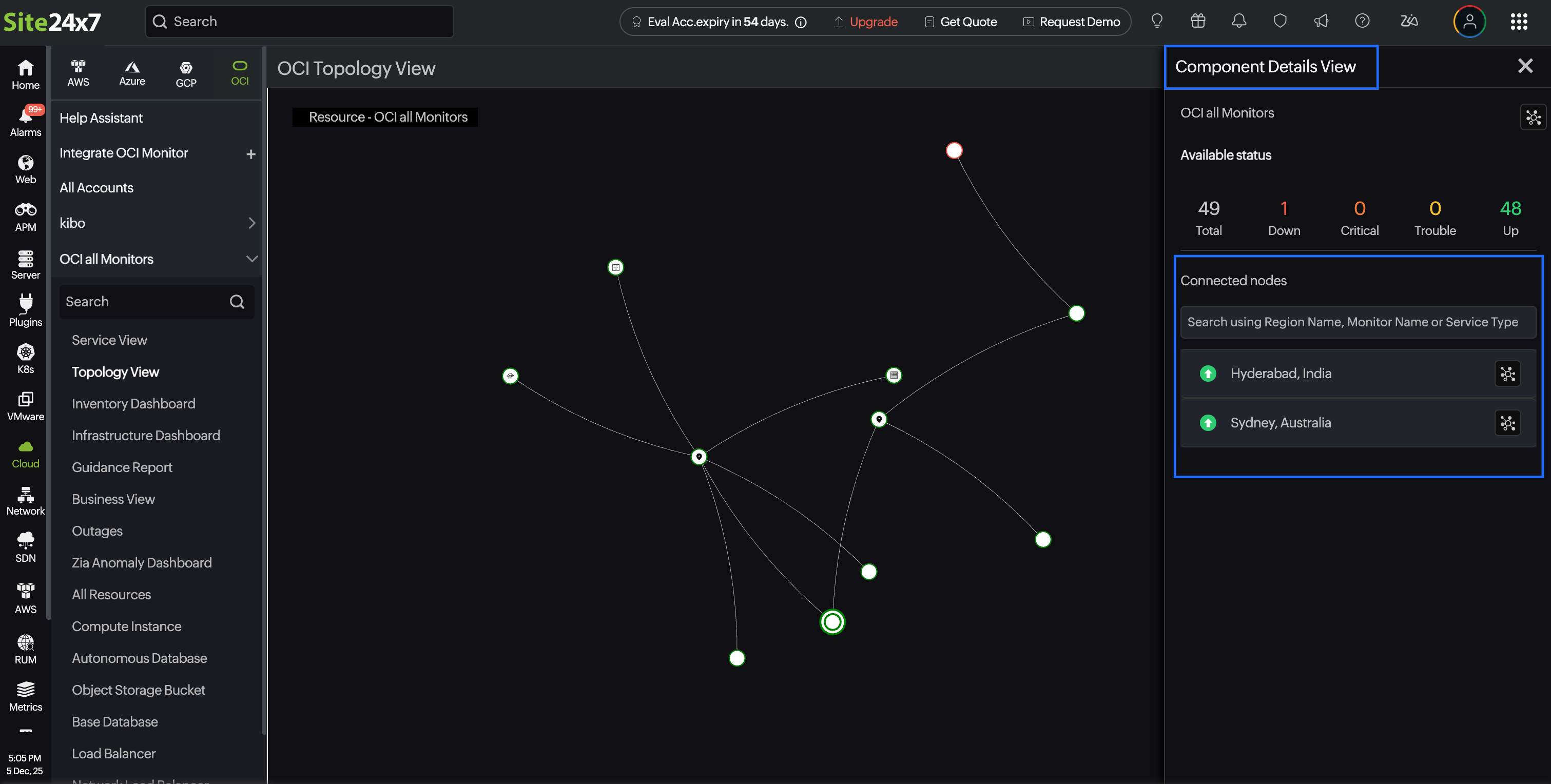
组件详情视图面板显示以下内容:
- 区域或服务名称:单击区域或服务名称旁的查看连接图标,可聚焦于该区域或服务。要查看服务类型的监视器摘要,请单击服务类型旁的新标签页图标。
- 可用性状态:查看详细信息,包括已监控资源总数、当前宕机、严重、故障和正常状态。
- 搜索栏:面板内的搜索栏使您能够快速定位特定区域、监视器或服务类型。
- 按区域或服务细分:显示 OCI 区域或服务列表,每项均附有健康图标,有助于快速找出问题区域或服务。
- 监视器列表视图:要查看监视器列表页面,请单击组件详情视图面板中服务类型名称旁的新标签页图标。
与拓扑视图交互
进入拓扑视图时,OCI 隔离舱会自动以双圆圈高亮显示,视图将放大聚焦于该隔离舱。此处作为所有区域和服务映射的中心点。
您可以放大以聚焦某个区域,并在拓扑图中单击所需区域(如悉尼或孟买)以进一步探索。同时,屏幕右侧的组件详情视图面板将显示所选区域的详细信息,例如资源总数、健康状态及现有问题。
要聚焦特定区域并了解其资源关系,可在组件详情视图面板中单击该区域旁的查看连接图标。此操作将过滤拓扑,仅显示所选区域及其关联资源,帮助您更清晰地了解该区域内的依赖关系和交互情况。这种聚焦视图在排查区域特定问题或隔离分析服务影响时尤为实用。
您还可以在组件详情视图 > 已连接节点区域中,单击某个特定服务类型(如 Compute Instance 或 Autonomous Database),以查看其在区域内的单独状态。相应详细信息将显示在同一组件详情视图面板中。
此外,您可以使用组件详情视图中的搜索栏快速查找并高亮显示特定区域或服务类型。选择搜索结果后,拓扑视图将自动导航并聚焦于所选项目,实现快速、流畅的导航体验。
当您在拓扑视图中深入查看特定服务类型时(例如 Compute Instance 或 Autonomous Database),Site24x7 将显示与该服务关联的所有监视器。此视图展示所选服务的监视器如何与其他 OCI 资源相连,以及其在整个 OCI 隔离舱结构中的位置。
要聚焦特定监视器并了解其资源关系,可在组件详情视图面板中单击该监视器名称旁的查看连接图标。从这个视角,您可以全面了解特定监视器如何在 OCI 基础设施中链接或集成。例如,可以逐步追踪连接关系:从 Compute Instance 开始,它与一个或多个网络安全组(NSG)或安全列表关联,并位于某个子网中。该子网属于一个虚拟云网络(VCN),VCN 跨越一个或多个可用性域(AD),并部署在特定 OCI 区域内。整个结构最终归属于一个 OCI 隔离舱,作为所有资源的顶层容器。这种层级关系有助于可视化 OCI 组件的组织方式及其相互依赖关系。
这种详细的下钻菜单帮助您可视化依赖关系,理解各监视器之间的关系。如果某个监视器出现状态变化或问题,您可以轻松识别哪些关联资源可能受到影响。这使得在发生中断或性能问题时,故障排除更快速,影响分析更精准。
相关主题