
OCI 监控中的不同视图
Site24x7 为 OCI 监控提供多种显示选项,帮助您查看 OCI 中的不同资源。OCI 监控的主要显示选项包括:
- 所有账号摘要
- 业务视图
- 服务视图
- 所有资源
所有账号摘要
所有账号摘要页面列出了与 Site24x7 集成的所有 OCI 分区。在此页面,您可以查看分区名称、分区类型、分区 ID 以及各分区关联的活跃监视器数量等详细信息。此外,您还可以直接在此页面通过点击相应分区旁的编辑图标,为每个分区添加更多 OCI 服务。
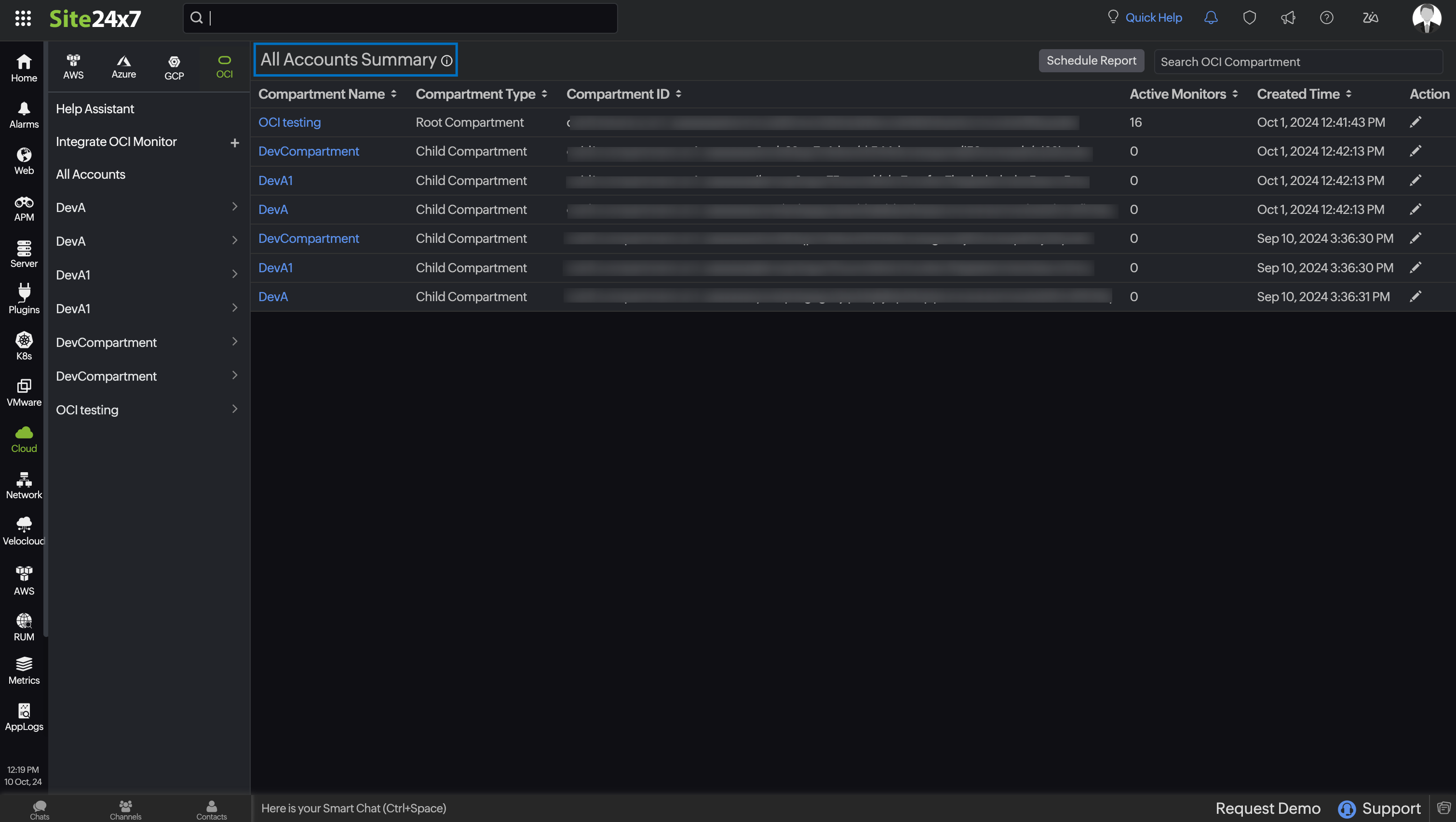
前提条件
您必须已在 Site24x7 中预先配置 OCI 分区,才能访问和使用所有账号摘要页面。
查看所有账号摘要仪表板
查看 OCI 账号摘要仪表板:
- 登录 Site24x7。
- 导航至云 > OCI > 所有账号。
计划报表
您可以使用"所有 OCI 分区报表"查看所有已配置的 OCI 分区及各分区的资源数量摘要。
计划报表:
- 点击计划报表。
- 填写必填字段,默认将选择所有 OCI 分区报表作为报表类型。
- 点击保存以保存报表。
- 点击立即发送,将报表发送到所选的电子邮件地址。
业务视图
业务视图提供了一种高效的方式来组织和管理您的受监控 OCI 资源。在每个 OCI 分区级别都提供了业务视图,让您全面了解整个云基础架构。此外,系统将为每个分区级别的业务视图自动创建监视器组。
只有在您的 OCI 分区中至少有一个活跃监视器时,才能看到业务视图。
服务视图
服务视图显示 OCI 集成的状态,并允许您启用或禁用对其他 OCI 服务的监控。该视图将特定分区中可用的 OCI 资源以卡片形式组织,每张卡片包含与特定 OCI 服务相关的信息和操作。您可以一目了然地看到关键信息,如活跃监视器数量,以及添加新资源或禁用现有集成的选项。卡片主要按监视器数量排序。
您必须在 Site24x7 订阅中拥有受监控的 OCI 分区,才能访问和使用服务视图。
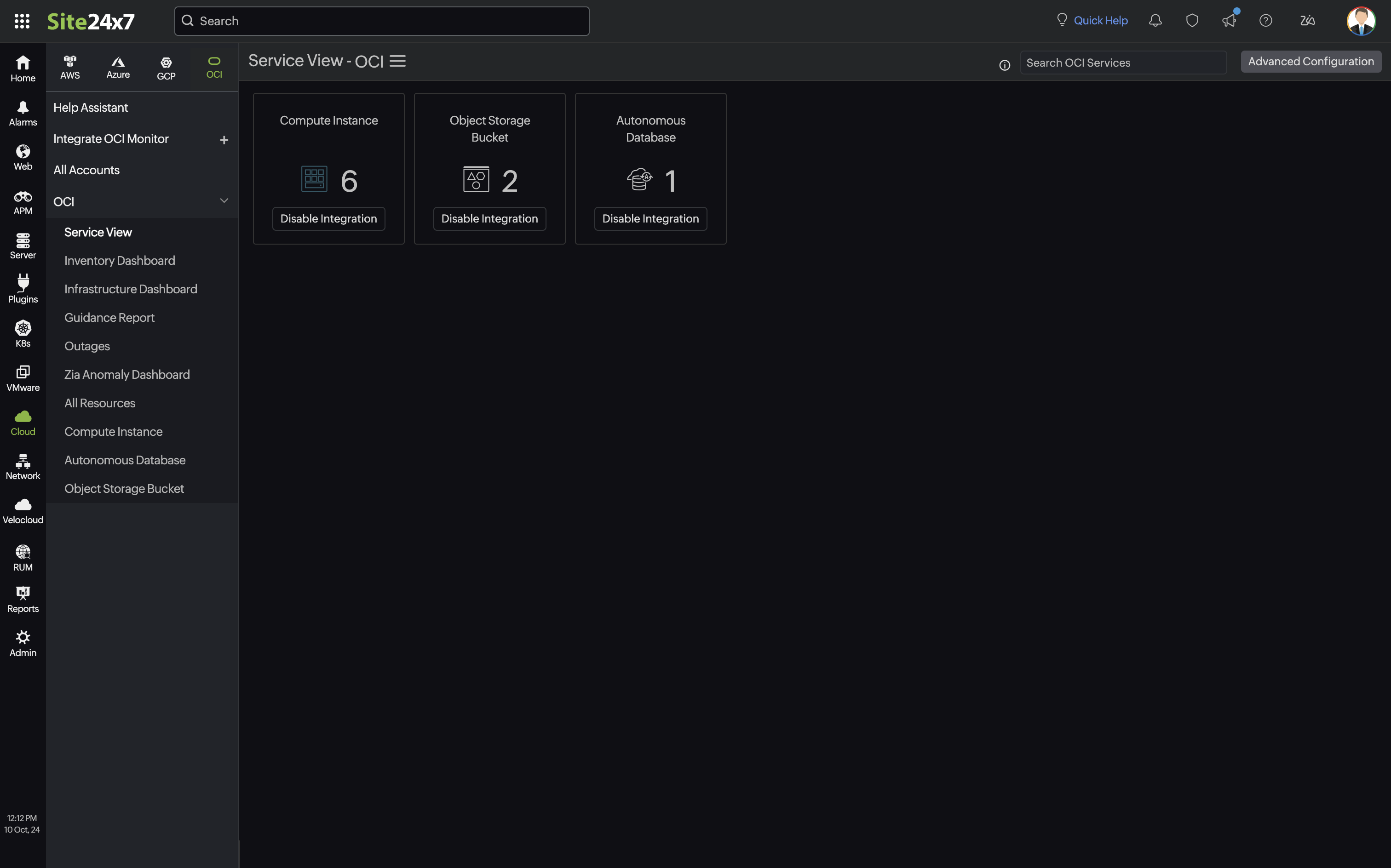
要导航至已监控 OCI 服务的监视器列表页面,请点击对应卡片。如果您想停止发现该服务的新监视器,请点击禁用集成。这将更改卡片以显示查看权限选项,并提示您确认选择。如果该服务尚未被监控,请点击添加资源并提供必要信息以发现 OCI 资源。
所有资源
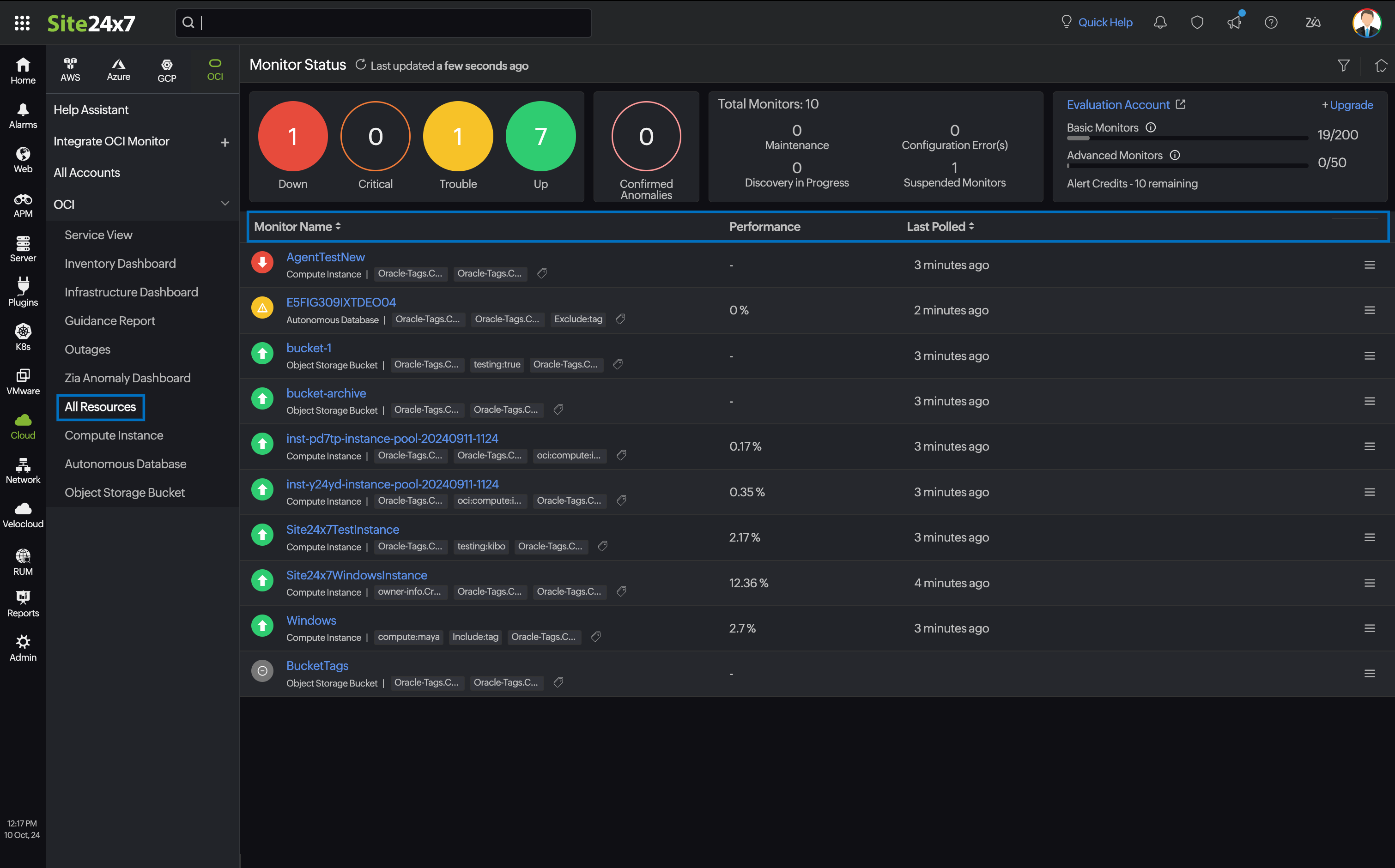
所有资源页面让您在一个地方查看和分析 OCI 基础架构中的所有资源。该部分每个云资源的可用详情包括监视器名称、性能和最后轮询时间。您还可以从此部分编辑、删除、暂停或轮询单个监视器,并安排维护计划。
相关主题