
使用设备模板
在 Site24x7 中添加设备模板后,您可以根据需要对其执行其他操作。您可以根据需要编辑或删除设备模板。此外,如果使用现有设备模板进行设备发现失败,您甚至可以在 Site24x7 中为网络监视器关联不同的模板。
如何编辑模板?
您可以编辑默认模板或自定义模板以支持新的设备类型。为此,您需要编辑类别、设备标识符和性能计数器等规格。
- 登录您的 Site24x7 账户。
- 导航至 Network > Device Templates。
- 在设备模板页面,点击需要编辑的模板旁边操作下的铅笔图标
 。
。 - 弹出编辑设备模板窗口后,按如下说明编辑参数:
- 与其他 Site24x7 用户全局共享此模板:如果您希望与其他用户共享该模板,请切换为 Yes。
- 类别:如果默认值不正确,请选择适当的值。
- 设备标识符:输入系统对象标识符(SysOID)。您也可以点击字段旁边的从设备获取,通过提供适当的详细信息从设备获取。
- 在监视器摘要页面显示:选择您希望在与此设备模板关联的设备监视器摘要页面上显示的性能计数器和表格视图。
- 要添加或导入性能计数器,请点击相应的按钮。然后,按照添加设备模板时提到的步骤 3 编辑任意字段。
- 在编辑性能计数器弹出窗口中点击 Save。
- 点击 Save 或 Save and Associate 以将模板关联到一组网络设备。
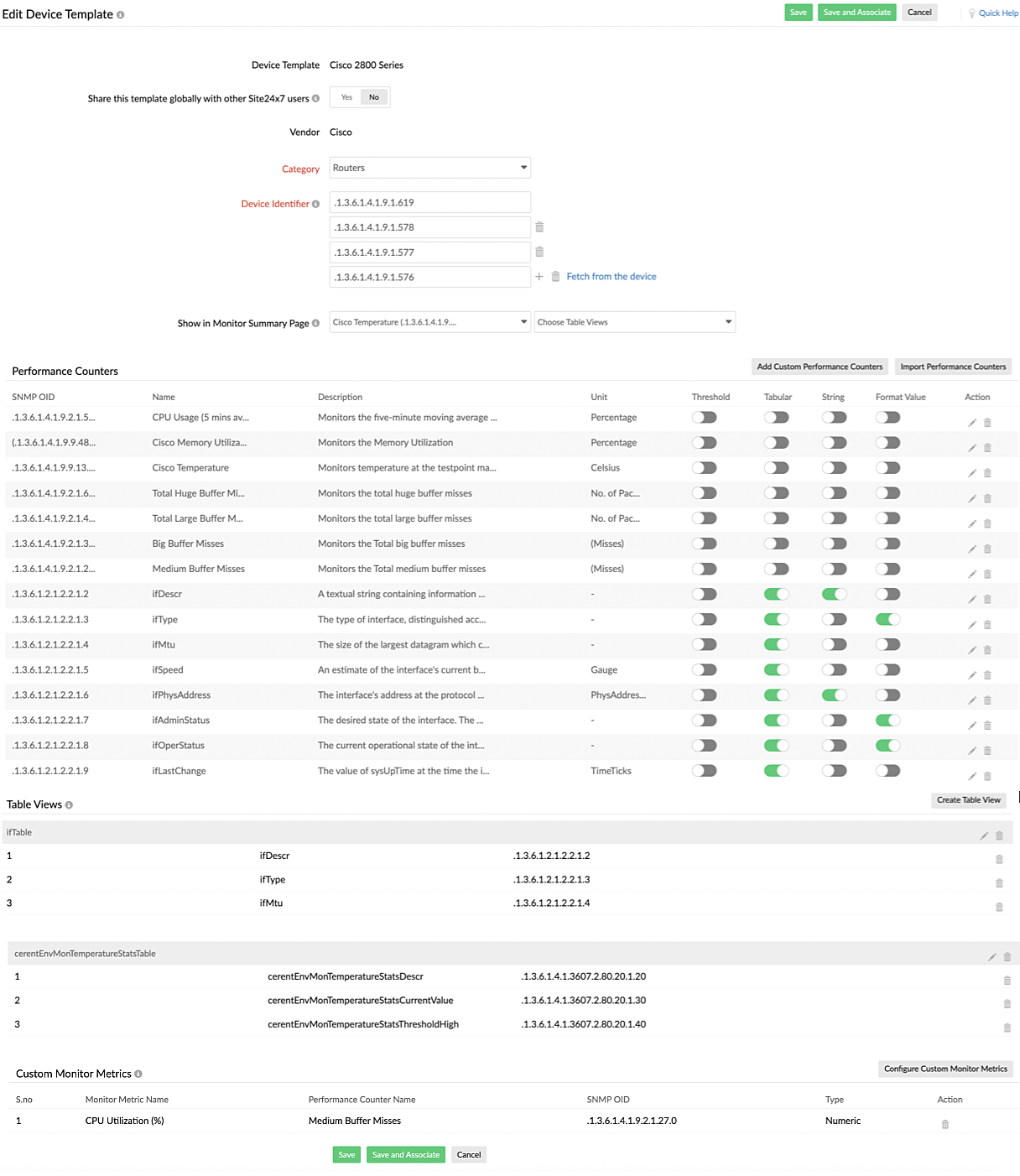
图 1. 编辑设备模板
如何删除模板?
您可以删除自定义模板,甚至可以删除已编辑的默认模板。删除后,这些模板将重新列为原始默认模板。
- 导航至 Network > Device Templates。
- 在设备模板窗口,点击需要删除的模板旁边的垃圾桶图标
 。
。 - 在删除设备模板弹出窗口中确认删除。
- 点击 Delete。
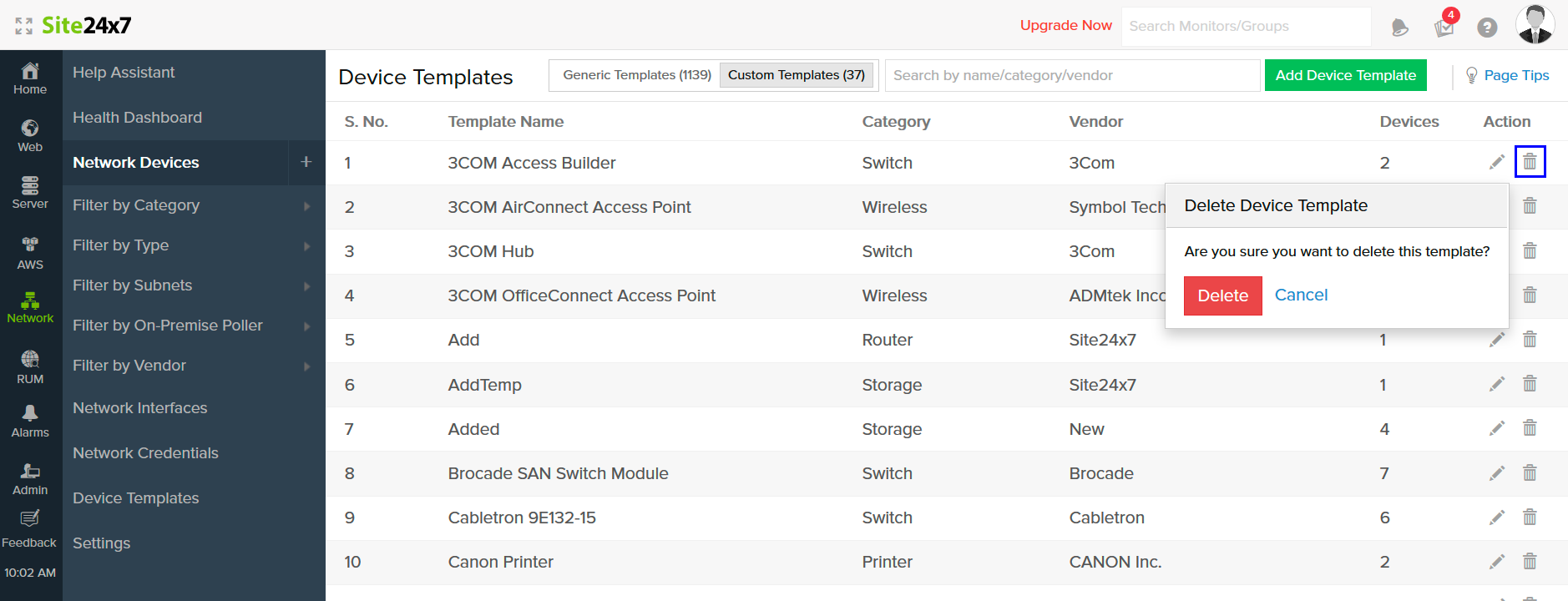
图 2. 删除设备模板
如何将设备模板关联到网络监视器?
您可以通过类别和模板类型轻松将设备模板关联到网络监视器。
- 点击 Network > Network Devices。
- 点击需要关联模板的网络监视器,然后点击设备名称旁边汉堡图标
 中的编辑选项。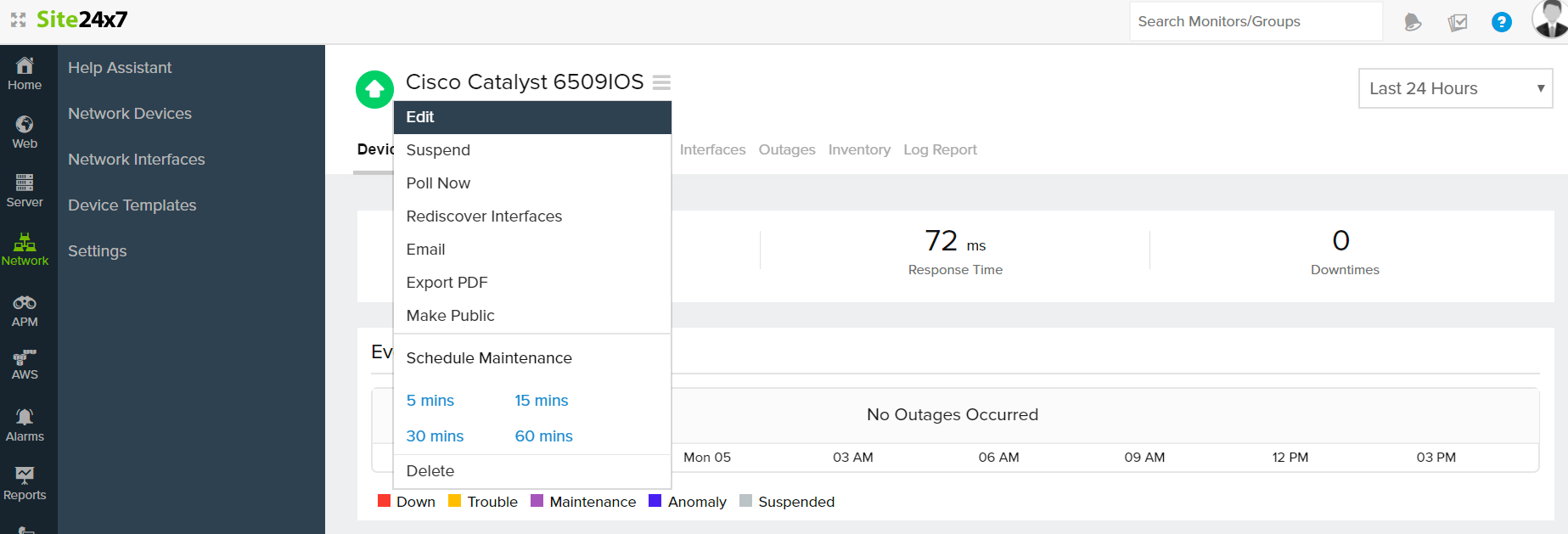
图 3. 编辑网络设备监视器 - 您将被重定向到编辑网络设备监视器窗口。点击类型字段旁边的关联设备模板。
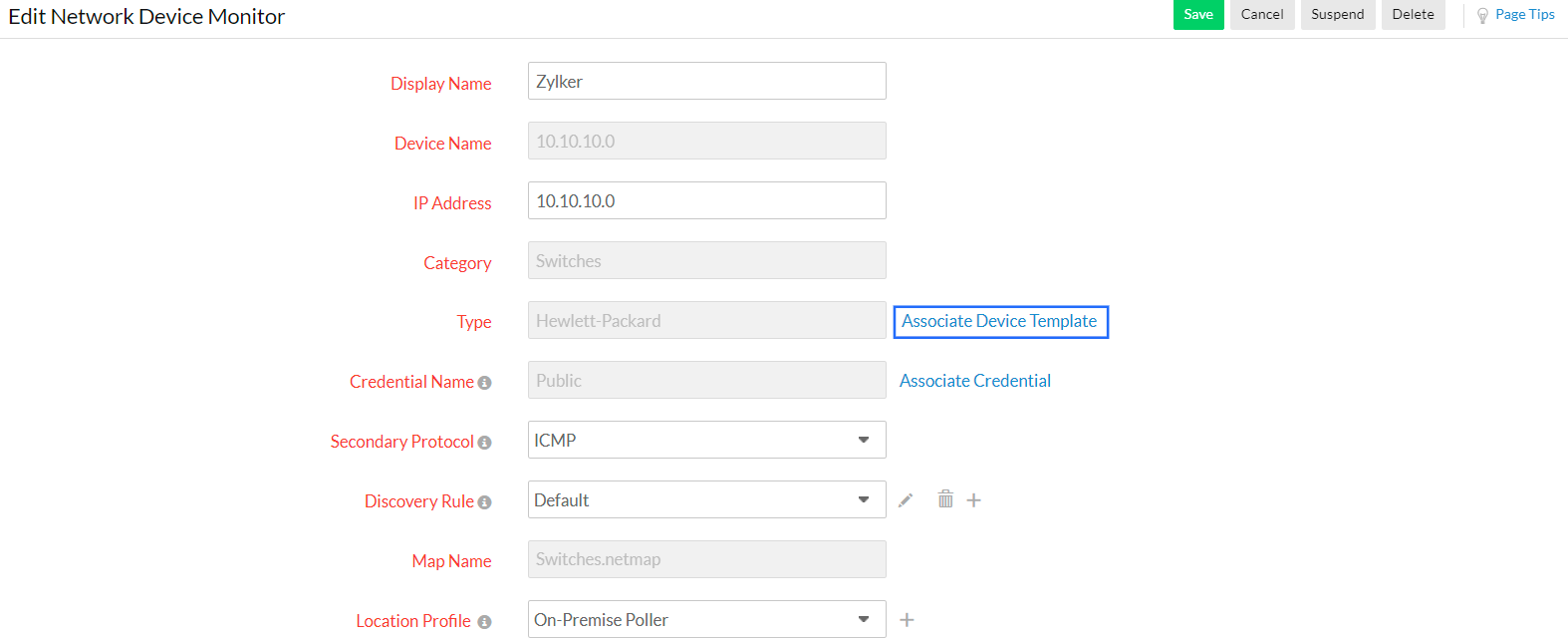
图 4. 关联设备模板 - 在弹出的窗口中,从下拉菜单选择设备类别,并选择所需的模板。
- 点击 Save。
Note
设备模板将从下次轮询起与您的网络设备关联。
如何批量关联设备模板?
- 导航至 Network > Settings > Bulk Actions > Bulk Update Device Templates。
- 在批量关联设备模板窗口,从设备列表中选择设备类别和设备列表。
- 选择模板类别。
- 使用切换按钮选择模板类型。
- 从下拉菜单中选择要批量关联到设备的模板名称。
- 点击关联将模板关联到一组网络设备。点击关联并覆盖以关联并替换之前关联的设备模板的性能计数器(如果有)。
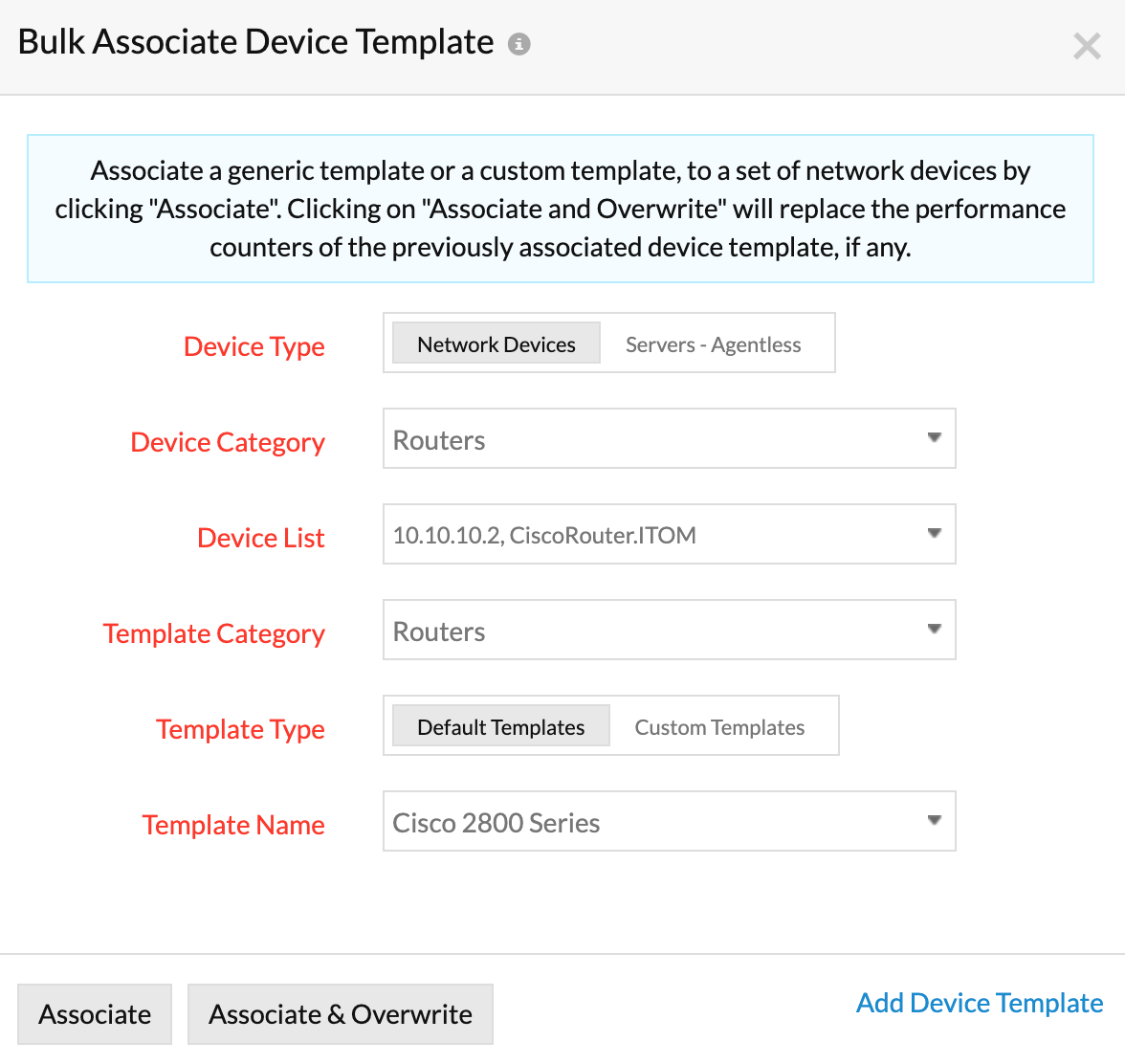
图 5. 批量关联设备模板