
SNMP Trap 处理
当设备发生任何事件(包括网络和硬件问题)时,会生成 SNMP Trap。Site24x7 对 SNMP Trap 消息进行处理,以快速检测问题并向管理员发送通知,从而加快故障排除和处理速度。
什么是 SNMP Trap?
SNMP Trap 是网络设备在检测到状态变化或异常时发送给网络管理系统(NMS)的事件消息。Site24x7 等 NMS 接收这些设备生成的事件消息(即 Trap)。Site24x7 对这些 Trap 进行处理,以列表形式展示,并根据为不同 Trap 配置的阈值即时向您发送通知。
SNMP v1 Trap
基本的 SNMP v1 Trap 通常分为两大类:通用 Trap 和企业 Trap。
共有六种通用 Trap 类型:
- coldStart:发送方已重新初始化并发生了配置变更,简而言之即 SNMP 设备已开机。
- warmStart:类似于 coldStart,但由于设备已处于运行状态,配置保持不变,简而言之即 SNMP 设备已重新加载软件。
- linkUp:某个已连接接口的状态从 down 变为 up。
- linkDown:某个已连接接口的状态从 up 变为 down。
- authenticationFailure:SNMP 代理收到来自无法识别的社区名的请求。
- egpNeighborloss:代理无法与其外部网关协议(EGP)对等方通信。
- enterpriseSpecific:代理发送仅适用于该设备或制造商的特定于供应商的错误条件或代码。
SNMP v2c/v3 Trap
SNMP v2c/v3 Trap 根据供应商管理信息库(MIB)中定义的 Trap 对象标识符(OID)进行分类。Trap OID 是标识所接收 Trap 类型的对象标识符。
配置 SNMP Trap
您需要配置设备以向 Site24x7 发送 SNMP Trap。通过用户数据报协议(UDP)的 162 端口指定接收 Trap 的 IP 和端口。您必须确保此端口在设备和组织两个级别的防火墙设置中均处于空闲且未被阻止的状态。
请输入用于监控目标设备的本地轮询器的 IP 地址。
查看 SNMP Trap
要查看所有已接收的 Trap:
- 登录您的 Site24x7 账户。
- 导航至网络 > SNMP Trap。
Trap 处理器视图
Trap 处理器对网络设备发送的原始 SNMP Trap 进行处理,并以简洁易懂的消息形式展示。您可以在 Trap 处理器视图中查看原生支持的 Trap 列表,也可以添加新 Trap 以及编辑或删除已有 Trap。
导航至 Trap 处理器视图的步骤:
- 登录您的 Site24x7 账户。
- 导航至网络 > SNMP Trap > Trap 处理器。
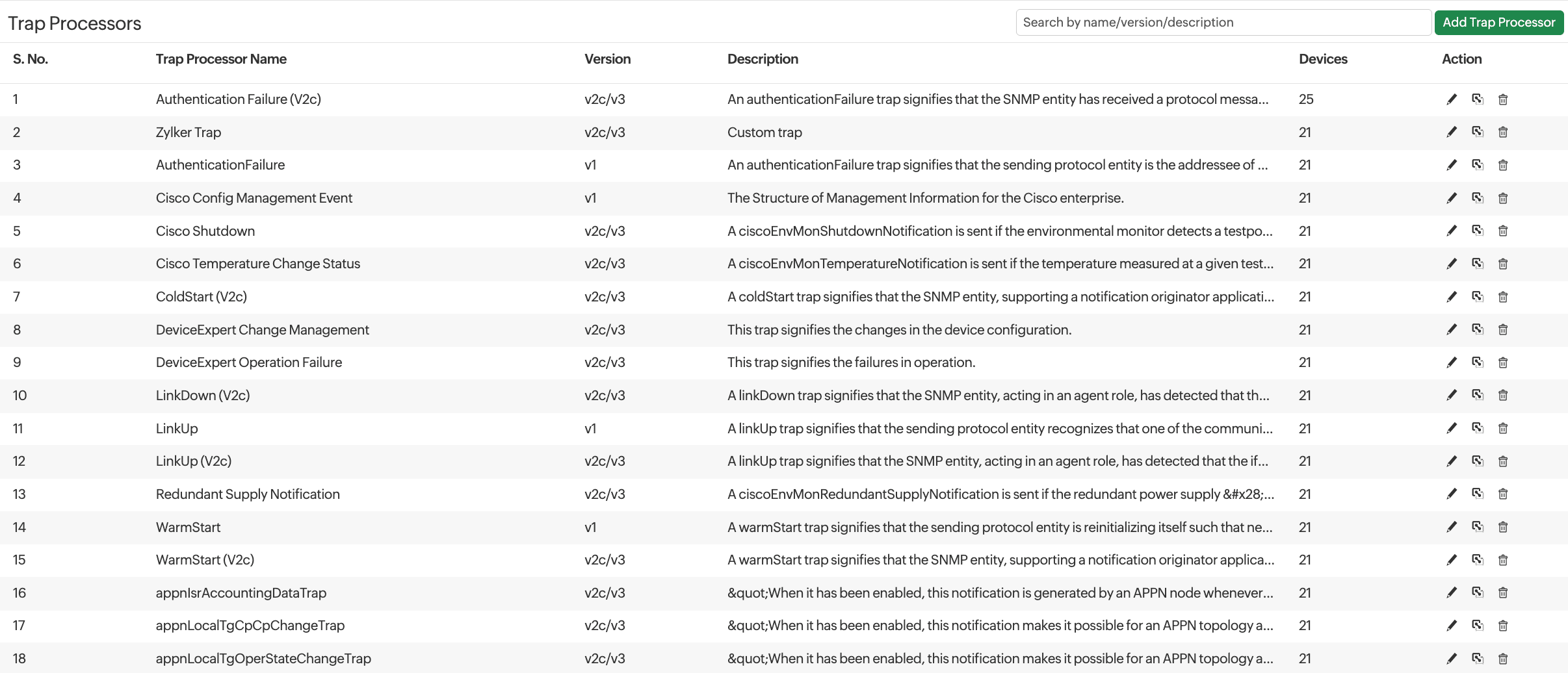
图 1. Trap 处理器视图。 - 单击某个 Trap 处理器,可查看详细信息,包括 Trap 处理器名称、描述、SNMP 版本、Trap OID、通用类型(仅对 SNMP v1 版本的 Trap 可见)、来源、严重性、故障组件和每日限额。
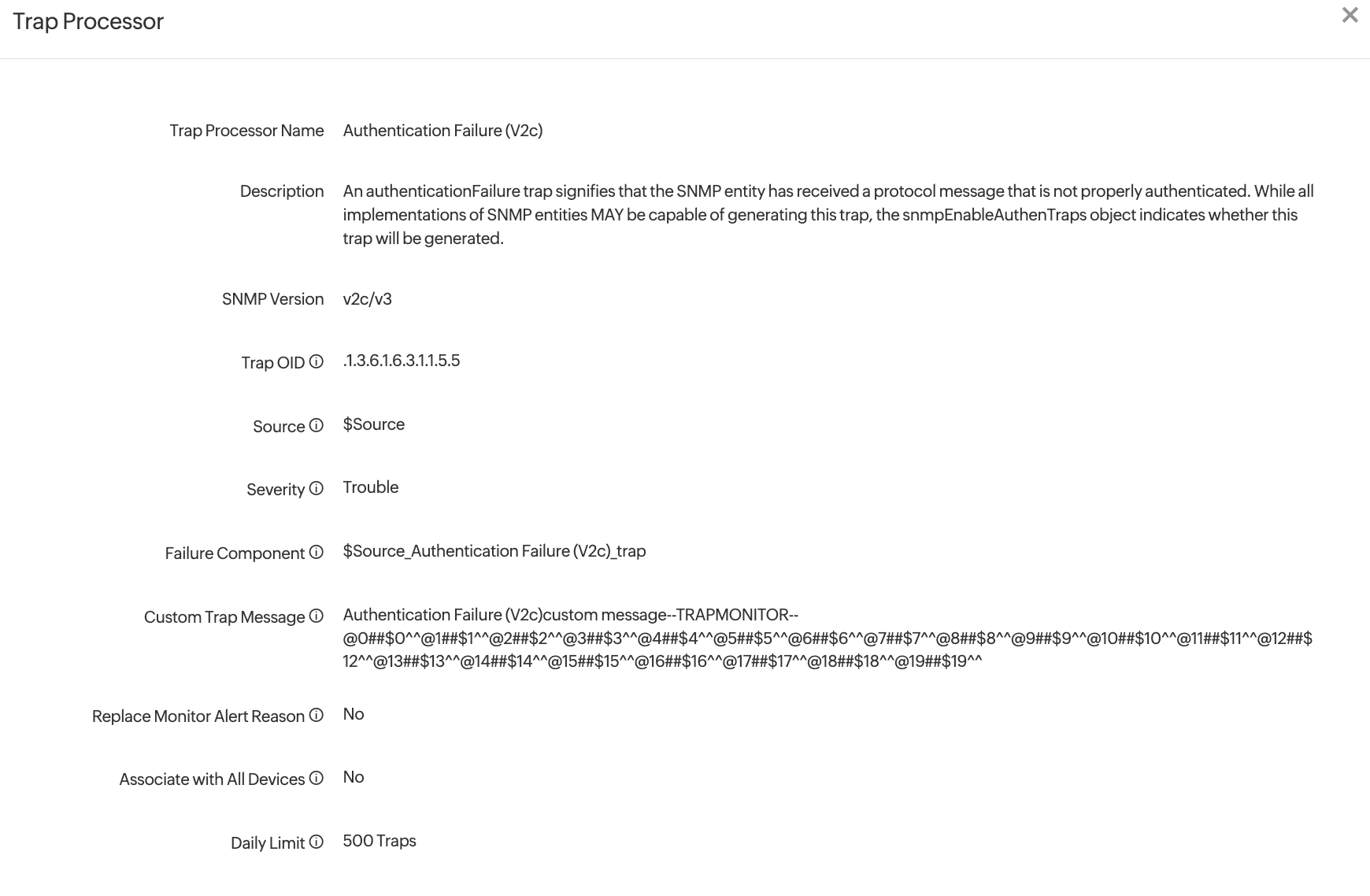
图 2. 单击 Trap 处理器后的详情页面。 - 单击 操作列中的铅笔图标
 可编辑 Trap 处理器。您可以编辑以下字段的值:描述、Trap OID、通用类型(仅对 SNMP v1 版本的 Trap 可见)、来源、严重性、故障组件、自定义 Trap 消息、替换监视器告警原因、关联所有设备、阈值条件、复位条件和每日限额。
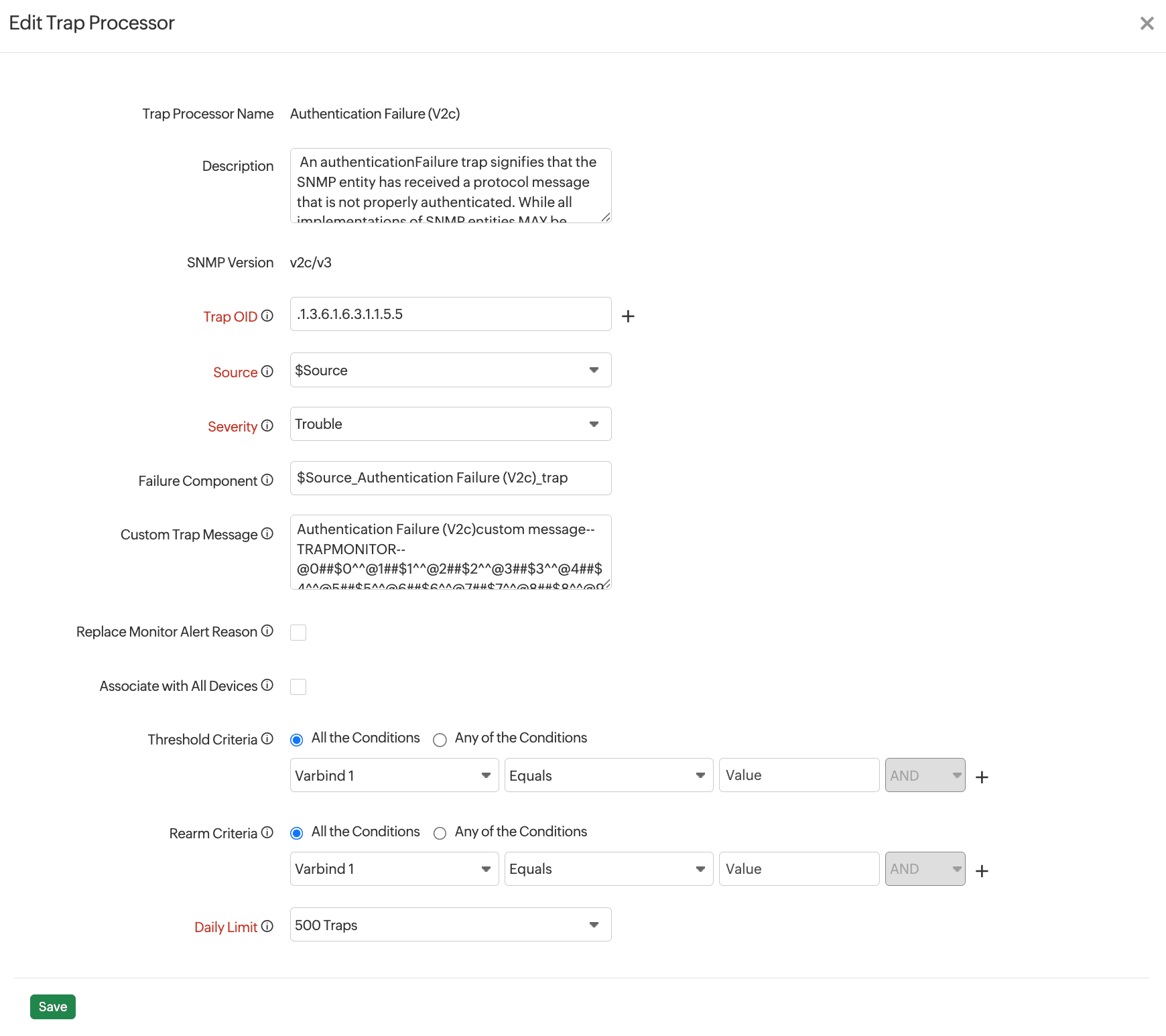
图 3. 编辑 Trap 处理器。注意单击设备名称可查看特定设备的 Trap。您可以通过网络 > 网络设备进行访问。
- 单击关联图标
 可将 Trap 处理器与设备关联,并执行激活、暂停、添加和删除等批量操作。
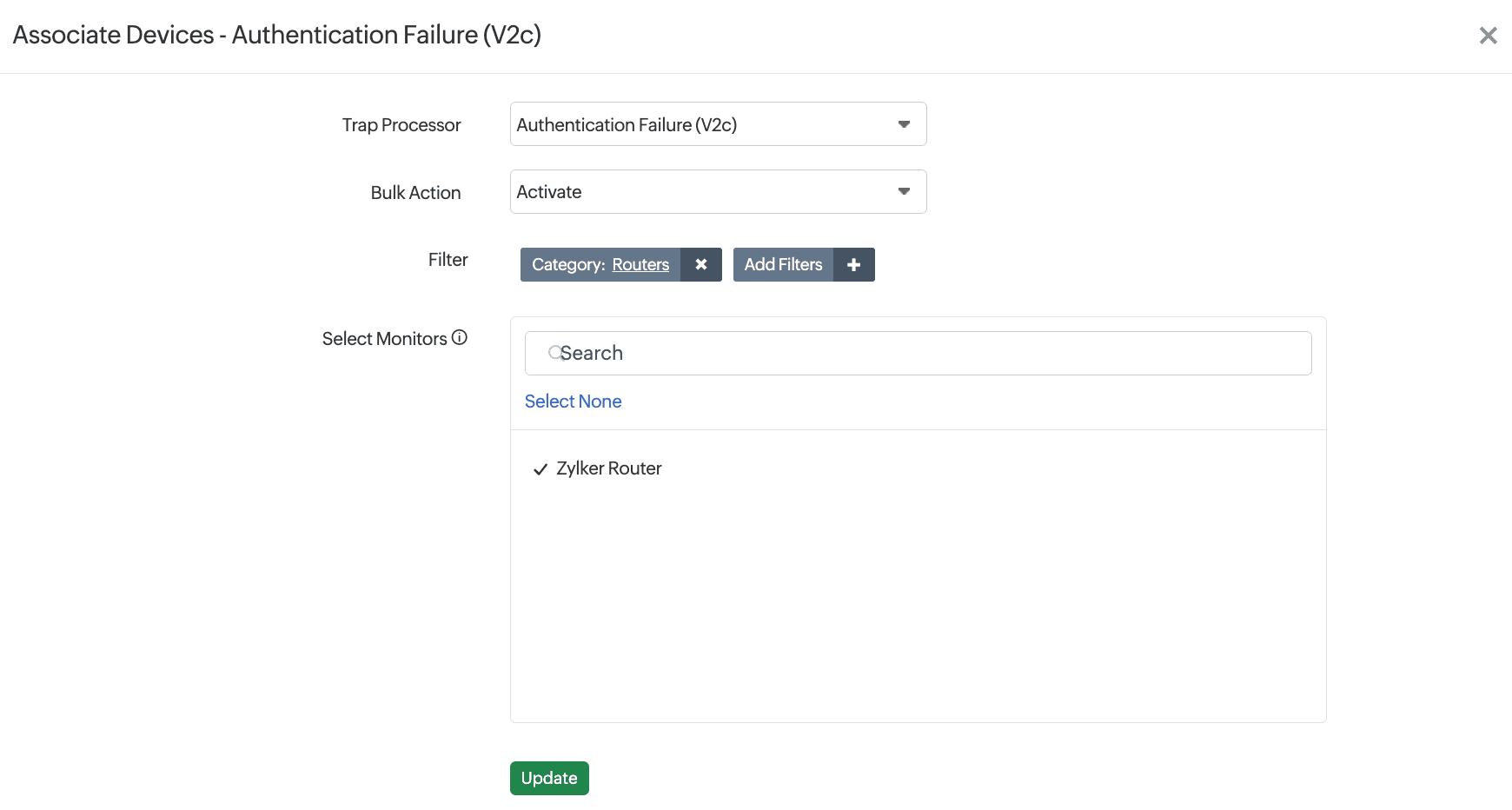
图 4. 关联 Trap 处理器。 - 单击垃圾桶图标
 可删除 Trap 处理器。
添加 Trap 处理器
您可以在 Trap 处理器视图中创建和配置 Trap 处理器。
- 导航至网络 > SNMP Trap > Trap 处理器。
- 单击添加 Trap 处理器(图 1),并填写以下信息:
- Trap 处理器名称:输入用于标识 Trap 的名称。
- 描述: 输入描述以定义您的 Trap。
- SNMP 版本:选择设备的 SNMP 版本(v1 或 v2c/v3)。
- Trap OID:此处将显示所选 Trap 的 OID,如有需要也可进行编辑。如果 SNMP 版本选择 v2c/v3,则可以在单个 Trap 处理器中添加多个 Trap OID 以查看相关 Trap。为此,请单击加号图标 +。
- 通用类型:对于 SNMP v1,请输入通用类型。这些是由 SNMP v1 代理生成并由 SNMP 定义的通用 Trap 类型。如果您的 SNMP 版本为 v2c/v3,请输入您的 Trap OID。
- 特定类型:当您选择 enterpriseSpecific(6) 作为通用类型时,可以输入设备制造商的自定义 Trap 类型。
- 来源:如果 Trap 从其他来源转发,此选项非常有用。由于这是 Site24x7 接收 Trap 的 IP,因此可以是设备的源 IP 或生成 Trap 的代理。当 Trap 直接发送到本地轮询器时,选择 $Source;当 Trap 被转发时,选择 $Agent。
- 严重性:从下拉列表中选择以下选项之一:清除、告警、严重或宕机。如果选择告警、严重或宕机,则需要指定阈值和复位条件。
- 故障组件:如果单个 Trap OID 包含多个故障组件,此选项非常有用。变量绑定(VarBind)是 SNMP Trap 中包含的告警数据,其中含有关于故障组件(如 CPU、温度等实体)的信息。您可以通过在此字段后附加 VarBind 编号来匹配实体,从而为故障组件生成单独的告警。例如:$Source_trapName_trap_$v5。
- 自定义 Trap 消息:此选项允许您使用自定义内容覆盖默认 Trap 消息。您可以使用占位符来包含特定 Trap 详情,例如用 @0 和 @1 表示 VarBind 键,用 $0 和 $1 表示对应的值。例如,@2 为 $2 将显示为 sensorName 为 75°C。
- 替换监视器告警原因:启用此选项后,每当触发此 Trap 时,监视器的告警原因将更新为自定义 Trap 消息。
- 关联所有设备:选中后,该 Trap 处理器将与所有已监控的设备关联,包括未来将添加为监视器的设备。
- 每日限额:Site24x7 每天最多可处理 500 条 Trap。如需更新此限额,请通过 support@site24x7.com 联系我们的支持团队。
- 您也可以直接从 MIB 浏览器导入 Trap。
- 通用 MIB:这些 MIB 在 Site24x7 中默认可用。从下拉菜单中选择供应商和 MIB。
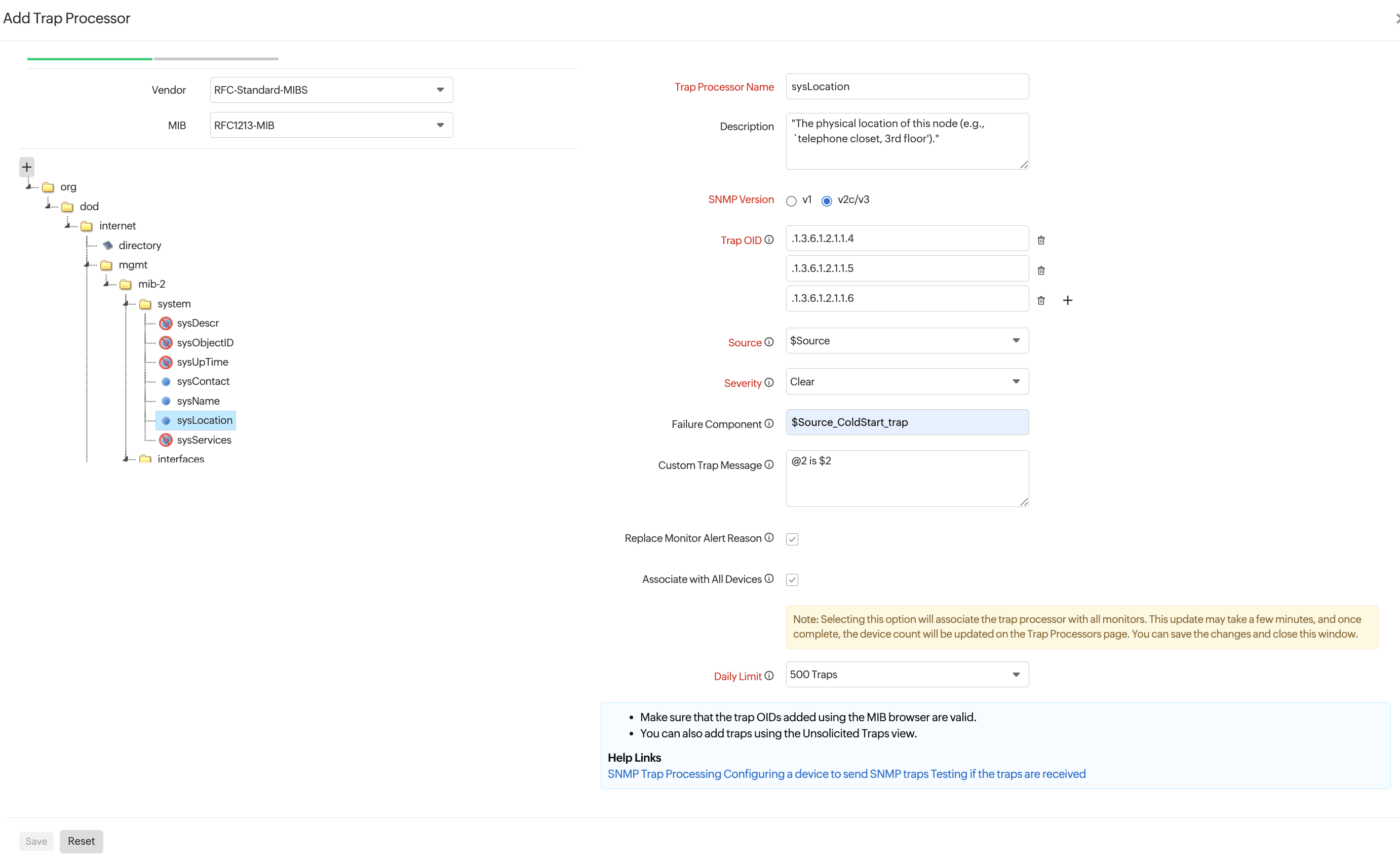
图 5. 使用通用 MIB 添加 Trap 处理器。 - 自定义 MIB: 您可以从系统上传 MIB,并使用它们添加自定义性能计数器。
- 本地轮询器:选择本地轮询器后,将列出 Poller-home/NetworkPlus/mibs 文件夹内的所有 MIB。选择存储您上传的 MIB 文件的本地轮询器。如果选择最近查看,将显示所有已上传或最近使用的 MIB。
- MIB:从下拉菜单中选择已上传的 MIB,或单击加号图标 +,从左侧窗格中选择一个选项并编辑值以将其添加为新 MIB。
在上传 MIB界面中,选择文件并从计算机上传。接下来,选择保存 MIB 文件的本地轮询器。之后,勾选复选框以授权 Site24x7 将 MIB 存储在本地轮询器中。请确保 MIB 文件大小小于 1MB。然后单击上传。
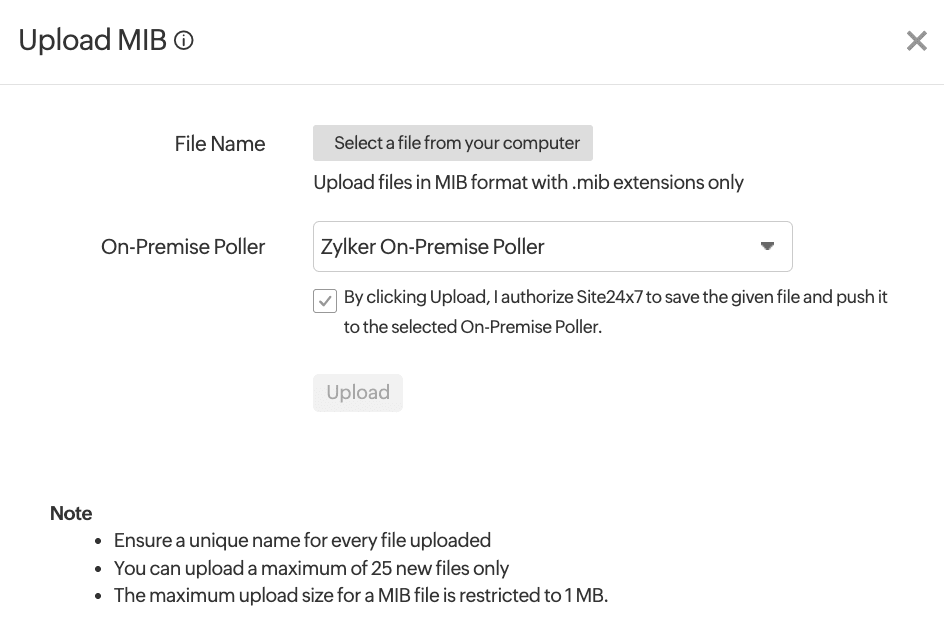
图 6. 上传 MIB 界面。
- 通用 MIB:这些 MIB 在 Site24x7 中默认可用。从下拉菜单中选择供应商和 MIB。
- 单击保存。
您可以在 SNMP Trap 视图中查看已添加的 Trap 处理器及其当前状态。
阈值与复位条件
当严重性选择宕机或告警时,您可以为阈值和复位条件设置多个条件。
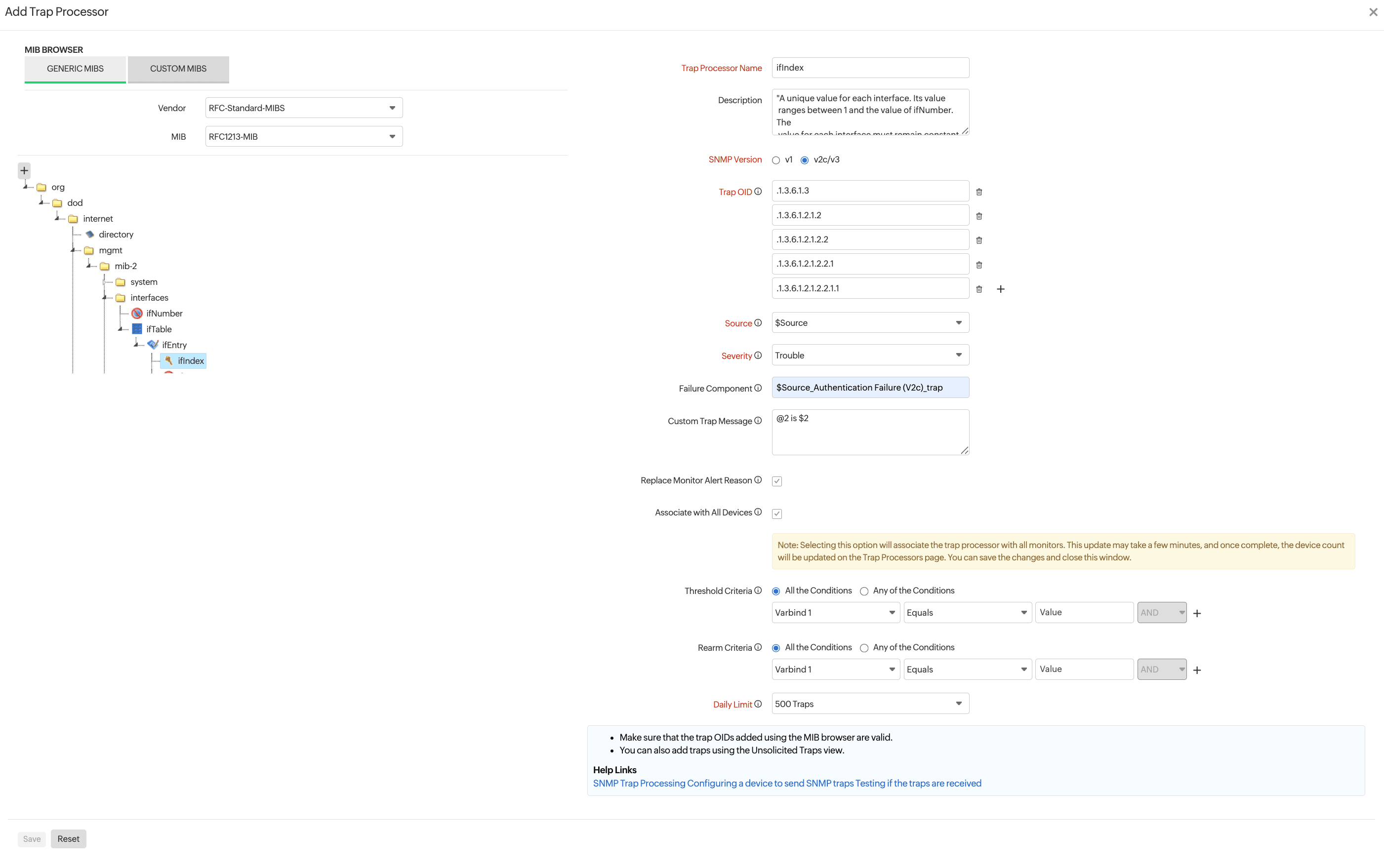
图 7. 添加 Trap 处理器时设置阈值条件和复位条件。
阈值条件:
设置阈值条件,并在阈值被突破时接收通知。
复位条件:
复位条件是判断监视器是否已恢复正常状态的值。当某个条件的值超过复位值时,告警或宕机状态将变为清除。
示例:假设某监视器的告警阈值条件为 >65。如果该值达到 70,您将收到一条告警,且监视器状态将变为"告警"。随后,当该值下降到阈值以下(例如 62)时,您将收到监视器恢复正常状态的告警通知。对于后续的每次阈值突破或恢复,您都将持续收到告警。
为避免收到所有这些告警,您可以输入复位值。通过输入复位值(例如 50),只有当阈值降至复位值以下时,您才会收到告警,因为此时监视器状态将变为清除。
您可以设置多个阈值条件,并选择触发方式:
- 满足所有条件。
- 满足任意一个条件。
每个阈值条件通常定义为 VarBind、条件和值的组合(可使用 AND/OR 选项添加多个条件),包含以下属性:
- VarBind:选择所需的 VarBind。VarBind 表示 SNMP 数据包中包含的数据包数量。每个 VarBind 由其 OID、类型和值标识。
- 条件:从下拉列表中选择以下任一条件:等于、不等于、开头为、包含、不包含、> 或 <。您也可以选择正则表达式来自定义条件。请根据 VarBind 类型选择合适的数值或字符串条件。
- 值:输入合适的数值或字符串值。
SNMP Trap 视图
已配置和添加的 Trap 处理器将按当前状态(宕机、严重、告警或正常)列在 SNMP Trap 视图中。在此视图中,您可以快速查看 Trap 处理器的总数和活跃数,以及根据许可证剩余的 Trap 处理器数量。
查看 SNMP Trap 的步骤:
- 导航至网络 > SNMP Trap。
- 选择一条 Trap 以查看接收时间和消息等详情。
- 单击点赞图标
 以确认 Trap。
例如,在图 7 中,LinkDown(v2c) Trap 处于告警状态,这会影响设备的状态。登录设备后,此 Trap 不太可能再次发生。由于没有选项可以自动解决此 Trap 创建的告警,您可以通过确认该 Trap 手动解决。一旦确认,如果这是导致告警的唯一 Trap,设备状态将变为绿色。
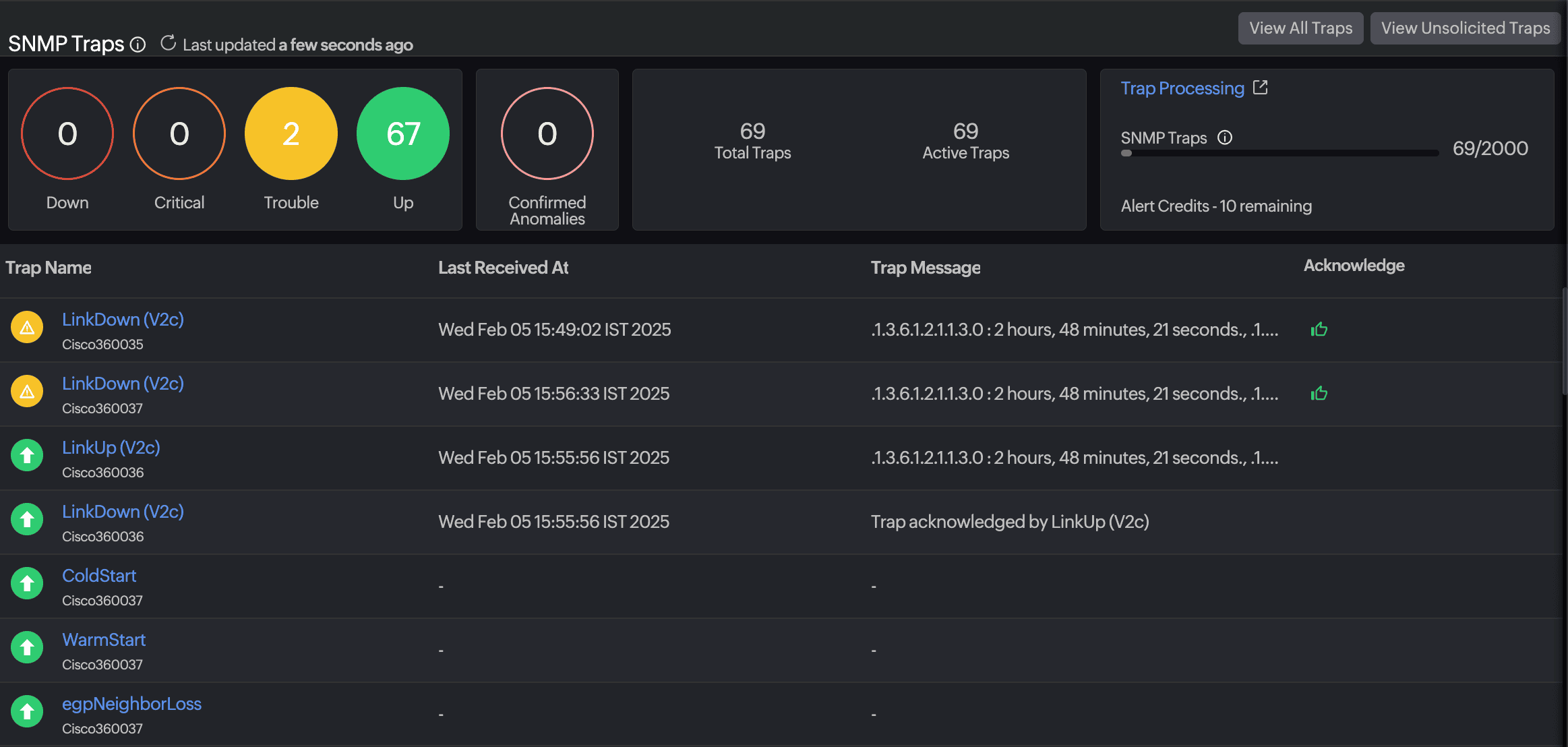 图 8. SNMP Trap 视图。
未经请求的 Trap
任何尚未配置监控的 SNMP Trap 都会被收集并显示在未经请求的 Trap 列表中。这些 Trap 可从图 7 所示的 SNMP Trap 选项卡中查看和添加。
您可以通过单击加号图标 + 并按照添加 Trap 处理器指南中的说明添加 SNMP Trap。创建 Trap 处理器时,您可以选择需要监控该 Trap 的设备。之后,您可以在 SNMP Trap 选项卡下查看相关数据。
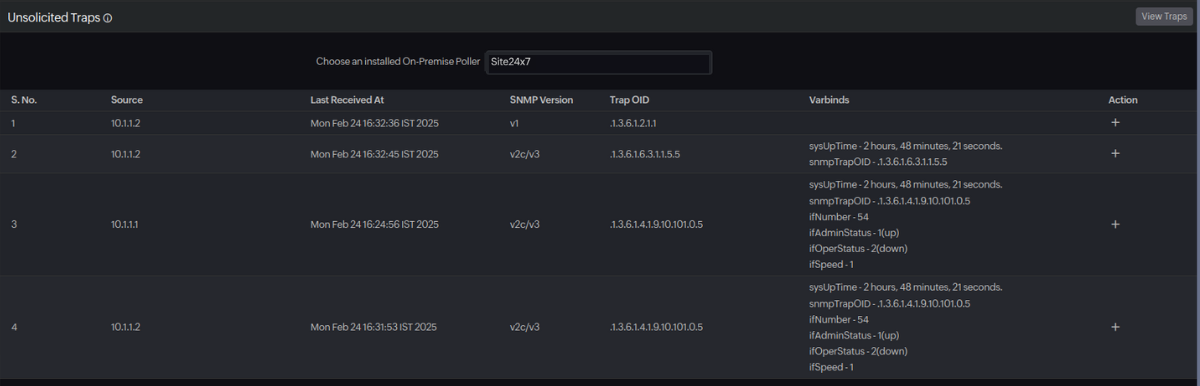
图 9. 未经请求的 Trap 视图。
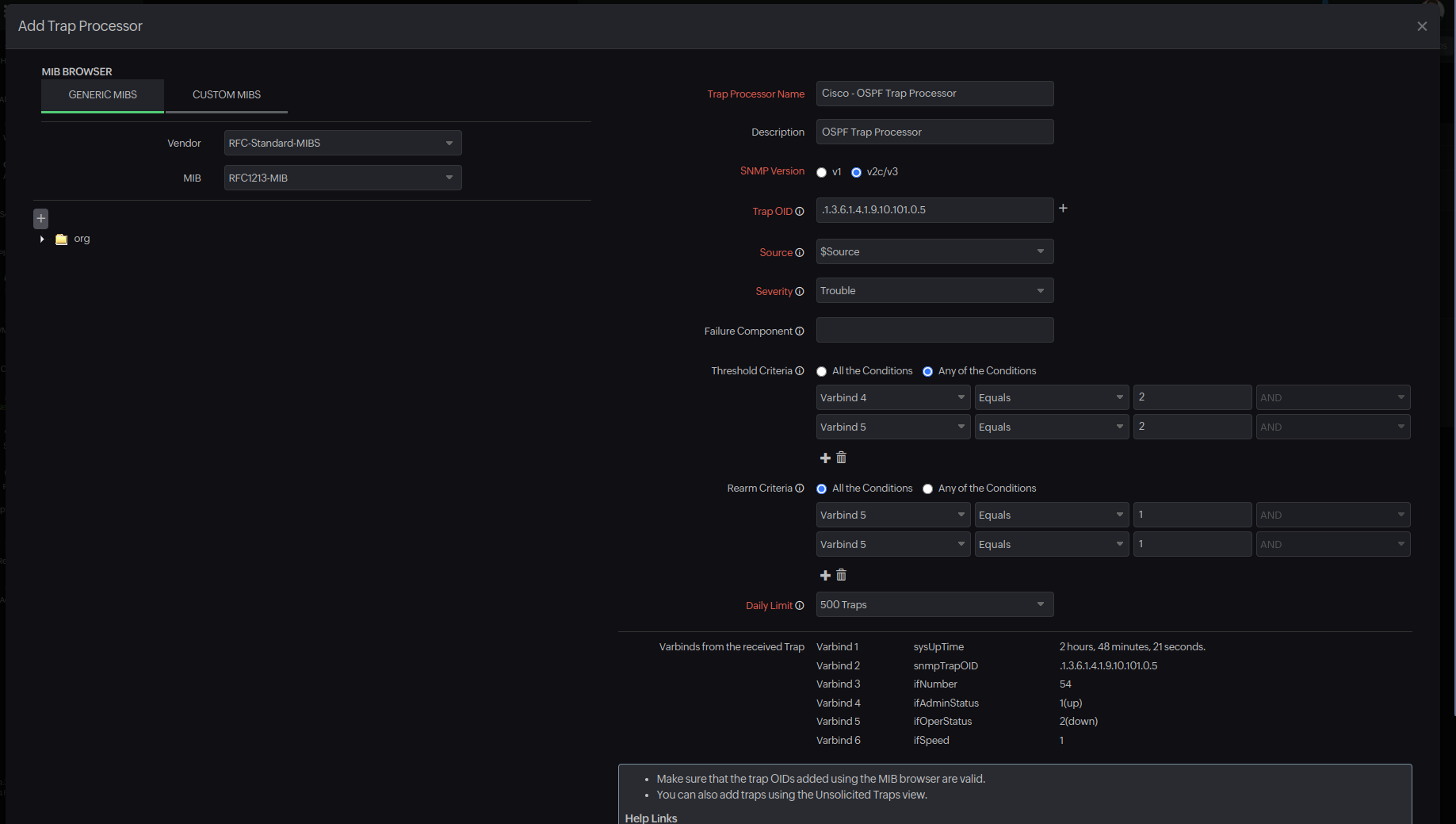
图 10. 添加未经请求的 Trap。
Trap 设置页面
Trap 设置页面为您提供了对网络设备 SNMP Trap 管理的精细控制。虽然 Trap 会自动与所有已添加的监视器关联以简化初始设置,但您可以通过此页面自定义 Trap 处理方式。这包括为特定设备禁用 Trap 监控、将某些 Trap 限制为仅用于关键设备,以及针对性能或组织需求优化处理方式。此页面还支持根据设备类型或模板进行选择性启用。默认情况下,新添加的设备会包含在现有 Trap 规则中,但您可以随时在此页面覆盖此行为。从 Trap 关联中移除设备意味着该设备将不再在 Site24x7 中接收或处理这些 Trap。
编辑和删除 Trap 处理器
所有已添加的 Trap 处理器都列在 Trap 处理器 视图中。您可以分别单击铅笔图标 或垃圾桶图标来编辑或删除它们。
按设备查看 Trap
查看特定设备 Trap 的步骤:
- 导航至网络 > 网络设备。
- 单击设备名称,然后导航至 Trap 选项卡查看特定设备的 Trap。您可以查看 Trap 名称、消息、接收时间(最后接收时间)和状态。
- 单击汉堡包图标
 可编辑阈值条件 (图 11)。
 - 在表格右上角,单击:
- Trap 处理器按钮,查看可用 Trap 处理器列表。
- 添加 Trap 按钮,将 Trap 处理器与设备关联。
- 批量操作按钮,从设备中批量暂停或删除 Trap 处理器。

图 11. 特定设备的 Trap。注意
设备状态会根据 Trap 状态更新。如果 Trap 状态显示为告警,则设备状态也会变为告警。如果 Trap 状态为严重或宕机,则设备状态变为严重。如果有多个 Trap 且状态不同,则以最严重的状态更新设备状态。例如,在图 8 中,由于一个 Trap 处于告警状态,设备状态将更新为告警。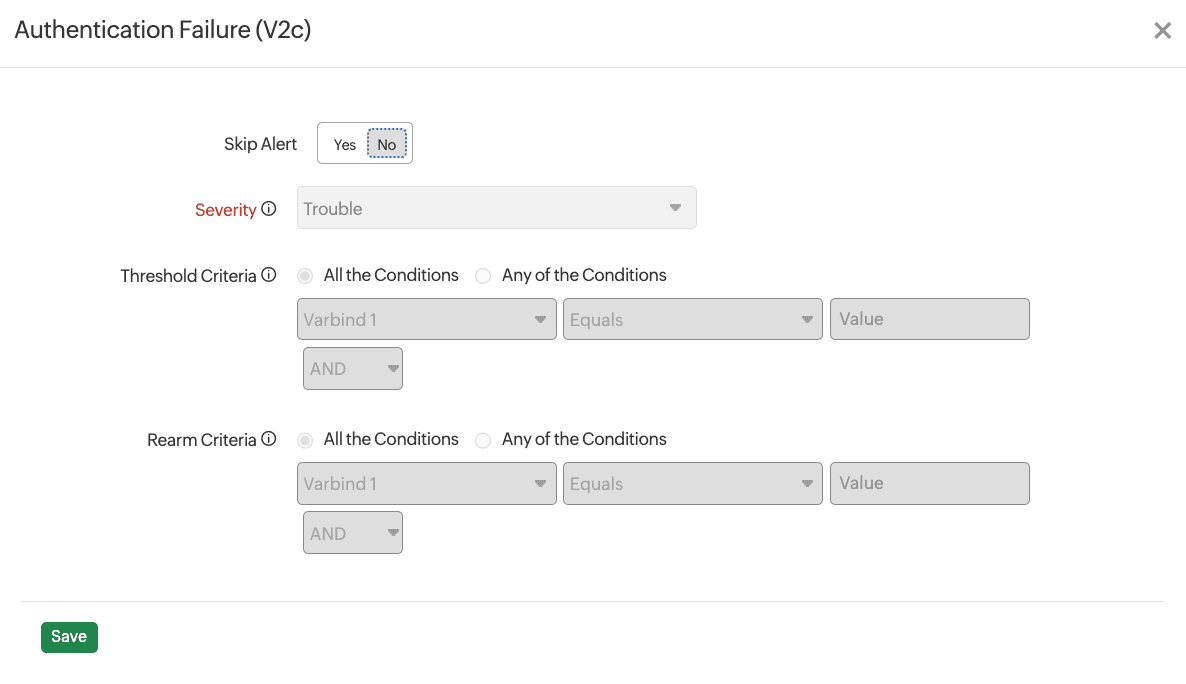
图 12. 设置阈值条件。