
自定义 SNMP 监控
无论是 Cisco、Aruba、HP 还是 Fortinet,无论您使用哪家厂商的设备,Site24x7 都能监控任何设备及其任意属性。 只要设备支持 SNMP,您就可以完全自定义监控方式。
以下视频演示了性能计数器的使用方法:
自定义 SNMP 监控的适用场景
- 如果您想监控 Site24x7 尚未内置设备模板的设备,可以创建自定义设备模板。
- 如果您希望监控默认未提供的参数,例如不间断电源 (UPS) 在过去一小时内的千瓦时耗电量,可以创建自定义性能计数器。
- 如果您需要监控某个属性的详尽数值,例如 Cisco 设备的温度(包括左右进风口、出风口、风扇等温度),我们支持表格式性能计数器,用于监控表格型对象标识符 (OID)。
什么是自定义性能计数器?
自定义性能计数器用于跟踪用户希望在基础性能指标之外额外监控的特殊属性。
深入了解自定义性能计数器
您还可以使用自定义性能计数器,通过 OID 执行相关数学运算,以监控您所需的特定数值。
例如,如果您想监控 Cisco 路由器的内存利用率百分比,可以通过以下数学表达式 (A*100)/(A+B) 获取该数值,其中:
- A = .1.3.6.1.4.1.9.9.48.1.1.1.5.1(表示被管理设备上的应用程序当前使用的内存池字节数)。
- B = .1.3.6.1.4.1.9.9.48.1.1.1.6.1(表示被管理设备处理器当前未使用的内存池字节数)。
最终表达式如下:
(.1.3.6.1.4.1.9.9.48.1.1.1.5.1*100)/(.1.3.6.1.4.1.9.9.48.1.1.1.5.1+.1.3.6.1.4.1.9.9.48.1.1.1.6.1)
什么是自定义设备模板?
自定义设备模板是由用户创建的模板。用户可以编辑超过 15,000 个默认设备模板中的任意一个,或添加新模板。
自定义 SNMP 监控的前提条件是什么?
您的设备需要具备基本的 SNMP 支持,才能自定义监控。您需要 SNMP OID 或系统对象标识符 (sysOID) 来通过自定义性能计数器监控新属性。您可以从 MIB 浏览器中查找这些 SNMP OID。
添加自定义设备模板
如果没有任何预设模板能准确描述您的设备,您可以创建一个适合该设备的自定义模板。
- 依次进入 Network > Device Templates。
- 在设备模板界面,点击右上角的 Add Device Template,并按照图 1 所示填写以下详细信息。
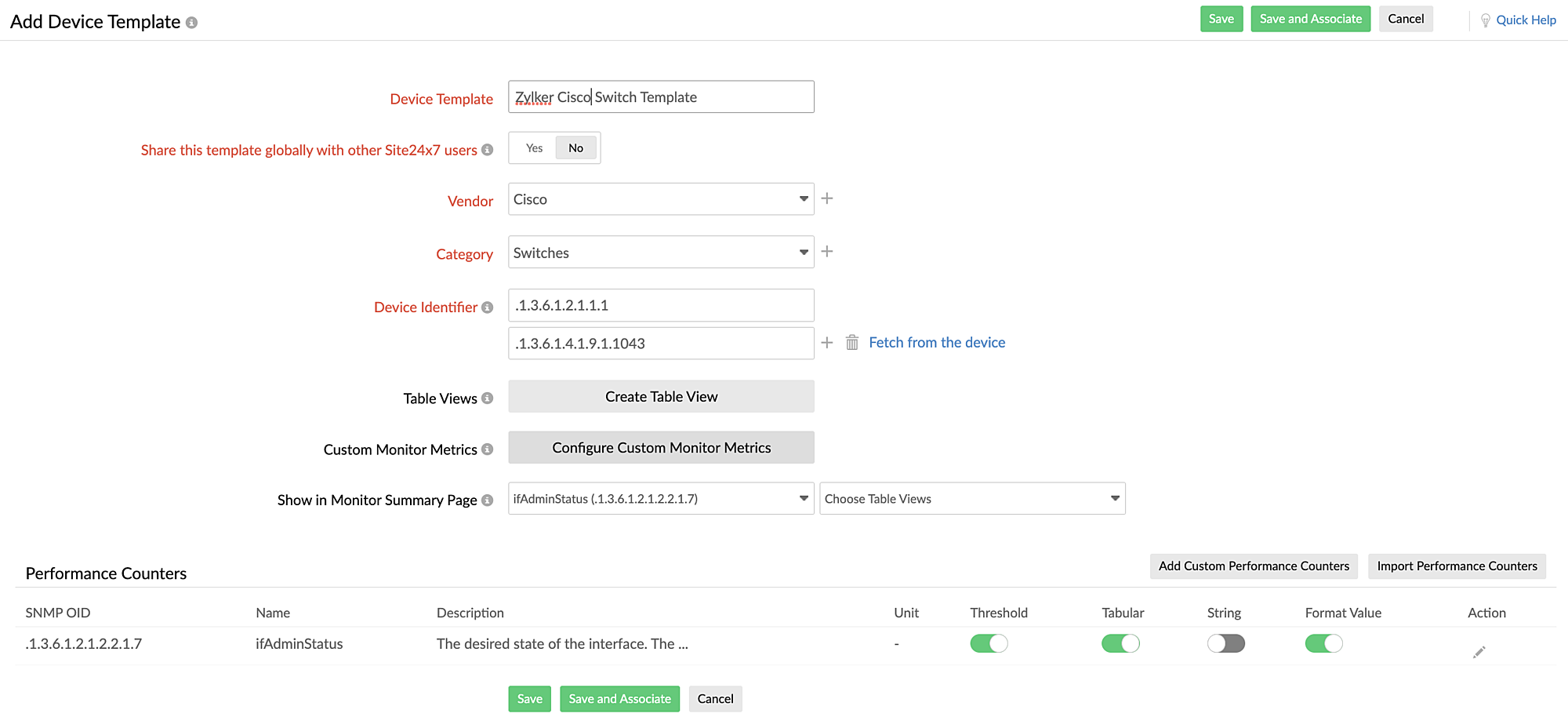
图 1. 添加设备模板。 - 在 Device Template 字段中,输入用于标识该模板的名称。
- 对于 Share this template globally with other Site24x7 users 选项,如果希望与其他 Site24x7 用户共享您的自定义模板,请选择 Yes。
- 对于 Vendor,从下拉菜单中选择厂商,或点击 + 添加新厂商。
- 对于 Category,从下拉菜单中选择设备所属的类别。
- 您也可以点击 + 添加新的自定义类别。此时,您需要先添加父类别,该类别将作为父类别的子类型。
说明设备将根据类别或父类别进行分类。例如,如果在类别或父类别中选择了 Desktop、Server 或 Domain Controller,则该设备将被归类为无代理服务器。选择其他选项时,设备将被归类为网络设备。 - 设备标识符:输入 sysOID。
- 您也可以点击字段旁边的 Fetch from device,从设备获取详细信息。为此,请按照图 2 和图 3 所示提供设备信息。
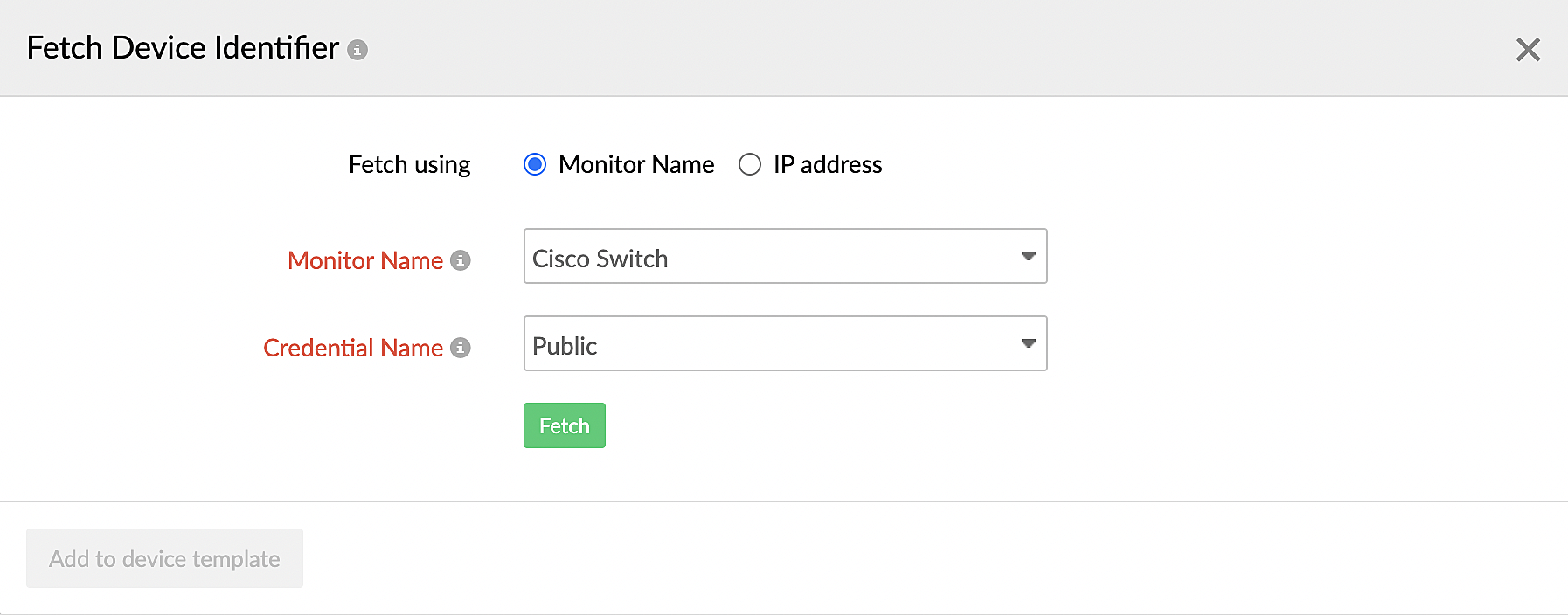
图 2. 通过提供监视器名称获取设备标识符。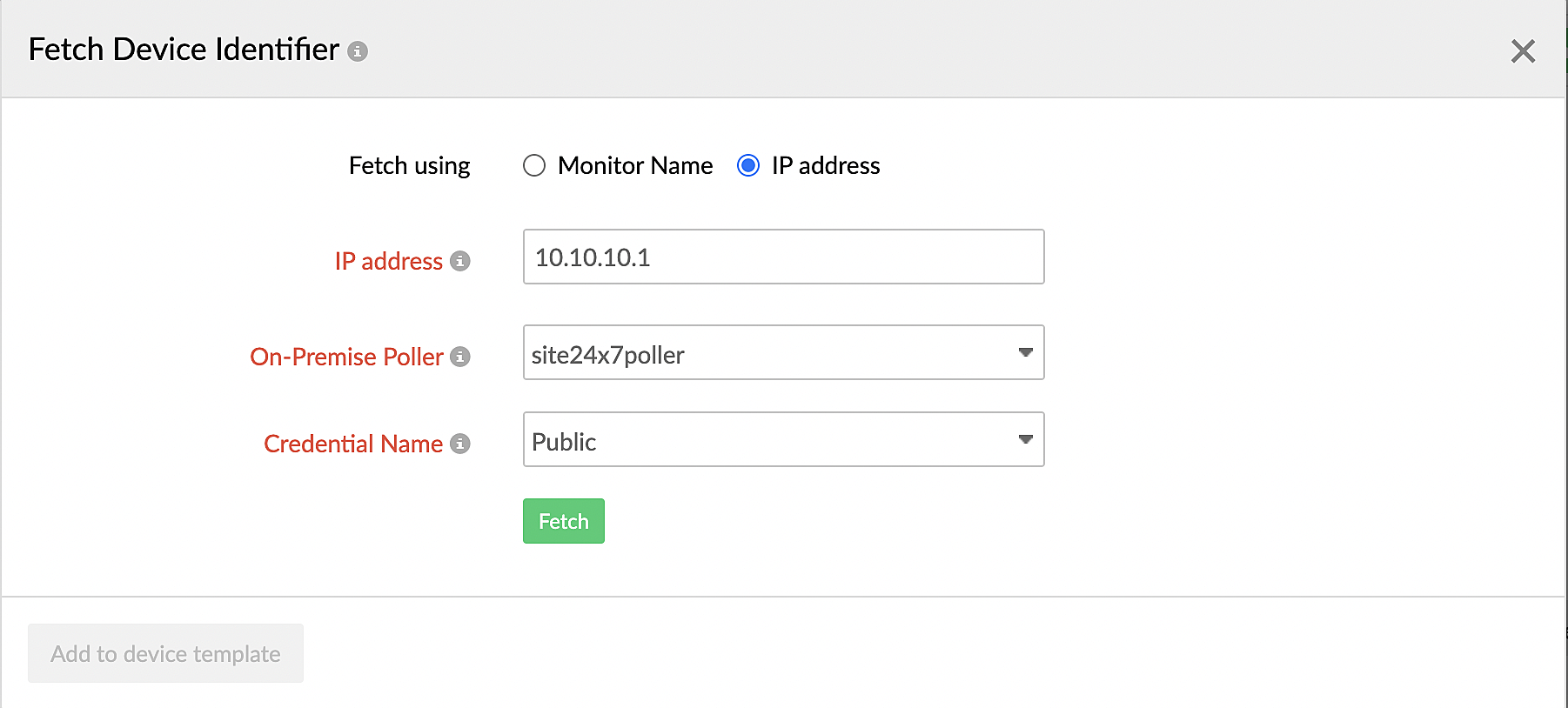
图 3. 通过提供 IP 地址获取设备标识符。
- 您也可以点击字段旁边的 Fetch from device,从设备获取详细信息。为此,请按照图 2 和图 3 所示提供设备信息。
- 在性能计数器下,添加或导入性能计数器。
- 点击 Add Custom Performance Counters 按钮以添加自定义性能计数器。
- 在 MIB BROWSER 部分,选择 GENERIC MIBS 或 CUSTOM MIBS。
- GENERIC MIBS:这些管理信息库 (MIB) 在 Site24x7 中默认可用。从下拉菜单中选择 Vendor 和 MIB(图 4)。
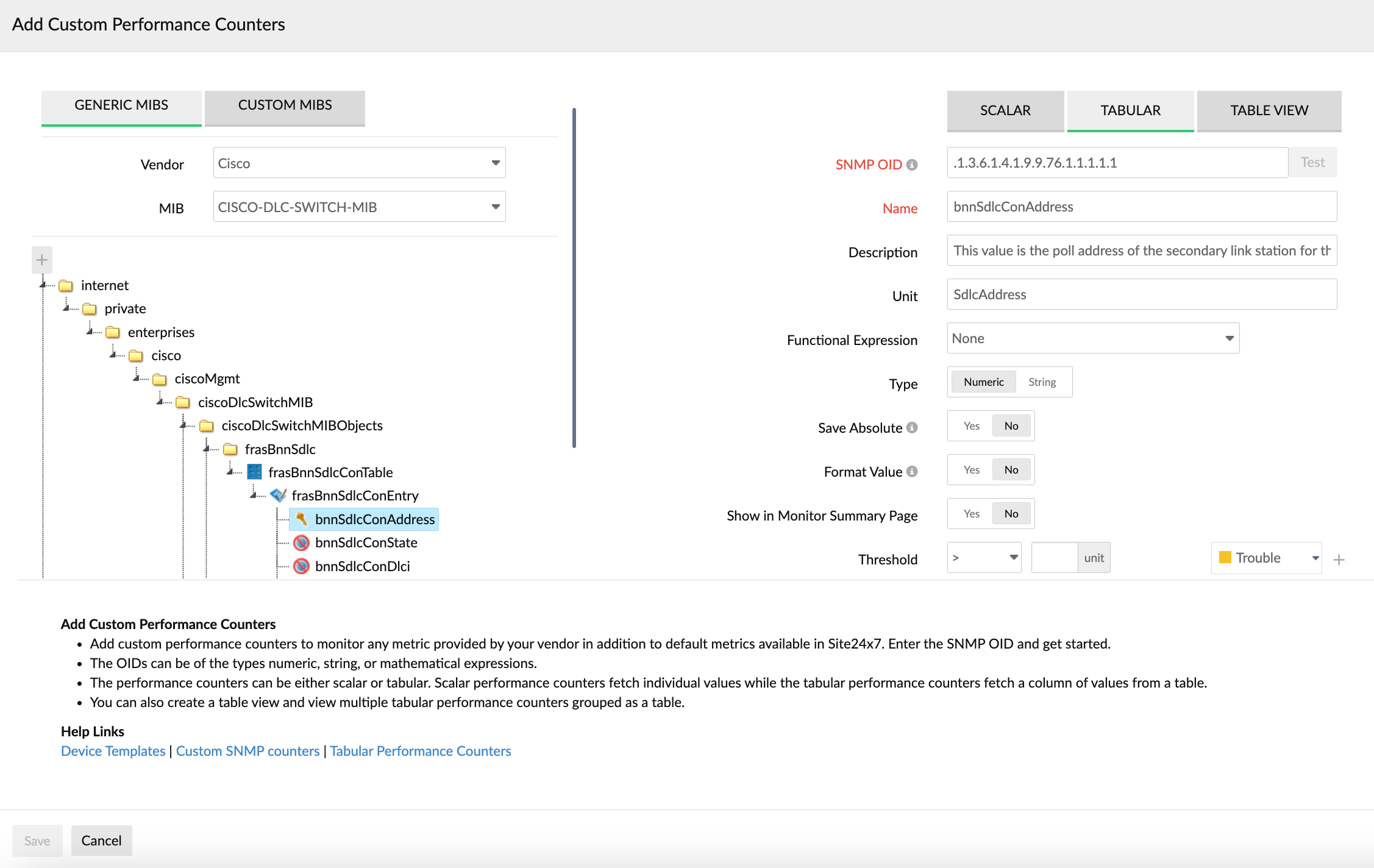
图 4. 选择通用 MIB。 - CUSTOM MIBS:您可以从系统上传 MIB,并使用它们添加自定义性能计数器。
- 本地轮询器:选择本地轮询器后,将列出 Poller-home/NetworkPlus/mibs 文件夹中的所有 MIB。选择存储您已上传 MIB 文件的本地轮询器。如果选择最近查看,将显示所有最近使用的 MIB。
- MIB:从下拉菜单中选择已上传的 MIB。
说明如果您点击 Upload MIB,请在上传 MIB 界面(图 5)从计算机选择文件并上传。同时,请选择用于存储 MIB 文件的本地轮询器。
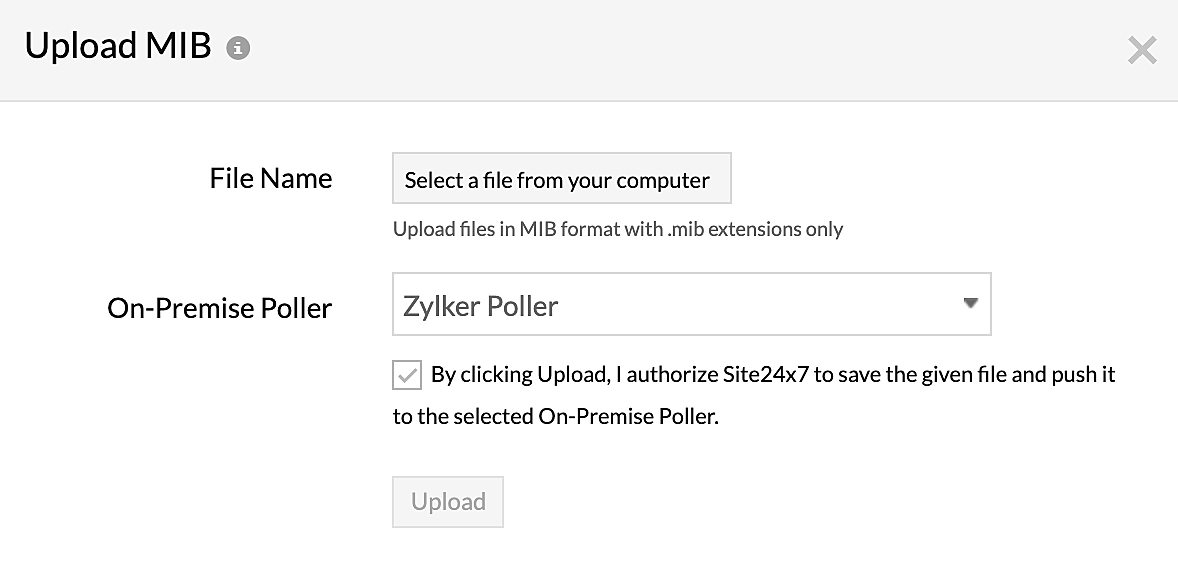
图 5. 在上传 MIB 界面上传 MIB。说明如果您点击 Delete MIB,可以选择要删除的 MIB 文件,然后点击 Delete。
- GENERIC MIBS:这些管理信息库 (MIB) 在 Site24x7 中默认可用。从下拉菜单中选择 Vendor 和 MIB(图 4)。
- 性能计数器可以是 SCALAR(标量)、TABULAR(表格)或 TABLE VIEW(表格视图,以表格形式查看)。
SCALAR(标量)
任何返回单一(标量)值的 SNMP OID 都将作为标量性能计数器进行监控。通过填写 SNMP OID、Name、Description、Unit、Functional Expression、Type、Save Absolute、Format Value、Show in Monitor Summary Page 和 Threshold 字段来添加标量性能计数器。您可以手动输入这些值,也可以使用内置 MIB 浏览器。
TABULAR(表格)
任何返回同一表格列中一组值的 SNMP OID 都将作为表格式性能计数器进行监控。通过填写 SNMP OID、Name、Description、Unit、Functional Expression、Type、Save Absolute、Format Value 和 Show in Monitor Summary Page 字段来添加表格式性能计数器。您可以手动输入这些值,也可以使用内置 MIB 浏览器。
- 在 MIB 中选择表格后,您可以创建一个包含所有相应表格式性能计数器的表格视图。如果希望在监视器摘要页面上显示这些性能计数器,请在 Show in Monitor Summary Page 字段中选择 Yes。
- 对于 Unit,输入告警中显示的性能计数器单位。
- 对于 Functional Expression,从下拉菜单中选择一个选项,将性能计数器值转换为适当的指标,例如将字节转换为 kB(图 6)。
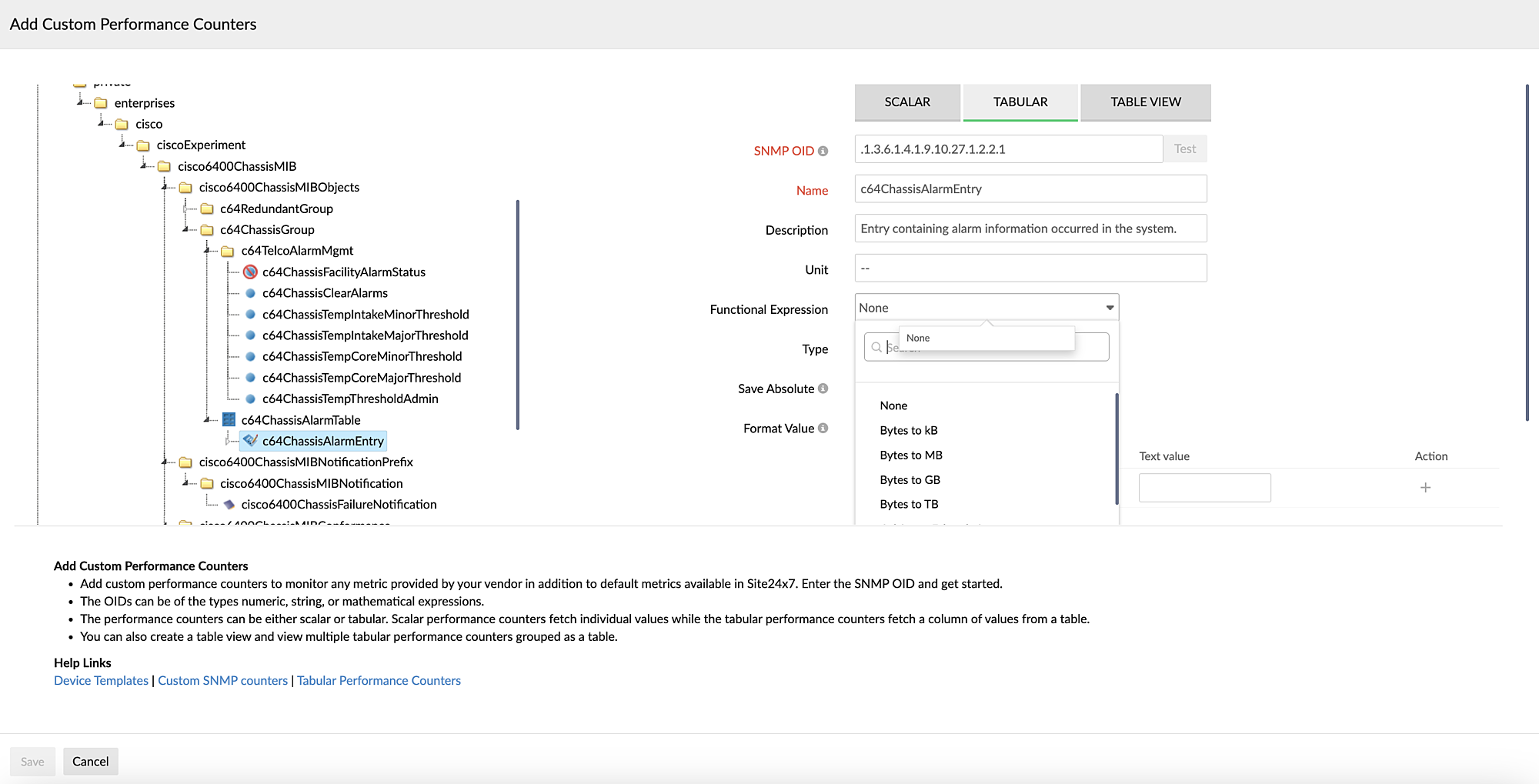
图 6. 选择功能表达式选项。 - 对于 Type,如果 SNMP OID 获取的值是数字类型,请选择 Numeric;否则选择 String。请使用 Test 按钮(如本帮助文档导入性能计数器小节中所述)验证返回值的类型(图 7,标注 1)。
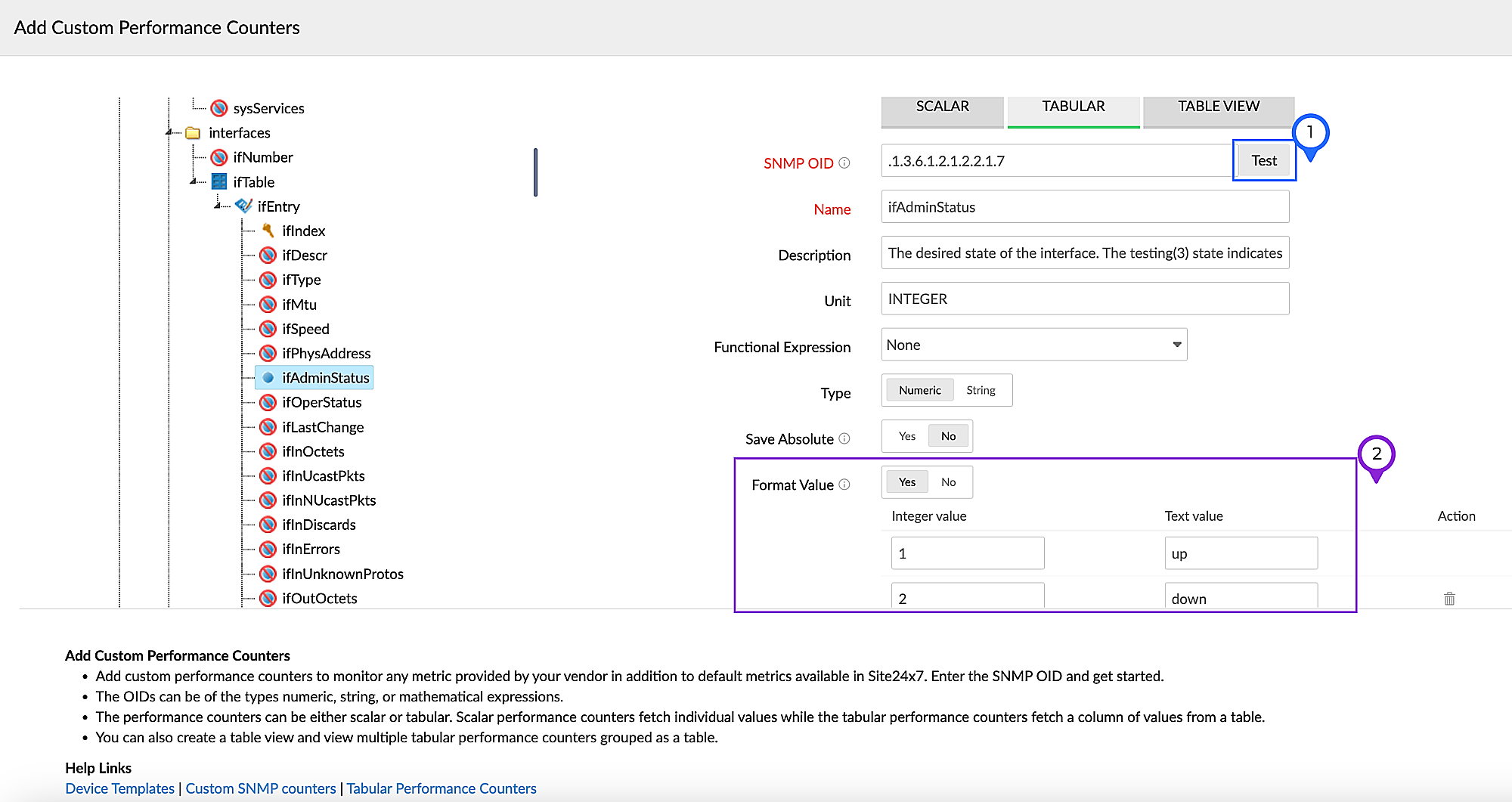
图 7. 添加表格式性能计数器。 -
保存绝对值
此选项适用于标量和表格式性能计数器,对于类似特定指标计数器的 OID 非常有用。计数器类型的 OID 是一种不断递增直到达到上限后重置并继续增加的 OID。
例如,ifInOctets (.1.3.6.1.2.1.2.2.1.10) 表示接口接收的字节总数。查询该 OID 时,将返回该接口接收的字节总数,该值随时间持续增加,因为它是一个计数器。每次轮询中显示的是该值;否则,显示的是每次轮询之间的 PDU 差值。
如果将此 OID 的 Save Absolute 设置为 No,则将计算并显示最近两次轮询之间的差值。但如果将 Save Absolute 设置为 Yes,则显示绝对值。
说明如果 OID 的单位(或 MIB 文件中的语法)为 Counter,切换为 No 时获取最近两次轮询之间的差值;切换为 Yes 时获取每次轮询收到的绝对值。
如果 OID 的单位(或 MIB 文件中的语法)为 Integer,切换为 Yes 时获取最近两次轮询之间的差值;切换为 No 时获取每次轮询收到的绝对值。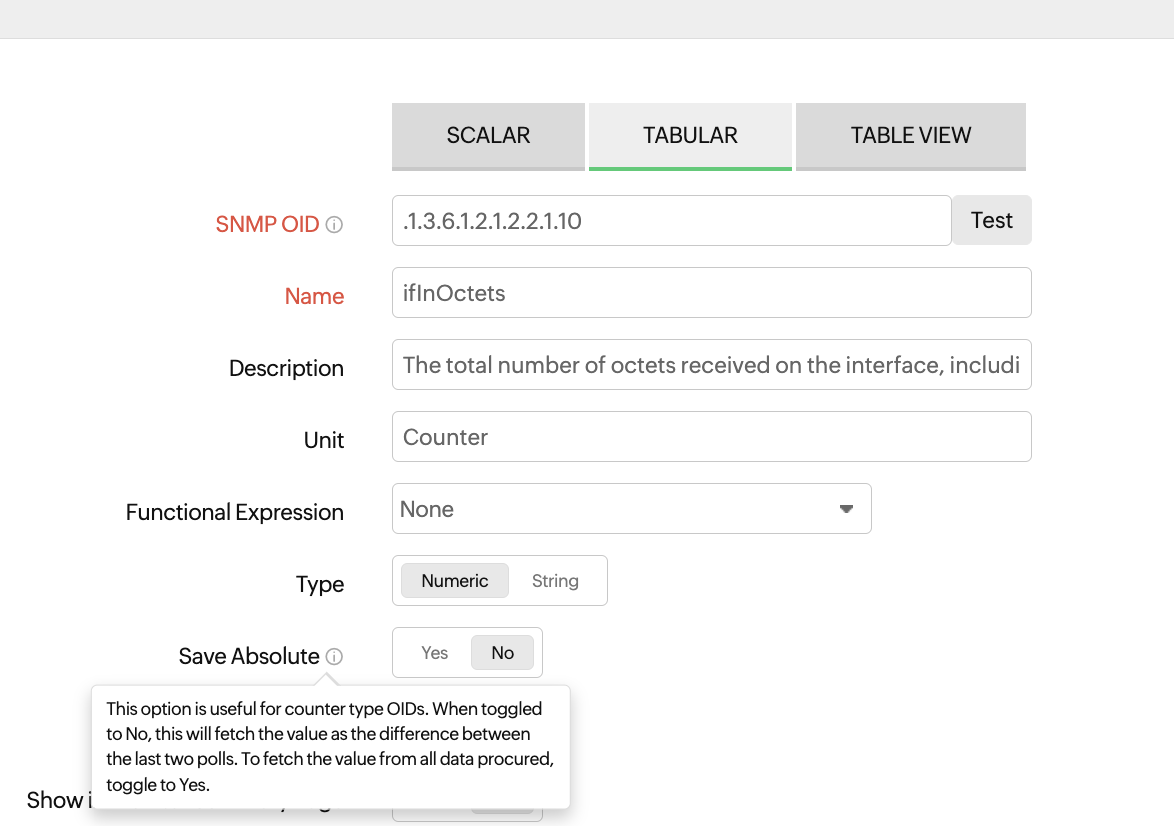
图 8. 计数器类型性能计数器的保存绝对值设置。考虑 ifInOctets OID 的两个性能计数器,一个的 Save Absolute 设置为 Yes,另一个设置为 No。
以下是 15 分钟内该 OID 的实际 SNMP 查询响应。
03:00:00 - .1.3.6.1.2.1.2.2.1.10.1 -> 10000
03:05:00 - .1.3.6.1.2.1.2.2.1.10.1 -> 15000
03:10:00 - .1.3.6.1.2.1.2.2.1.10.1 -> 18000Save Absolute 设置为 Yes 的性能计数器值
03:00:00 -> 10000
03:05:00 -> 15000
03:10:00 -> 18000Save Absolute 设置为 No 的性能计数器值
03:00:00 -> 无数据(因为没有上一次轮询可供计算差值)
03:05:00 -> 5000
03:10:00 -> 3000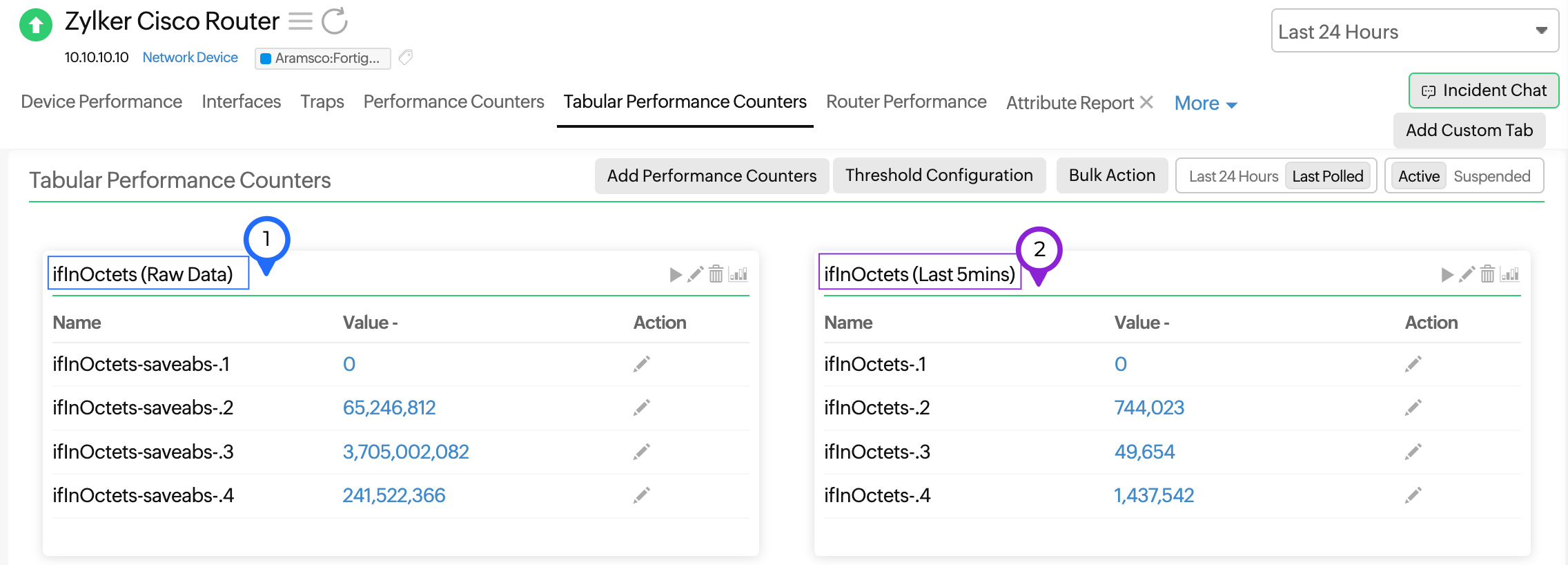
图 9. 基于保存绝对值的数值差异。 - 对于 Format Value,切换为 Yes 可为整数值提供有意义的描述。例如,如果管理状态以数字值形式返回,则可以在告警消息中显示 Up 或 Down,而非显示数字(图 7,标注 2)。
- 对于 Show in Monitor Summary Page,切换为 Yes 可在监视器摘要页面上显示相应的性能计数器。
- 对于 Threshold,使用下拉菜单启用告警,当违反您设置的预定义条件时触发告警。
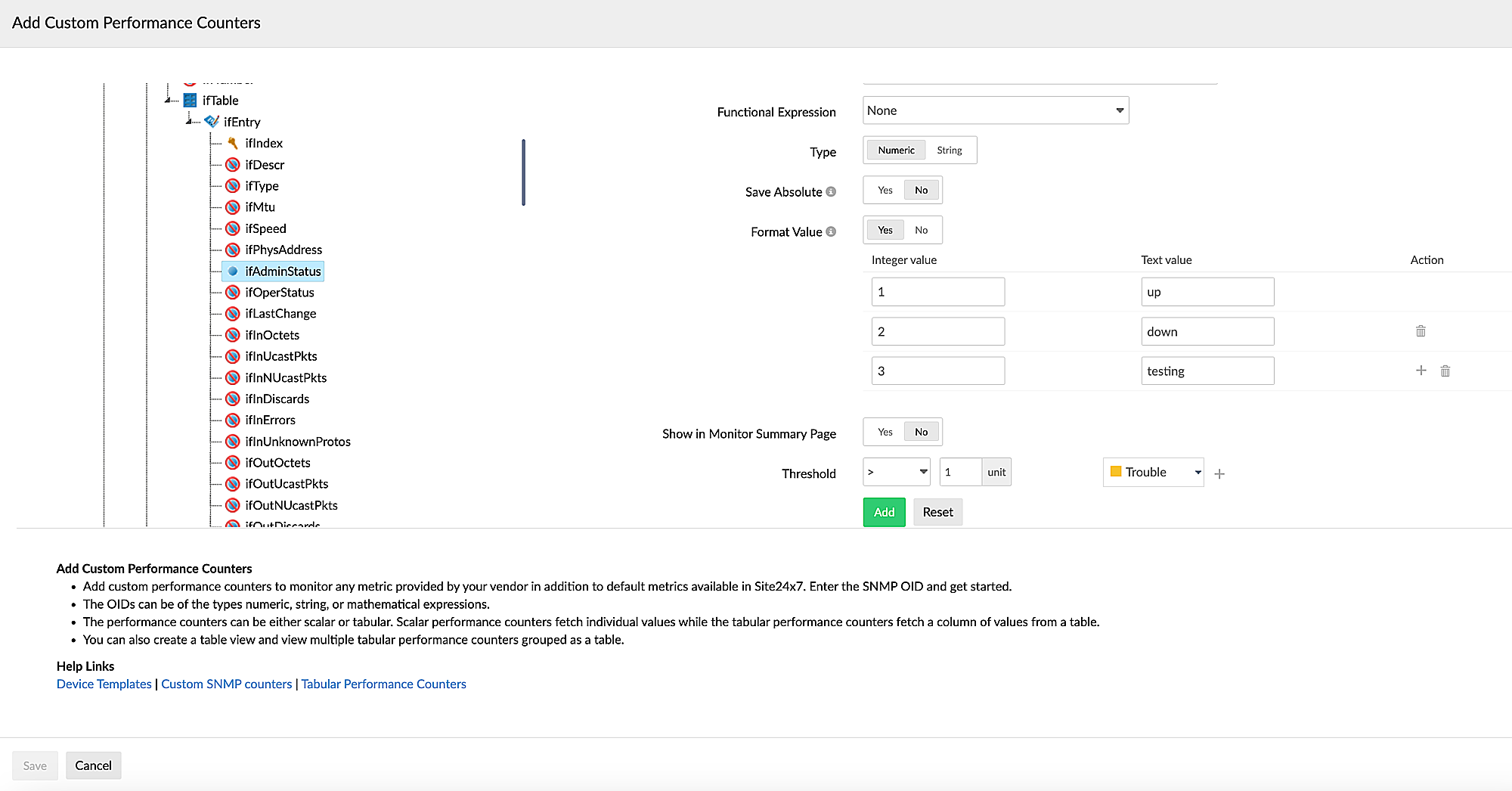
图 10. 在"添加自定义性能计数器"弹窗中设置阈值。
TABLE VIEW(表格视图)
点击 TABLE VIEW 按钮,以表格形式显示所选性能计数器。输入名称并选择要作为表格各列显示的表格式性能计数器。您也可以直接从 MIB 选择表格并在此处查看。
- 对于 Show in Monitor Summary Page,切换为 Yes 可选择是否在监视器摘要页面上显示该性能计数器。
- 对于 Show Index Column,切换为 Yes 可在表格式性能计数器界面上显示索引列。
- 在表格式性能计数器部分,选择 Add to Table View 可在表格视图中查看该性能计数器;如不需要在视图中显示,则选择相应记录。
说明一个表格最多可包含九列,其余所选计数器将作为独立表格添加。- 表格视图中用于告警显示的列:选择要包含在生成的告警中的列名,以便清晰了解是表格中的哪个表格式性能计数器触发了告警。
例如,某个表格视图包含两个表格式性能计数器(列):Sensor Failures 和 Sensor Description。如果您选择 Sensor Description 列,则告警内容将为:Sensor Failures-.3 for (Power Supply 2 Sensor) exceeds 5 units.
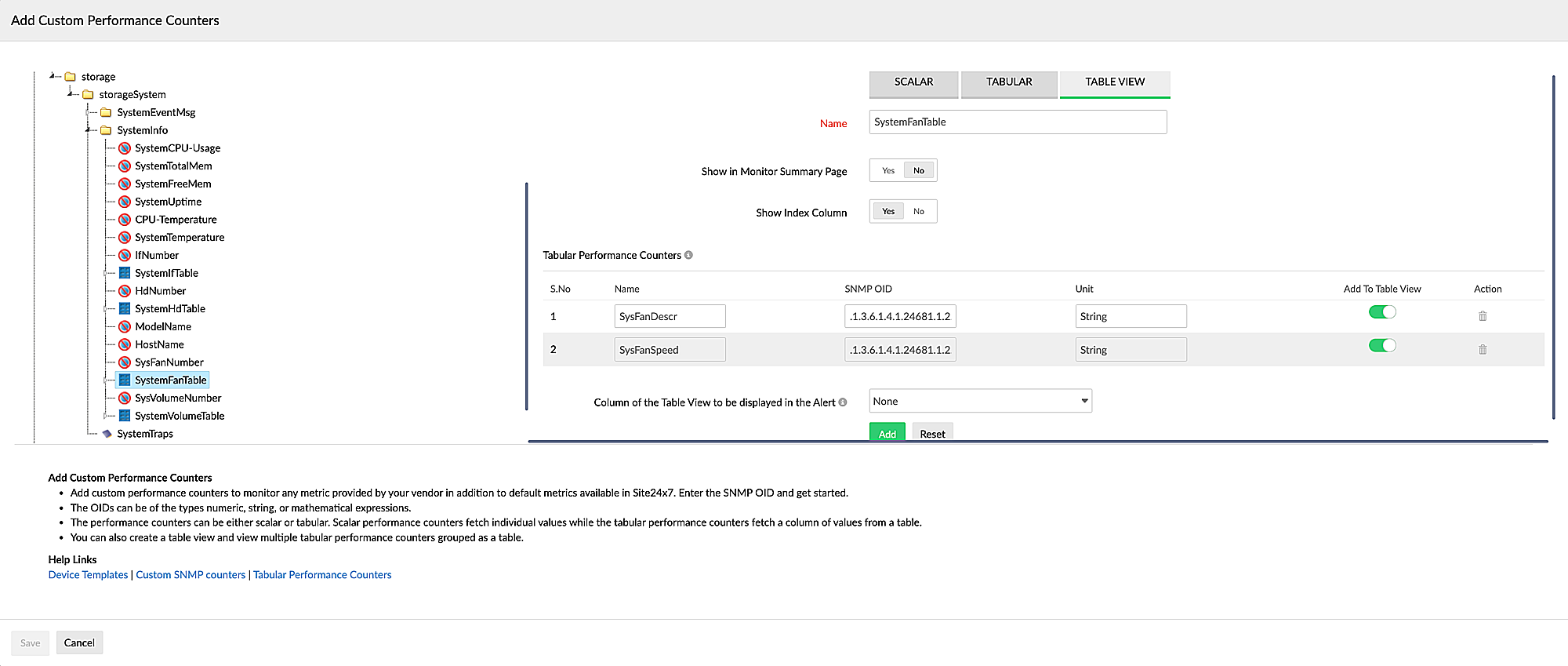
图 11. 在表格视图中添加自定义性能计数器。
- 表格视图中用于告警显示的列:选择要包含在生成的告警中的列名,以便清晰了解是表格中的哪个表格式性能计数器触发了告警。
- 点击 Add,然后点击 Save。
- 在 MIB BROWSER 部分,选择 GENERIC MIBS 或 CUSTOM MIBS。
导入性能计数器
点击 Import Performance Counters 按钮,从其他设备模板中导入可用的性能计数器。
- 在导入性能计数器界面,从 Generic、Custom 或 Global 模板中选择要导入的性能计数器,然后点击 Import。该性能计数器将被添加到设备模板中。
- 要验证该性能计数器是否能从您的设备获取数据,请点击其旁边的铅笔图标
 。
。 - 在编辑自定义性能计数器界面,点击 SNMP OID 字段旁边的 Test。
- 在测试性能计数器界面,为 Test using 选择一个选项。
- 如果选择 Monitor Name(图 12):
- 从下拉菜单中为 Monitor Name 选择一个选项。
- 在 Credential Name 字段中选择凭据。
- 验证 SNMP OID 和性能计数器的 Type。
- 点击 Test。
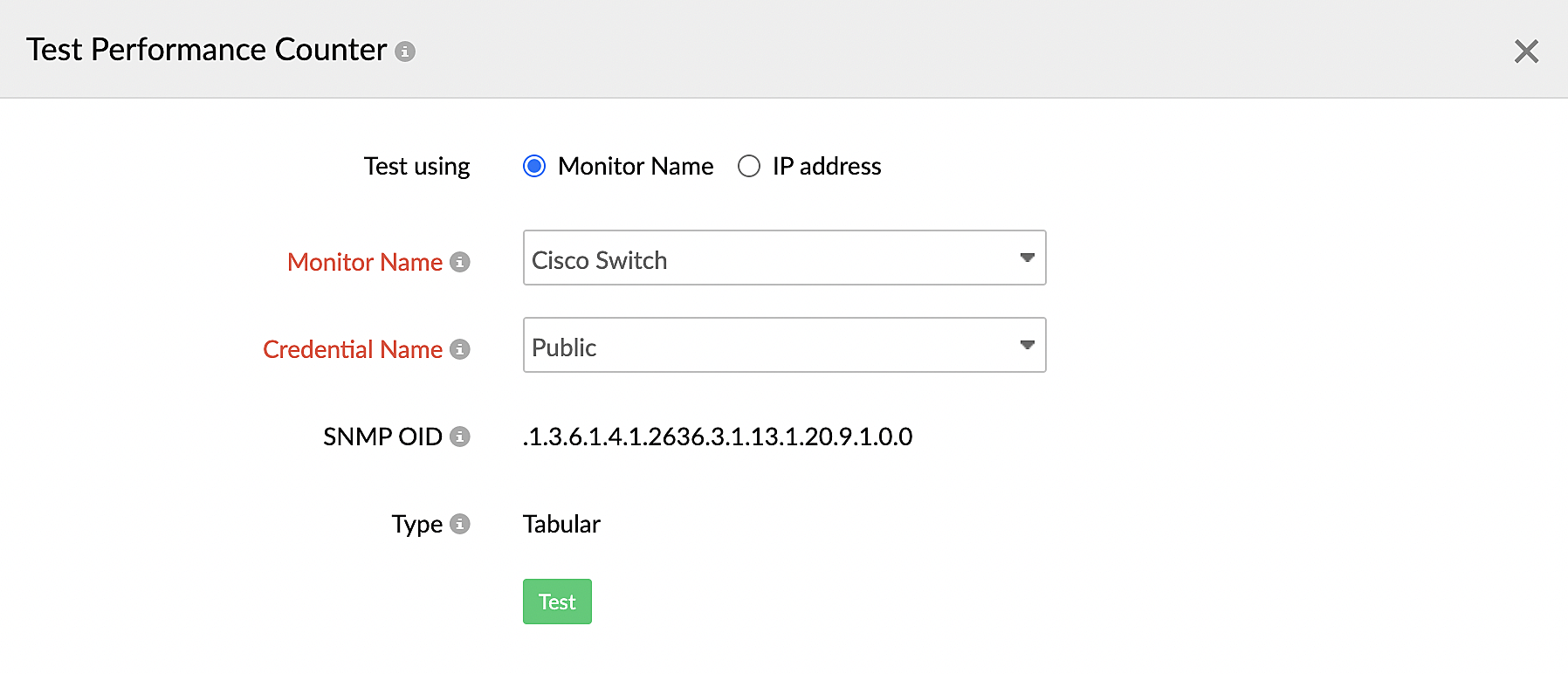
图 12. 通过提供监视器名称测试性能计数器。
- 如果选择 IP address(图 13):
- 在 IP address 字段中输入值。
- 选择正确的本地轮询器。
- 在 Credential Name 字段中选择凭据。
- 验证 SNMP OID 和性能计数器的 Type。
- 点击 Test。
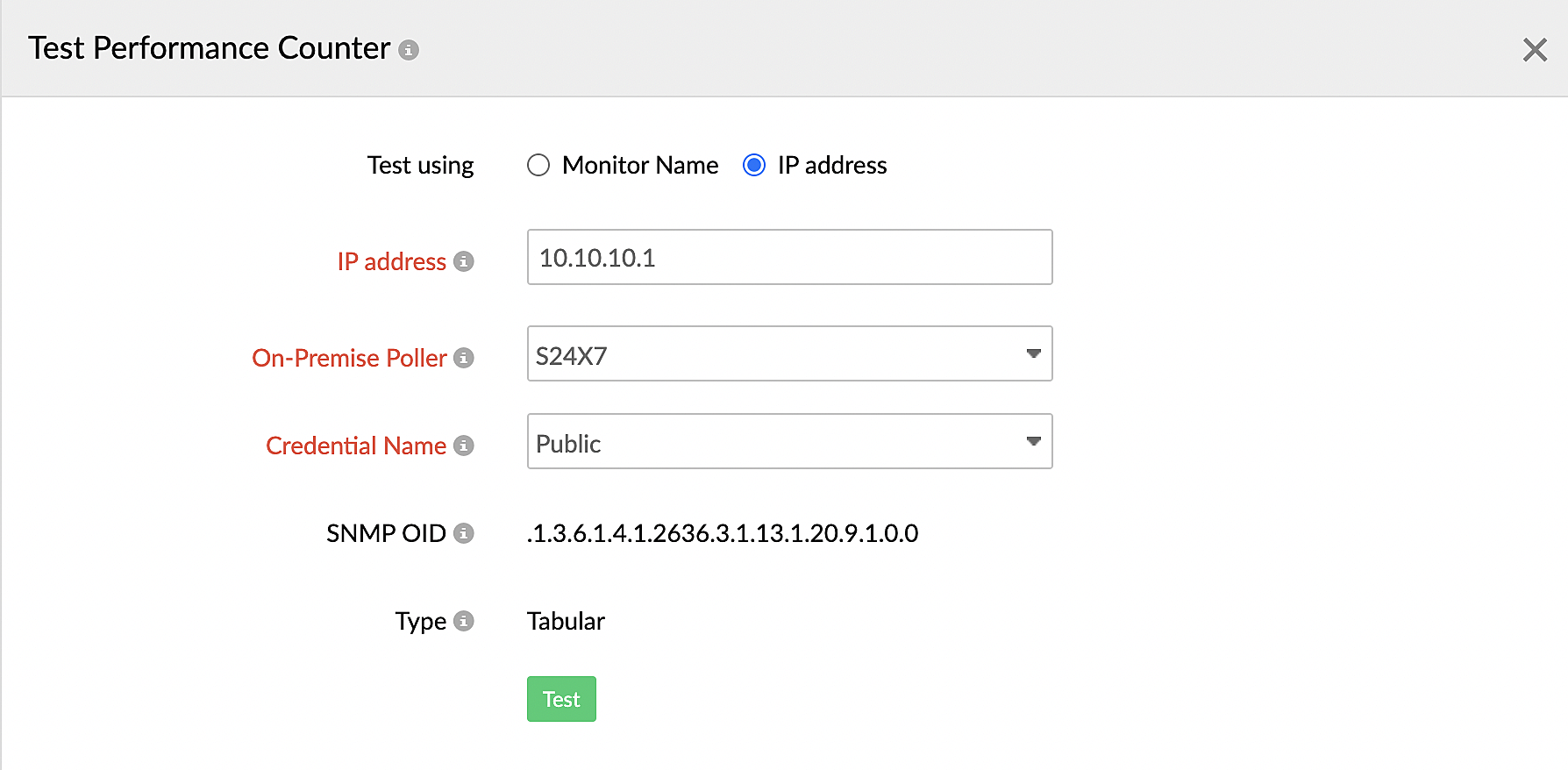
图 13. 通过提供 IP 地址测试性能计数器。
- 如果选择 Monitor Name(图 12):
- 点击 Add Custom Performance Counters 按钮以添加自定义性能计数器。
- 表格视图允许您以合并表格的形式查看添加自定义性能计数器时创建的表格式性能计数器。如果您尚未创建表格视图,可以点击 Create Table Views 按钮(图 1)新建一个。
- 在 Custom Monitor Metrics 字段旁,点击 Configure Custom Monitor Metrics,通过提供自定义性能计数器为您的设备类型配置监视器级别的指标。在自定义监视器指标界面,从下拉菜单中为 CPU Utilization、Memory Utilization、Manufacturer、Serial Number、Model Name 和 System Uptime (hours) 的性能计数器选择自定义指标(图 14)。您也可以为每项点击 Test 按钮,在添加前确认获取的值是否正确。
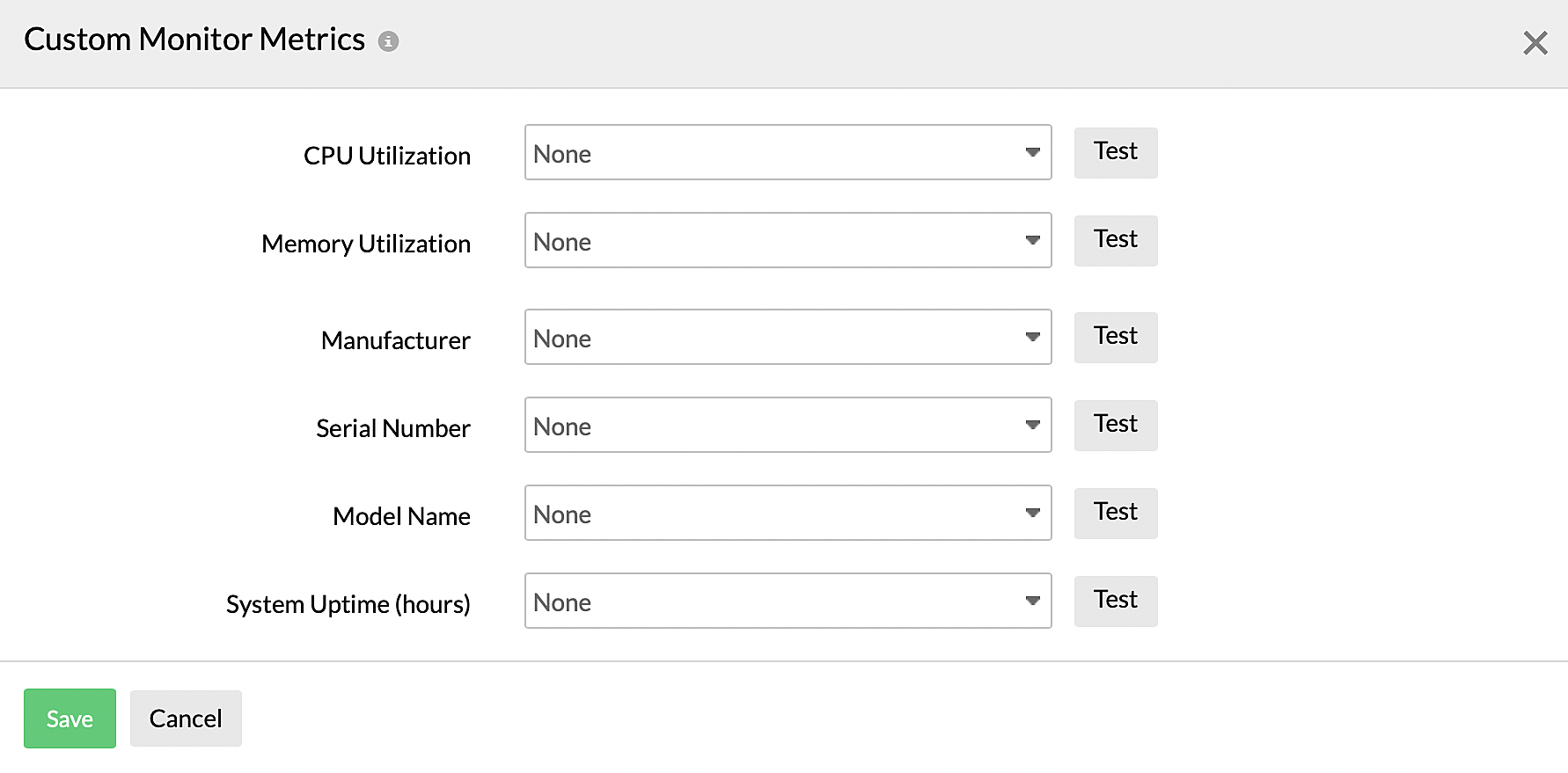
图 10. 配置自定义监视器指标。说明CPU Utilization 和 Memory Utilization 只能是数字值,而其余项可以是数字或字符串。 - 对于 Show in Monitor Summary Page,切换为 Yes 可查看将在监视器摘要页面上显示的性能计数器。如有需要,您可以选择并添加更多性能计数器以显示在该页面。
- 在性能计数器部分编辑或删除性能计数器。Threshold 和 Format Value 列显示这些参数是否适用于相应的性能计数器。Tabular 和 String 列表明性能计数器属于该类型。
- 点击 Save 保存自定义模板。点击 Save and Associate 可将该模板与一组网络设备关联。
说明您也可以通过编辑默认模板来创建自定义设备模板。
添加自定义性能计数器
您可以在添加设备模板时,或通过 编辑设备模板来添加自定义性能计数器。
您也可以通过进入设备仪表板来操作。具体步骤如下:
- 依次进入 Network > Network Devices。
- 点击设备名称。
- 进入 Performance Counters 标签页。
- 点击 Add Performance Counters。
- 在添加性能计数器弹窗右下角,点击 Add Custom Performance Counters。
- 此操作将跳转至编辑设备模板界面。您可以在此处按照图 15 所示填写以下字段来添加自定义性能计数器。
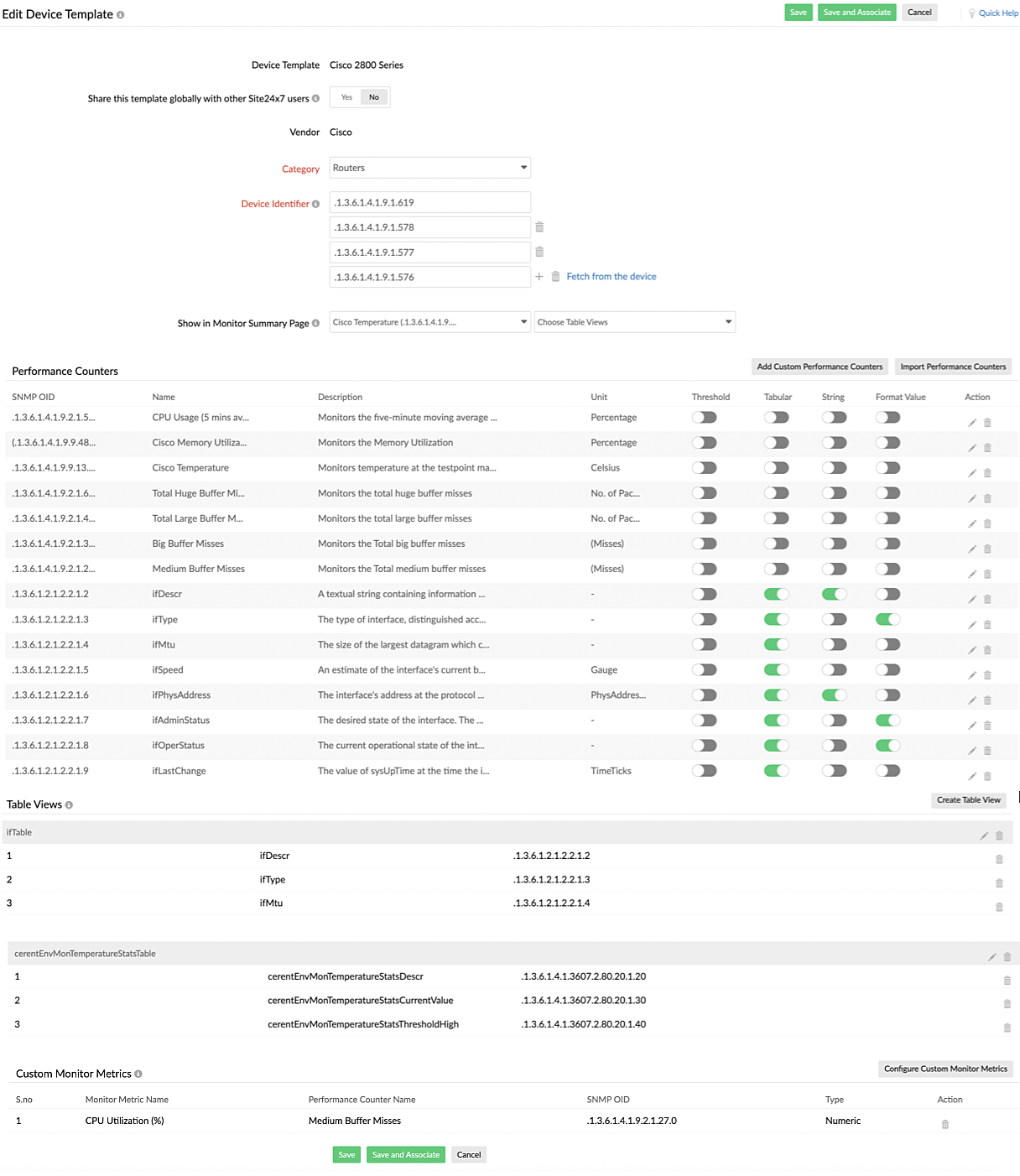
图 15. 编辑设备模板。 - 使用 Category 下拉菜单选择设备所属的类别。
- 您也可以点击 + 添加新的自定义类别。此时,您需要先添加父类别,然后该类别将作为父类别的子类型。
说明设备将根据类别或父类别进行分类。例如,如果在类别或父类别中选择了 Desktop、Server 或 Domain Controller,则该设备将被归类为无代理服务器。选择其他选项时,设备将被归类为网络设备。 - 在"设备标识符"字段中输入 sysOID。
- 您也可以点击字段旁边的 Fetch from device,从设备获取详细信息。为此,请按照图 2 和图 3 所示提供设备信息。
- 在 Custom Monitor Metrics 字段旁,点击 Configure Custom Monitor Metrics,通过提供自定义性能计数器为您的设备类型配置监视器级别的指标。在"自定义监视器指标"界面,从下拉菜单中为 CPU Utilization、Memory Utilization、Manufacturer、Serial Number、Model Name 和 System Uptime (hours) 的性能计数器选择自定义指标(图 14)。您也可以为每项点击 Test 按钮,在添加前确认获取的值是否正确。
说明CPU Utilization 和 Memory Utilization 只能是数字值,而其余项可以是数字或字符串。 - 在 Show in Monitor Summary Page 字段旁,选择您希望在监视器摘要页面上显示的性能计数器。如有需要,您也可以添加更多性能计数器显示在该页面。
- 点击 Add Custom Performance Counters 按钮,添加自定义性能计数器,类型可以是 SCALAR(标量)、TABULAR(表格)或 TABLE VIEW(表格视图,以表格形式查看)。
- 您也可以点击导入性能计数器按钮,从其他设备模板中导入可用的性能计数器。
- 在性能计数器部分编辑或删除性能计数器。Threshold and Format Value 列显示这些参数是否适用于相应的性能计数器。Tabular and String 列表明性能计数器属于该类型。
- 您也可以点击 + 添加新的自定义类别。此时,您需要先添加父类别,然后该类别将作为父类别的子类型。
- 点击 Save 保存更改。如果您希望将包含新性能计数器的设备模板与一组网络设备关联,请点击 Save and Associate。
测试自定义性能计数器
您可以测试已添加的自定义性能计数器,以获取其最新值。具体步骤如下:
- 依次进入 Network > Network Devices。
- 点击设备名称。
- 进入 Performance Counters 标签页 (图 16)。
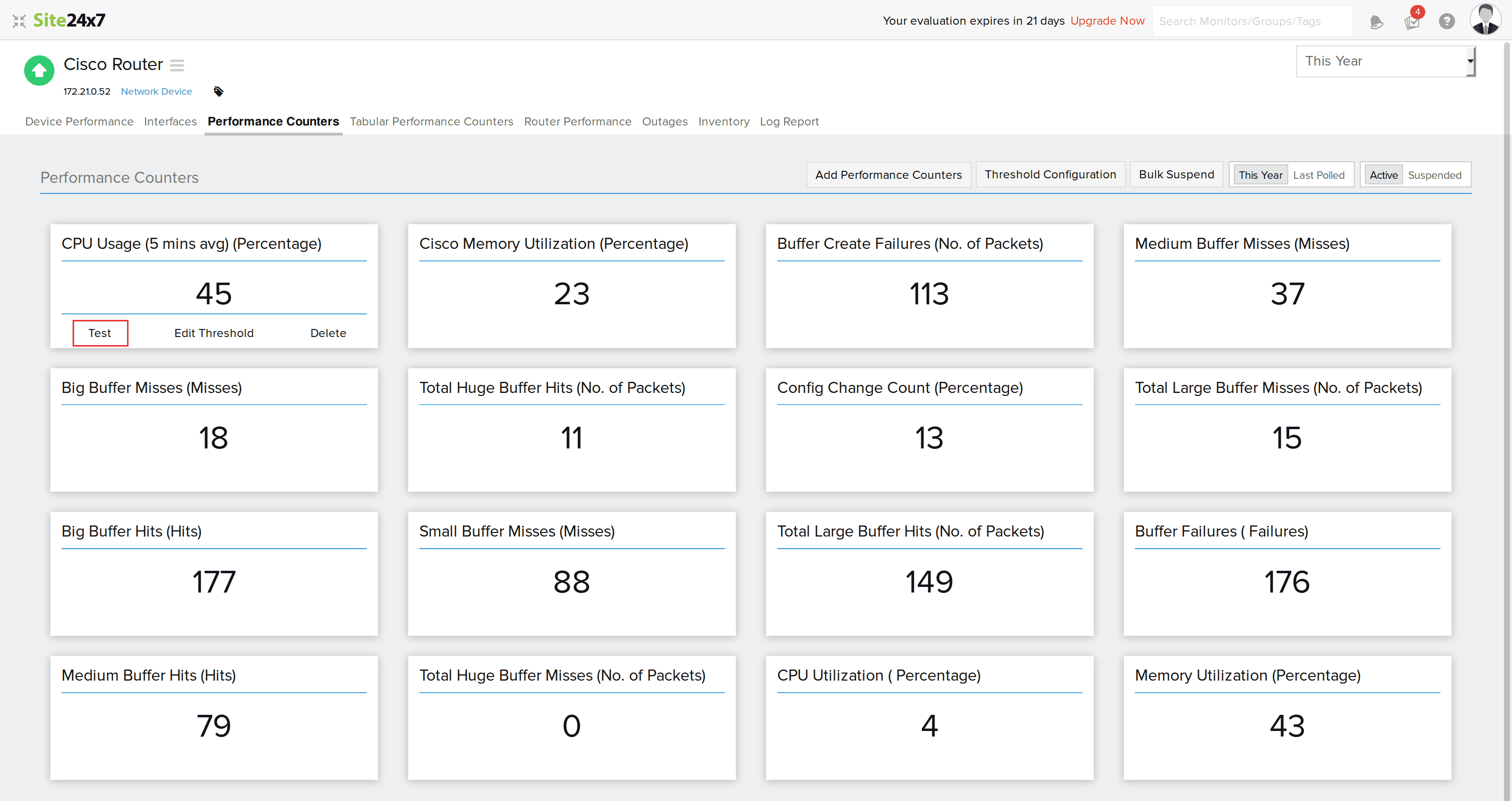
图 16. 测试性能计数器。 - 点击您添加的自定义性能计数器旁边的 Test。
- 测试结果将显示在弹窗中 (图 17)。
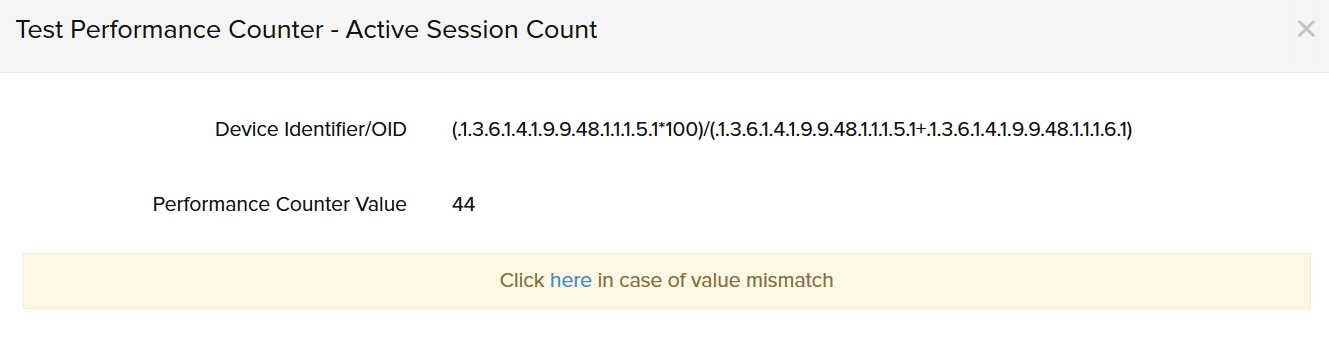
图 17. 查找性能计数器的值。