
网络发现
通过统一的配置文件发现并添加网络设备,监控其可用性、性能、流量和配置。创建发现配置文件后,您可以按需运行,也可以定期调度以自动搜索新设备,还可以克隆现有配置文件以适应网络的演进变化。
观看以下视频,了解更多关于发现配置文件和报表的内容:
使用场景
跨多个地点的组织可以通过创建单个网络发现配置文件并克隆到不同 IP 地址范围,简化网络发现流程。还可以同时调度网络发现,以重新发现并添加新设备进行监控。这种方式无需为每种监控类型单独添加设备,可显著节省时间和精力。
创建单个网络发现配置文件的优势包括:
- 集中式设备发现
- 全面的资产管理
- 一致性监控
- 提升安全性与合规性
添加网络发现配置文件
- 登录 Site24x7 账户。
- 导航至网络 > 网络发现。
- 单击发现配置文件旁的加号图标 +,或单击右上角的添加发现配置文件。
- 在打开的网络发现页面中,选择与您设备处于同一网络的本地轮询器。您也可以单击左下角的添加新本地轮询器来新增本地轮询器。
注意所选本地轮询器必须已启用网络模块。
- 单击下一步。
- 在发现详情部分填写以下信息:
- 发现方式:切换选择网络、设备或通过 CSV。
- 发现网络:若在第一步选择了发现网络,请填写以下内容:
- 发现名称:为发现配置文件提供有意义且唯一的名称。
- IP 版本:根据需要切换 IPv4 或 IPv6。
- IP 范围:提供起始和结束 IP 地址及网络掩码,或在下一字段中填写 CIDR 值。
- CIDR:提供网络 IP 和掩码位值。
- 发现服务器:切换以启用发现。
- 启用 NetFlow:切换以启用网络流量监控。
- 启用网络配置管理 (NCM):切换以启用 NCM,然后选择检查频率,即设备配置备份的频率。
- 发现设备:若在第一步选择了发现设备,请填写以下内容:
- 显示名称:为设备提供识别名称。
- 主机名/IP 地址:输入需要监控的设备主机名或 IP 地址。
- 设备模板:在预置默认模板或用户创建的自定义模板之间切换,然后选择类别和选择模板。
- 启用 NetFlow:切换以启用网络流量监控。
- 启用网络配置管理 (NCM):切换以启用 NCM,然后在选择 NCM 设备模板部分,从各下拉菜单中选择供应商、模板和协议,并选择检查频率。
- 通过 CSV 发现:若在第一步选择了通过 CSV 发现,请填写以下内容:
- 发现名称:为发现配置文件提供有意义且唯一的名称。
- 上传文件:单击浏览选择包含详细信息的 TXT 或 CSV 文件。也可单击字段下方的下载示例文件选项下载样本文件查看格式。
- 自动发现:切换以在执行发现配置文件后自动发现并添加设备进行监控。
- 启用 NetFlow:切换以启用网络流量监控。
- 启用网络配置管理 (NCM):切换以启用 NCM,然后选择检查频率。
- 凭据:选择用于通过 SNMP、SSH、TELNET 和 WMI 等协议监控网络的凭据。也可从下拉菜单中选择添加新凭据。
注意为确保数据采集成功,必须选择包含正确值的凭据。
- 在筛选器部分:
- 选择现有筛选器,单击铅笔图标编辑,或单击垃圾桶图标
 删除。
删除。 - 在接口筛选器中,单击添加筛选器新增。在添加网络发现规则弹出框中,填写以下信息:
- 规则名称:为规则提供唯一名称。
- 描述:提供规则说明。
- 接口类型:从下拉菜单中选择值。
- 管理状态:从下拉菜单中选择启用、禁用或测试中的一个或多个选项。
- 运行状态:从下拉菜单中选择启用、禁用、测试中、未知或休眠的一个或多个选项。
- 接口名称:切换选择满足任意条件 (OR) 或满足所有条件 (AND)。从下拉菜单中选择条件,并在旁边的字段中填写值。单击加号 + 可添加更多条件。
- 单击保存规则。
注意若在第 6a 步选择了设备或通过 CSV,则只显示接口筛选器。若选择了网络,则接口筛选器和设备筛选器均会显示。
- 若设备筛选器可用,
- 填写以下值:
- 操作:从下拉菜单中选择添加或忽略。
- 类型:从下拉菜单中选择 IP 范围、IP 地址、类别、设备类型或设备名称。
- 条件:选择等于或包含。选项因上一步中选择的类型而异。
- 值:根据所选类型填写相应值。
- 单击加号图标 + 添加新筛选器。
- 单击垃圾桶图标 删除筛选器。
- 填写以下值:
- 选择现有筛选器,单击铅笔图标编辑,或单击垃圾桶图标
- 在高级设置部分,默认已选择预置值。展开表单可编辑以下字段的现有值:
- 单击保存以保存配置文件并按需运行。也可从下拉菜单中选择保存并开始发现或保存并调度。
 编辑现有计划,或单击加号图标 + 新建。
查看网络发现配置文件
- 导航至网络 > 网络发现。
- 所有已添加的发现配置文件将显示在发现配置文件页面上。
- 查看发现配置文件的名称、位置配置文件、上次执行时间、状态和操作。
- 在操作列中,您可以:
- 单击播放
 图标运行发现配置文件。在发现报表中查看详情。
 - 若显示停止图标
 ,单击可停止执行。
 - 单击时钟图标
 进行调度。
进行调度。 - 单击复制图标
 进行克隆。
进行克隆。 - 单击垃圾桶图标 进行删除。
- 单击播放
发现报表
在查看网络发现配置文件部分第 4a 步运行发现配置文件后,将生成发现报表,其中包含所有网络设备、服务器 - 无代理和未知设备的详细信息。
- 导航至网络 > 网络发现 > 发现报表。
- 单击所需报表将其打开。也可单击打开图标
 在新标签页中打开,或单击垃圾桶图标 删除报表。
 - 打开报表后,在左下角发现详情部分(图 2,标记为 1)可查看设备发现条件。
- 单击添加筛选器(图 1,标记为 2),可按凭据类型、网络状态、NCM 状态、NetFlow 状态和类别筛选发现的设备,可同时选择多个筛选器。
- 单击批量更新可批量更新网络凭据、网络模板、NCM 凭据或 NCM 模板。在弹出的批量更新对话框中:
- 根据所选选项选择凭据或模板。图 1 显示批量更新网络凭据的示例。
- 在选择设备部分选中所需设备,然后单击图 1 中高亮显示的右箭头图标 。所选设备将显示在右侧的批量更新:已选列表部分。
- 可单击记录旁的 x 图标从已选列表中移除相应记录。
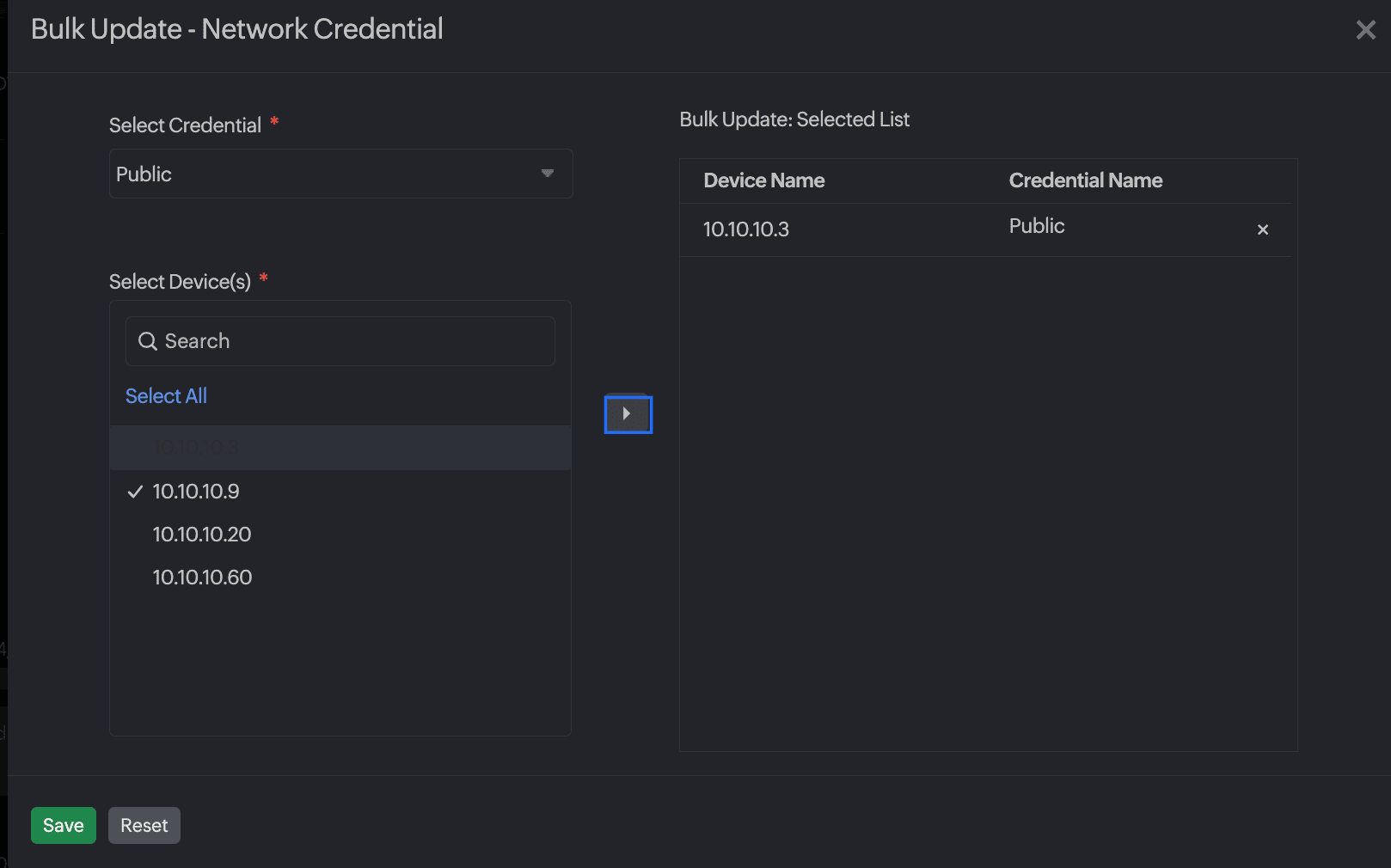
图 1. 批量更新。
- 单击导出为 CSV 将报表导出为 CSV 文件(图 2,标记为 4)。
- 可在监视器状态列中查看设备状态。单击未监控设备旁的加号图标 +(图 2,标记为 5)可开始监控该设备。
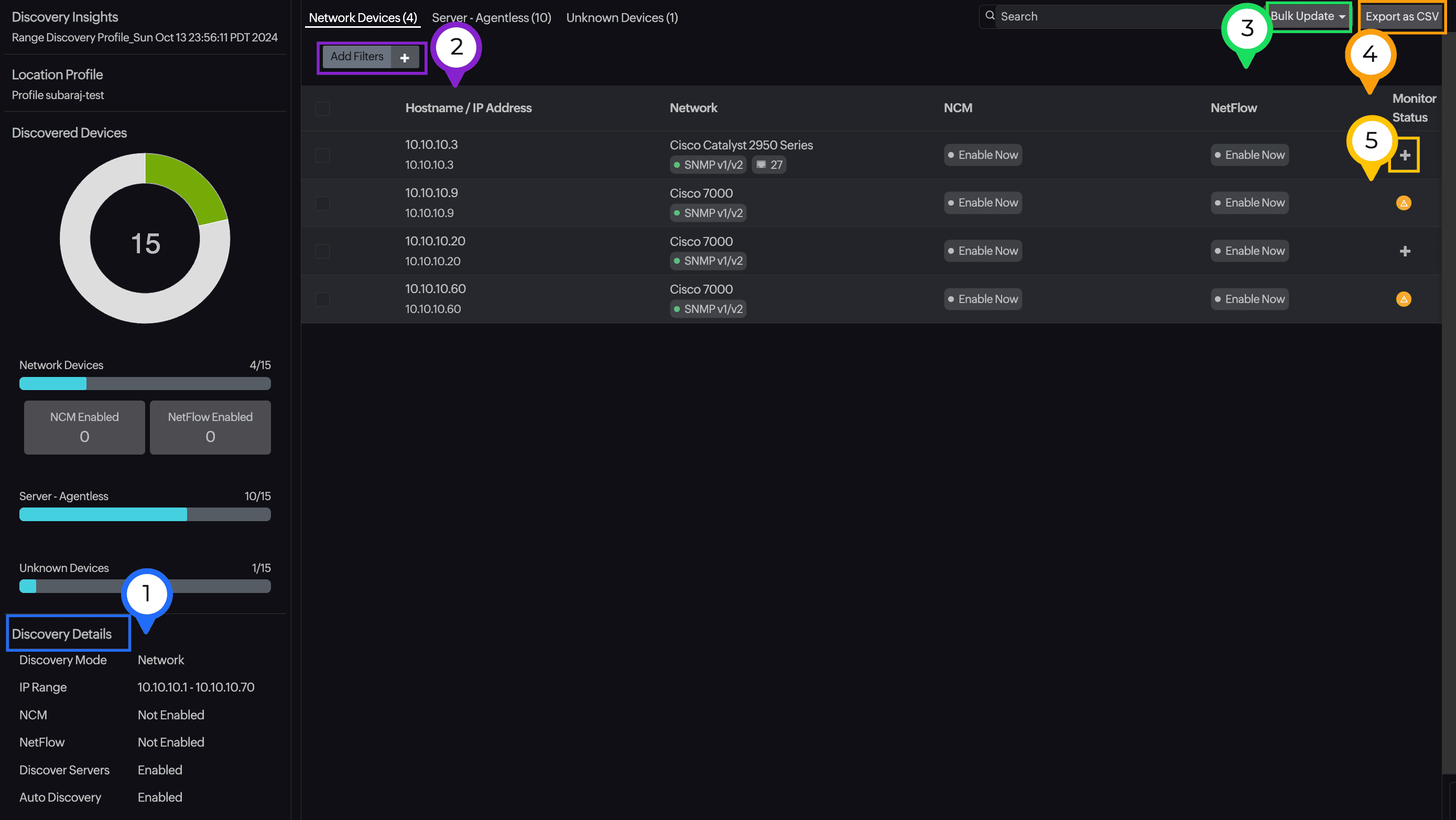
图 2. 发现报表。
相关文章
-
本页内容
- 使用场景
- 添加网络发现配置文件
- 查看网络发现配置文件
- 发现报表