
网络清单
使用 Site24x7 的网络监控,监控网络中的路由器、交换机、交换机堆叠、防火墙、负载均衡器、打印机、存储设备、无线 LAN 控制器以及网络中的其他设备。通过每分钟一次的状态轮询获取实时可用性统计数据,并使用我们的性能计数器全面掌握网络性能。
网络清单页面提供已监控网络中所有已发现设备和接口的集中视图,帮助您从单一视图高效管理、组织和审计网络资产。
功能说明
网络清单页面旨在帮助您:
- 在一个位置查看所有通过 SNMP 发现的设备和接口,以及通过 API(如 Cisco Meraki、Cisco ACI 和 VMware VeloCloud SD-WAN)发现的监视器。
- 一目了然地查看设备状态、类型、IP 地址和接口指标。
- 快速识别清单变更。
- 执行编辑、删除或分组设备等快捷操作。
使用场景
- 审计:在一个位置跟踪所有网络资产。
- 故障排除:快速识别宕机的设备或接口。
- 合规:维护精确的网络设备列表以供审计使用。
查看网络清单页面
- 登录 Site24x7 账户。
- 导航至"网络"以查看网络清单仪表板。
如何使用网络清单页面
网络清单仪表板旨在为您提供对网络设备、接口等的完整可见性。请参考下方图示,了解各编号区域的功能:
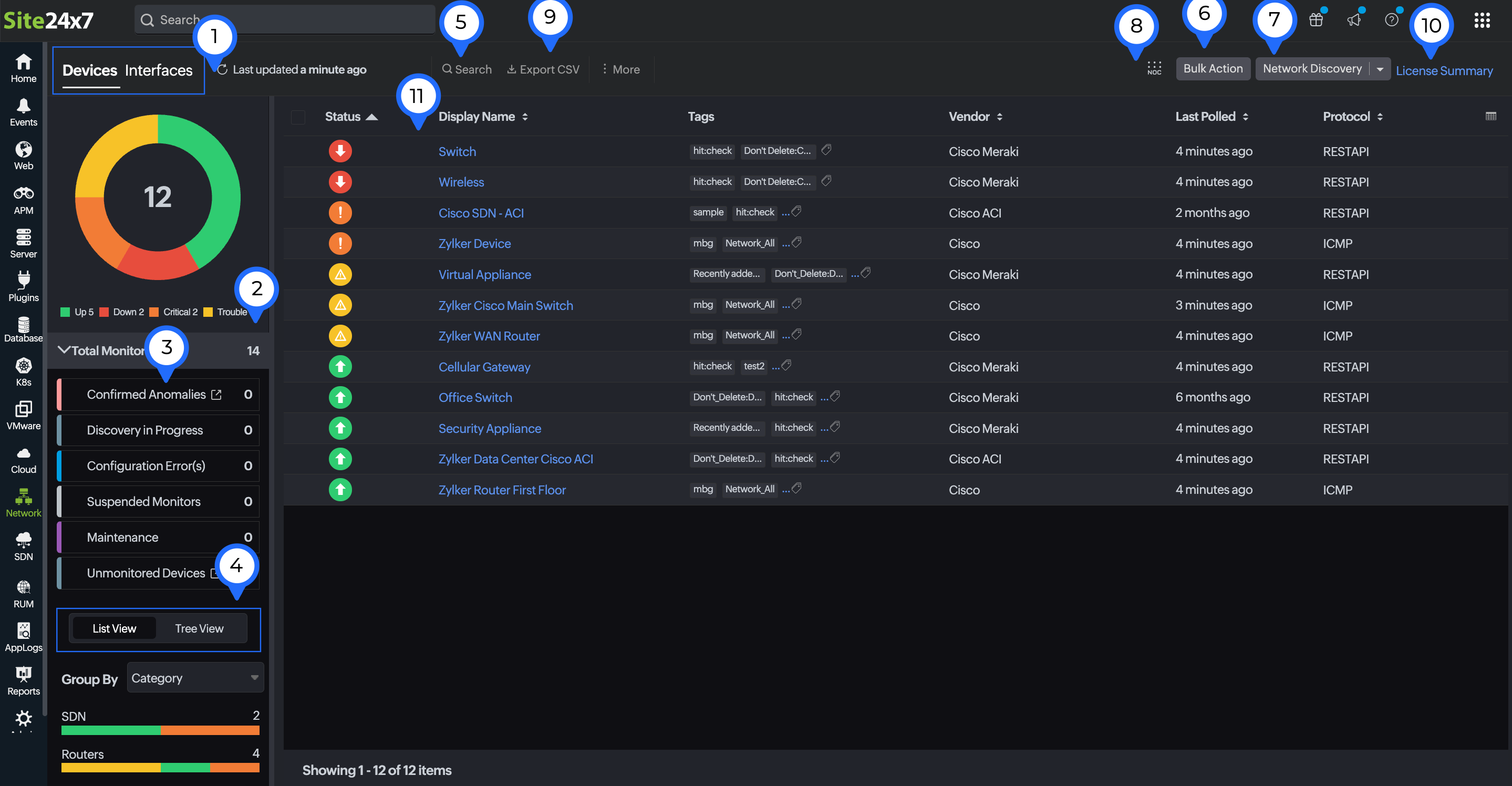
图 1. 网络清单页面。
- 首先选择您想要的视图类型:
- 设备:查看所有已监控设备,包括路由器、交换机、防火墙、SDN、SD-WAN 等。
- 接口:深入查看接口级别的指标。
- 圆环图显示已监控设备的总数及其状态。使用图例可在圆环图中切换监视器的显示。
- 图表下方显示已确认异常以及以下状态的监视器明细:发现进行中、配置错误、已暂停的监视器和维护。
- 接下来,使用列表视图或树形视图按照您的偏好组织设备。
- 按类别分组设备(如 SD-WAN、交换机)。
- 通过颜色编码的状态条直观了解每台设备的状态。
- 您还可以使用右上角的搜索栏快速定位特定设备。
- 勾选状态列前特定监视器的复选框,然后单击批量操作跳转至批量操作页面。您也可以不选择任何监视器,直接进入批量操作页面。
- 单击网络发现启动网络扫描以发现新设备。单击网络发现旁的下拉按钮,可添加 Cisco Meraki、Cisco ACI 和 VeloCloud SD-WAN 监视器。
- 单击 NOC 图标
 查看所有监视器的 NOC 视图。
 - 您可以将网络清单列表导出为 CSV 文件。选择所需设备,单击导出 CSV 按钮,然后根据需要选择导出所选项或导出所有项。CSV 文件将下载到您的设备。
- 单击许可证摘要查看所有网络监视器的许可证消耗情况。
- 主面板显示所有设备,包含以下可排序和过滤的列,方便您聚焦关键信息:
| 列名 | 描述 |
|---|---|
| 状态 | 监视器的当前状态。 |
| 显示名称 | 用于标识监视器的唯一用户自定义显示名称。 |
| 标签 | 用户自定义标签,用于便捷地分组和筛选设备。 |
| IP 地址 | 设备的唯一网络地址。 |
| 设备类型 | 根据设备模板(如果是 SNMP 设备)或型号(如果通过 API 监控)识别的设备类型。 |
| 响应时间 | 设备响应所需的时间。 |
| 丢包率 | 传输过程中丢失的数据包百分比。 |
| 活跃接口数 | 当前处于活跃状态的接口数量。 |
| 上次轮询时间 | 设备上次成功轮询的时间。 |
| 主机名 | 设备在网络中分配的名称。 |
| 类别 | 设备分类(如交换机、SDN、SD-WAN、自定义设备等)。 |
| 厂商 | 被监控网络设备的制造商或品牌。 |
| 凭据名称 | 用于设备通信的身份验证配置文件。 |
| 协议 | 用于监控的协议(ICMP 或 RESTAPI)。 |
| 序列号 | 制造商为设备分配的唯一标识符。 |
| 固件版本 | 设备上运行的当前固件或操作系统版本。 |
| 性能计数器 | 已采集的性能指标数量,如 CPU、内存、流量等。 |
| 接口发现规则 | 用于自动检测和监控接口的规则。编辑监视器详情可更改该规则。 |
| 本地轮询器名称 | 正在监控该设备的本地轮询器名称。 |
| 发现时间 | 设备首次被发现的时间。 |
| 上次更新时间 | 设备详情上次更新的时间。 |
| NCM 监视器 | 指示设备是否同时作为 NCM 监视器添加。如果设备可作为 NCM 监视器添加,列中将显示"启用"。单击"启用"即可在 NCM 中开始监控该设备。如果已在监控中,则显示 NCM 监视器的 IP 地址。 |
| NetFlow 监视器 | 指示是否启用了网络流量监控。如果设备可作为 NetFlow 监视器添加,列中将显示"启用"。单击"启用"即可开始对该设备进行流量监控。如果已在监控中,则显示 NetFlow 监视器的 IP 地址。 |
| CPU 利用率 | 正在使用的 CPU 资源百分比。 |
| 内存利用率 | 设备当前消耗的内存百分比。 |
| 监视器类型 | 指定设备是网络设备还是 SDN 或 SD-WAN 设备(如 VeloCloud Edge、Meraki Camera、Cisco ACI 等)。 |
| 自定义列 | 单击表头中的表格图标  可根据需要添加或删除列。 可根据需要添加或删除列。 |
| 操作 | 单击任意监视器最后一列的汉堡图标  可查看该监视器的操作选项。 可查看该监视器的操作选项。 |
NOC 视图
单击网络设备页面上上次轮询选择器旁的 NOC 图标 可打开 NOC 视图(图 1,标记为 5)。此视图以颜色编码的磁贴形式显示每台设备。
状态显示如下:
| 状态 | 颜色 |
|---|---|
| 正常(Up) | 绿色 |
| 宕机(Down) | 红色 |
| 故障(Trouble) | 黄色 |
| 配置错误(Configuration Error) | 蓝色 |
| 发现进行中(Discovery in Progress) | 深灰色 |
| 维护(Maintenance) | 淡紫色 |
| 已暂停(Suspended) | 浅灰色 |
您可以根据这些状态筛选视图。每个磁贴显示设备名称及当前状态的原因。
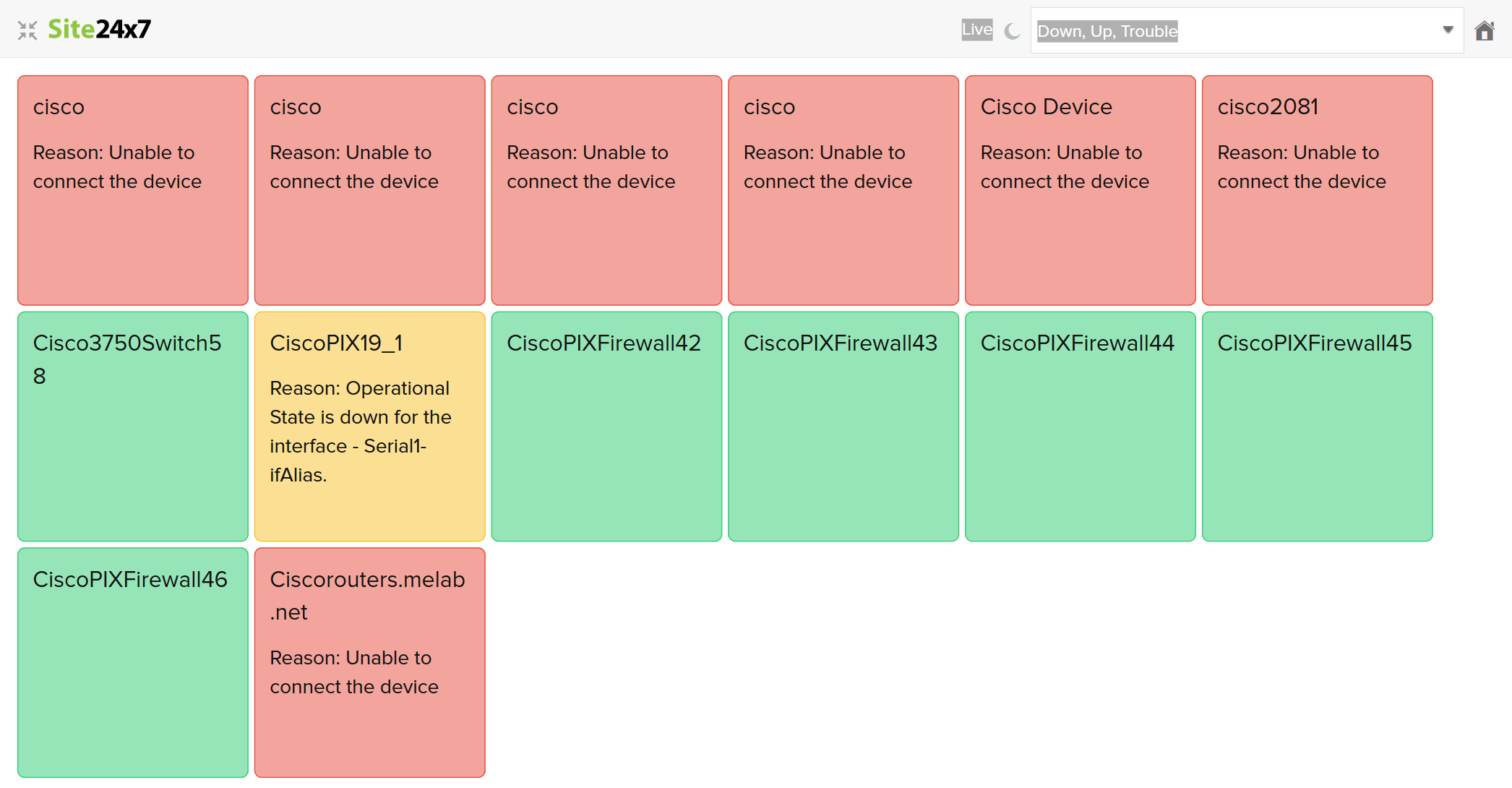
图 2. NOC 视图。
设备健康状况
使用我们的网络健康仪表板,全面了解您的网络性能,包括表现最佳的网络设备统计数据。
注意
如果您的交换机是堆叠交换机,可以从堆叠标签页查看各交换机及硬件详情。