
Android 应用:设置
Site24x7 Android 应用中的设置页面提供了全面的应用导航和功能使用指南。从管理多个账户到自定义通知,我们提供清晰的说明以提升您的使用体验。您可以探索计划维护、个性化仪表板和基本应用设置等选项。
更多( )设置
)设置
从底部导航栏选择更多,导航至设置页面。
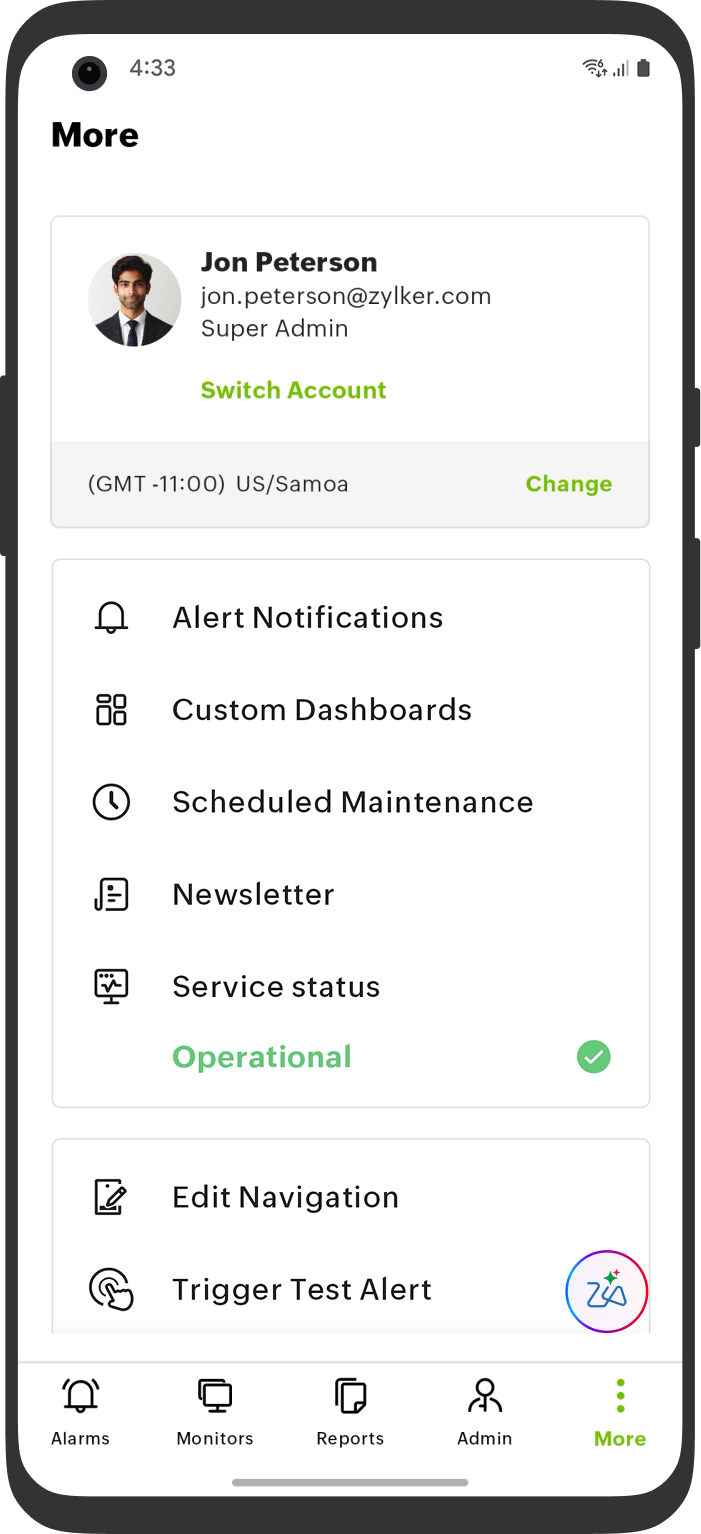
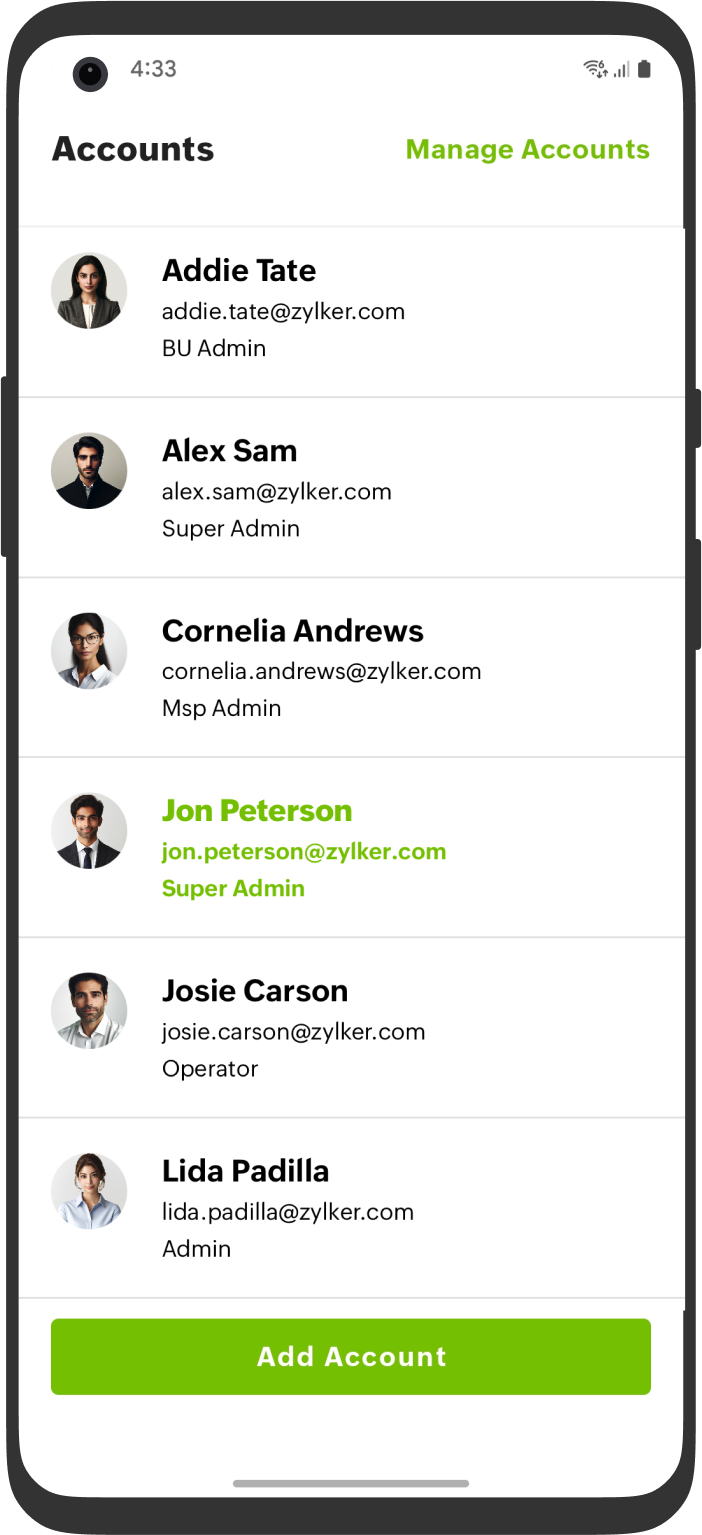
添加/修改账户
允许用户向移动应用添加多个账户,使其能够根据需要登录不同账户并在账户之间切换。您可以向应用添加多个账户并在账户间切换,只需点击添加账户并添加新账户或现有账户即可。
步骤:
- 点击更多 > 添加账户。
- 提供您的电子邮件地址或手机号码及密码。点击登录以使用新账户登录。
注意用户可以使用移动应用登录不同 DC 账户,并在账户之间切换。
修改时区
根据您的首选位置设置时区。点击更改以修改时区。
通知
通过通知及时获取监视器的最新动态。即使应用未在使用中,这些通知也会正常推送。您可以点击通知 图标,根据监视器状态开启或关闭通知并调整通知设置。
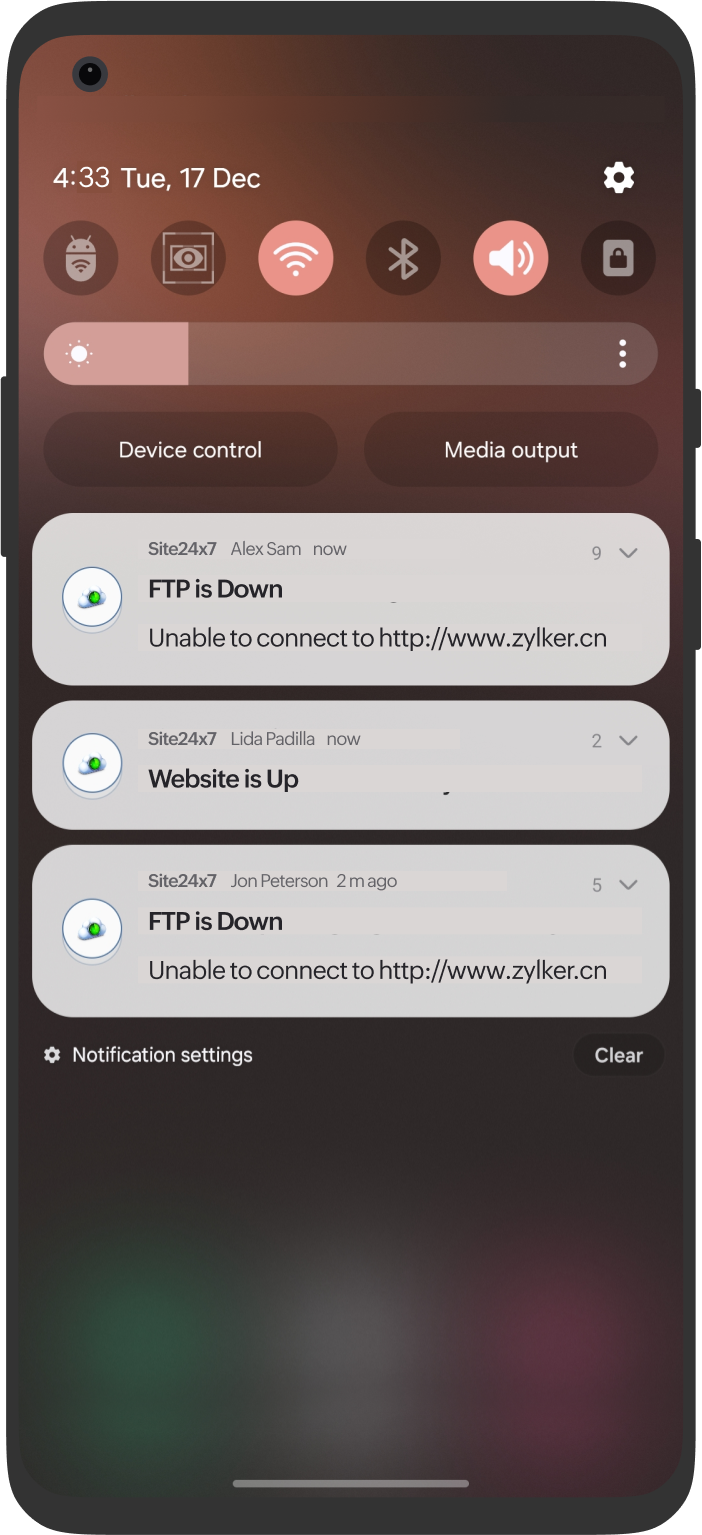
点击勾选 图标,将所有通知标记为已读。
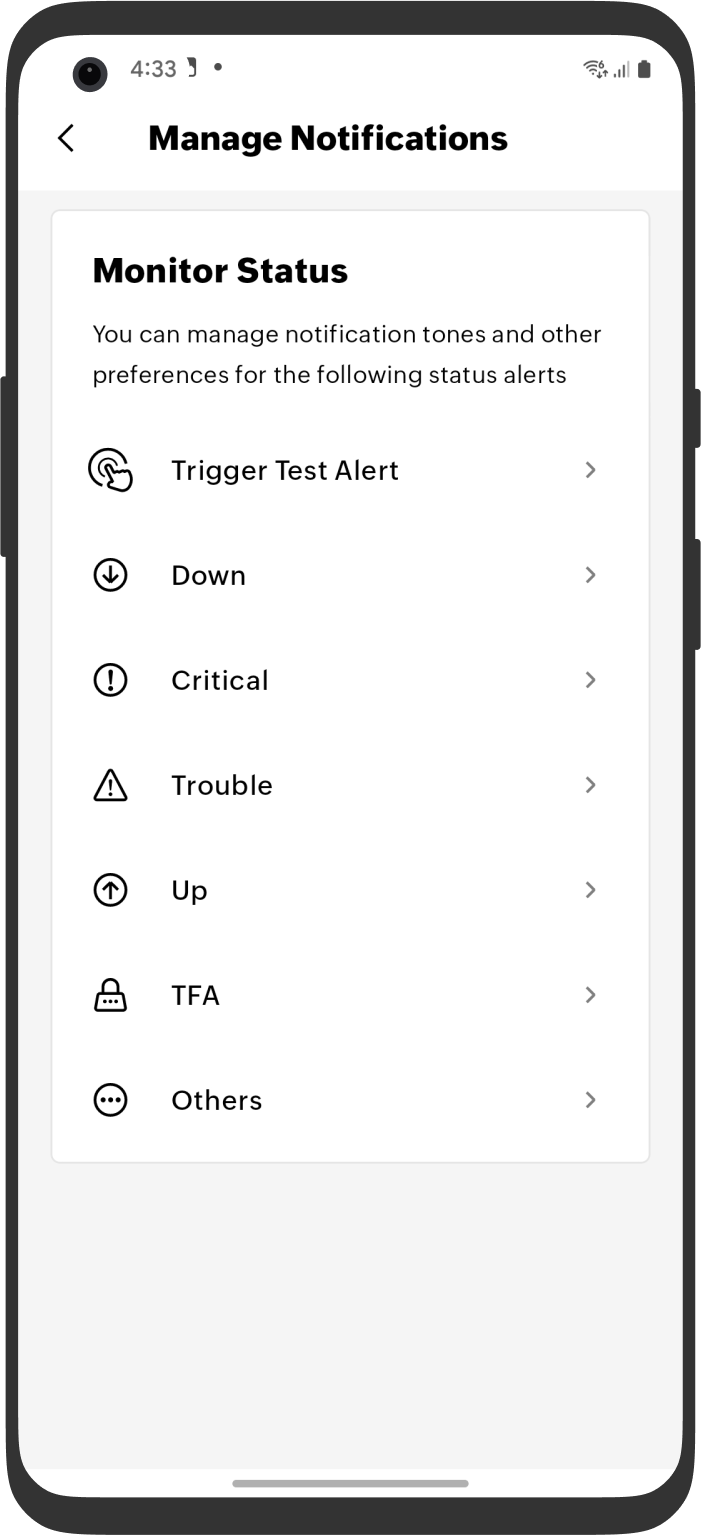
点击应用设置 > 管理通知更改通知设置。
- 管理通知:管理正常、宕机、严重、故障、TFA 和其他状态的通知铃声。
自定义仪表板
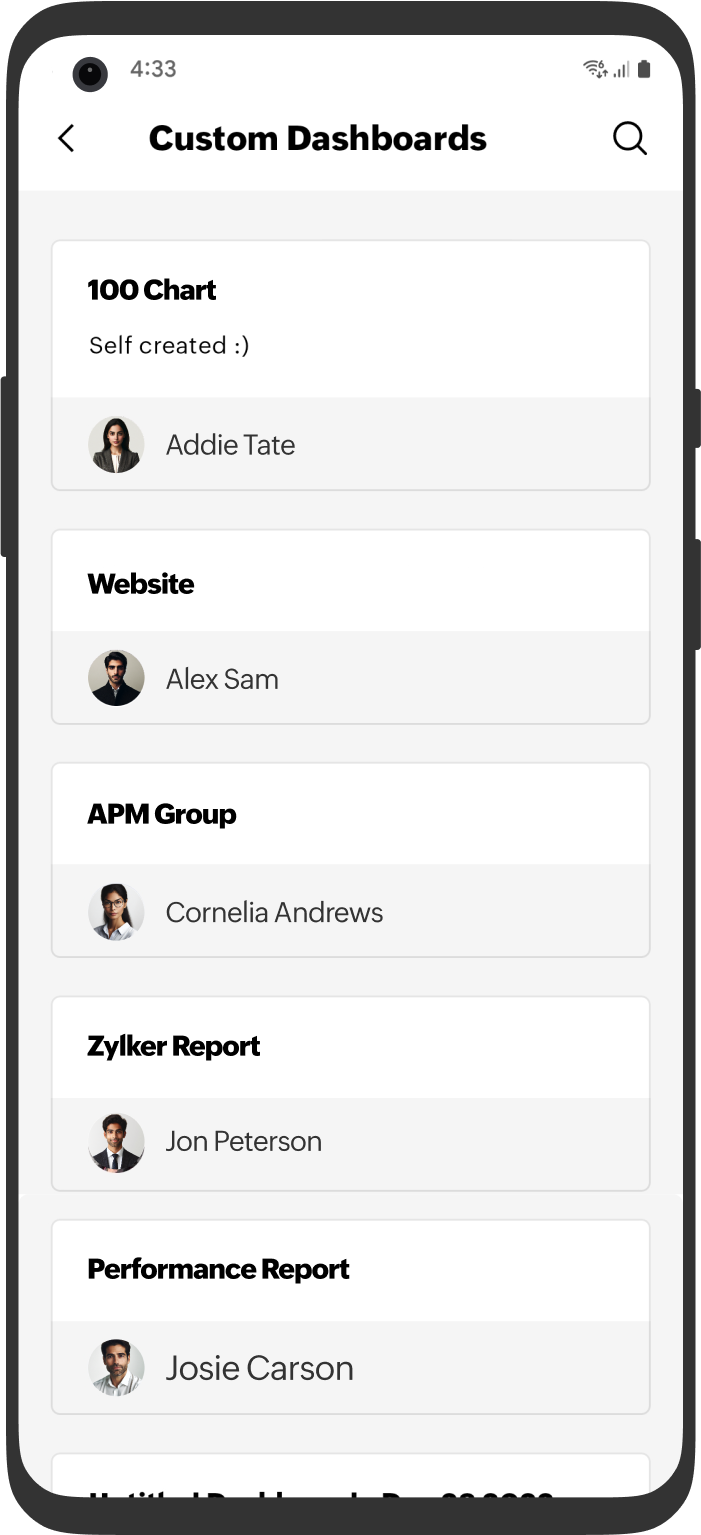
探索您的个性化自定义仪表板,所有您创建的仪表板均在此展示。深入您的账户,随时查看和管理这些仪表板。要访问自定义仪表板,请导航至更多 > 自定义仪表板。
了解更多关于自定义仪表板的信息。
计划维护
使用计划维护窗口与您的 IT 团队协作。计划维护期间,所有监视器告警默认被抑制。您也可以在维护期间启用监控来提升正常运行时间。
要添加计划维护,请导航至 更多 > 计划维护。
点击计划维护按钮设置维护时间。日历显示为监视器创建的维护时间。了解更多关于计划维护的信息。
新闻简报
通过我们的月刊保持信息畅通,其中包含产品更新和有价值的管理提示,帮助简化您的监控工作。要访问新闻简报,请导航至更多 > 新闻简报。
服务状态
快速了解监视器的状态。根据可用的各类监控服务,判断它们是否运行正常、处于维护中、性能下降、部分中断还是发生重大中断。
编辑导航
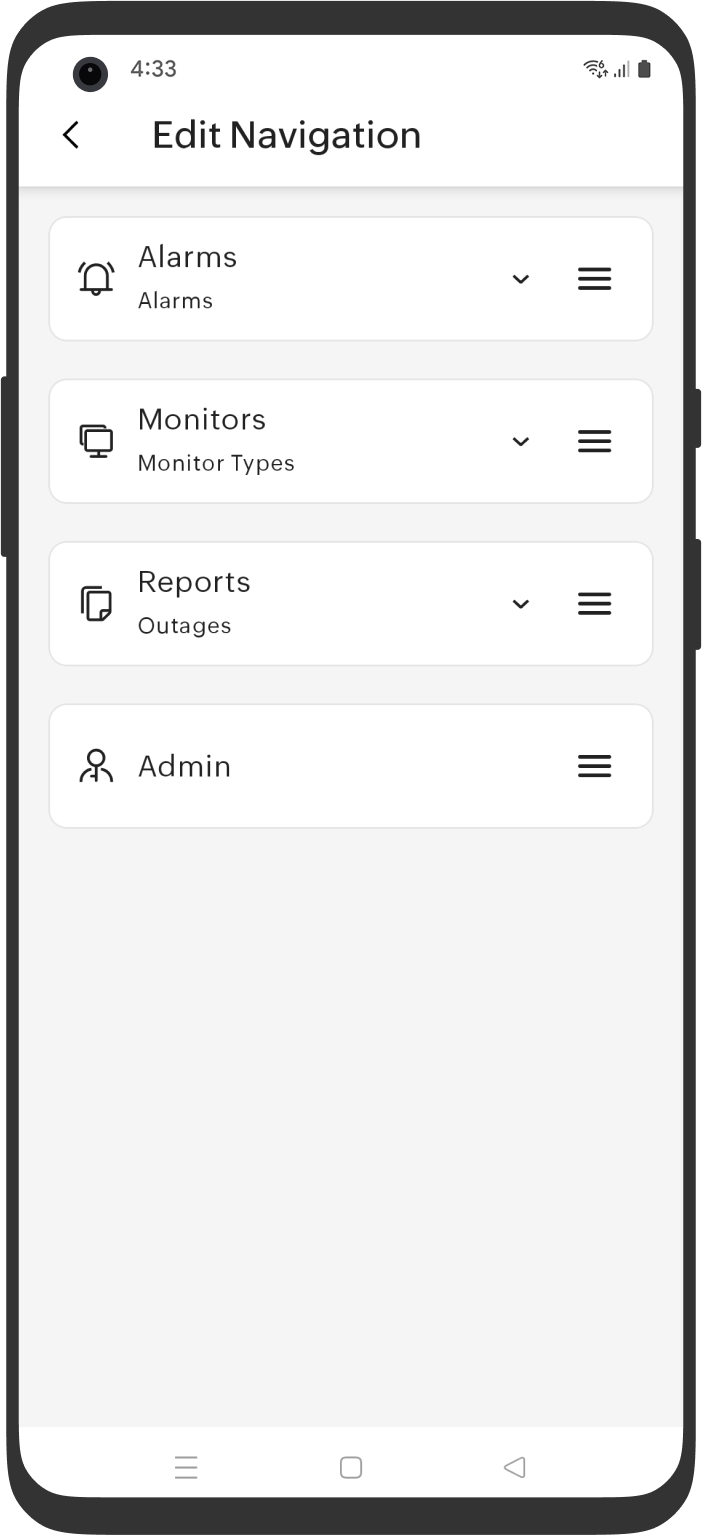
移动应用的编辑导航功能允许您根据工作流程和个人偏好自定义底部导航栏。
主要功能
- 您可以对底部导航栏中的标签页重新排序,将最常用的部分置于前面。
- 您可以为每个标签页设置最常用的列表作为默认显示。
步骤
- 导航至更多 > 编辑导航。
- 点击汉堡菜单图标
 ,拖放标签页以按照您希望的顺序进行排列。
 - 选择下拉箭头
 ,为每个标签页选择首选的默认列表。
触发测试告警
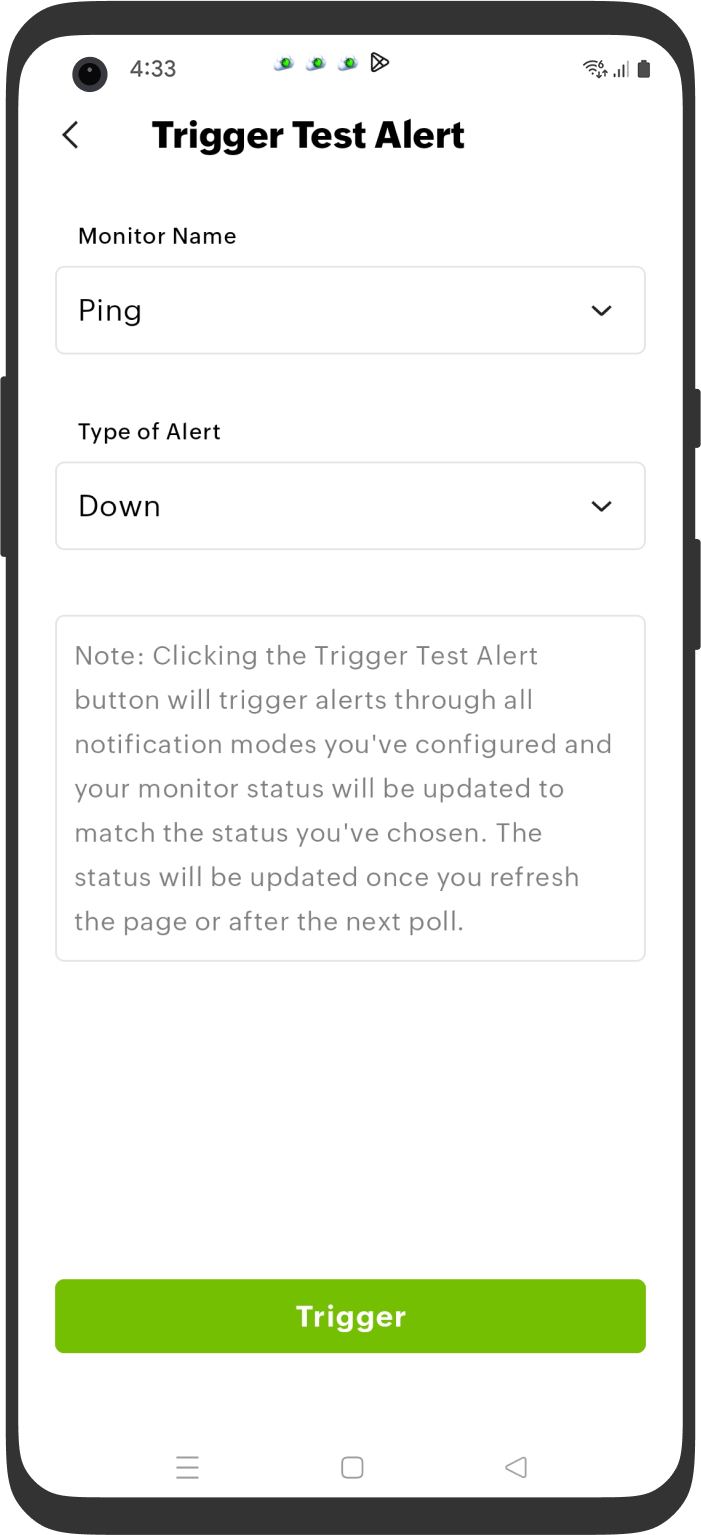
使用此选项发起测试告警。点击触发测试告警后,将通过您在应用中配置的所有通知方式触发告警,并且监视器状态将根据您选择的状态进行更新。状态将在您刷新页面或下次轮询后更新。
此选项不适用于 MSP 和 BU 角色。
应用设置
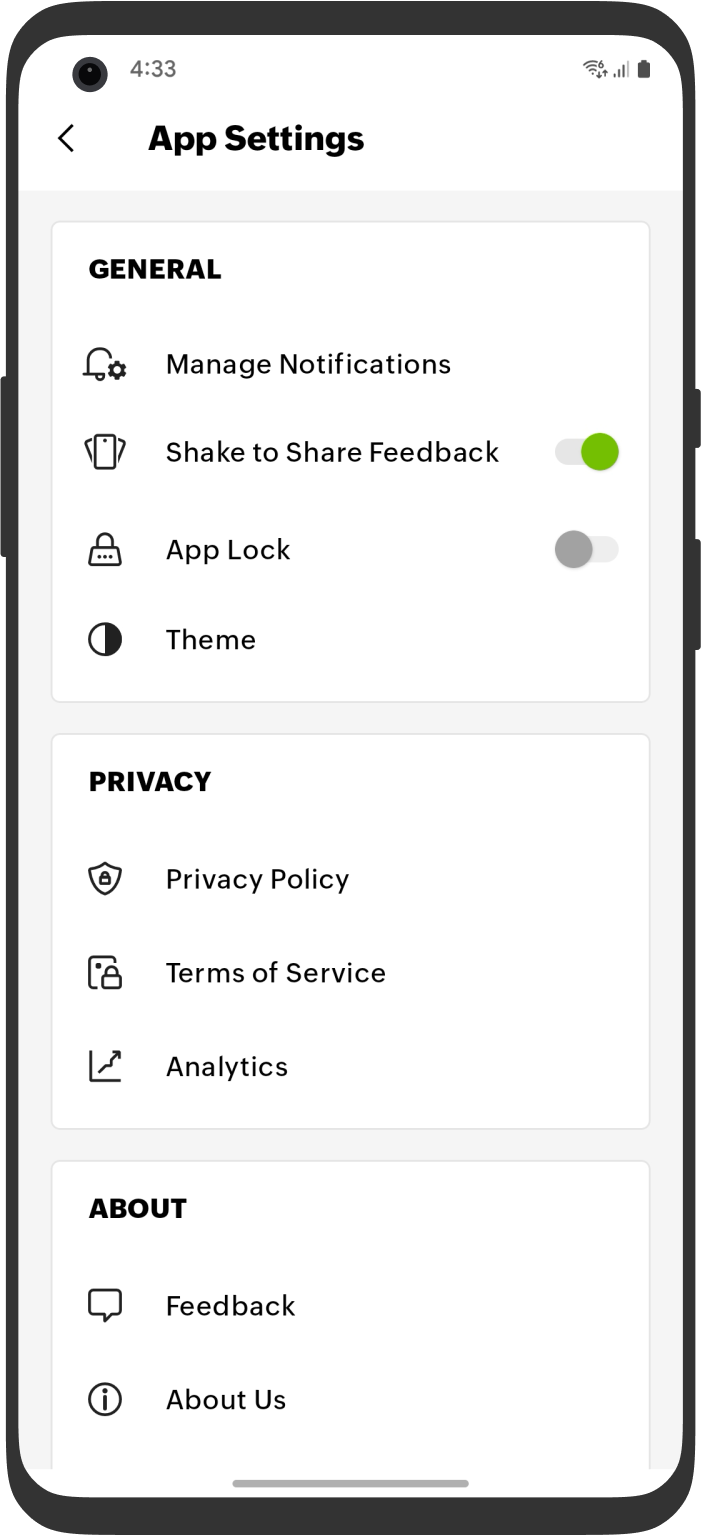
在此部分修改应用设置,根据您的需求自定义应用。
常规设置
导航至更多 > 应用设置 > 常规设置以修改常规设置。
- 通知设置
根据监视器状态自定义通知,包括管理不同状态告警的通知铃声和其他偏好设置。 - 摇一摇分享反馈
只需摇动手机即可分享您的反馈。 - 应用锁
使用安全 PIN 锁定应用,确保只有授权用户才能访问,即使他人可以访问该设备。- 启用应用锁
按照以下步骤启用应用锁:- 点击应用设置 > 应用锁。
- 选择启用应用锁并设置 PIN。
- 更改 PIN
按照以下步骤更改应用锁 PIN:- 点击 应用设置 > 应用锁。
- 选择 更改 PIN并输入新 PIN。
用户在六次 PIN 输入失败后将被登出,需重新登录。
- 生物识别解锁
要将锁定方式改为生物识别,只需启用所提供的生物识别解锁选项即可。 - 要求输入 PIN
允许您为应用输入 PIN 设置时间限制。可选择在一分钟、五分钟或 10 分钟后要求输入 PIN。根据您的选择,应用将在相应时间后提示输入 PIN 以解锁屏幕。
- 启用应用锁
- 主题
允许您更改应用主题。可根据个人偏好从三种主题中选择:跟随系统、浅色和深色。
关闭账户
点击关闭账户按钮关闭您的账户。此操作不可撤销,将永久删除与您账户关联的所有数据。
退出登录
点击 退出登录按钮,退出应用登录状态。