
自定义属性
自定义属性监视器允许您从 Site24x7 的 Data Lake 中跟踪特定关键指标,并为其配置告警。自定义属性监视器占用一个基础监视器许可证,非常适合对所选指标进行专项告警。
以下是添加自定义属性监视器的步骤:
- 登录 Site24x7 控制台。
- 依次进入指标(Metrics) > Data Lake。
- 通过自定义来源(Custom Source)选项集成您的数据,在 Data Lake 中添加监视器。
- 打开您要为其配置自定义属性的 Data Lake 监视器。
- 点击配置告警(Configure Alert)。
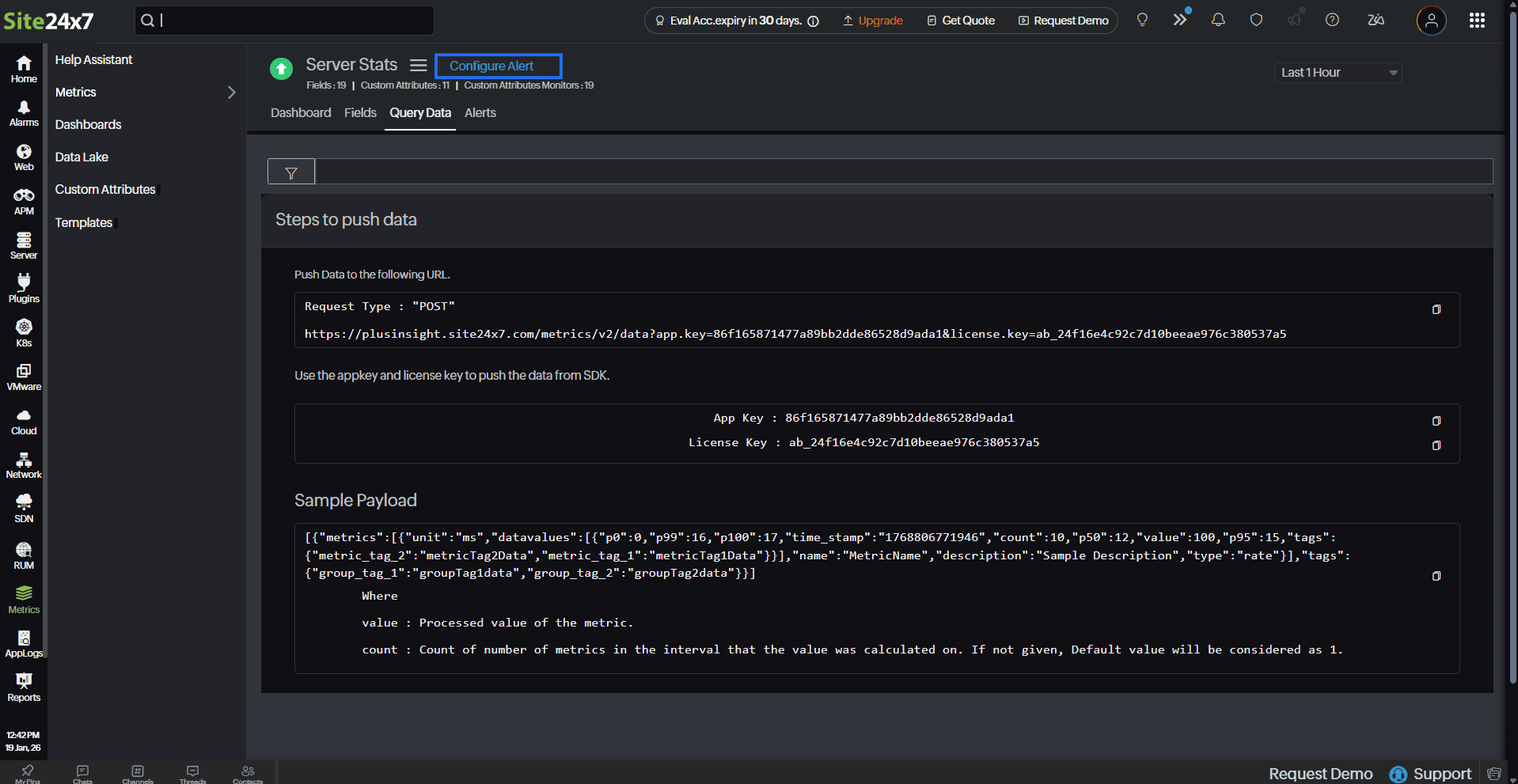
将显示三步配置流程:
步骤 1:定义指标
- 在步骤 1 界面,点击+ 添加属性(+ Add Attribute)。
- 按以下说明填写所需详情:
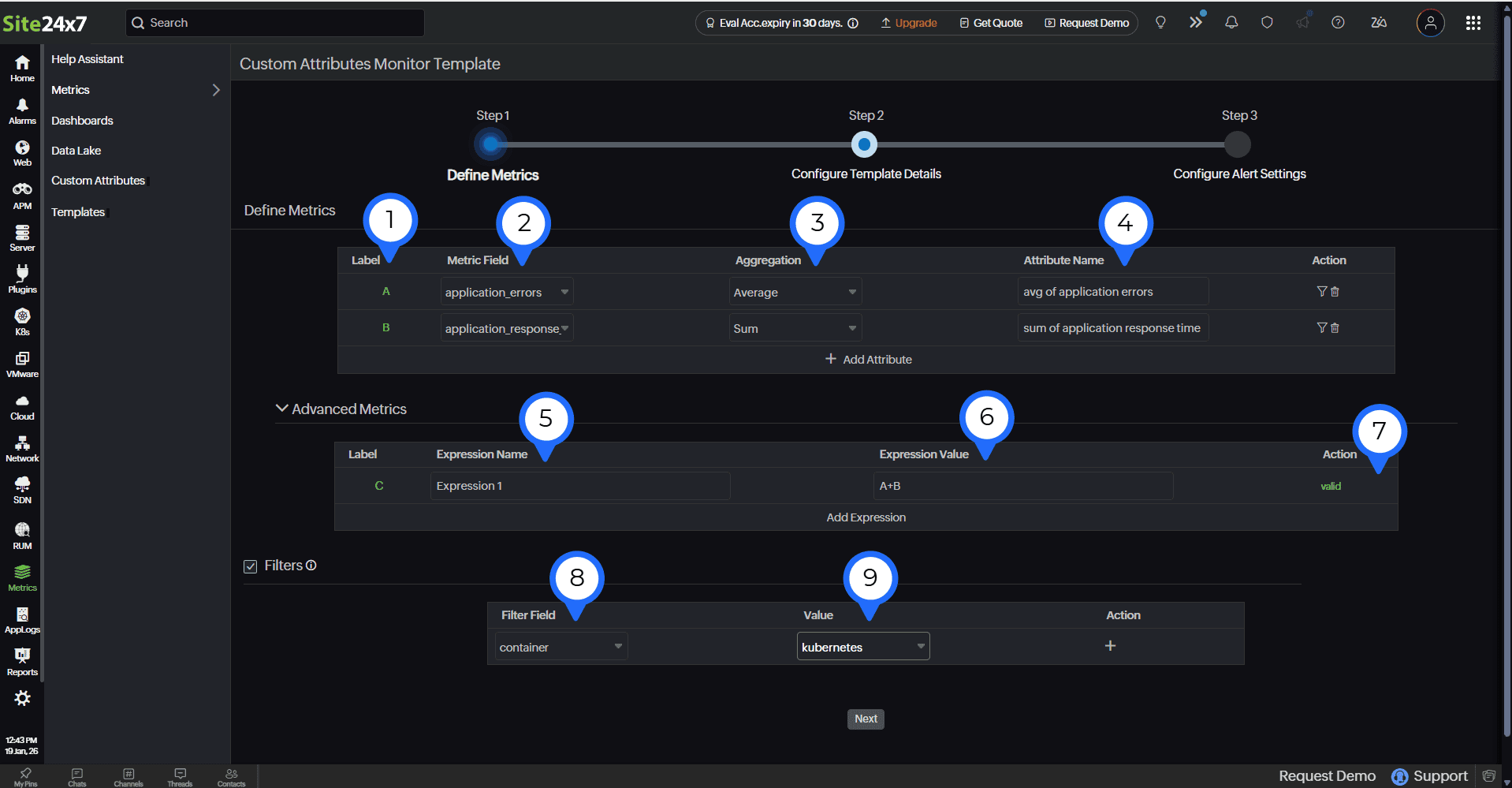
| 字段编号(如图中所示) | 字段名称 | 描述 |
|---|---|---|
| 1 |
标签(Label) | 这是分配给每个属性的自动生成标识符(A、B、C 等)。 |
|
2 |
指标字段(Metric Field) | 从传入数据中选择将用于生成指标的属性。 说明
每个模板最多可添加 10 个指标属性。 |
|
3 |
聚合方式(Aggregation) | 选择计算方法,定义指标值随时间的计算方式。 |
| 4 |
属性名称(Attribute Name) | 这是分配给已配置指标属性的名称。 |
| 5 |
表达式名称(Expression Name) | 这是通过组合已配置属性创建的高级指标表达式的名称。 |
|
6 |
表达式值(Expression Value) |
这是通过组合属性计算指标的算术表达式。
说明
最多可添加 5 个表达式。 |
| 7 | 操作(Action) |
点击验证(Validate)以验证表达式。
|
3. 您可以点击添加表达式(Add Expression)添加更多表达式来定义指标。
4. 点击过滤器(Filters)复选框以添加过滤器。以下是可用于过滤指标的字段:
| 字段编号(如图中所示) | 字段 | 描述 |
|---|---|---|
| 8 | 过滤字段(Filter Field) |
如有需要,此选项允许您对已配置的属性应用过滤器。从下拉菜单中选择标签并输入值以过滤指标。JSON 载荷中发送的标签将显示在下拉菜单中。 说明
此下拉菜单中的过滤选项为全局过滤器。最多可添加 5 个全局过滤器。 |
| 9 |
值(Value) | 输入对指标应用过滤的值。 |
配置的指标每五分钟轮询一次,并根据定义的条件触发告警。
5. 点击下一步(Next)继续。
步骤 2:配置模板详情
-
按如下方式填写表单:
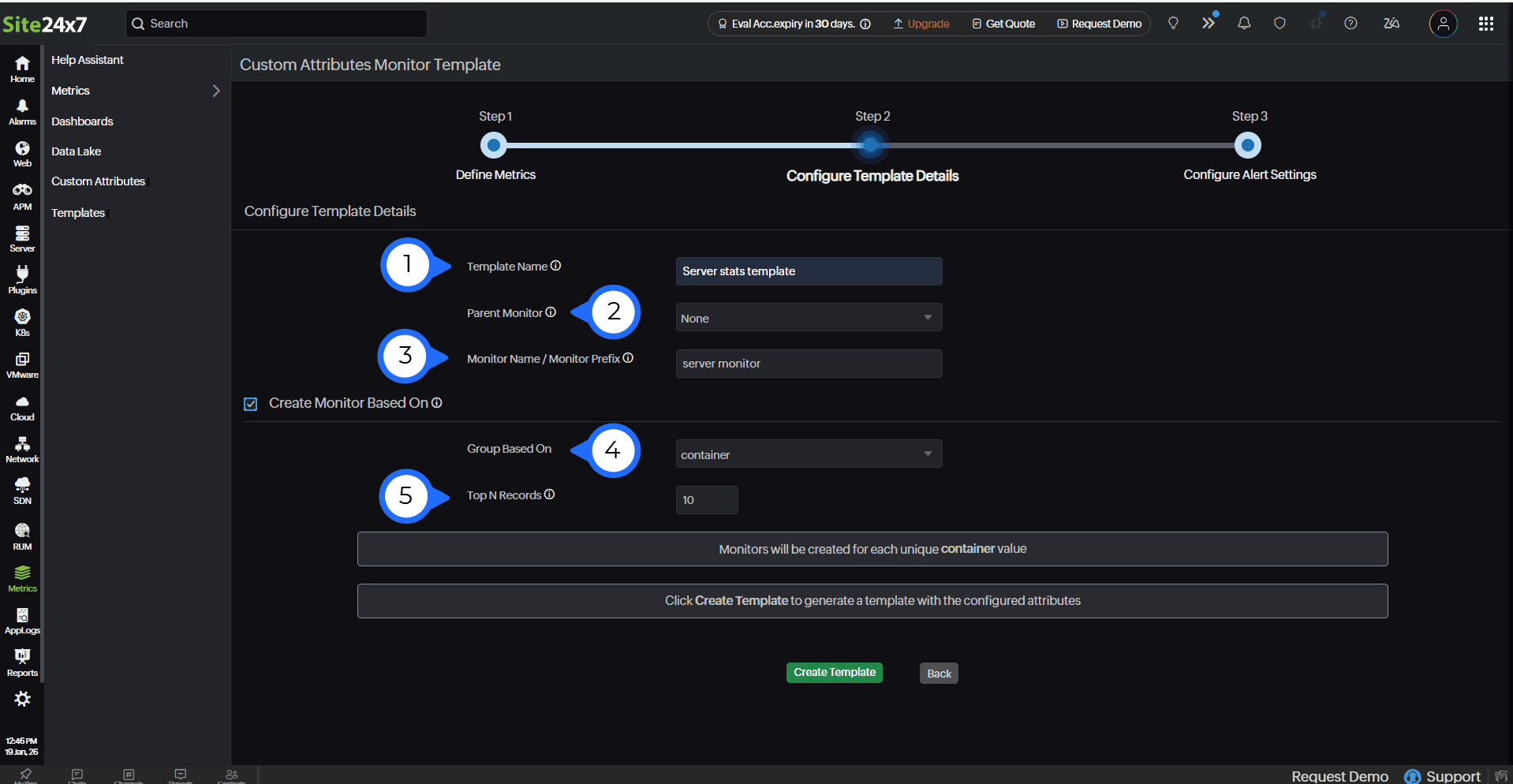
| 字段编号(如图中所示) | 字段 | 描述 |
|---|---|---|
| 1 |
模板名称(Template Name) | 输入模板的名称。 |
| 2 |
父监视器(Parent Monitor) | 选择此自定义属性监视器应链接到的主监视器。如果任何已配置的属性超出其限制,告警将显示在父监视器上,而不是单独显示。这可以防止重复告警,帮助您在一处查看所有相关问题。 |
| 3 |
监视器名称(Monitor Name) | 输入监视器的名称。此模板的监视器将以此名称创建。对于基于组的监视器,提供的监视器名称将用作前缀,所选标签的唯一值将作为后缀。 |
| 4 |
分组依据(Group Based On) | 使用此选项为所选标签的每个唯一值创建独立的监视器。每个监视器名称由提供的监视器名称作为前缀,加上唯一标签值作为后缀生成。 |
| 5 |
Top N 记录(Top N Records) | 指定在此模板下创建的监视器数量。 |
2. 点击创建模板(Create Template)。
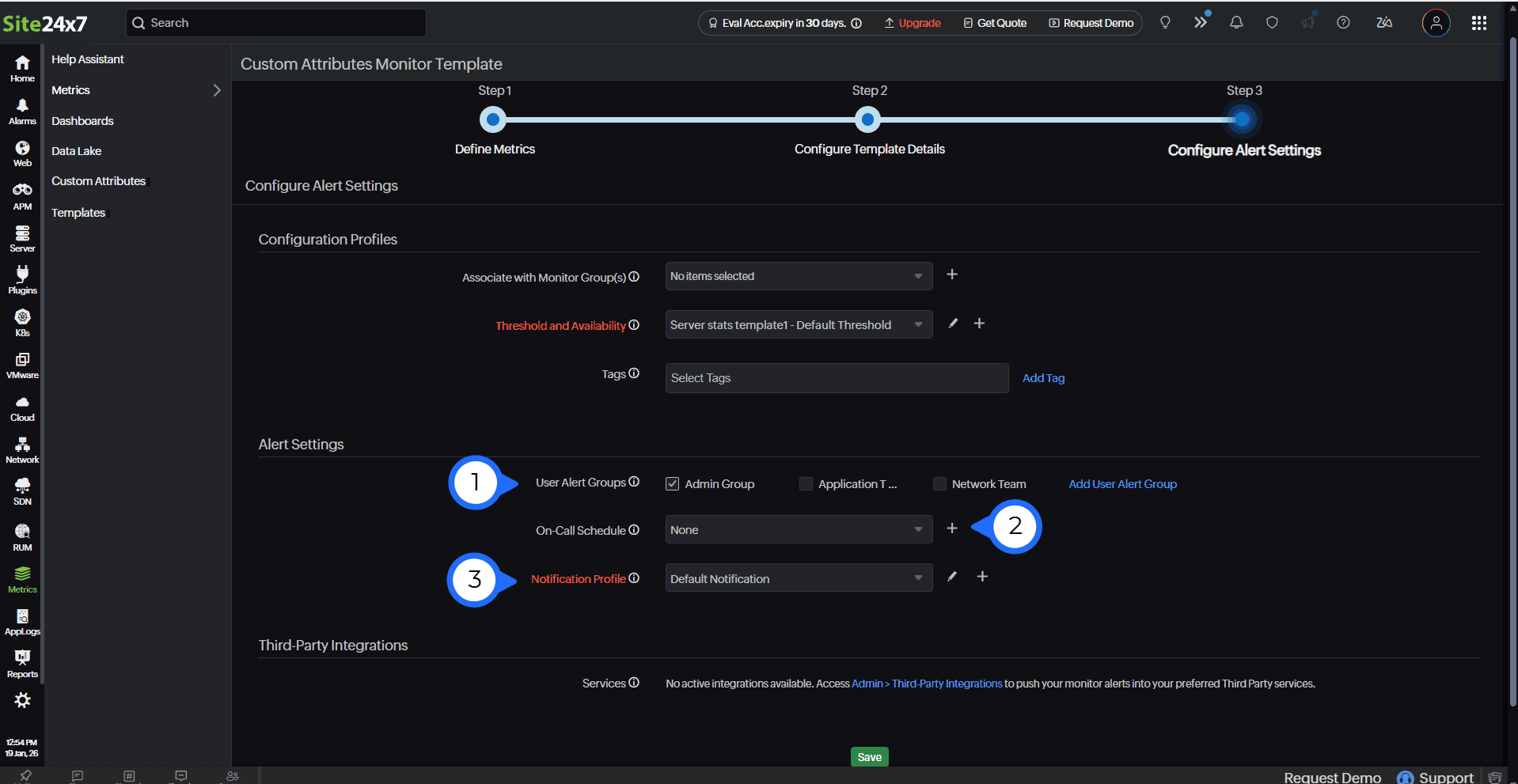
步骤 3:配置告警设置
配置文件
- 您可以将此自定义属性监视器与现有告警配置关联,或创建新的告警配置。
- 根据需要完成其余告警配置详情,包括阈值和可用性(Threshold and Availability)配置以及标签(Tags)。
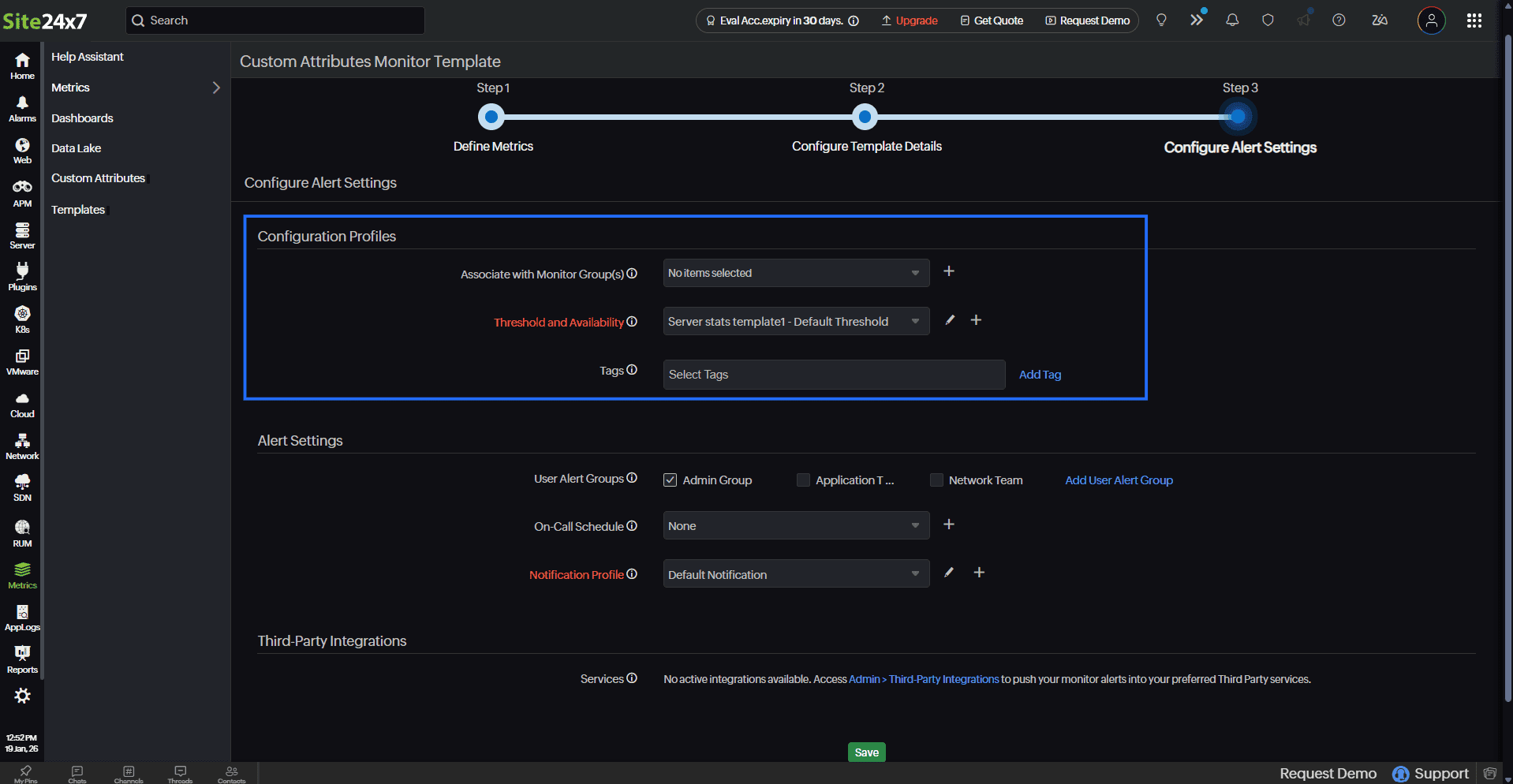
告警设置
- 用户告警组(User Alert Groups):选择用户组,确保其中的用户在触发告警时收到通知。了解更多。
说明
您还可以为每个用户单独配置通知媒介。 了解更多。
- 值班表(On-Call Schedule):使用此选项确保在特定班次时间向被分配人员发送通知,以便快速响应告警或事件。从此下拉菜单中选择您偏好的排班。
- 通知配置文件(Notification Profile):配置配置文件以指定通知对象和通知方式。
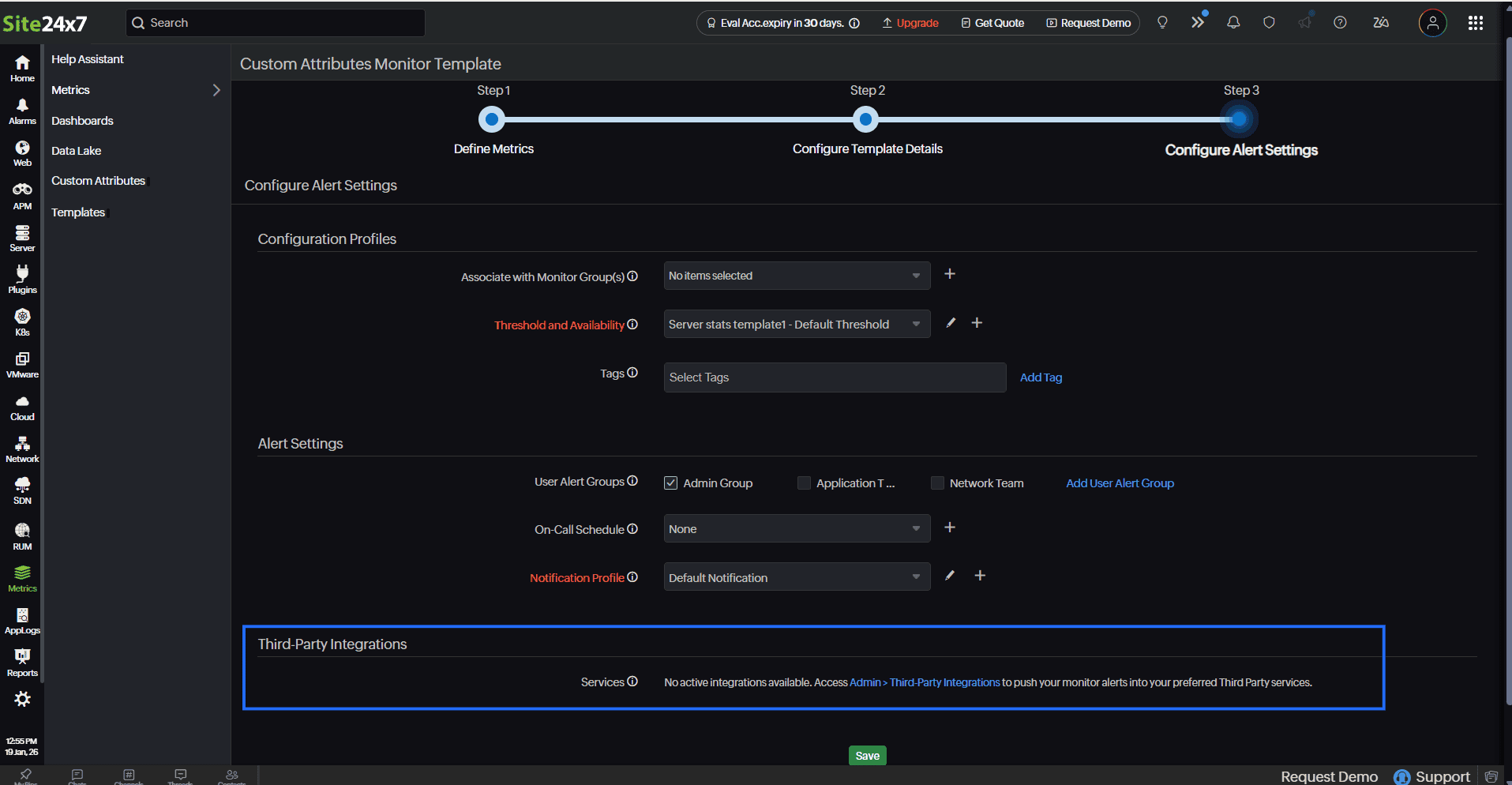
第三方集成
- 您可以将 Site24x7 告警与第三方服务集成。通过将您的账号与这些第三方平台集成,您可以通过首选渠道接收告警通知、与团队协作、自动化任务等。了解更多。
- 填写完表单后,点击 保存(Save)。
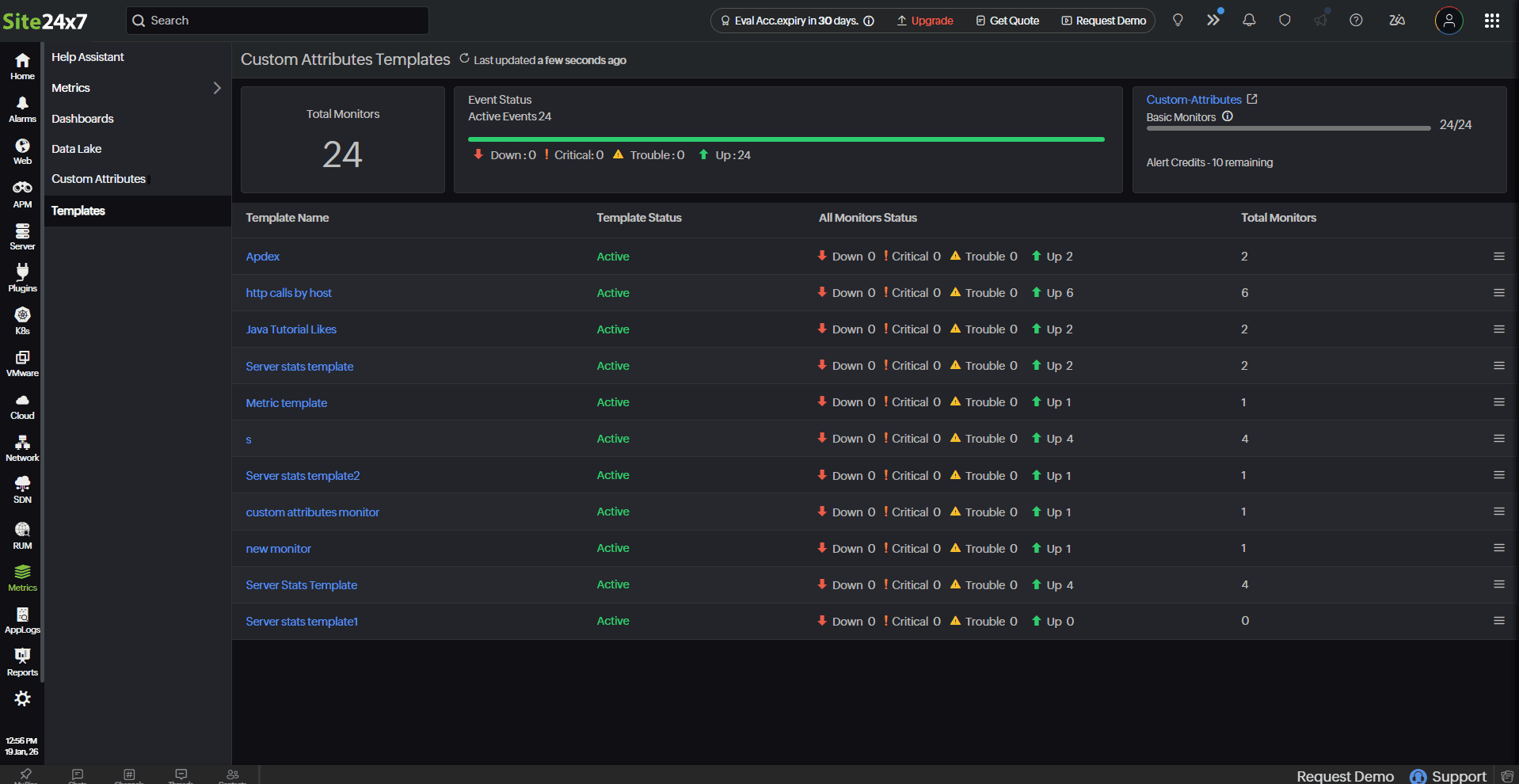
访问模板
您将被重定向到模板(Templates)选项卡,自定义属性监视器模板将列于其中。
点击创建模板(Create Template)后,您可以查看自定义属性监视器。
如果您在创建模板后立即打开它,监视器可能不会立即显示。这是预期行为,因为系统需要几秒钟时间在后台创建监视器。
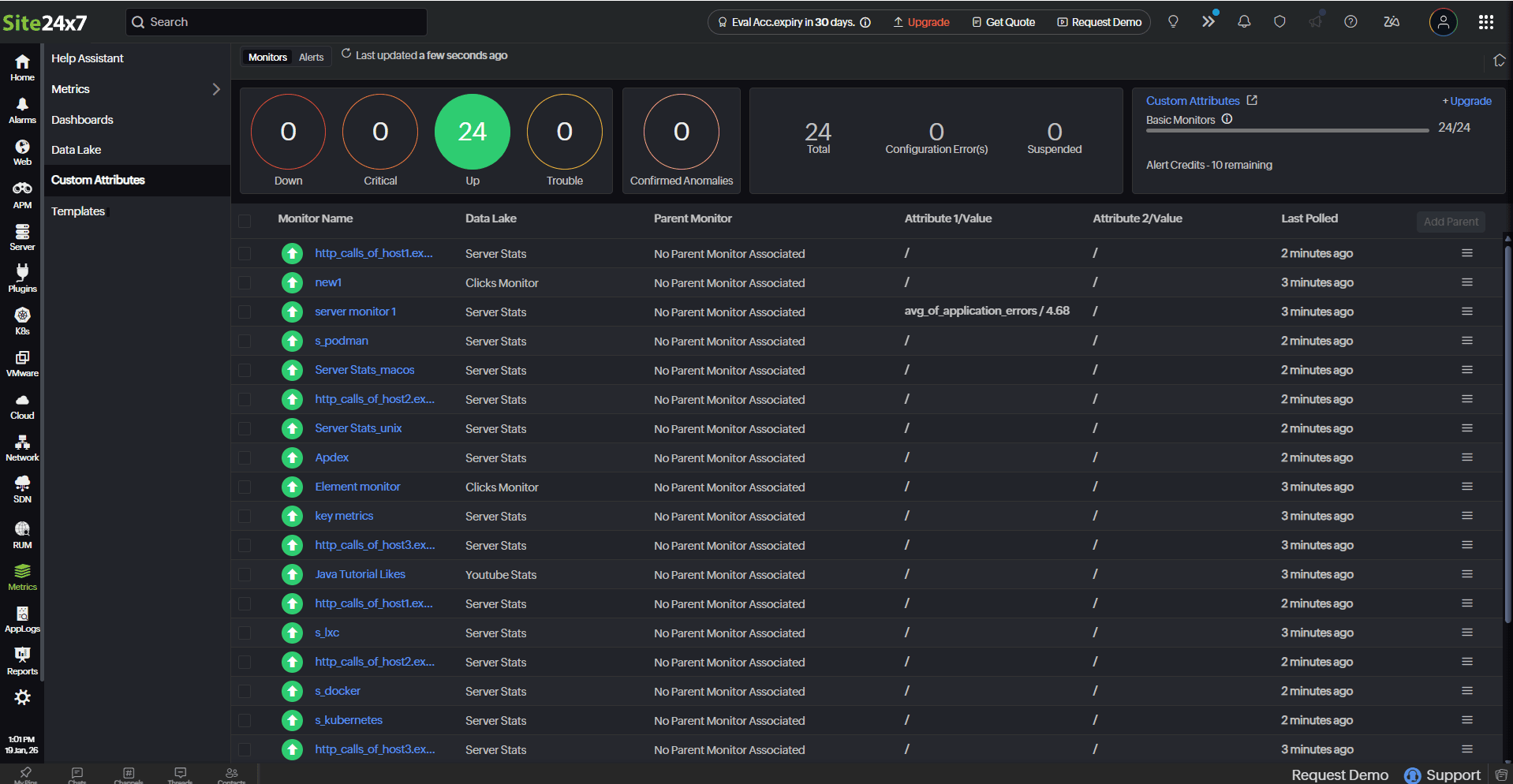
您也可以进入自定义属性(Custom Attributes)查看以指定名称创建的监视器。
监视器视图
您可以全面查看自定义属性监视器。仪表板根据状态(正常(Up)、故障(Trouble)、严重(Critical)或宕机(Down))对监视器进行分类。这将为您提供 Data Lake 监视器(数据源)、其父监视器、前两个属性及其值,以及上次轮询时间的总体摘要。
编辑监视器
您可以在编辑自定义属性监视器(Edit Custom Attributes Monitor)页面上更新配置。
- 点击监视器名称旁边的汉堡菜单图标
 。
。 - 选择编辑(Edit)。
- 在编辑自定义属性监视器(Edit Custom Attributes Monitor)页面上,更新所需字段。
- 点击保存(Save)。
删除监视器
您可以删除不再需要的任何自定义属性监视器。
- 点击监视器名称旁边的汉堡菜单图标 。
- 选择删除(Delete)。
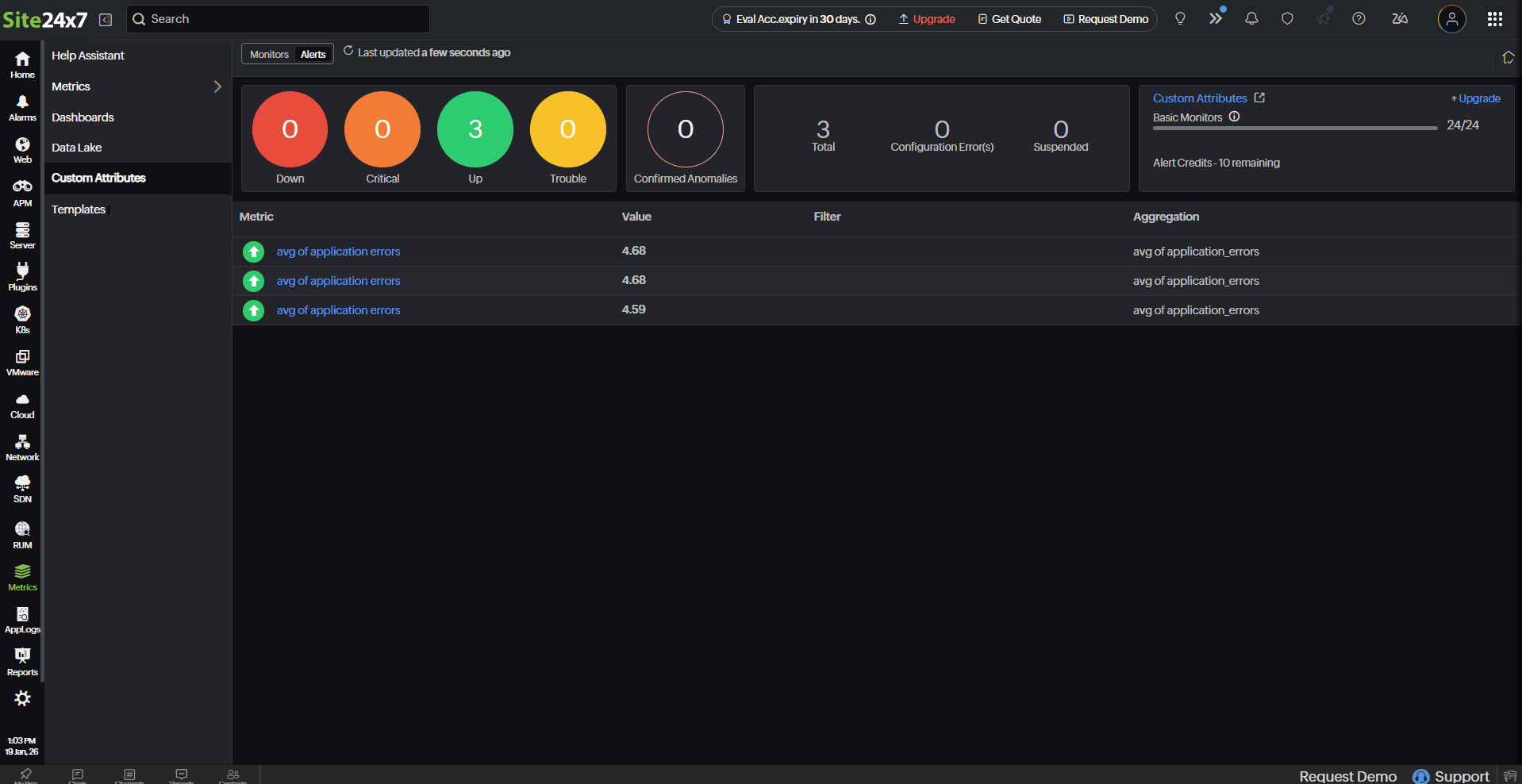
告警视图
此视图提供所有监视器中已配置的自定义属性的综合列表。您可以查看聚合值、监视器名称、已配置的过滤器和聚合类型等详情。
性能指标
您可以点击所需的监视器,查看添加到其中的自定义属性的性能指标。在右上角,您还可以选择获取指标所需的时间范围。
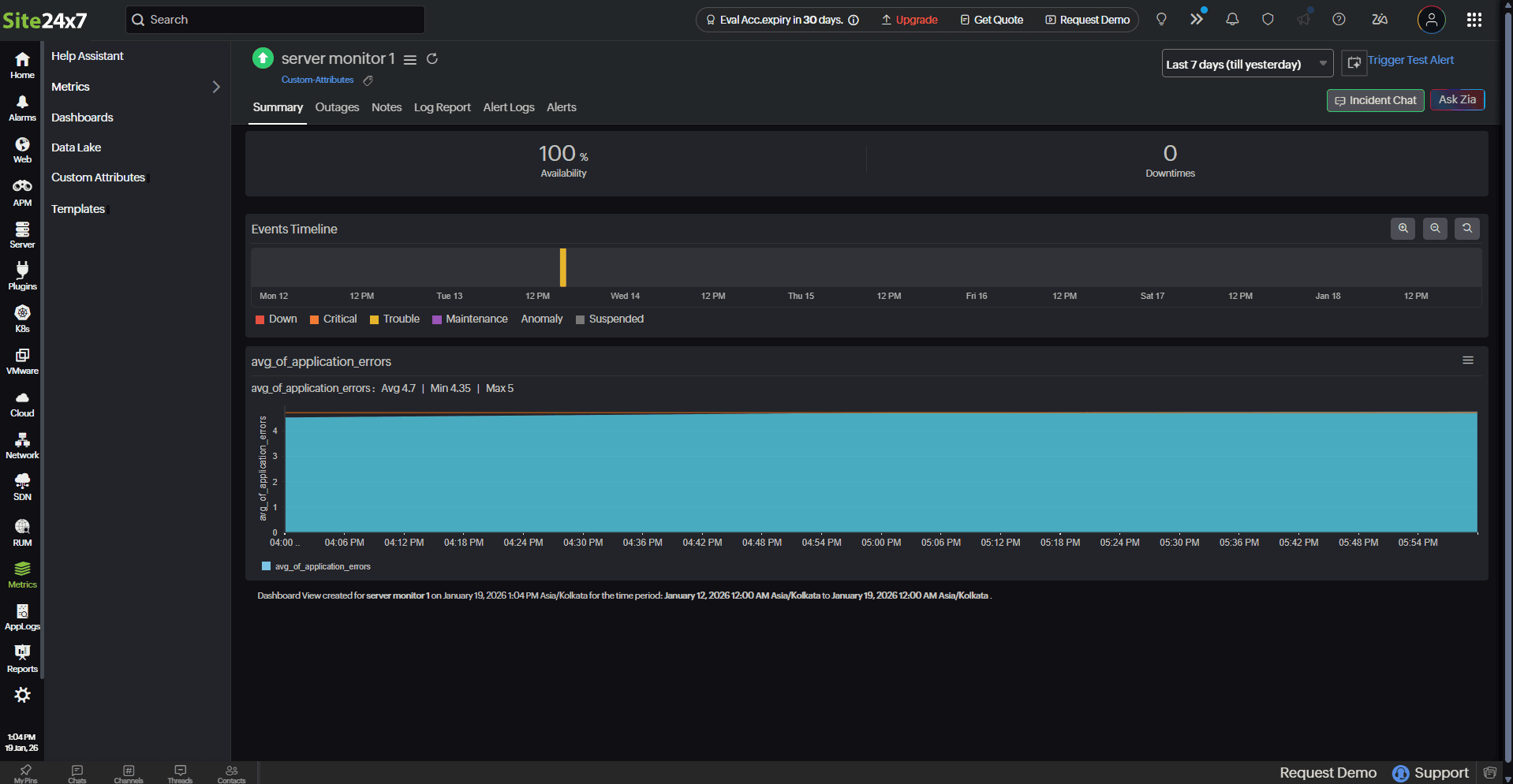
摘要选项卡
此选项卡包含带有报表图表的摘要页面,您可以在其中查看所有已配置指标的数值小部件和单折线图。
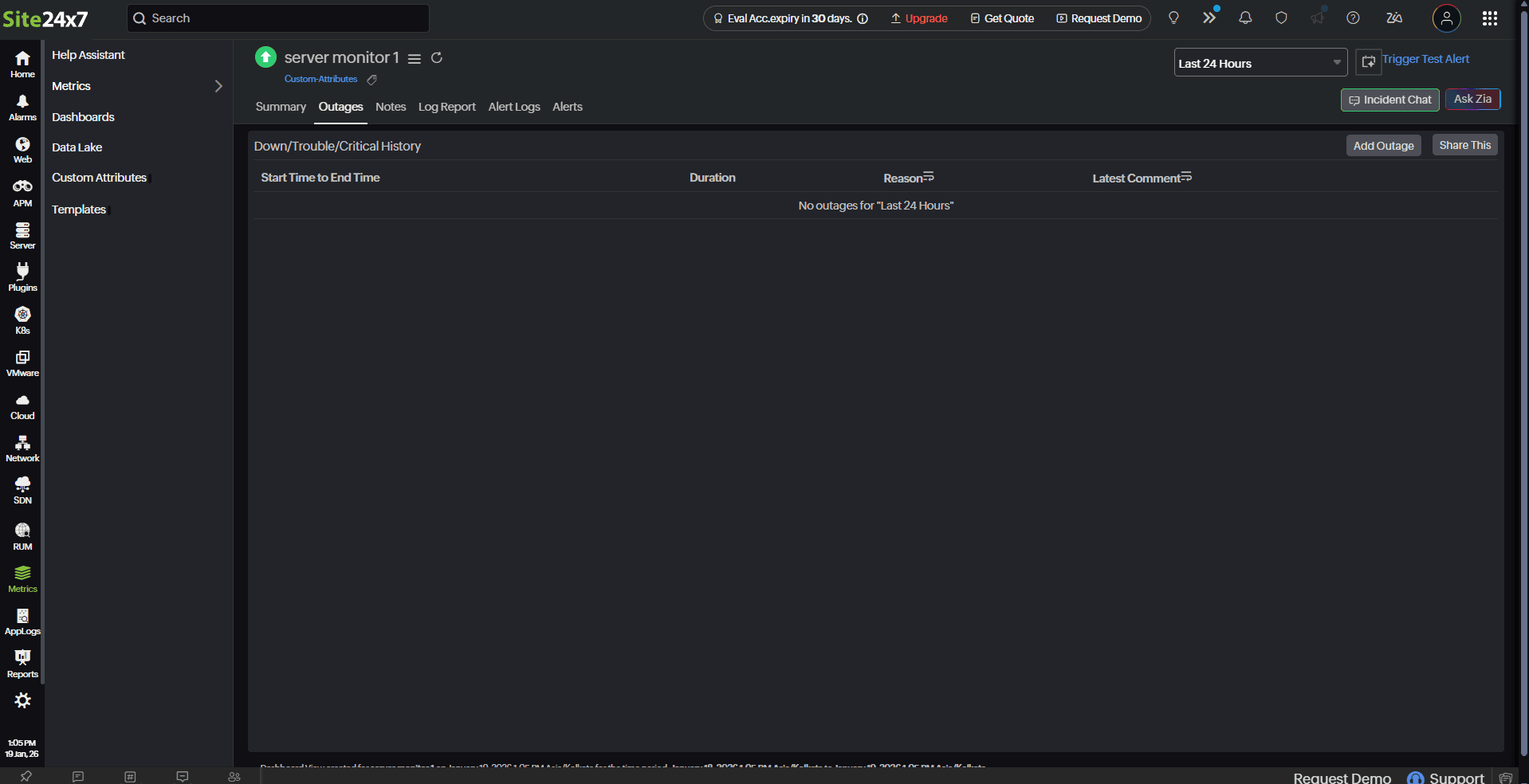
中断选项卡
此选项卡提供所选监视器宕机/故障/严重历史记录的总体摘要,包含持续时间、原因和最新备注等信息。
您可以点击汉堡菜单图标 来添加/编辑备注(Add/Edit Comments),或删除(Delete)不相关的中断记录。
相关文章