
从远程文件来源收集日志
远程文件来源允许您在无需安装代理的情况下,从远程服务器收集文件。只需在能够从远程服务器拉取远程文件来源日志的任意服务器上安装 Site24x7 服务器代理(Windows | Linux),即可将日志发送至 Site24x7 进行分析和故障排除。 了解有关 Site24x7 日志管理的更多信息。
创建日志配置文件
要从远程文件来源收集日志,您首先需要创建一个日志配置文件。登录 Site24x7,依次导航至 Admin > AppLogs > Log Profile > Add Log Profile,然后按照以下说明进行操作:
- 配置文件名称: 输入日志配置文件的名称。
- 日志类型: 选择要收集的日志类型。
- 日志来源: 选择远程文件。
- 搜索日志的文件列表: 提供您希望收集日志的文件路径。您也可以从特定文件夹中包含或排除文件。
- 远程主机:输入要收集日志的主机名或 IP 地址。
Note
若要从远程 Windows 服务器收集日志,您需要安装 OpenSSH。由于 Windows 本身不支持 SSH,因此需要安装 OpenSSH 才能启用日志收集。
- 从 https://github.com/PowerShell/Win32-OpenSSH/releases 下载 OpenSSH。
- 解压 zip 文件,并将文件夹移至您选择的位置。
- 打开系统属性,选择环境变量。
- 在弹出窗口中,选择系统变量下的 Path,然后单击编辑。
- 在变量值字段中,输入 OpenSSH 所在路径,然后关闭弹出窗口。
- 运行 Powershell,并定位到 OpenSSH 文件夹。执行命令 .\install-sshd.ps1 以安装 SSHD 服务。
- 接下来,打开服务,启动 OpenSSH SSH Server 和 OpenSSH 远程身份验证代理,并将启动类型更改为自动。
- 如果启用了 Windows 防火墙,请为端口添加值 22/TCP 以允许 SSH 连接。
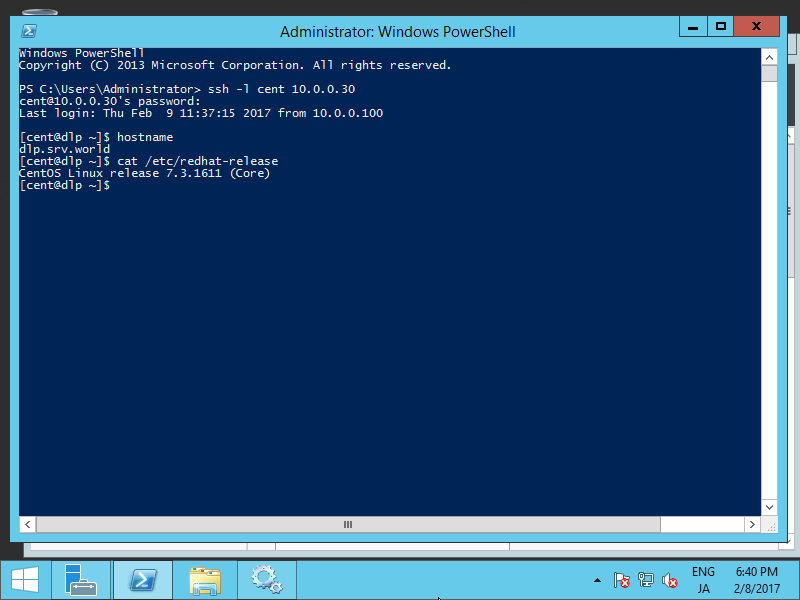
- 如下图所示,您可以从 Windows 服务器连接到 Linux 服务器:
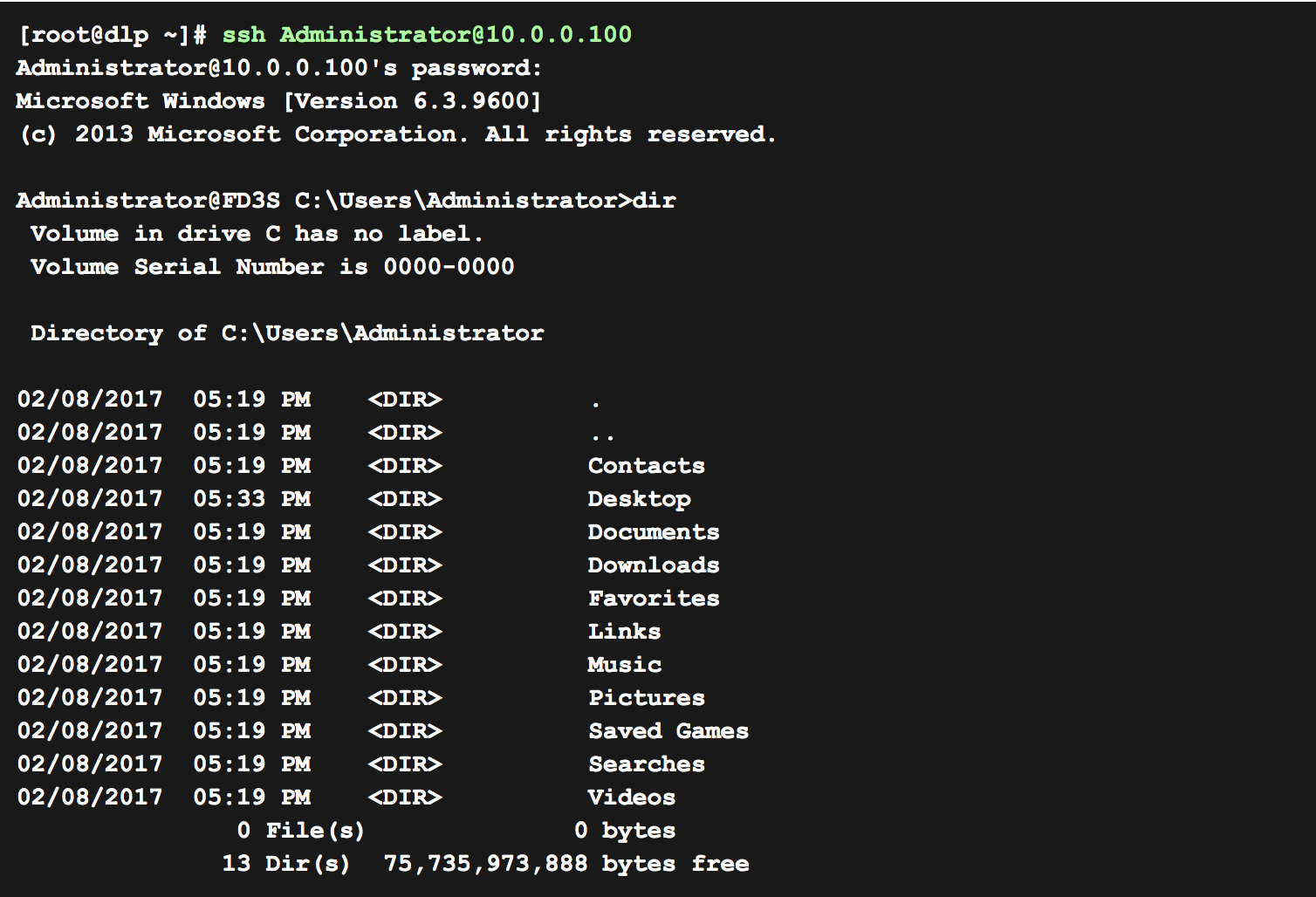
- 如下图所示,您也可以从 Linux 服务器连接到 Windows 服务器:
- 用户名: 提供主机的用户名。
- 身份验证方式:选择最适合您的身份验证类型。
- 密码: 提供将要收集文件的主机系统密码。
- 密码文件:如果您不希望直接在 Site24x7 Web 控制台中输入密码,或者希望以不同密码监控两台或多台主机,请选择密码文件。您可以按照以下步骤,将密码存储在安装了 AppLogs 代理的机器上,并在远程服务器中输入密码文件夹的路径。如果所有已配置的远程主机使用同一密码,则文件格式如下:
<filename>.txt,然后在该文件中提供密码。
如果所有主机密码不同,则文件格式为:
<filename>.properties,文件内容如下:
[default]
remotehost1=asta55das@s
remotehost2=asta345das!s
remotehost3=asta533das4s
说明:如果您不希望以明文方式存储密码,可以对密码文件进行加密,以增加安全性。加密密钥在 Web 客户端中作为密码输入,AppLogs 代理将在数据收集期间访问此加密文件。若要使用 VI 加密文件,请在创建文件时输入以下命令:
vi password.txt
:set cm=blowfish2
:X
'输入密码'
- PEM 文件: 此外,您还可以将凭据以 PEM 文件的形式安全存储,并提供文件路径。如果您希望监控两台或多台主机,需要将所有远程服务器的 PEM 文件放置在同一个文件夹中,并提供该文件夹的路径。文件夹内的文件格式应如下所示:
remotehost1.pem
remotehost2.pem
remotehost3.pem
- 时区: 为日志选择时区。
- 将此日志配置文件关联到以下监视器组:选择要与此日志配置文件关联的监视器组。
- 将此日志配置文件关联到以下服务器:选择要与此日志配置文件关联的服务器。
- 单击保存。
日志配置文件创建完成后,Site24x7 将自动收集日志,您可以通过 AppLogs 选项卡访问这些日志。