收集 RDS MySQL 慢查询日志
慢查询日志包含所有执行时间超过阈值的查询。收集这些日志将帮助您找出需要优化的查询。您现在可以从 CloudWatch 日志组收集 RDS MySQL 慢查询日志,并通过 Lambda 函数将其发送至 Site24x7 进行监控。了解有关 Site24x7 日志管理的更多信息。
前提条件
您必须将参数组与 MySQL 实例关联,并按照说明更改所需参数。
创建步骤
按照以下步骤监控 RDS MySQL 慢查询日志:
将 RDS MySQL 慢查询日志导出到 CloudWatch 日志组
第一步,您必须将慢查询日志导出到 CloudWatch 日志组。操作步骤如下:
- 点击以下链接打开 Amazon RDS 控制台:https://console.aws.amazon.com/rds/。
- 在导航窗格中,选择 Databases(数据库),然后选择要启用慢查询日志的 MySQL 数据库实例。
- 点击 Modify(修改)。
- 在 Log exports(日志导出)部分,选择要发布到 CloudWatch Logs 的日志。
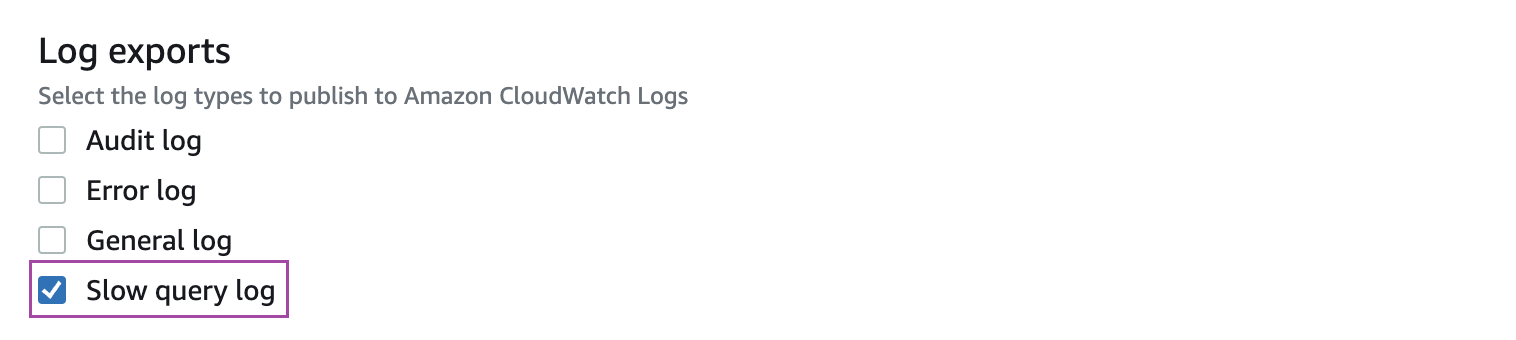
- 点击 Continue(继续),然后在摘要页面上点击 Modify DB Instance(修改数据库实例)。
完成以上步骤后,RDS MySQL 慢查询日志将开始导出到 CloudWatch 日志组。
创建日志配置文件
接下来,您必须创建日志配置文件以收集 RDS MySQL 日志。导航至 Admin > AppLogs > Log Profile > Add Log Profile,然后按照以下说明操作:
- Profile Name(配置文件名称):为您的日志配置文件输入名称。
- Log Type(日志类型):选择 RDS MySQL Logs。
- Log Source(日志来源):选择 Amazon Lambda。
- 点击 Save(保存)。
配置 Lambda 函数
接下来,您需要配置 Lambda 函数,将 CloudWatch 组中收集的日志文件发送至 Site24x7。操作步骤如下:
- 从 Services(服务)下拉列表中选择 Lambda,然后点击 Create Function(创建函数)。选择 Author from scratch(从头开始编写),为函数定义名称,并选择 Python 3.9 作为运行时。
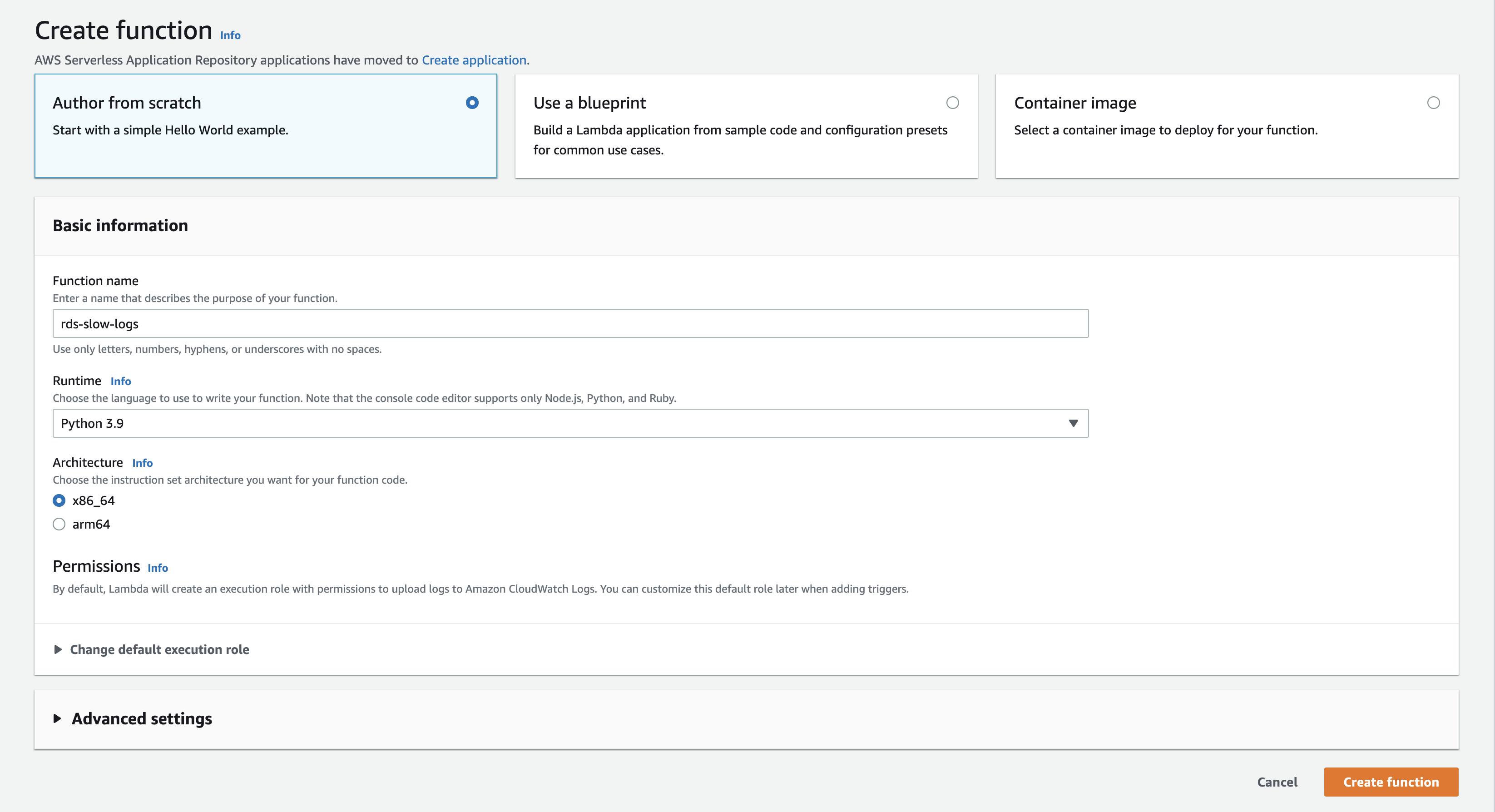
- Permissions(权限):您可以选择现有 IAM 角色,也可以创建具有基本 Lambda 权限的新角色。您还可以选择创建新用户角色并扩展对其他服务的权限。
- Add triggers(添加触发器):向下滚动并选择 CloudWatch Logs。
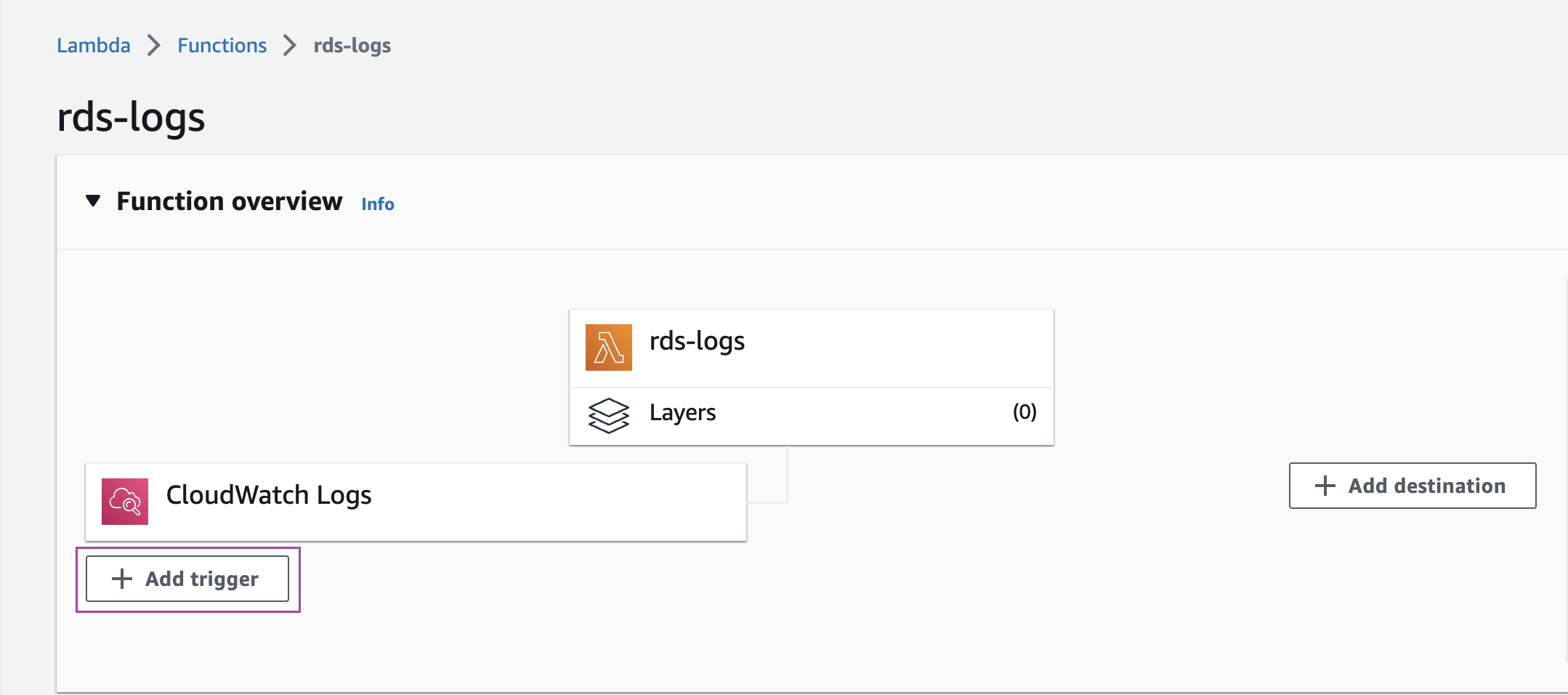
- Configure Triggers(配置触发器)
- Log group(日志组):选择作为来源的 CloudWatch 日志组。这里应选择写入慢查询日志的日志组。所选日志组中触发的任何事件都将调用 Lambda 函数。
- 日志组名称格式如下:(/aws/rds/instance/<db_instance_name>/slow)
- Filter name(筛选器名称):为您的筛选器选择名称。
- 点击 Add(添加)。
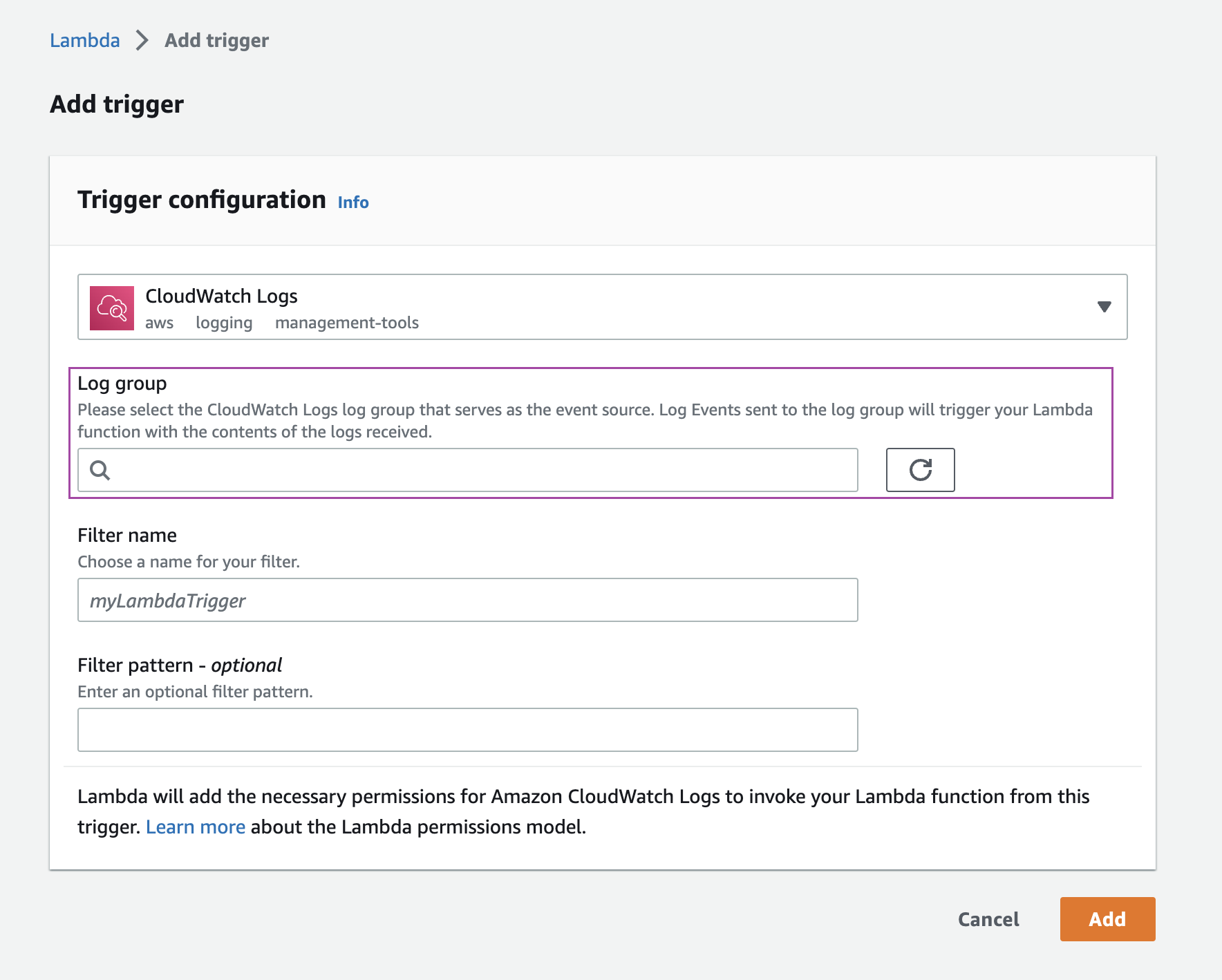
- Log group(日志组):选择作为来源的 CloudWatch 日志组。这里应选择写入慢查询日志的日志组。所选日志组中触发的任何事件都将调用 Lambda 函数。
- 在打开的窗口中,点击 Lambda Function(Lambda 函数)。
- 滚动到编辑器,将以下链接中的代码粘贴到此处:
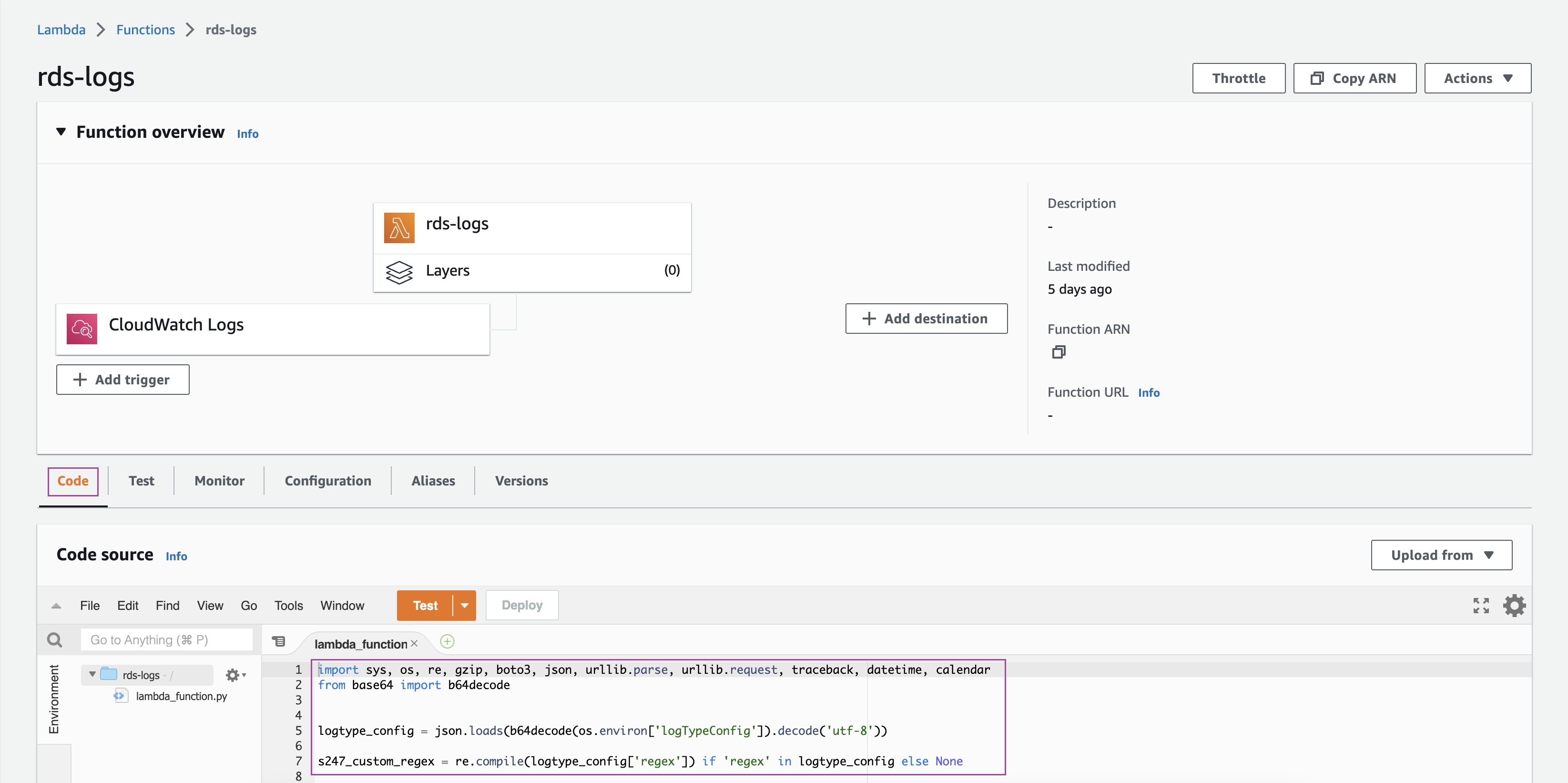
- 输入代码后:
- 导航至 Site24x7 Web 客户端。
- 选择 Admin > AppLogs > Log Profile。
- 选择已创建的日志配置文件。
- 复制屏幕上显示的代码。
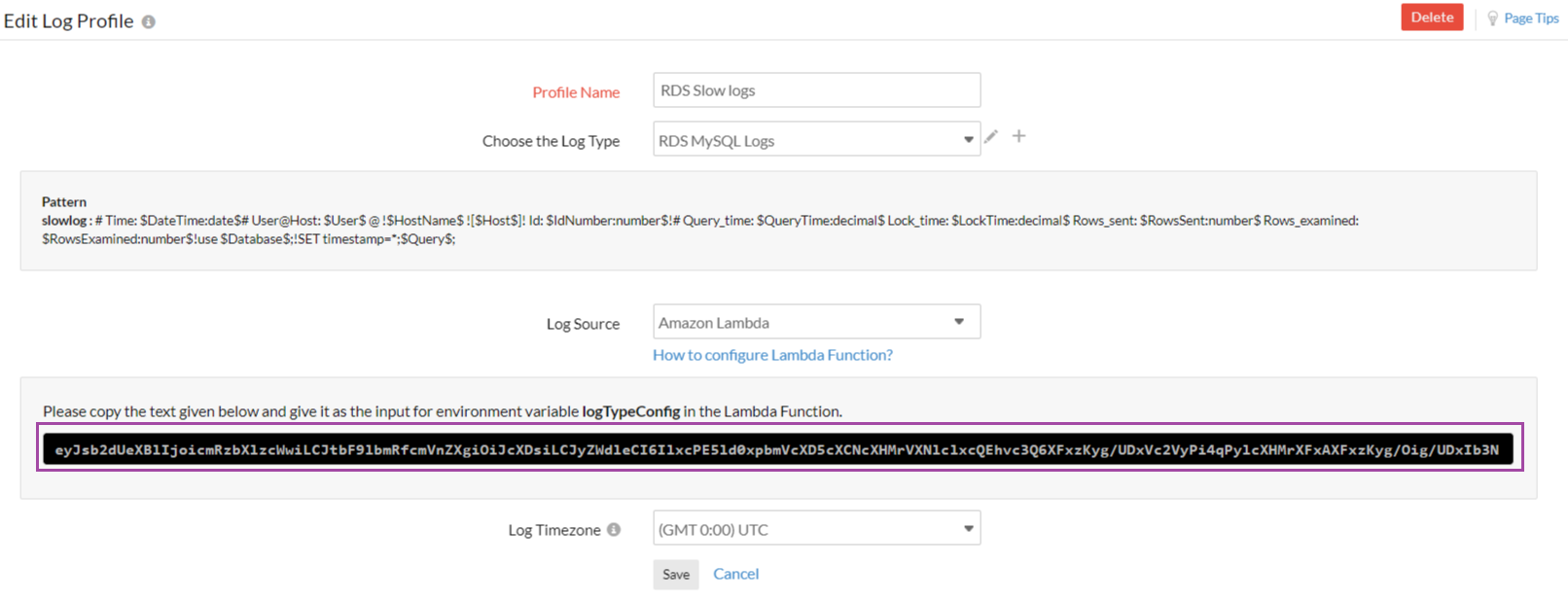
- 在 AWS 控制台中,将此代码以字段名 logTypeConfig 粘贴到环境变量下。
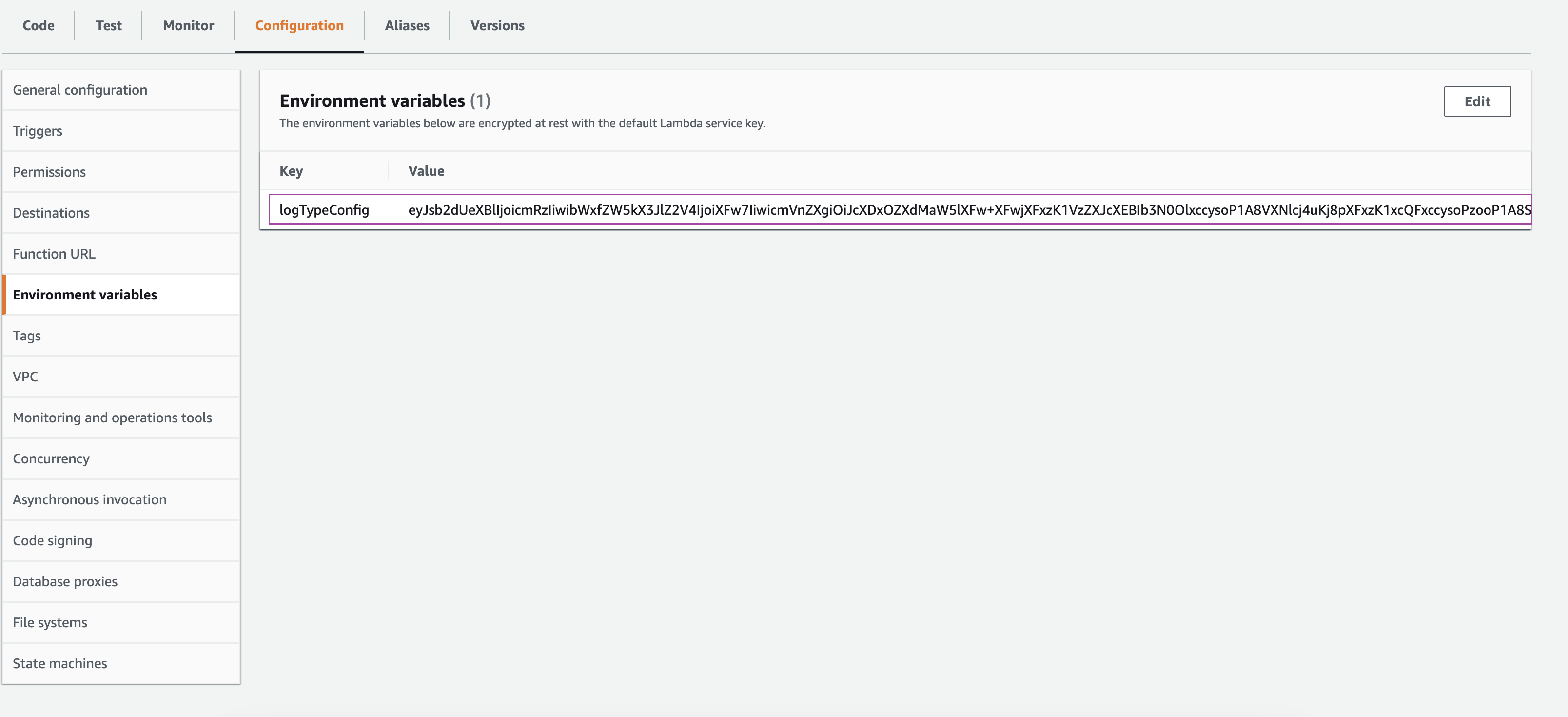
注意
每当日志类型发生更改时,请确保将 Lambda 中的 logTypeConfig 密钥替换为日志配置文件中的新密钥。
仪表板
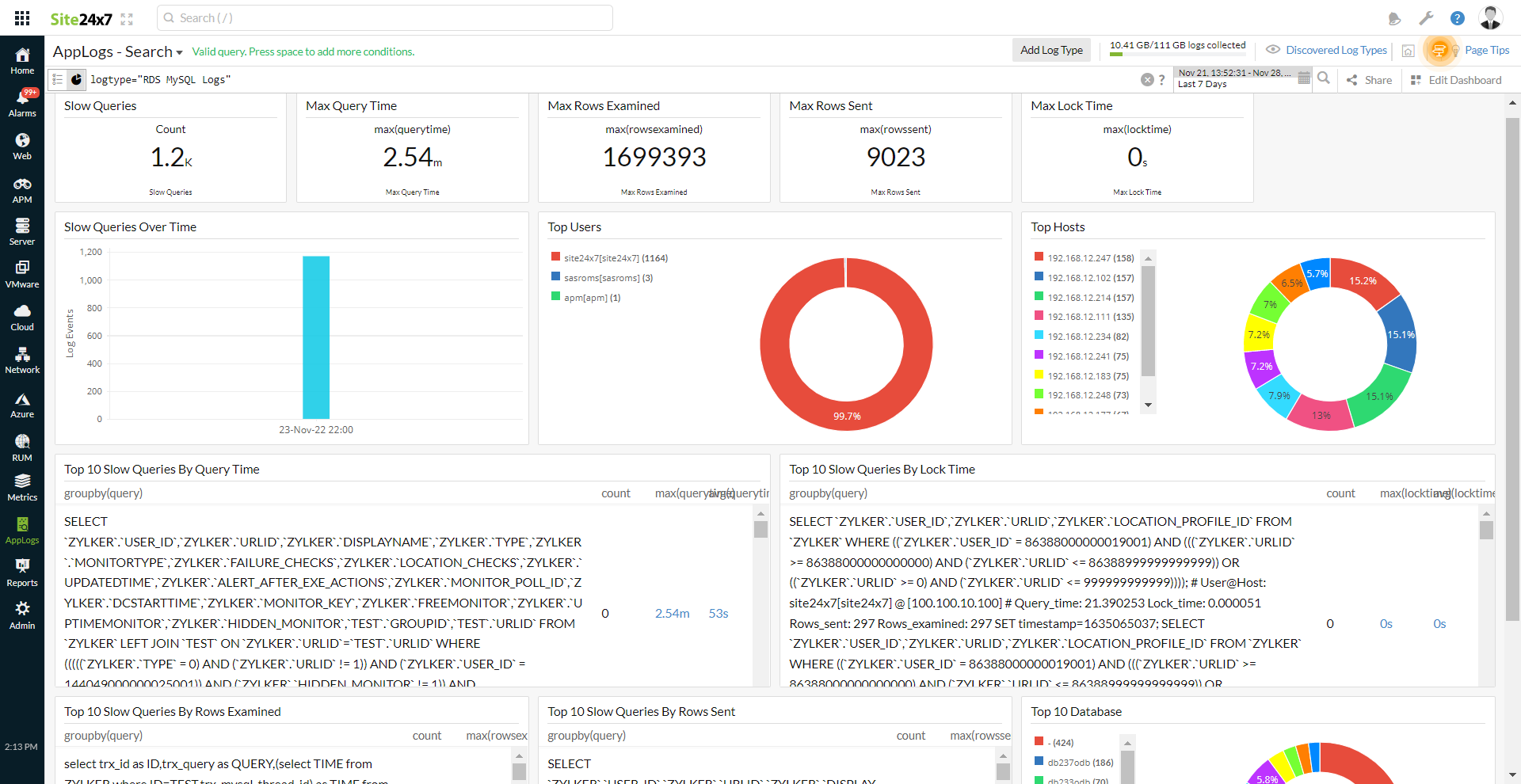
AppLogs 为每种日志类型创建专属仪表板,并默认显示部分小组件。以下是 RDS MySQL 慢查询日志仪表板中可用小组件列表: