Puppet Server 访问日志
Puppet 是由 Puppet Labs 创建的配置管理工具,用于自动化基础设施管理和配置。Puppet 是一个强大的工具,有助于实现基础设施即代码的理念。Site24x7 AppLogs 为 Puppet Server 访问日志提供内置支持。
入门
1. 登录您的 Site24x7 账户。
2. 下载并安装 Site24x7 服务器监控代理(Windows | Linux)。
3. 进入管理 > AppLogs > 日志配置文件,选择添加日志配置文件。
4. 输入配置文件名称。
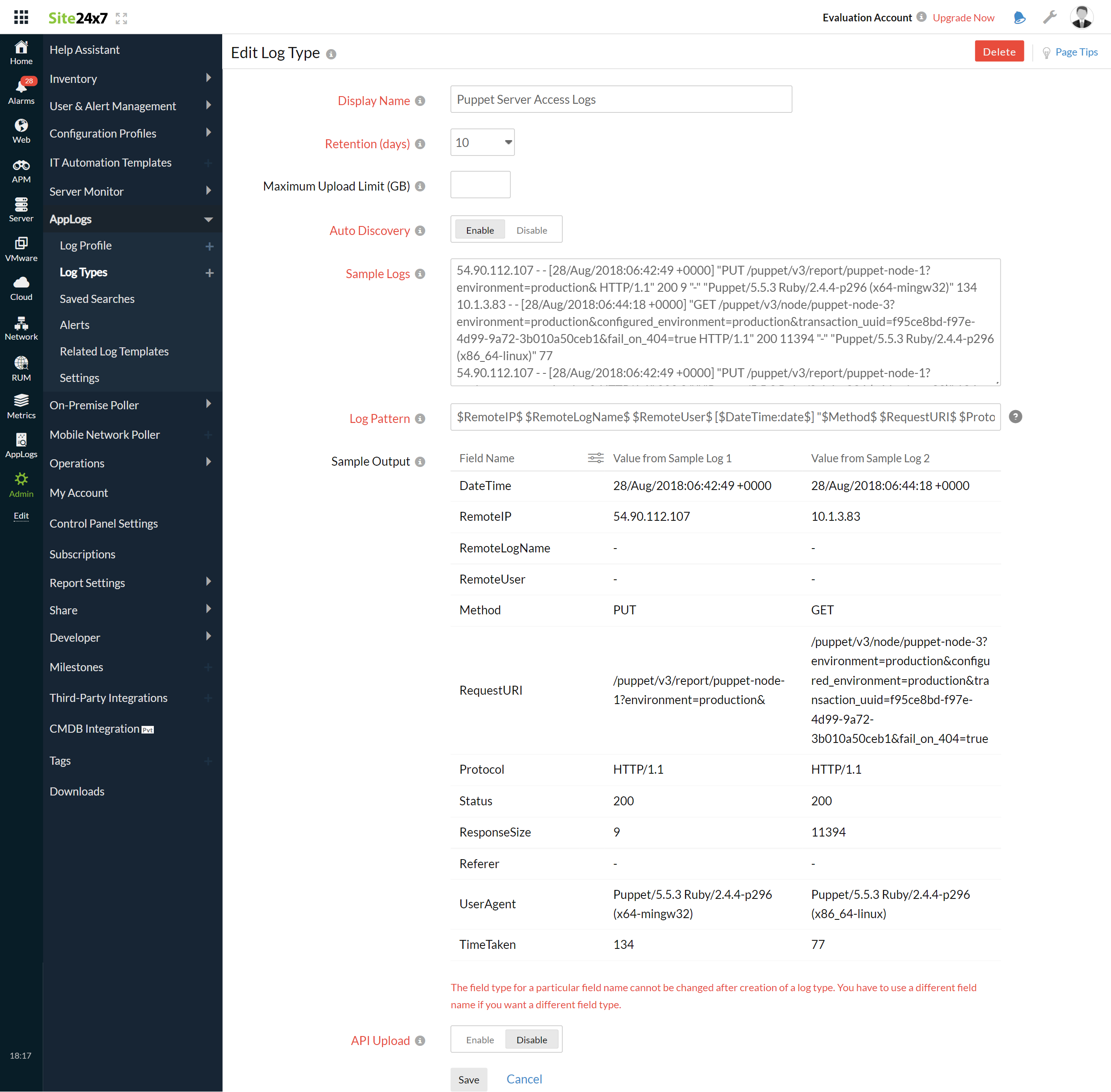
5. 从选择日志类型下拉菜单中选择 Puppet server access logs。
- 示例日志和日志模式显示如下。
示例日志:
54.90.112.107 - - [ 28/Aug/2018:06:42:49 +0000 ] " PUT /puppet/v3/report/puppet-node-1?environment=production& HTTP/1.1 " 200 9 " - " " Puppet/5.5.3 Ruby/2.4.4-p296 (x64-mingw32) " 134
10.1.3.83 - - [ 28/Aug/2018:06:44:18 +0000 ] " GET /puppet/v3/node/puppet-node-3?environment=production&configured_environment=production&transaction_uuid=f95ce8bd-f97e-4d99-9a72-3b010a50ceb1&fail_on_404=true HTTP/1.1 " 200 11394 " - " " Puppet/5.5.3 Ruby/2.4.4-p296 (x86_64-linux) " 77
54.90.112.107 - - [ 28/Aug/2018:06:42:49 +0000 ] " PUT /puppet/v3/report/puppet-node-1?environment=production& HTTP/1.1 " 200 9 " - " " Puppet/5.5.3 Ruby/2.4.4-p296 (x64-mingw32) " 134
10.1.3.83 - - [ 28/Aug/2018:06:44:18 +0000 ] " GET /puppet/v3/node/puppet-node-3?environment=production&configured_environment=production&transaction_uuid=f95ce8bd-f97e-4d99-9a72-3b010a50ceb1&fail_on_404=true HTTP/1.1 " 200 11394 " - " " Puppet/5.5.3 Ruby/2.4.4-p296 (x86_64-linux) " 77
这些日志被拆分为各个字段,每个字段取对应值后上传至 Site24x7。
- 默认情况下,AppLogs 为 Puppet Server 访问日志识别的日志模式如下:
$RemoteIP$ $RemoteLogName$ $RemoteUser$ [ $DateTime:date$ ] " $Method$ $RequestURI$ $Protocol$ " $Status:number$ $ResponseSize:number$ " $Referer$ " " $UserAgent$ " $TimeTaken:number$
- 您可以添加自定义日志模式来替代默认模式。为此,请点击铅笔图标并指定您的模式。
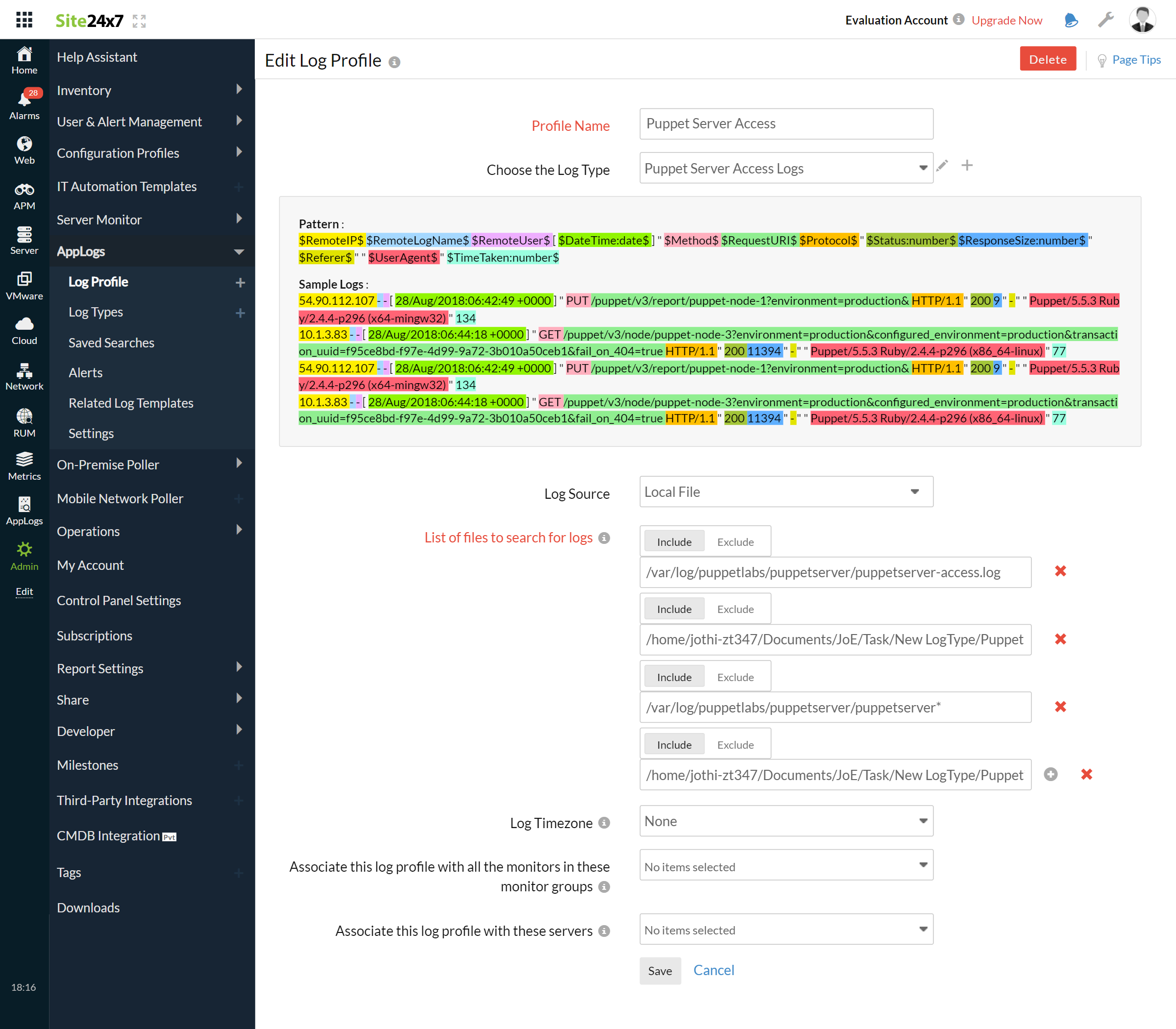
6. 选择本地文件作为日志来源。
7. 默认情况下,以下路径用作文件来源:
Linux:"/var/log/puppetlabs/puppetserver/puppetserver-access.log"
- 如果您的来源路径与默认路径不同,请在"要搜索日志的文件列表"字段中指定。
8. 选择监视器或监视器组来收集日志。
9. 点击保存。
仪表板
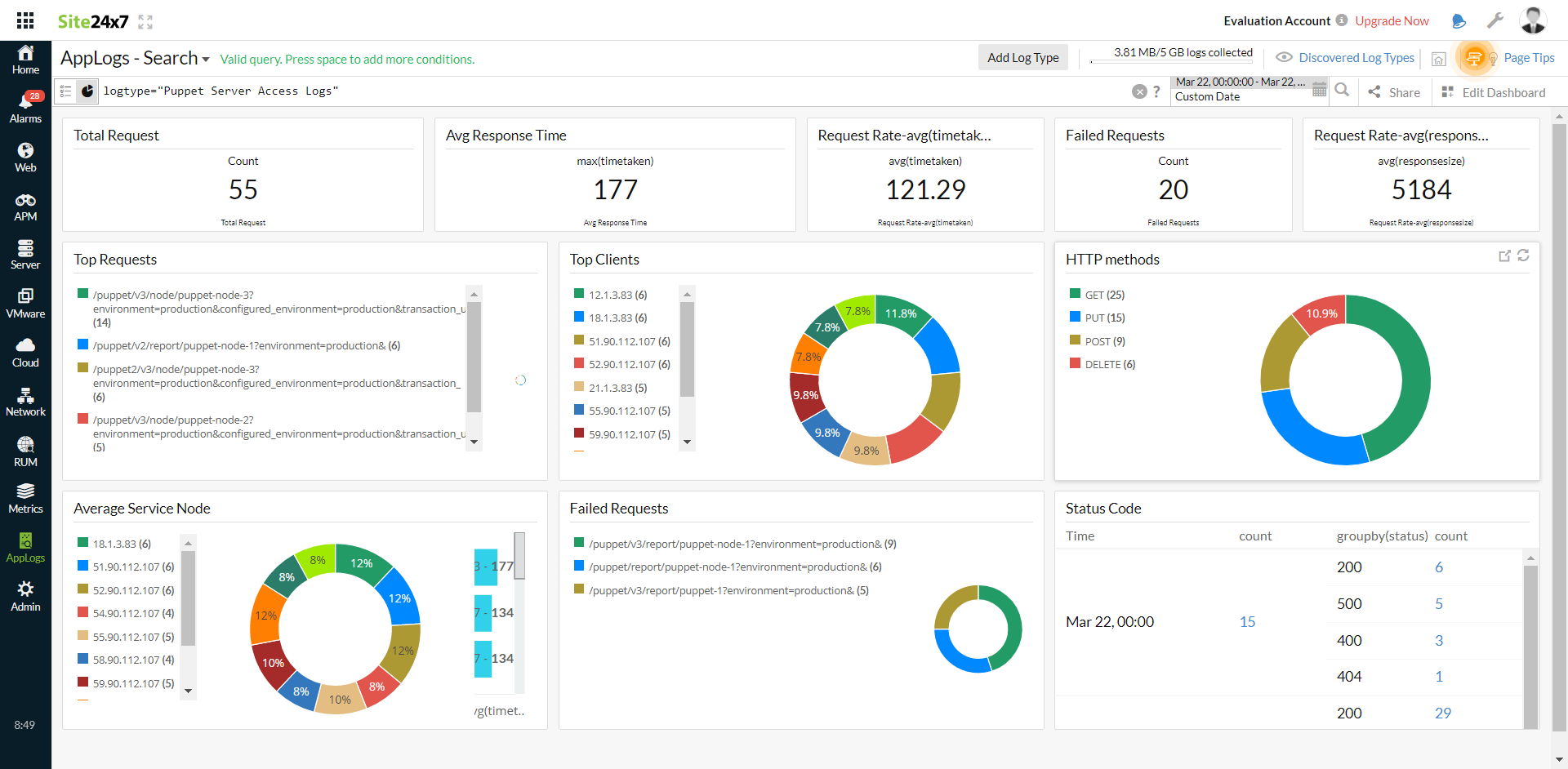
AppLogs 为每种日志类型创建专属仪表板,并默认显示一些小组件。以下是 Puppet Server 访问日志仪表板上的小组件列表:
- 请求总数
- 失败请求数
- 成功请求数
- 平均响应时间
- 前 10 位客户端 IP
- HTTP 方法
- 前 50 位成功请求
- 前 20 位失败请求
- 状态码统计
- 用户代理统计
- 响应时间统计
- 请求趋势
- 每个 Puppet 节点的平均服务时间