
添加日志配置文件
日志配置文件使您能够将日志类型与特定服务器集关联。创建日志配置文件后,相应的日志将自动推送到您的账户。启用 AppLogs,通过创建日志配置文件并将日志类型与其关联,开始管理您的日志。
添加日志配置文件的步骤
登录 Site24x7,前往 Admin > AppLogs > Log Profile > Add Log Profile,然后按照以下步骤操作:
- Profile Name(配置文件名称):为您的日志配置文件输入名称。
- Choose the Log Type(选择日志类型):选择要与此配置文件关联的日志类型。系统将显示默认支持的日志类型。您也可以通过点击"+"添加自定义日志类型。
- Log Source(日志来源):选择日志的存储位置。您可以从以下来源中选择:
- 本地文件
- 远程文件
- Windows 事件日志
- Amazon Lambda
- Azure 函数
- TCP/UDP 协议
- 日志收集器:Logstash、Fluentd
注意您也可以从网络设备收集日志。
- 用于搜索日志的文件列表:您现在可以包含或排除文件路径以搜索日志,点击"+"图标可添加更多文件路径。
包含特定文件夹中的所有文件以上传日志:
要包含特定文件夹下的所有文件,请在"文件列表"部分中输入文件夹名称,后缀 / 再加 *,然后点击"包含"选项。例如:这将包含"cassandra"文件夹下的所有文件。此选项仅处理文件,不包括子文件夹。home/sas/cassandra/*
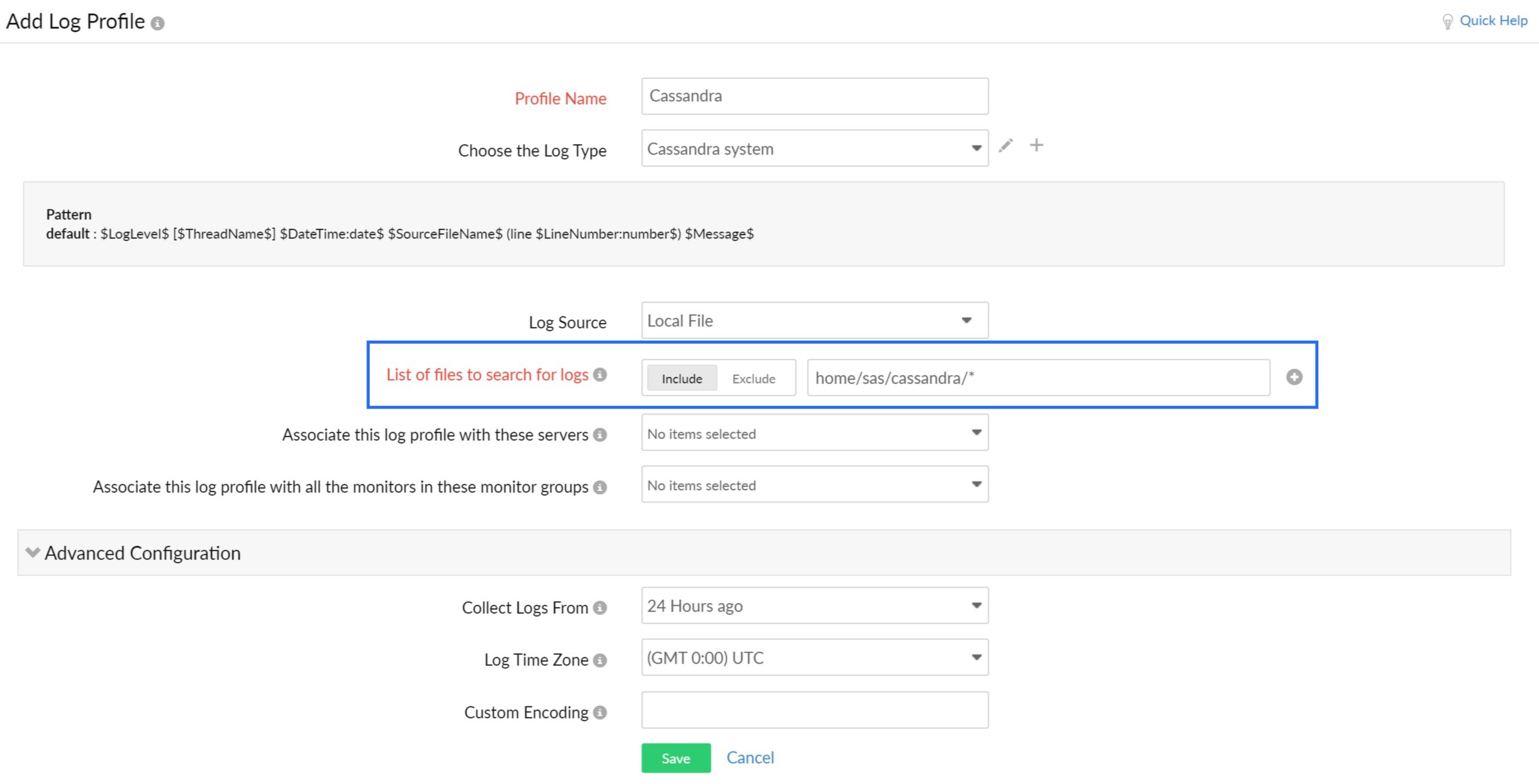
包含文件夹中的所有文件和子文件夹以上传日志:
要包含特定文件夹下的所有文件和子文件夹,请在"文件列表"部分中输入文件夹名称,后缀"/"再加"**"。例如:home/sas/cassandra/**
这将包含"cassandra"文件夹内的所有文件和子文件夹。此选项将包含指定文件路径内的所有子文件夹和文件。排除特定文件:
点击"+"按钮,添加要排除的特定文件路径,并选择"排除"选项,即可排除特定文件。文件路径格式请参照上述说明。 - 将此日志配置文件与以下服务器关联: 选择要与此配置文件关联的服务器。这将配置文件下的日志类型与特定服务器关联起来。
- 将此日志配置文件与这些监视器组中的所有监视器关联:选择要关联的监视器组。这将配置文件下的日志类型与特定监视器组关联起来。
高级配置
高级配置为可选设置,您可以根据需要进行配置,也可以保留默认设置。
- Collect Logs From(日志收集起始时间):开始收集日志的时间。Agent 使用文件的最后修改时间来判断要收集哪些文件。默认情况下,我们收集在配置的配置文件路径中过去 24 小时内修改的文件中的日志。要收集更旧的日志,您可以在设置日志配置文件时选择"24 小时前"、"2 天前"、"3 天前"或"7 天前"等选项。
例如,要收集过去三天的日志,请从下拉菜单中选择"3 天前"选项。这将允许您从配置的日志路径中的日志文件中收集 3 天前开始的日志。 - Log Time Zone(日志时区):如果日志行中未包含时区信息,请为您的日志选择适当的时区。否则,我们将自动从安装了 Site24x7 服务器监控 Agent 的机器中获取时区。
- Custom Encoding(自定义编码):如果您的文件编码不是 UTF-8,请在此处输入您的编码类型(例如 SHIFT-JIS、GBK)。
- 点击 Save(保存)。要开始日志搜索,请前往导航菜单并点击 AppLogs。您可以使用我们强大的查询语言从日志中提取有价值的洞察。