
Site24x7 Google Cloud 监控接入方式:服务账号模拟
本帮助文档将逐步介绍通过服务账号模拟方式完成 Google Cloud 监控认证的操作流程。
注意
如果您已通过 JSON 密钥方式接入 GCP 账号,可按照本文档中的说明无缝切换至服务账号模拟方式。完成切换后,Site24x7 将通过模拟方式进行监控,现有配置保持不变。
前提条件
通过服务账号模拟方式进行认证
步骤 1:创建服务账号
- 登录 Google Cloud 控制台。
- 进入 IAM & Admin > Service Accounts。
- 按需填写显示名称等信息,创建一个服务账号。
- 为该服务账号分配必要权限。
步骤 2:将 Site24×7 的主体邮箱地址分配给服务账号
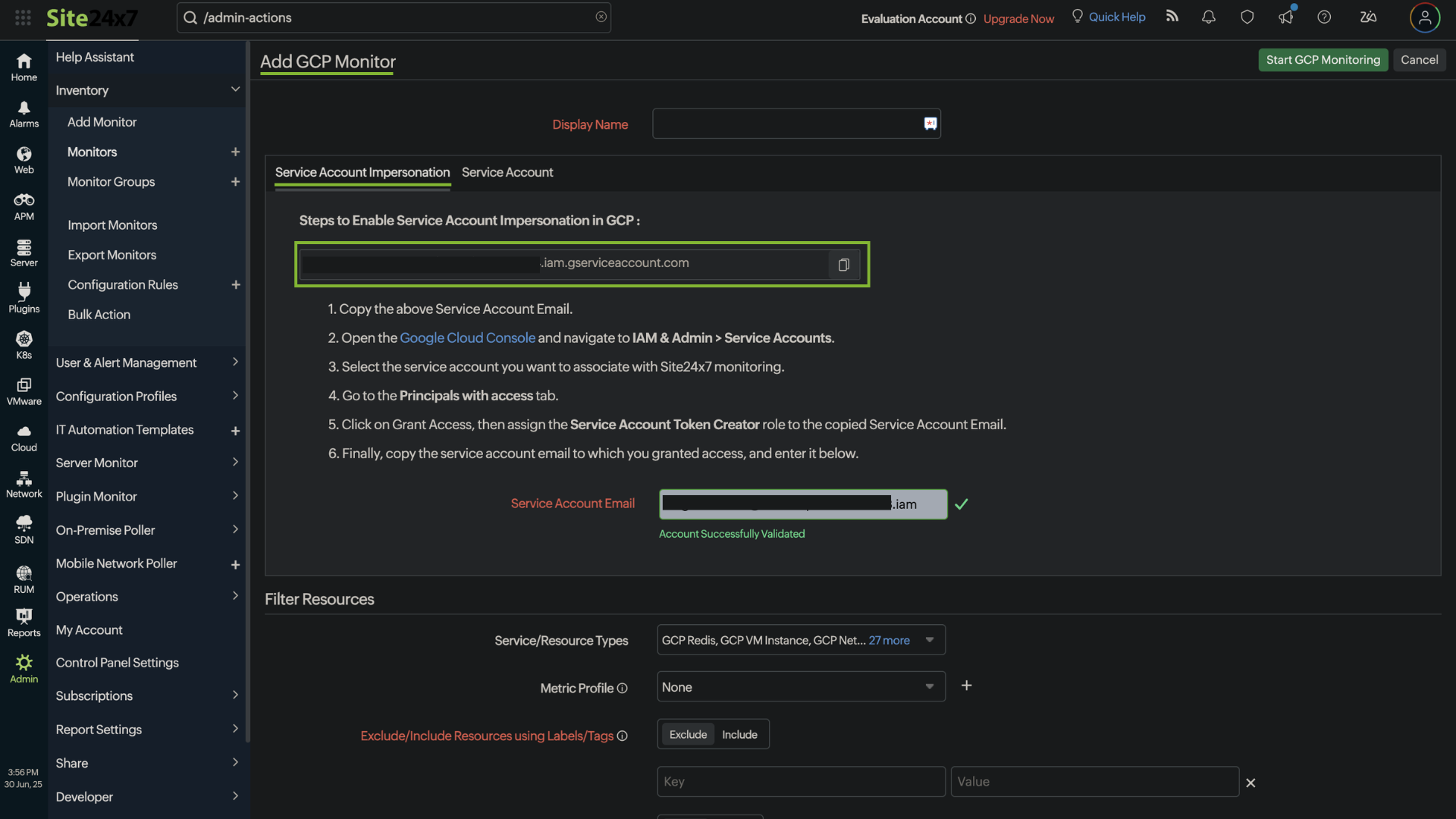
- 打开 Site24x7 Web 客户端,进入 Cloud > GCP > Add Monitor > Service Account Impersonation。
- 复制 Site24x7 添加 GCP 监视器页面上显示的 Site24x7 服务主体。
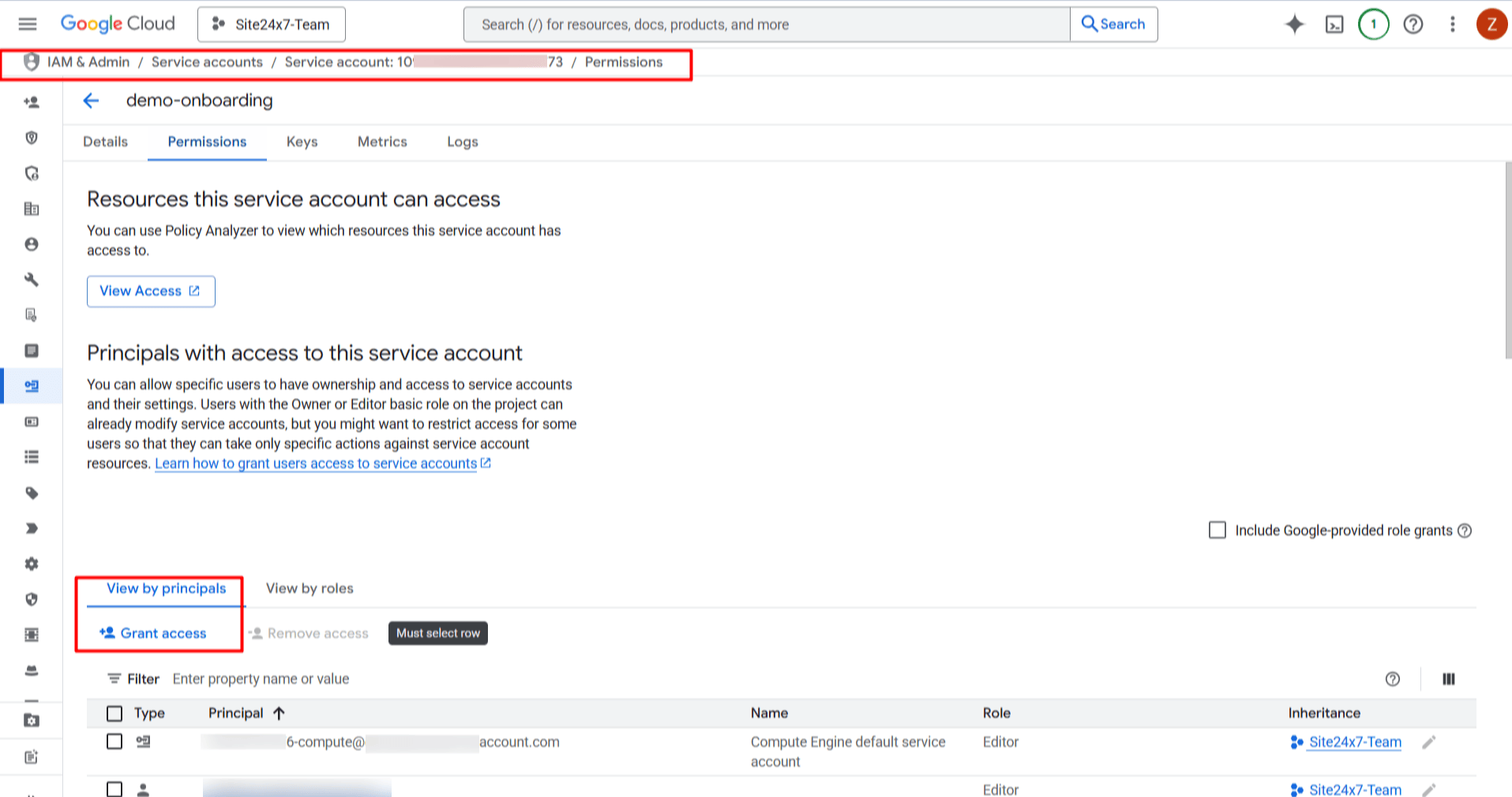
- 在 Google Cloud 控制台的 Service Accounts 菜单中,找到您在步骤 1 中创建的服务账号。
- 进入 Permissions 标签页,点击 Grant Access。
- 将您的 Site24x7 主体粘贴到 New principals 文本框中。
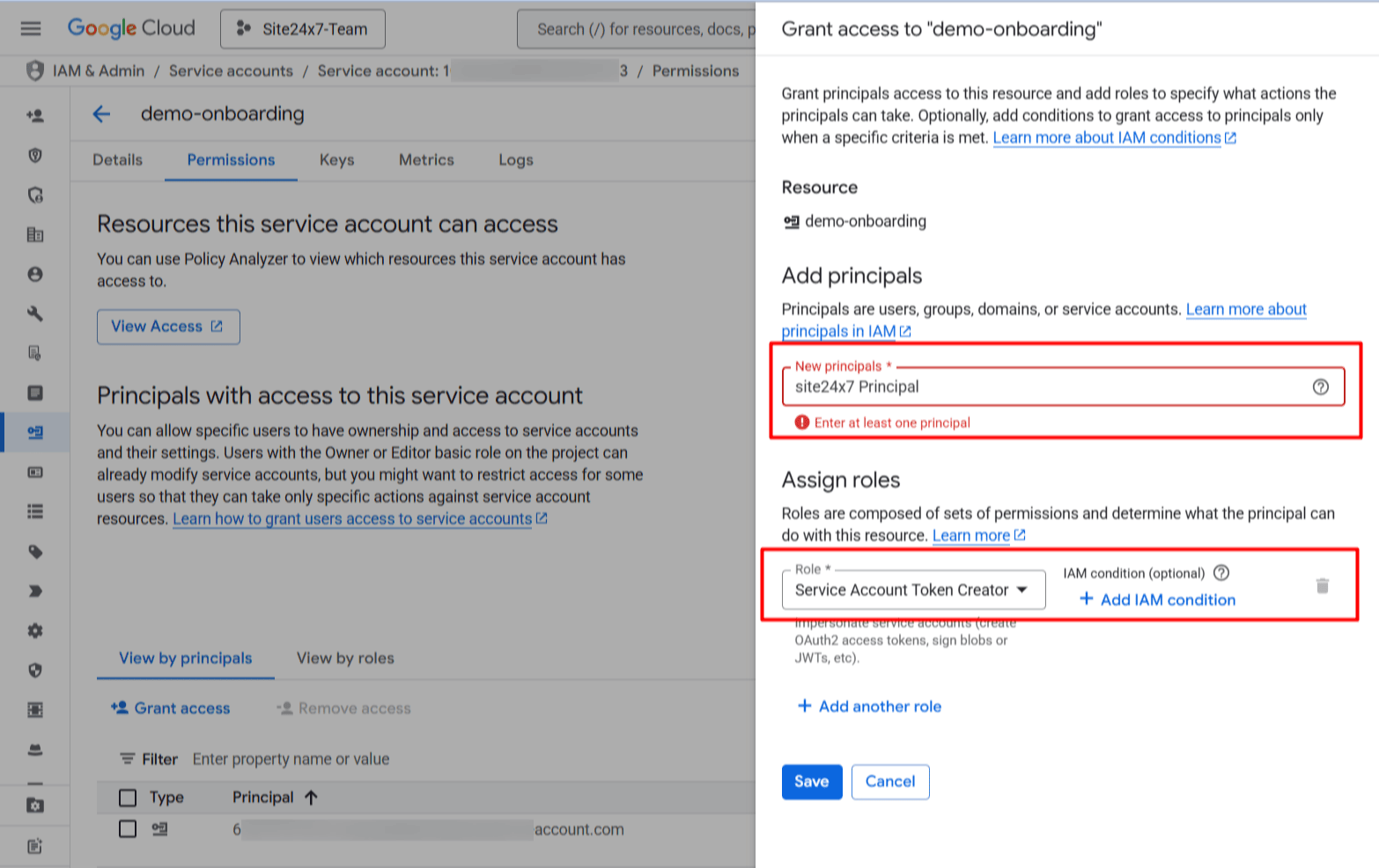
- 分配 Service Account Token Creator 角色,然后点击 Save。
- 将您的 Site24x7 主体粘贴到 New principals 文本框中。
- 复制服务账号邮箱。
步骤 3:在 Site24x7 中输入服务账号的邮箱地址以开始监控
- 打开 Site24x7 Web 客户端,进入 Cloud > GCP > Add Monitor。
- 在 Service Account Impersonation 标签页,粘贴您之前复制的服务账号邮箱。
- 填写显示名称,便于识别该账号。
- 根据监控需求对资源进行过滤。
- 完成以上设置后,点击 Start GCP Monitoring。
常见故障排除说明
- 访问错误:请确保服务账号具有正确权限,且主体已被分配适当角色。
- 资源缺失:请仔细检查过滤条件,确保所有需要监控的资源均已正确包含或排除。
迁移至服务账号模拟方式的原因
服务账号密钥是持久化凭据,一旦泄露可能导致未授权访问和权限提升。而服务账号模拟方式生成的是短期凭据,仅在有限时间内有效,从而降低了滥用风险,且不会永久存储凭据。
模拟操作需要经过预先认证的身份,提供了额外的安全保障。管理员可以集中管理权限和访问控制,无需分发密钥。