
如何为 Site24x7 监控验证 DigitalOcean 身份
要使用 Site24x7 监控您的 DigitalOcean 资源,您需要提供有效凭据,以便 Site24x7 对您的 DigitalOcean 账户进行身份验证并发现您的云资源。
Site24x7 支持两种身份验证方法,请选择最适合您环境的方法:
- 基于令牌的身份验证:适用于简单配置的个人访问令牌(PAT)
- Site24x7 OAuth 提供程序:适用于需要更高安全级别环境的基于 OAuth 应用程序的访问方式
前提条件
- 具有资源查看权限的有效 DigitalOcean 账户,以查看 Droplet、Kubernetes 集群、负载均衡器和数据库等团队资源
- DigitalOcean 账户已启用 API 访问
- 可访问 DigitalOcean 控制面板或开发者 API 门户
- 具有足够许可证以添加云监视器的 Site24x7 账户
方法一:基于令牌的身份验证
如果 OAuth 访问不适合您的环境(例如简单或非受限的配置),请使用手动生成的 PAT。
步骤一:登录 DigitalOcean 控制台
- 访问 https://cloud.digitalocean.com/login。
- 使用您的 DigitalOcean 凭据登录。
步骤二:导航至 API 设置
- 在左侧导航面板中,单击 API。
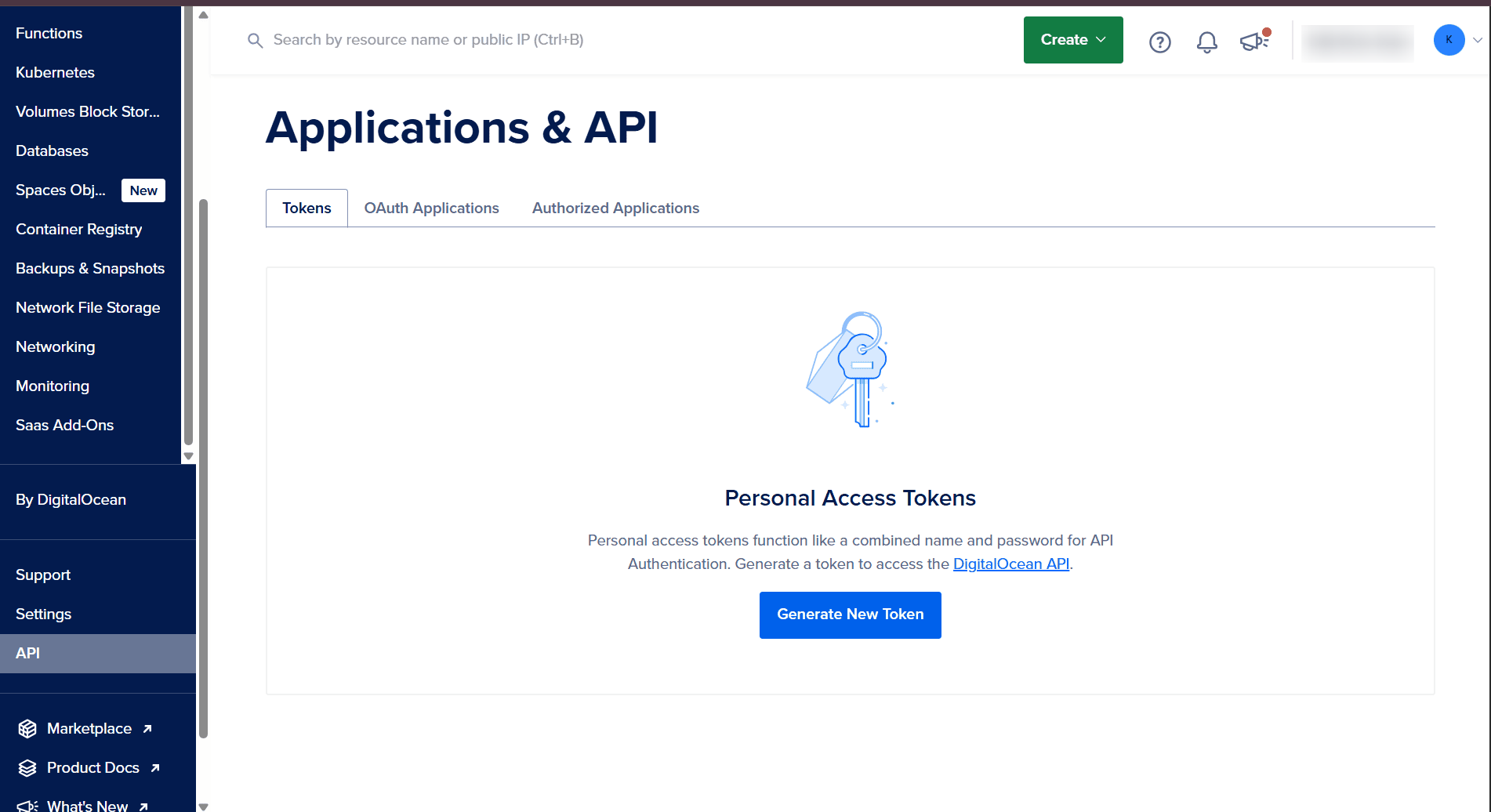
- 在令牌部分下,选择生成新令牌。
步骤三:生成 PAT
- 输入令牌名称,例如 site24x7-monitoring。
- 在权限下,选择读取。对于 Site24x7 监控,读取访问权限已足够。
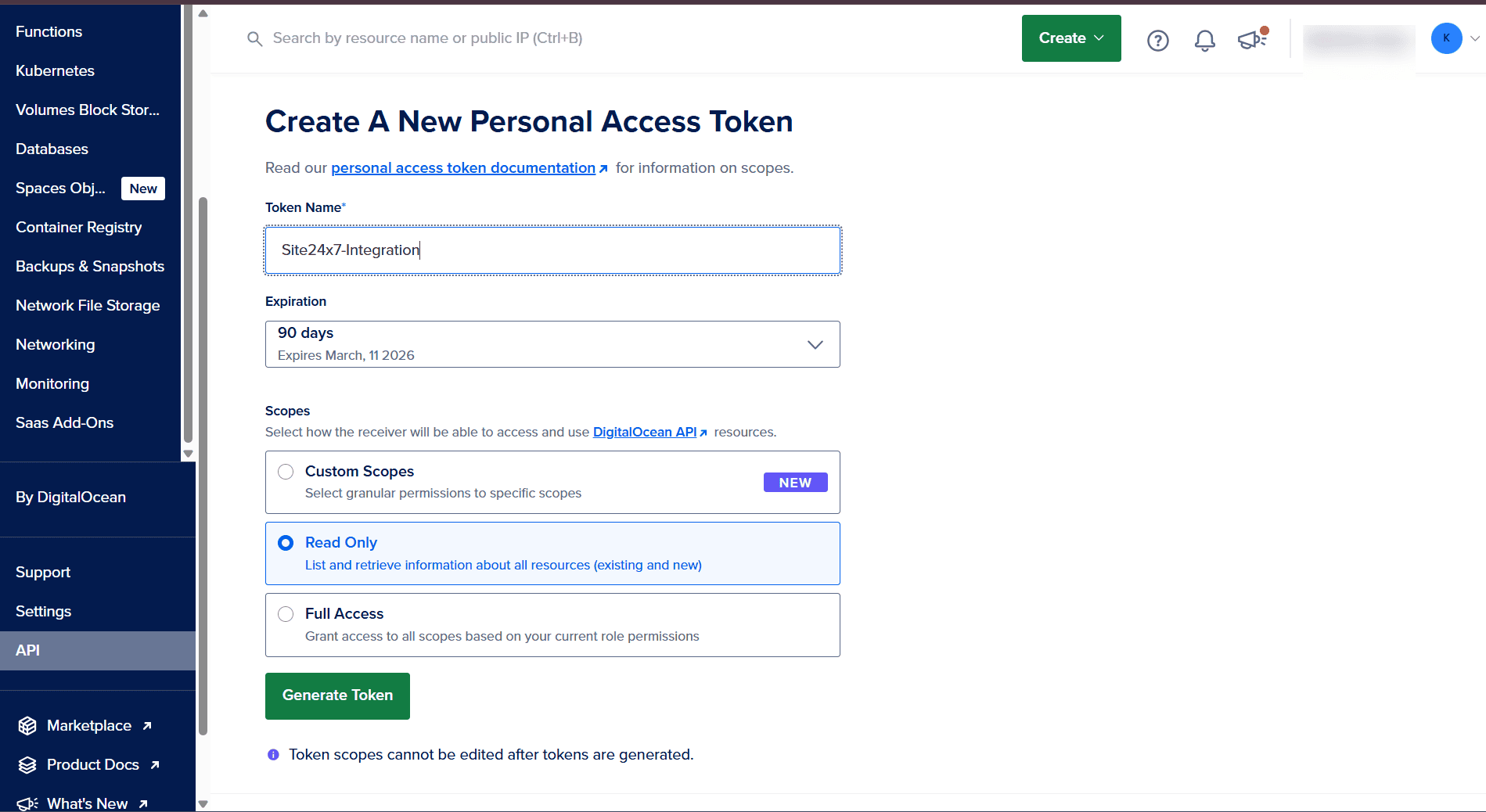
- 单击生成令牌。
重要
令牌生成后,请立即复制并安全存储。之后将无法再次查看此令牌。
步骤四:在 Site24x7 中添加 DigitalOcean 监视器
- 登录您的 Site24x7 账户。
- 导航至管理 > 监视器 > 添加监视器 > DigitalOcean。
- 确认 PAT 已满足以下前提条件:
- 令牌已授予读取权限。
- DigitalOcean 账户具有资源查看权限。
- API 访问已启用。
- 已确认可访问 DigitalOcean 控制面板或开发者 API。
- 将步骤三中复制的令牌粘贴到访问令牌字段中。
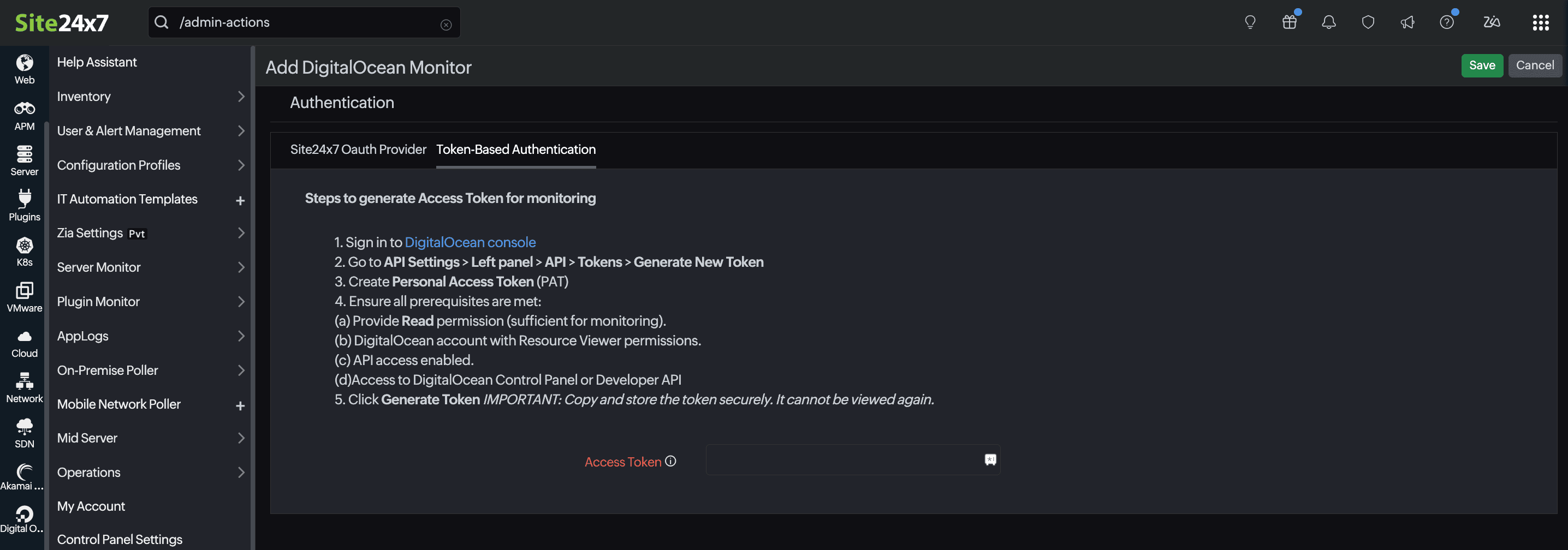
凭据保存后,Site24x7 将对您的 DigitalOcean 账户进行身份验证,自动发现受监控的资源,并在短时间内开始收集性能指标。
方法二:Site24x7 OAuth 提供程序
对于受限的企业环境等安全性要求更高的场景,请使用基于 OAuth 应用程序的访问方式。Site24x7 提供 OAuth 提供程序选项,允许您注册 DigitalOcean OAuth 应用程序并将其用于监控。
步骤一:在 DigitalOcean 中注册 OAuth 应用程序
- 在 https://cloud.digitalocean.com 登录 DigitalOcean Cloud。
- 通过控制台 > API > OAuth 应用程序打开 API / OAuth 部分,然后单击注册 OAuth 应用程序。
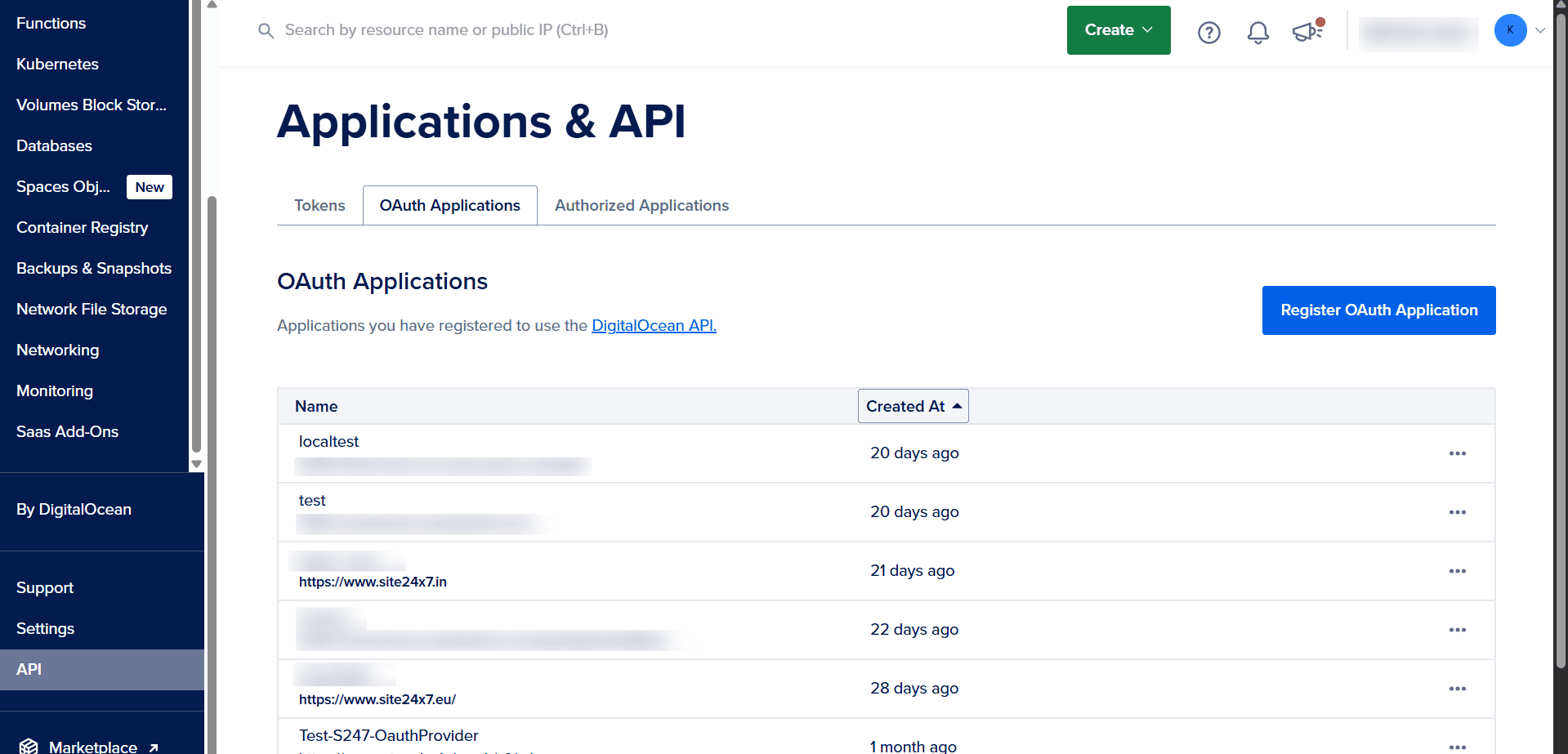
- 在注册表单中填写以下详细信息:
- 名称: Site24x7 - DigitalOcean Integration(示例)
- 主页 URL: https://www.site24x7.cn
- 描述: Site24x7 integration for DigitalOcean monitoring(示例)
- 回调/重定向 URL: https://www.site24x7.cn/app/OAuth2CallBack(必须与您的 OAuth 提供程序完全一致)
- 单击保存。DigitalOcean 将提供客户端 ID 和客户端密钥。请将客户端密钥存储在安全的密钥管理器中,不要提交到代码仓库。
重要
OAuth 请求中使用的重定向 URI 必须与已注册的回调 URL 完全匹配,否则将收到 invalid_redirect_uri 或 invalid_grant 错误。
步骤二:在 Site24x7 中添加 OAuth 提供程序
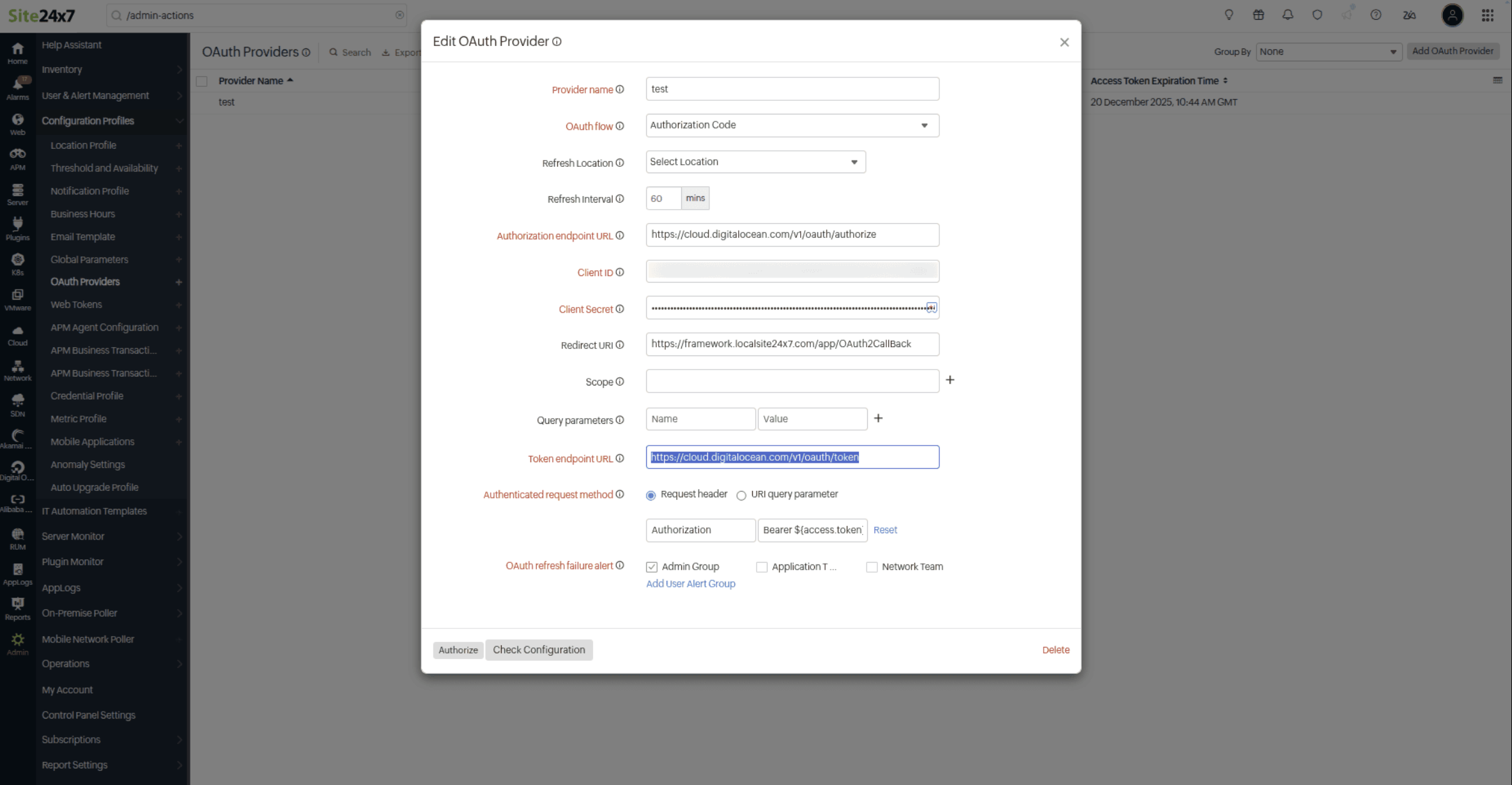
- 在 Site24x7 控制台中,导航至管理 > 配置文件 > OAuth 提供程序 > 添加 OAuth 提供程序。
- 将提供程序名称设置为 DigitalOcean OAuth。
- 将 OAuth 流程设置为授权码。
- 在授权端点 URL 字段中,输入:
https://cloud.digitalocean.com/v1/oauth/authorize - 在令牌端点 URL 字段中,输入:
https://cloud.digitalocean.com/v1/oauth/token - 输入步骤一中生成的客户端 ID 和客户端密钥。
- 确保重定向 URI 与在 DigitalOcean 中注册的完全一致:
https://www.site24x7.eu/app/OAuth2CallBack - 将查询参数部分留空。DigitalOcean OAuth 不需要额外参数。
- 在已认证请求方法下,选择请求头。确认头部格式为:
Authorization: Bearer ${access.token} - 除非需要更短的刷新窗口,否则将刷新间隔保持默认的 60 分钟。
- 选择适当的用户告警组以接收 OAuth 刷新失败通知。
- 单击授权并完成 DigitalOcean 同意界面以生成初始访问令牌。
- 授权成功后,单击检查配置以验证令牌获取和刷新。
步骤三:在 Site24x7 中添加 DigitalOcean 监视器
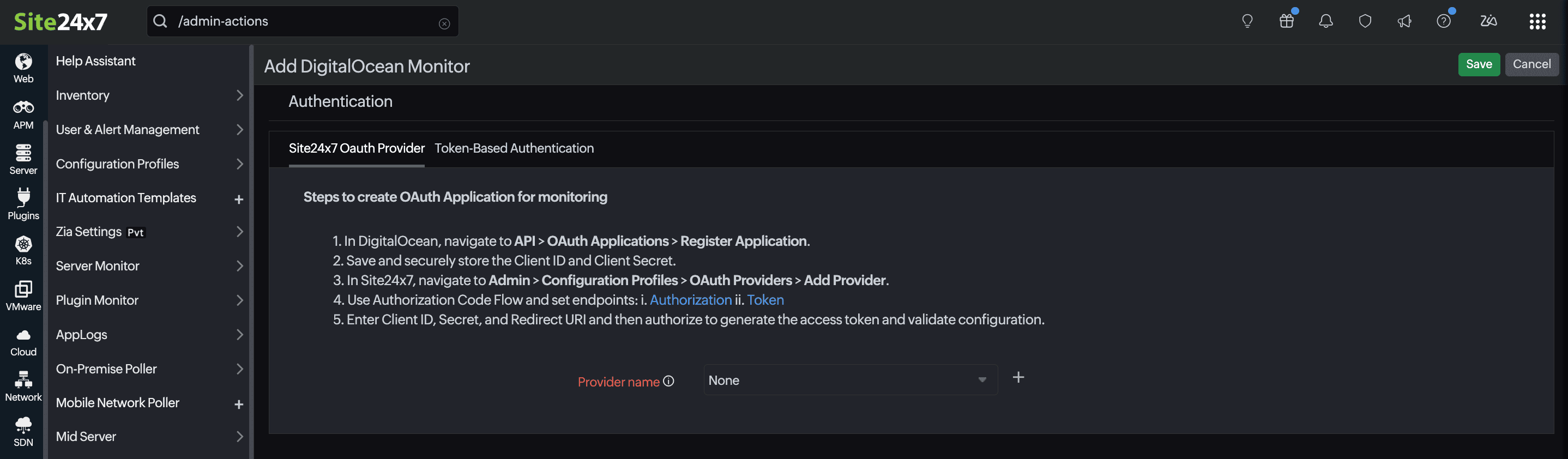
- 在 Site24x7 控制台中,导航至管理 > 监视器 > 添加监视器 > DigitalOcean。
- 在身份验证下,选择步骤二中配置的 Site24x7 OAuth 提供程序。
- 选择提供程序名称下拉菜单。添加完成后,Site24x7 将自动列出 DigitalOcean 资源。
- 授权 Site24x7 访问您的 DigitalOcean 云资源并完成监视器设置。
OAuth 提供程序关联后,Site24x7 将对您的 DigitalOcean 账户进行身份验证,自动发现受监控的资源,并在短时间内开始收集性能指标。