
监视器详情
Site24x7 Web 客户端主屏幕提供对监控各方面的全面深入信息。您可以即时获取详细报表、查看监视器状态、了解中断情况等。
单击任意监视器,可查看更多详细信息,包括摘要、中断、清单、告警日志和日志报表。
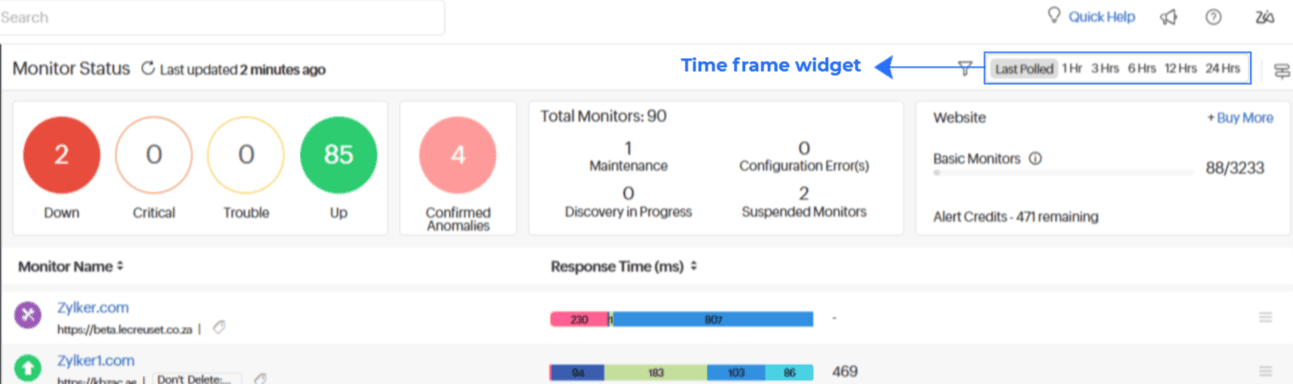
时间范围组件
在单个监视器页面上,单击时间范围组件,可查看不同时间范围内各监视器类型的状态。
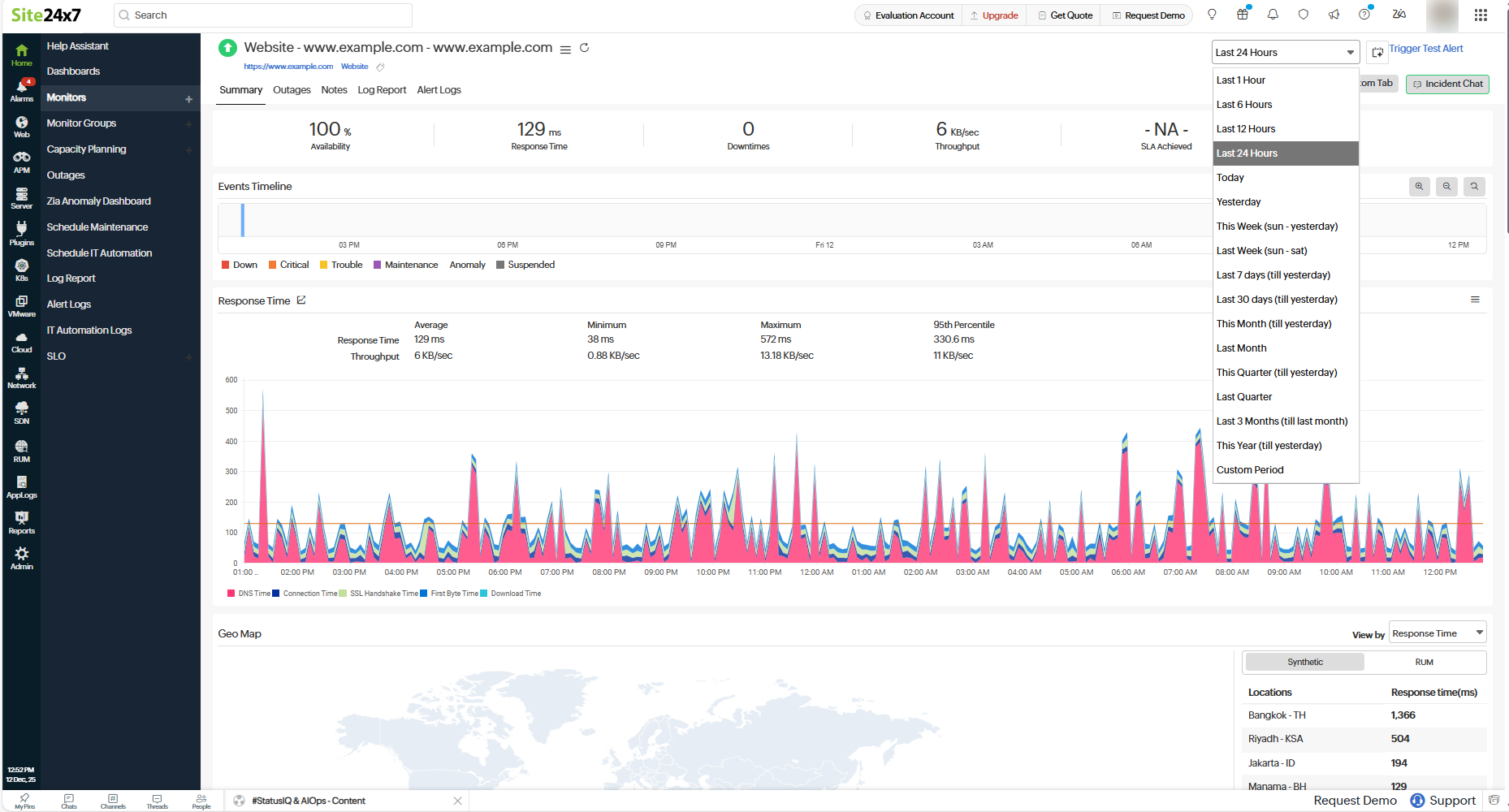
从右上角的下拉菜单中选择所需的时间段,以查看监视器详情。如需使用自然语言指定时间范围并获取所有相关详情,请单击智能时间选择器  图标。
图标。
摘要
通过以下组件获取监视器可用性和性能的概述:
| 控制面板选项 | 功能 |
| 整体状态组件 | 查看监视器指标,如可用性、宕机时间、SLA 达成率等。可用指标因监视器类型而异。 |
| 事件时间轴组件 | 事件时间轴组件记录所选监视器在所选时间范围内的所有历史事件,包括下线、严重、告警、维护、暂停或异常状态。每个事件均有颜色标识,便于识别。您可以深入查看事件以提取最多数据,便于故障排除。此组件还提供中断持续时间和确切中断时间段等详情。 |
| 性能图表 | 追踪监视器关键指标的实时和历史趋势,帮助您快速评估其性能变化。 |
注意
- 除上述组件外,特定监视器类型的其他相关组件也可在摘要部分找到。
- 当用户将鼠标悬停在选项卡或图标上时,会出现小型弹出提示。该提示提供有关该功能的更多信息。
中断
中断选项卡列出了该监视器发生的所有中断。您可以按时间段筛选中断,以便进行分析。
如需将其标记为维护,请按以下步骤操作:
- 单击汉堡
 图标,从下拉菜单中选择标记为维护。在确认消息中选择是。
 - 若要将其状态恢复为宕机时间,请单击汉堡 图标,从下拉菜单中选择标记为宕机时间。在确认消息中选择是。
备注
若要为监视器添加描述或补充说明,可使用备注选项卡。备注可帮助团队了解运行手册步骤、近期变更或参考文档。如需格式化备注,请遵循 Markdown 语法。
在清单部分,您可以查看监视器的更多详情,例如配置、操作、关联的监视器组、监控位置以及阈值和通知设置的配置文件。
注意
清单选项卡已更名为备注,将清单与上下文信息(如运行手册、SOP、参考资料和近期变更)统一整合。
日志报表
通过采集的日志深入了解所有监视器的性能和状态。借助日志报表,监控应用程序性能、检测异常并排查受监控服务中的问题。
告警日志
通过告警日志,获取 Site24x7 为您的受监控资源生成的所有告警概览。