Azure NetApp File Volume 监控集成
Azure NetApp File Volume 是一种计量文件存储服务,允许您通过编辑和删除现有文件卷来管理其兼容性和高性能,以满足您的存储需求。
借助 Site24x7 的集成,您现在可以通过可靠的指标监控您的 NetApp File Volume,定义阈值,并在超出阈值时收到告警。
设置与配置
- 在配置新 Azure 监视器时添加 Azure NetApp File Volume
如果您尚未配置 Azure 监视器,请按照以下步骤添加:
- 登录您的 Site24x7 账户。
- 从左侧导航栏选择云,然后选择 Azure > 添加 Azure 监视器。您也可以按照这些步骤添加 Azure 监视器。
- 在 Azure 监视器配置期间,在添加 Azure 监视器页面上,从服务/资源类型下拉菜单中选择 Azure NetApp File Volume。
- 将 Azure NetApp File Volume 添加到现有 Azure 监视器
如果您已为租户配置了 Azure 监视器,可以按照以下步骤添加 Azure NetApp File Volume:
- 登录您的 Site24x7 账户。
- 前往云 > Azure > 您的 Azure 监视器,然后在 Azure 监视器左侧面板中导航至任意仪表板。
- 点击汉堡菜单图标
 ,然后点击编辑,进入编辑 Azure 监视器页面。
 - 在编辑 Azure 监视器页面上,从下拉菜单中选择对应的订阅和资源组,从服务/资源类型下拉菜单中选择 Azure NetApp File Volume,然后点击保存。
配置成功后,前往云 > Azure,从 Azure 监视器下拉菜单中选择 Azure NetApp File Volume。现在您可以查看已发现的 Azure NetApp File Volume。
发现新 Azure 资源需要 15-30 分钟。如需立即发现所选配置,请前往 Azure 监视器的基础设施仪表板,点击汉堡菜单图标中的立即发现。
轮询频率
Site24x7 的 Azure NetApp File Volume 监视器每分钟收集一次指标数据,并逐分钟显示您的 NetApp File Volume 数据。
收集的指标如下:
| 指标名称 | 描述 | 统计方式 | 单位 |
|---|---|---|---|
| Average Read Latency | 每次操作的平均读取延迟 | 平均值 | 毫秒 |
| Average Write Latency | 每次操作的平均写入延迟 | 平均值 | 毫秒 |
| Is Volume Backup Suspended | 卷的备份策略暂停状态。是则为 0,否则为 1 | 平均值 | 计数 |
| Volume Backup Bytes | 此卷已备份的总字节数 | 平均值 | 字节 |
| Is Volume Backup Operation Complete | 上次卷备份或还原操作是否成功完成的状态。是则为 1,否则为 0 | 平均值 | 计数 |
| Volume Backup Last Transferred Bytes | 上次备份或还原操作传输的总字节数 | 平均值 | 字节 |
| Is Volume Backup Enabled | 卷是否启用了备份的状态。是则为 1,否则为 0 | 平均值 | 计数 |
| Other Throughput | 其他吞吐量(非读取或写入),单位为字节/秒 | 平均值 | 字节/秒 |
| Read IOPS | 每秒读取 I/O 操作数 | 平均值 | 次/秒 |
| Read Throughput | 读取吞吐量,单位为字节/秒 | 平均值 | 字节/秒 |
| Total Throughput | 所有吞吐量之和,单位为字节/秒 | 平均值 | 字节/秒 |
| Volume Allocated Size | 卷的预配大小 | 平均值 | 字节 |
| Percentage Volume Consumed Size | 包含快照在内的卷使用百分比 | 平均值 | 百分比 |
| Volume Cool Tier Data Read Size | 每个卷通过 GET 读取的数据量 | 平均值 | 字节 |
| Volume Cool Tier Data Write Size | 每个卷通过 PUT 分层输出的数据量 | 平均值 | 字节 |
| Volume Cool Tier Size | 冷层的平均卷占用空间 | 平均值 | 字节 |
| Volume Consumed Size | 卷的逻辑大小(已用字节) | 平均值 | 字节 |
| Volume Snapshot Size | 卷中所有快照的大小 | 平均值 | 字节 |
| Write IOPS | 每秒写入 I/O 操作数 | 平均值 | 次/秒 |
| Write Throughput | 写入吞吐量,单位为字节/秒 | 平均值 | 字节/秒 |
| Is Volume Replication Status Healthy | 关系状态,值为 1 或 0 | 平均值 | 计数 |
| Volume Replication Lag Time | 镜像数据落后于源数据的时间(秒) | 平均值 | 秒 |
| Volume Replication Last Transfer Duration | 上次传输完成所用的时间(秒) | 平均值 | 秒 |
| Volume Replication Last Transfer Size | 上次传输中传输的总字节数 | 平均值 | 字节 |
| Volume Replication Progress | 当前传输操作已传输的总数据量 | 平均值 | 字节 |
| Is Volume Replication Transferring | 卷复制是否正在传输的状态 | 平均值 | 计数 |
| Volume Replication Total Transfer | 该关系的累计传输字节数 | 平均值 | 字节 |
阈值配置
- 全局配置
- 前往左侧导航栏中的管理部分。
- 从左侧面板选择配置文件,然后从下拉菜单中选择阈值与可用性(+)选项卡。点击右上角的添加阈值配置文件。
- 将监视器类型选择为 Azure NetApp File Volume。现在您可以为上述所有指标设置阈值。
- 监视器级别配置
- 前往云 > Azure,然后从下拉菜单中选择 Azure NetApp File Volume。
- 选择您要设置阈值的资源,然后点击汉堡菜单图标 。选择编辑选项,进入编辑 Azure NetApp File Volume 监视器页面。
- 您可以通过选择阈值与可用性选项为指标设置阈值。您也可以在属性级别配置 IT 自动化。
配置规则
使用 Site24x7 的配置规则,为多个监视器配置阈值配置文件、通知配置文件、标签、监视器组等参数。在添加新监视器时,您可以运行扫描并关联之前生成的适合监视器配置的规则。
摘要
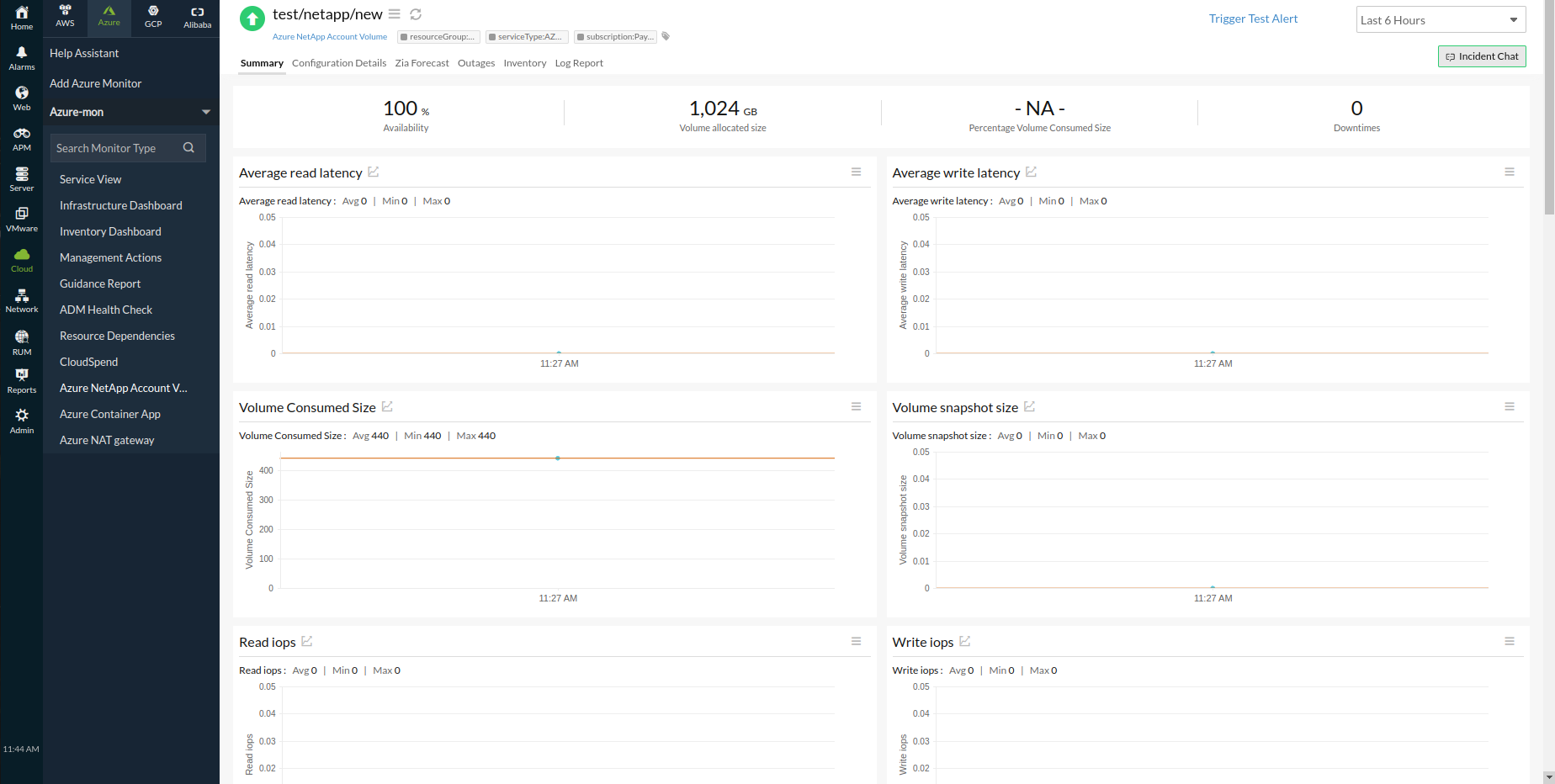
摘要选项卡将按时间顺序显示上述指标的性能数据。
- 要查看摘要,前往云 > Azure,点击 Azure 监视器 > Azure NetApp File Volume。
- 点击某个资源,然后选择摘要选项卡。
通过此操作,您可以查看平均读取延迟、平均写入延迟、卷备份是否暂停、卷备份字节数等更多信息。
配置详情
应用程序实例的配置详情显示在此选项卡下。您可以在此找到文件系统 ID、服务级别、创建令牌等信息。
- 要获取配置详情,前往云 > Azure,点击 Azure 监视器 > Azure NetApp File Volume。
- 点击某个资源,然后选择配置详情选项卡。
报表
通过我们深入的报表获取受监控资源各种参数的详细数据,并展示您的服务性能。
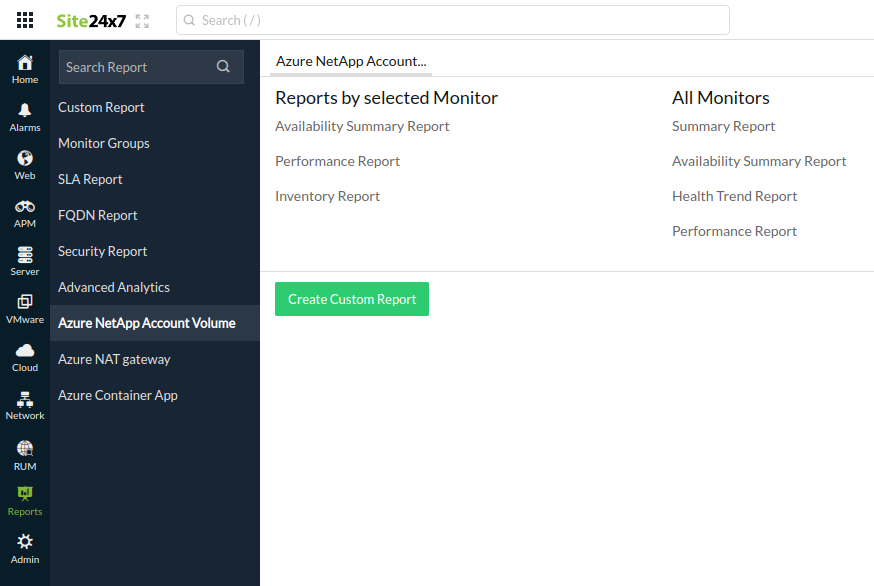
查看 Azure NetApp File Volume 报表的步骤:
- 导航至左侧导航栏中的报表部分。
- 从左侧菜单中选择 Azure NetApp File Volume。
您可以查找单个监视器的可用性摘要报表和性能报表,或获取所有 Azure NetApp File Volume 监视器的库存报表、摘要报表、可用性摘要报表、健康趋势报表和性能报表。
您也可以从 Azure NetApp File Volume 监视器的摘要选项卡获取报表。
- 前往 Azure NetApp File Volume 监视器的摘要选项卡,点击可用性或宕机时间获取监视器的可用性摘要报表。
- 您也可以通过点击任意图表标题获取监视器的性能报表。