
通过管理组使用自定义应用进行 Azure 资源身份验证和监控
请按照以下说明,通过管理组使用自定义应用程序对 Site24x7 进行身份验证,以监控您的 Azure 资源。通过管理组进行身份验证会为每个 Azure 订阅分别创建 Site24x7 Azure 监视器。
步骤 1:创建 Microsoft Entra ID 应用程序
- 登录 Microsoft Azure 门户,导航至 Microsoft Entra ID 部分。
- 点击 + 添加 > 应用注册。
- 在注册应用程序页面,输入以下信息:
- 名称:为标识目的提供唯一名称。示例:Site24x7 Azure App。
- 支持的账户类型:选择以下选项之一:
- 仅限此组织目录中的账户(单租户)
- 任何组织目录中的账户(任何 Azure 目录 - 多租户)
- 任何组织目录中的账户(任何 Azure AD - 多租户)及个人 Microsoft 账户(示例:Skype、Xbox)
- 重定向 URI(可选):从下拉列表中选择 Web,并输入有效 URL。示例:https://localhost:8080。
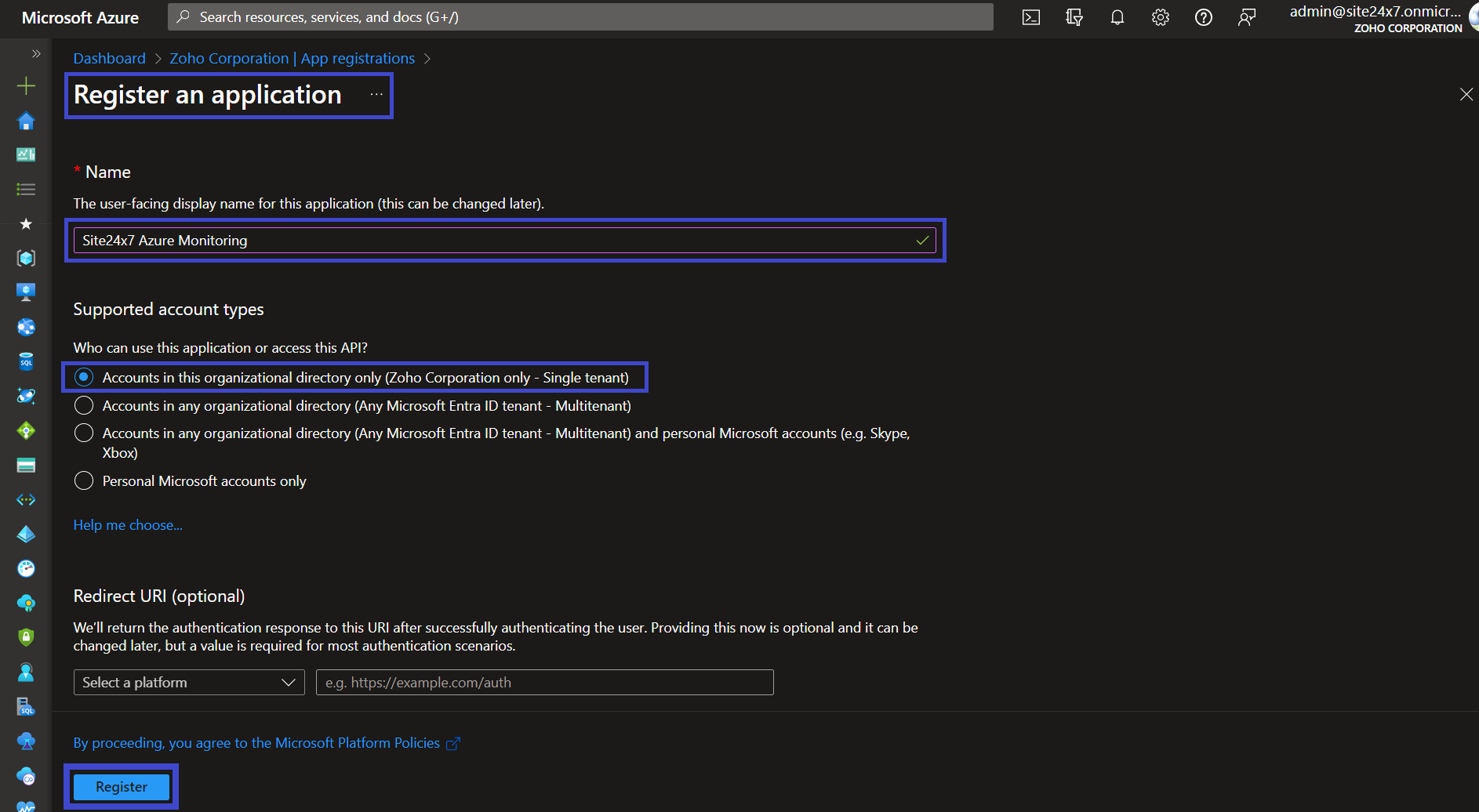
- 点击注册。
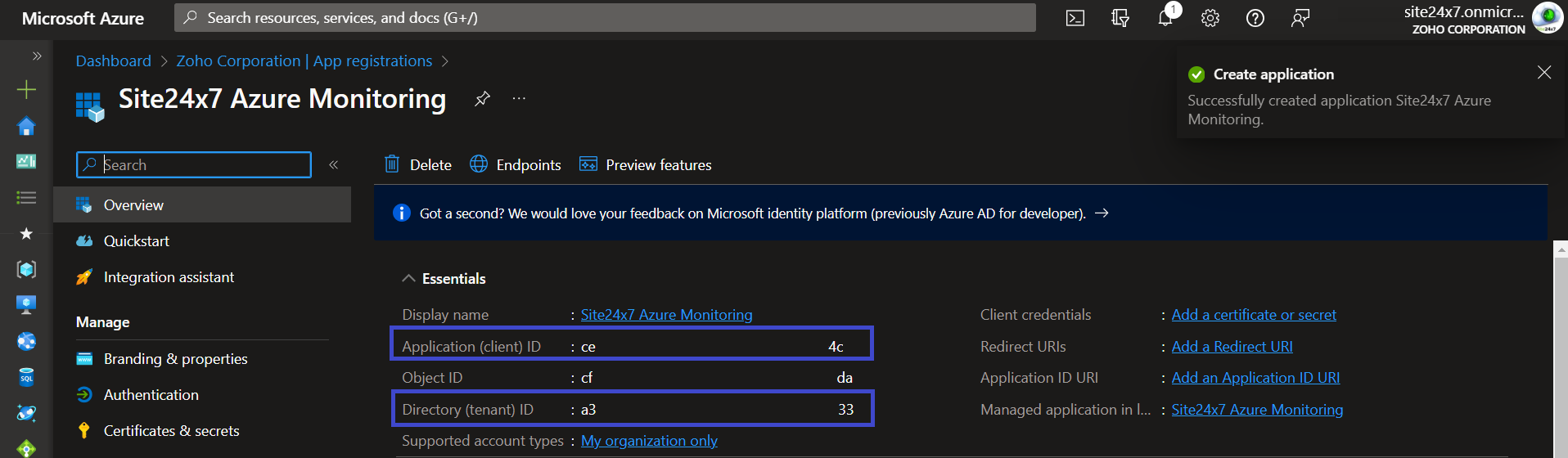
- 应用程序在 Azure 门户中注册成功后,您将被跳转至包含应用程序信息的页面。复制目录(租户)ID 和应用程序(客户端)ID,保存以备后用。
- 在管理下,点击证书和密钥。
- 在客户端密钥下,点击 + 新建客户端密钥。
- 在添加客户端密钥窗口中,填写描述,在过期时间字段中选择首选期限,然后点击添加。
- 复制值列中的客户端密钥值,保存以备后用。请在看到后立即复制并保存,因为该值会在短时间内消失。
注意请确保复制值列下的内容,而非密钥 ID 列的内容。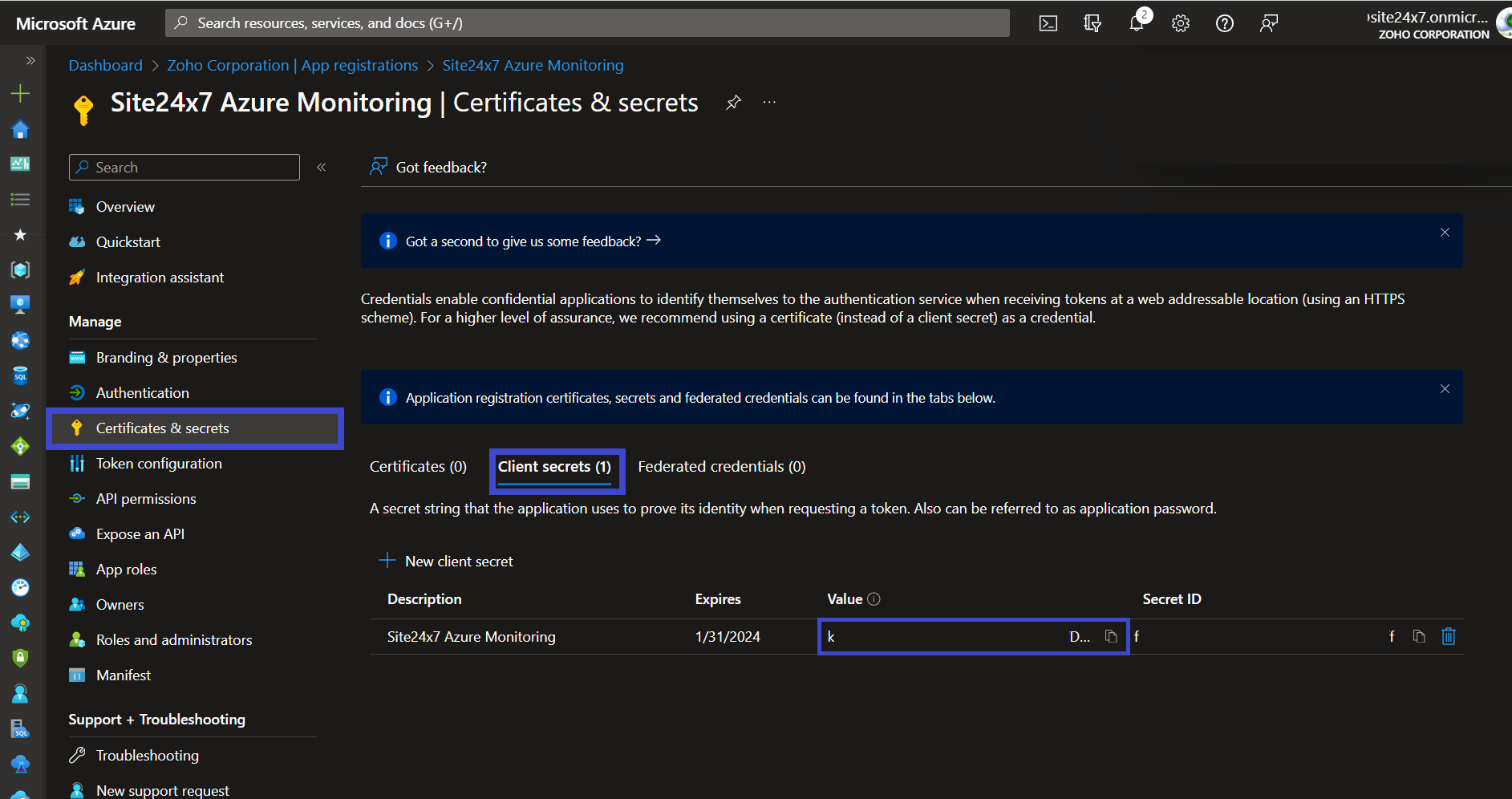

在"过期时间"字段中填写客户端密钥的有效期时,请注意:客户端密钥过期后,您需要按照上述说明创建新的客户端密钥,并按照知识库文档中的说明在 Site24x7 Azure 监视器中更新该密钥。
步骤 2:为自定义应用程序授予必要权限
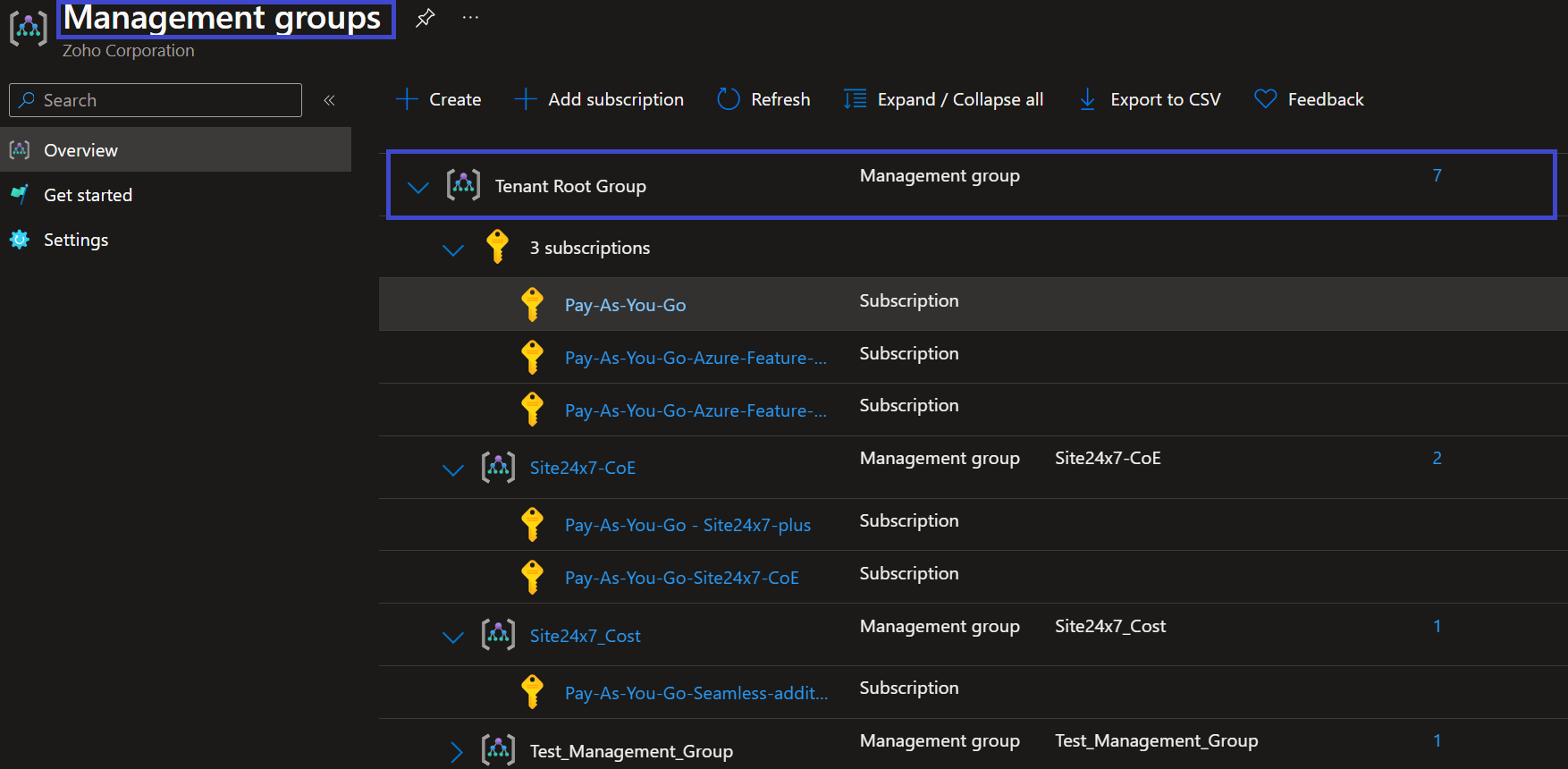
- 前往 Azure 主页,然后导航至管理组。选择包含您要监控的订阅的管理组,然后点击访问控制 (IAM) > + 添加 > 添加角色分配。
- 在添加角色分配页面,从工作职能角色选项卡中选择读取者角色,或从特权管理员角色选项卡中选择参与者*角色,然后点击下一步。
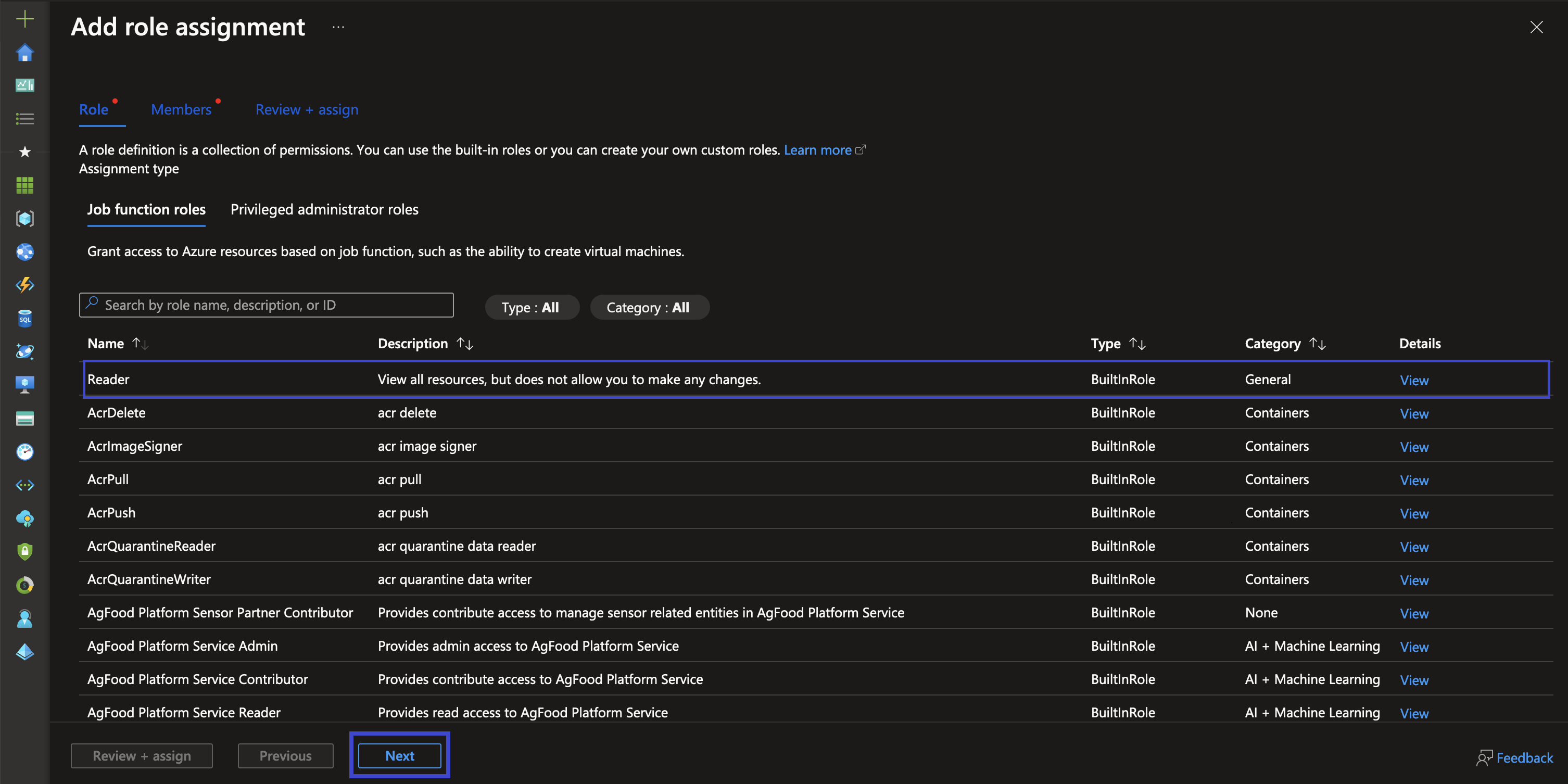
注意* - 虽然读取者角色已足以满足监控需求,但若需要在 Azure 门户中添加 IT 自动化和执行写入操作,则需要参与者角色。 - 从成员选项卡中点击 + 选择成员。在右侧窗格中,选择您创建的应用程序,然后点击选择。
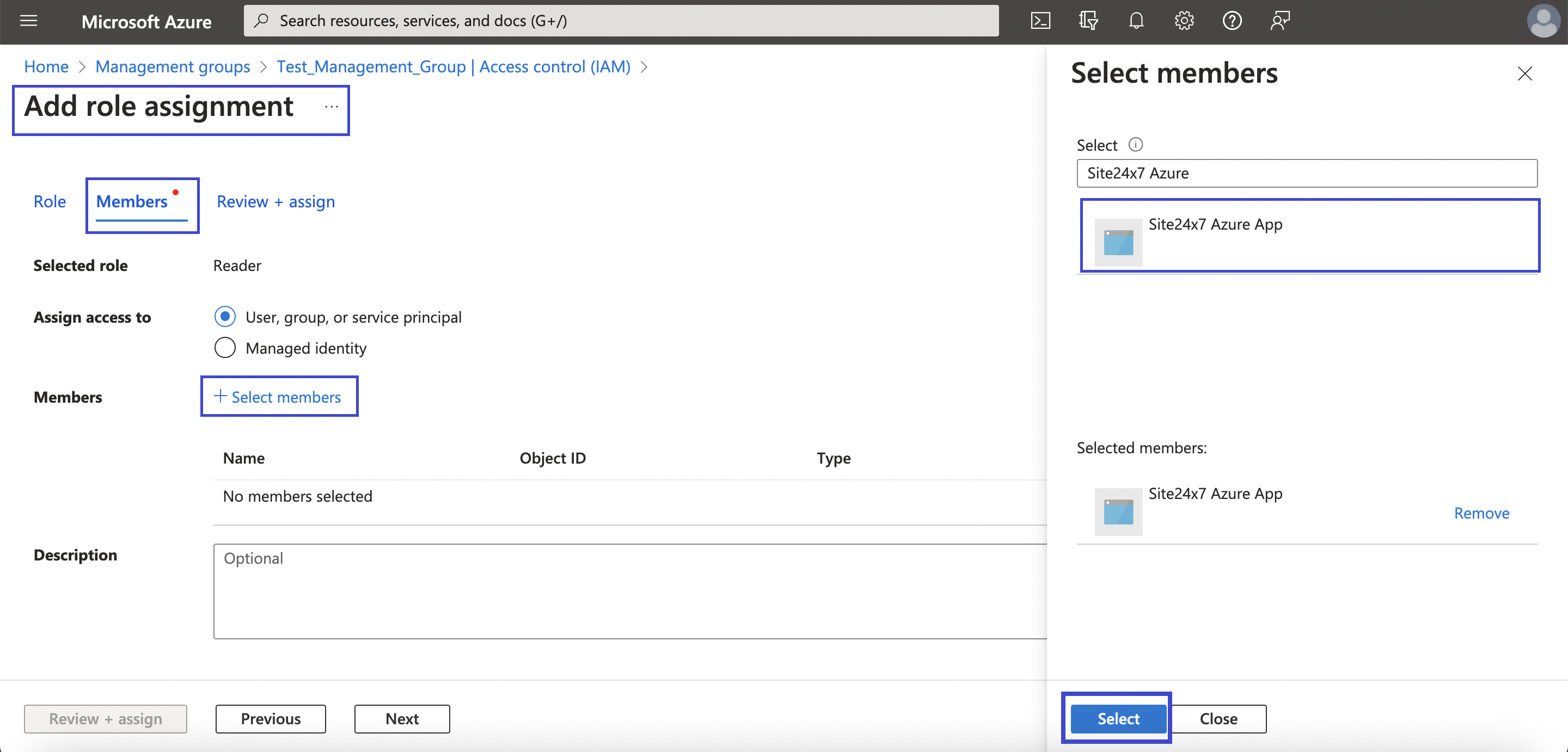
- 您的应用程序名称现在将被添加到成员字段中。点击下一步。
- 在查看和分配选项卡中,核实您的信息,然后点击查看和分配。
- 完成以上步骤后,前往 Site24x7 的"添加 Azure 监视器"页面,使用步骤 1 中生成的租户 ID、应用程序 ID 和客户端密钥值添加 Azure 监视器。
注意
将所需角色应用于管理组级别后,该角色将自动应用于所有子订阅。此外,如果向租户中添加了新订阅,请将其附加至对应的管理组。
通过管理组使用自定义应用程序创建 Azure 监视器时,每个订阅将作为独立的监视器创建。如需查看服务视图或库存仪表板等仪表板,请点击对应订阅 > 订阅的监视器页面 > 左侧导航栏中所需的仪表板。