
Procstat 监控集成
Procstat 插件使您能够从配置了 CloudWatch 代理的 Amazon Elastic Compute Cloud (EC2) 实例中的各个进程采集指标。Site24x7 与 Procstat 的集成允许您监控指标使用情况,并提供有关集成的 EC2 监视器中进程的详细信息。
Procstat 监控仅适用于与 Amazon CloudWatch 代理集成的 EC2。
Procstat 集成的优势
您可以通过 Procstat 监控获得以下优势:
- 监控一个或多个进程的资源使用情况。
- 配置阈值,当进程处于正常、宕机、严重或警告状态时接收告警。
- 查看进程指标并跟踪指标使用情况。
使用案例
假设您有一个与 Site24x7 集成的 CloudWatch 代理 EC2 监视器,其中运行着多个进程。Procstat 监视器可提供有关 EC2 实例中运行进程的关键见解。您还可以根据性能状态获取正在使用的进程数量。
使用 CloudWatch 代理监控的前提条件
CloudWatch 代理命名空间
Site24x7 使用默认命名空间 CWAgent 从 Amazon CloudWatch 采集指标。如果您拥有自定义命名空间,建议您使用默认命名空间 CWAgent,以便 Site24x7 可以获取数据。
策略和权限
Site24x7 要求您为以下内容启用只读权限,以便 CloudWatch 代理在您的 AWS 环境中无缝运行:
CloudWatch 代理策略
- CloudWatchAgentAdminPolicy
- CloudWatchAgentServerPolicy
EC2 权限
- "ec2:DescribeInstances"
- "ec2:DescribeImages"
CloudWatch 权限
- "cloudwatch:GetMetricData"
- "cloudwatch:GetMetricStatistics"
- "cloudwatch:ListMetrics"
Site24x7 中的 CloudWatch 代理
Procstat 监视器的 Site24x7 CloudWatch 代理会自动添加。
支持的指标
Windows 版 Procstat 代理
| 指标名称 | 描述 | 单位 |
|---|---|---|
| Cpu_Time_System | 进程处于系统模式的时间量。该指标以百分之一秒为单位。 | 计数 |
| Cpu_Time_User | 进程处于用户模式的时间量。该指标以百分之一秒为单位。 | 计数 |
| Cpu_Usage | 进程在任何容量下处于活跃状态的时间百分比。 | 百分比 |
| Memory_Rss | 进程正在使用的实际内存(常驻集大小)。 | 字节 |
| Memory_Vms | 进程正在使用的虚拟内存量。 | 字节 |
| Read_Bytes | 进程从磁盘读取的字节数。 | 字节 |
| Write_Bytes | 进程写入磁盘的字节数。 | 字节 |
| Read_Count | 进程执行的磁盘读取操作次数。 | 计数 |
| Write_Count | 进程执行的磁盘写入操作次数。 | 计数 |
Linux 版 Procstat 代理
| 指标名称 | 描述 | 单位 |
|---|---|---|
| Cpu_Time_System | 进程处于系统模式的时间量。该指标以百分之一秒为单位。 | 计数 |
| Cpu_Time_User | 进程处于用户模式的时间量。该指标以百分之一秒为单位。 | 计数 |
| Cpu_Usage | 进程在任何容量下处于活跃状态的时间百分比。 | 百分比 |
| Memory_Rss | 进程正在使用的实际内存(常驻集)。 | 字节 |
| Memory_Vms | 进程正在使用的虚拟内存量。 | 字节 |
| Read_Bytes | 进程从磁盘读取的字节数。 | 字节 |
| Write_Bytes | 进程写入磁盘的字节数。 | 字节 |
| Read_Count | 进程执行的磁盘读取操作次数。 | 计数 |
| Write_Count | 进程执行的磁盘写入操作次数。 | 计数 |
| Cpu_Time | 进程使用 CPU 的时间量。该指标以百分之一秒为单位。 | 计数 |
| Memory_Swap | 进程正在使用的交换内存量。 | 字节 |
| Memory_Stack | 进程正在使用的栈内存量。 | 字节 |
| Memory_Locked | 进程已锁定的内存量。 | 字节 |
| Memory_Data | 进程用于数据的内存量。 | 字节 |
| Involuntary_Context_Switches | 进程被非自愿上下文切换的次数。 | 计数 |
| Voluntary_Context_Switches | 进程自愿上下文切换的次数。 | 计数 |
| Realtime_Priority | 进程当前使用实时优先级的次数。 | 计数 |
| Nice_Priority | 进程当前使用 Nice 优先级的次数。 | 计数 |
| Signals_Pending | 待由进程处理的信号数量。 | 计数 |
| Rlimit_Cpu_Time_Hard | 进程的 CPU 时间硬资源限制。 | 计数 |
| Rlimit_Cpu_Time_Soft | 进程的 CPU 时间软资源限制。 | 计数 |
| Rlimit_File_Locks_Hard | 进程的文件锁硬资源限制。 | 计数 |
| Rlimit_File_Locks_Soft | 进程的文件锁软资源限制。 | 计数 |
| Rlimit_Memory_Data_Hard | 进程用于数据的内存硬资源限制。 | 字节 |
| Rlimit_Memory_Data_Soft | 进程用于数据的内存软资源限制。 | 字节 |
| Rlimit_Memory_Locked_Hard | 进程锁定内存的硬资源限制。 | 字节 |
| Rlimit_Memory_Locked_Soft | 进程锁定内存的软资源限制。 | 字节 |
| Rlimit_Memory_Rss_Hard | 进程物理内存的硬资源限制。 | 字节 |
| Rlimit_Memory_Rss_Soft | 进程物理内存的软资源限制。 | 字节 |
| Rlimit_Memory_Stack_Hard | 进程栈的硬资源限制。 | 字节 |
| Rlimit_Memory_Stack_Soft | 进程栈的软资源限制。 | 字节 |
| Rlimit_Memory_Vms_Hard | 进程虚拟内存的硬资源限制。 | 字节 |
阈值配置
为集成监视器配置阈值的步骤:
- 登录您的 Site24x7 账户,导航至管理 > 配置文件 > 阈值与可用性。
- 点击添加阈值配置文件。
- 从监视器类型下拉菜单中选择 CloudWatch Agent Procstat。
- 在显示名称字段中提供适当的名称。支持的指标将显示在"阈值配置"部分。您可以为上述所有指标设置阈值。
- 为适用指标设置阈值后,点击保存。
要接收 Procstat 状态变化通知,请启用 CloudWatch 代理阈值配置文件中提供的Procstat 状态变化通知选项。
许可证
5 个 Procstat 监视器视为一个基础监视器。
查看 Procstat 监视器数据
查看 Procstat 数据的步骤:
- 导航至云 > AWS > EC2 实例。
注意
Procstat 数据仅适用于配置了 CloudWatch 代理的 EC2 实例。
- 选择适用的监视器。
- 导航至 CloudWatch 代理插件选项卡。Procstat 监视器将在 CloudWatch Agent Procstat 部分中列出。
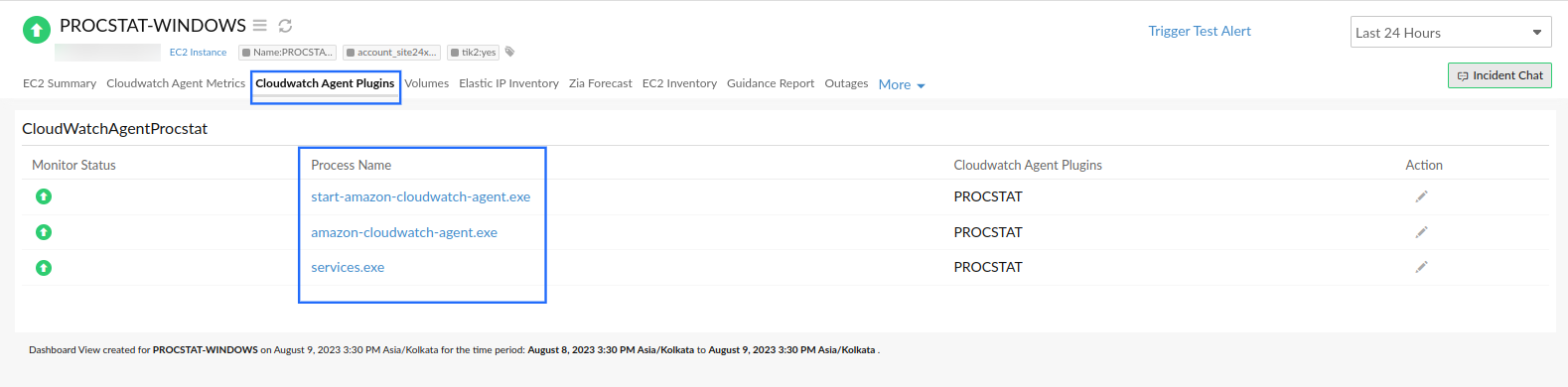
- 点击所需的进程名称。您将被重定向到 Procstat 监视器的概要选项卡。
Procstat 监视器数据
您可以在以下选项卡上查看 Procstat 数据。
概要
概要选项卡提供整体详情,包括整体可用性、宕机/警告历史记录,以及 CPU 使用率、读取计数、写入计数和读取字节数等指标详情。
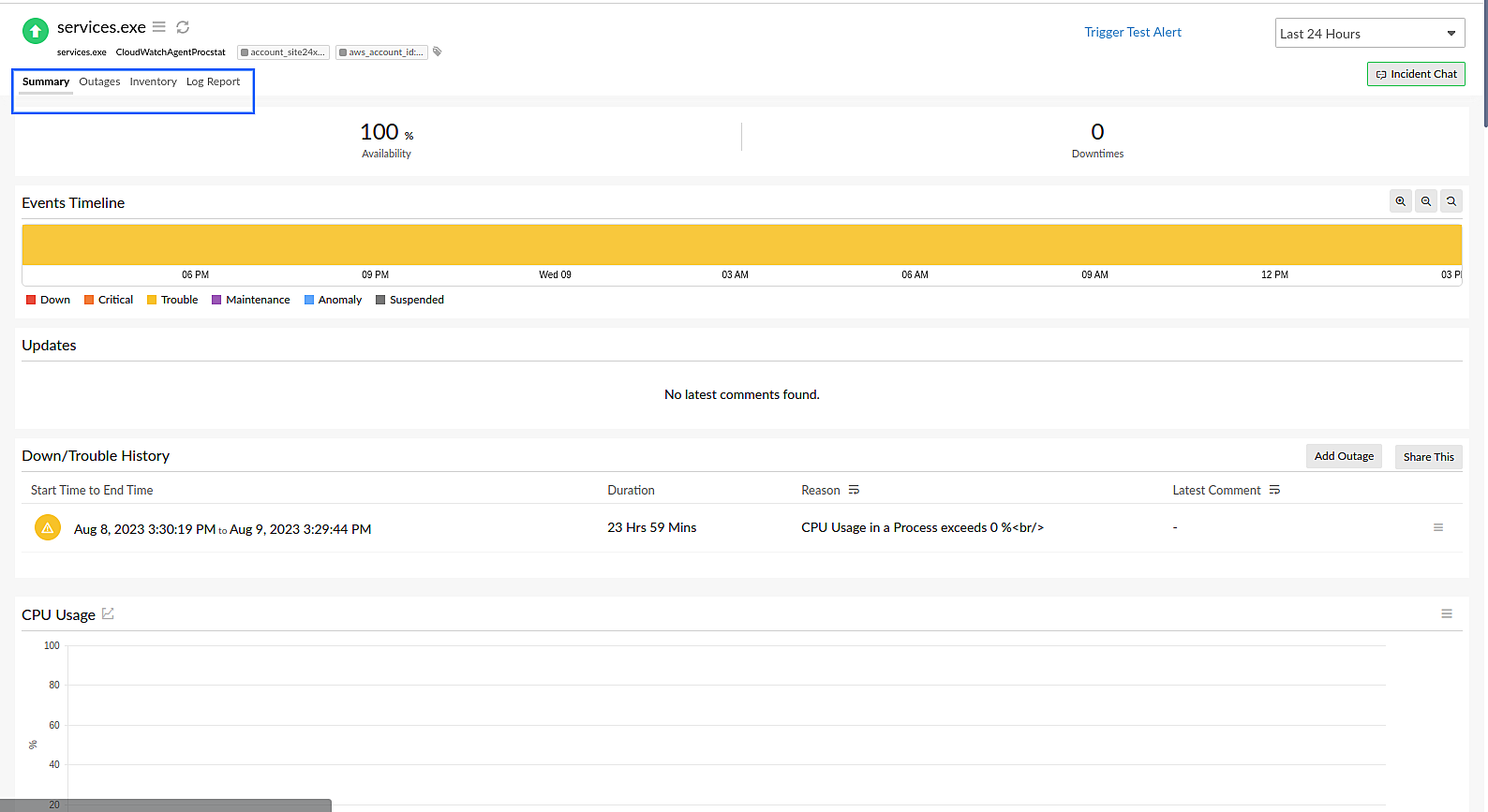
中断
中断选项卡显示宕机/警告历史记录,包含中断的开始时间和结束时间、持续时间及备注(如有)。要添加中断,点击添加中断并输入开始时间、结束时间和描述。点击保存可保存中断详情并在"中断"选项卡上查看。您还可以以 CSV、PDF 或电子邮件格式分享中断详情。点击分享此内容可分享中断数据。
清单
在清单选项卡上查看清单详情,包括实例 ID、区域、监视器许可证类别和检测频率。
日志报表
日志报表选项卡根据时间、位置和可用性显示 Procstat 监视器的采集时间和状态。点击"下载 CSV"可以 CSV 格式获取日志报表。