Lambda 执行日志与指标集成
通过将 Lambda 扩展与 Site24x7 集成,实现对 Lambda 环境的实时可观测性。扩展作为 Lambda 函数运行时进程之外的伴随进程运行,因此您可以配置执行环境。
Site24x7 与 Lambda 扩展的集成帮助您在调用前、调用期间和调用后接入执行周期。日志从 Lambda 函数获取(而非 CloudWatch 日志),并推送至 Site24x7 AppLogs 以进行进一步诊断。
Site24x7 还支持 Lambda Telemetry API,该 API 可创建直接从 Lambda 执行环境访问遥测数据流的扩展。您可以通过 Telemetry API 获取来自 Lambda 服务的遥测数据流,包括函数和扩展日志,以及来自 Lambda 平台本身的事件、追踪和指标。
当 JSON 访问策略中添加了 lambda:UpdateFunctionConfiguration 权限时,集成将自动完成。
前提条件
对于 AWS 控制台,您需要:
- 一个 AWS 账户 ID。
- 一个由 Site24x7 监控的 Lambda 函数。
对于 Site24x7 控制台,您需要:
- 拥有有效且活跃的 AWS 账户。
- 将 AWS 账户与 Site24x7 集成。了解更多。
- 授予 lambda:UpdateFunctionConfiguration 权限,使我们能够自动将您的账户与 Lambda 扩展集成。
- 如果未授予该权限,可按以下步骤手动设置集成:
注意仅在完成日志和指标的 Site24x7-Lambda 扩展集成后,才会显示 Lambda 扩展日志和 Lambda 扩展指标标签页。如果日志和指标均未集成,则只显示 Lambda 扩展标签页。
使用扩展 ARN 通过 Lambda 扩展集成 Lambda 执行日志
要使用扩展 ARN 手动将 Site24x7 与 Lambda 扩展集成以获取 Lambda 执行日志,您需要:
- 登录您的 Site24x7 账户。
- 导航至 云服务 > AWS > 所有账户摘要 > Lambda 监视器。
- 选择您希望与 Lambda 扩展集成的监视器名称(即 Lambda 函数)。
- 导航至 Lambda 扩展或 Lambda 执行日志标签页,您将看到包含值的文本字段 日志配置键、环境键(SITE24X7_LAMBDA_LOGS_EXTENSION)和 Lambda 扩展 ARN。
- 登录 AWS 管理控制台,在页面顶部搜索栏中输入 AWS Lambda。
- 导航至函数,搜索由 Site24x7 监控的 Lambda 函数。
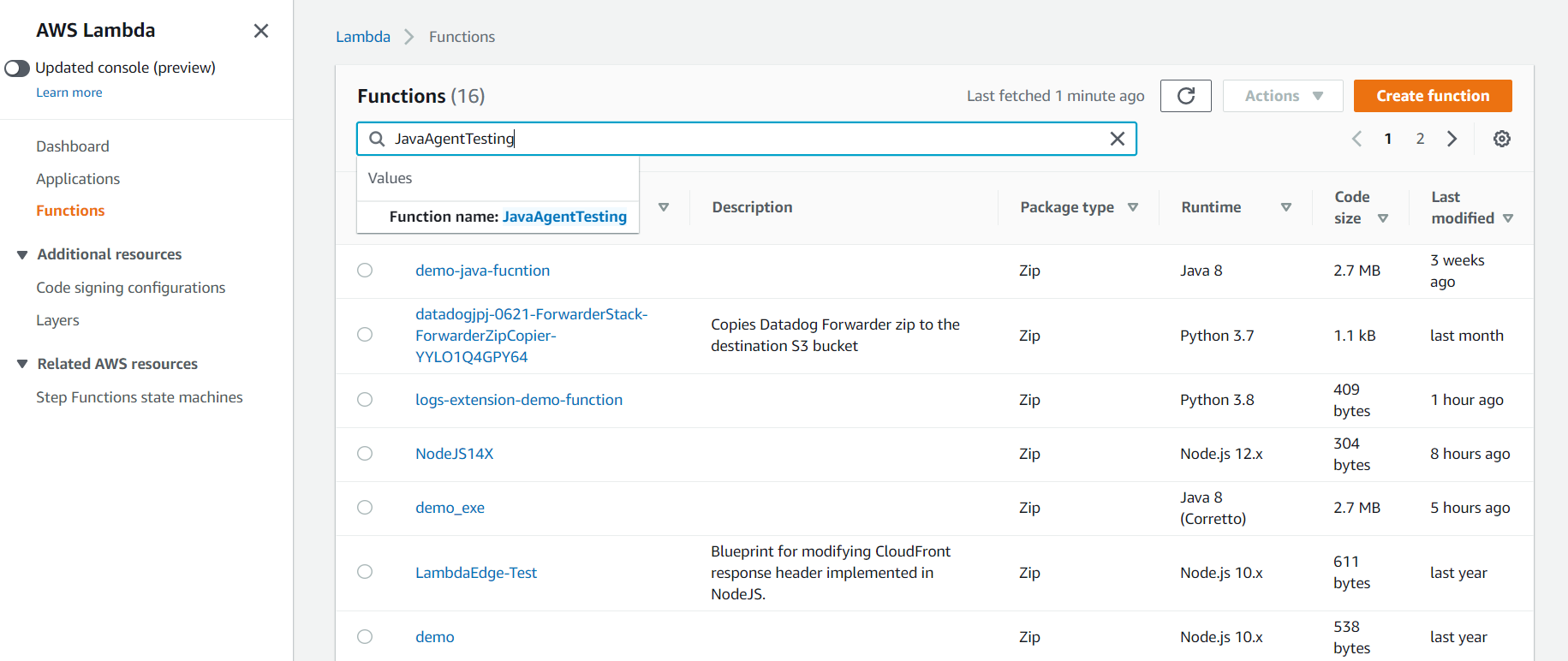
- 选中该函数后,选择层,然后选择添加层。
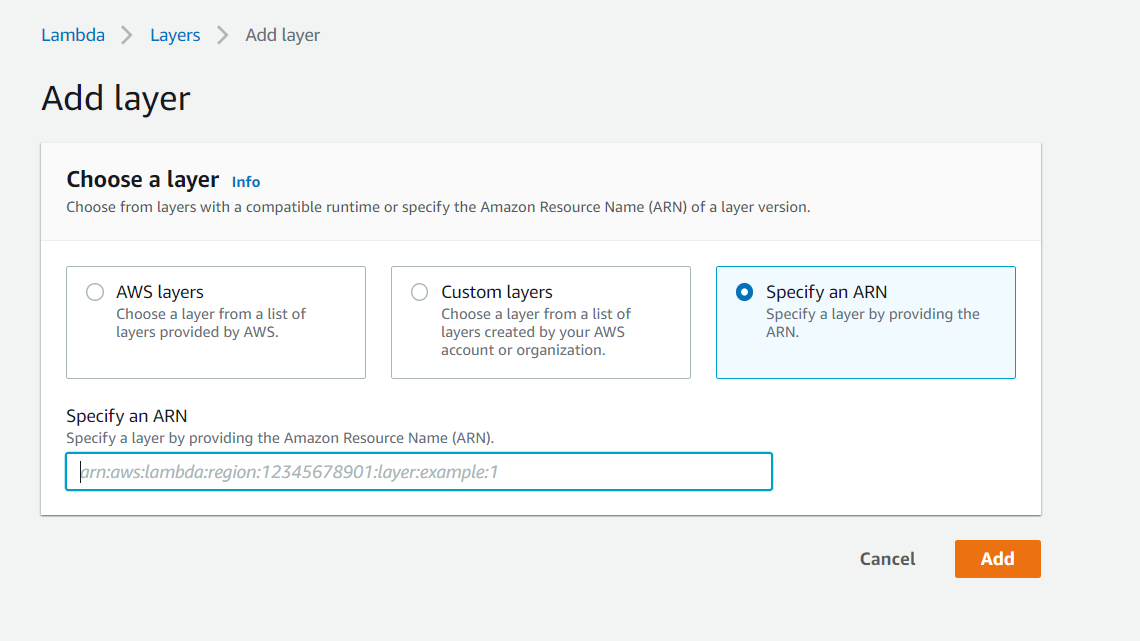
- 在选择层下,选择指定 ARN。将 Site24x7 控制台中提供的 Lambda 扩展 ARN 粘贴到指定 ARN文本字段中,然后单击添加。
- 收到成功消息后,导航至被监控函数的配置标签页,并从左侧导航栏中选择环境变量。
- 选择添加环境变量。
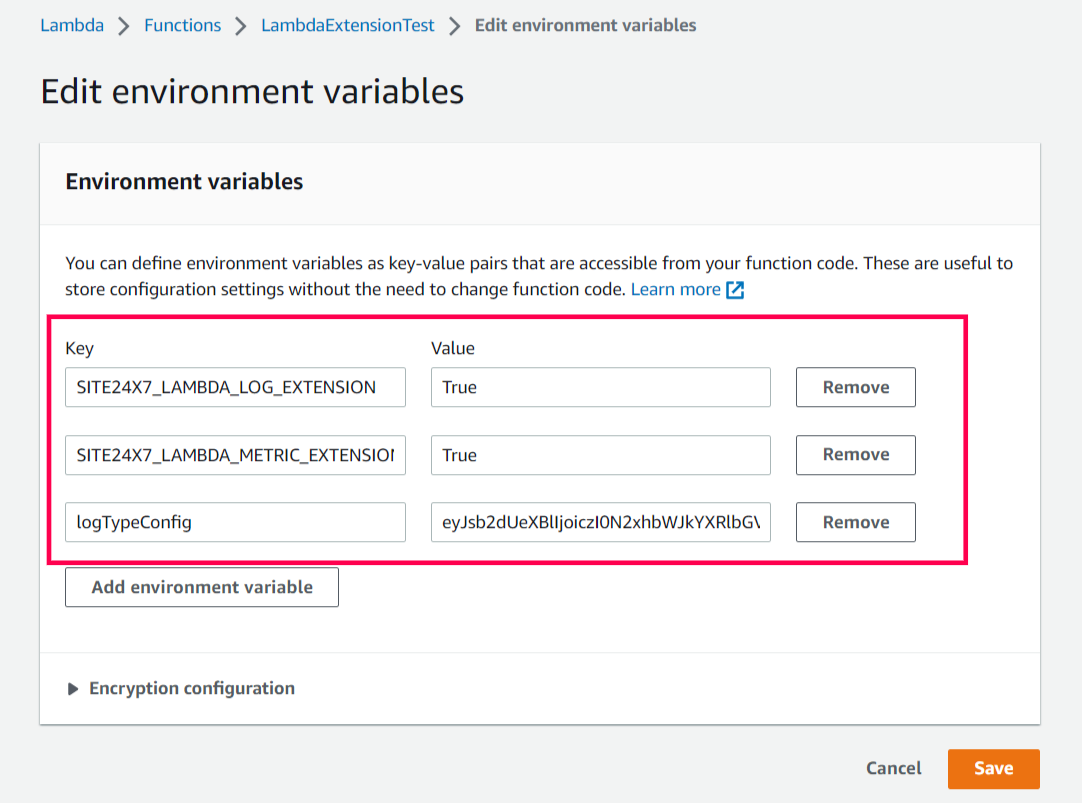
- 默认情况下,要输入的键为 logTypeConfig,值为 Site24x7 控制台中日志配置键字段提供的编码字符串。
- 将环境键输入为 SITE24X7_LAMBDA_LOGS_EXTENSION,值可以是任意值。
- 单击保存。您将收到成功消息。
- 重新加载 Site24x7 控制台中的 Lambda 执行日志标签页,查看集成是否成功。
使用 .ZIP 压缩包通过 Lambda 扩展集成 Lambda 执行日志
使用 .ZIP 文件集成时,必须始终将 SITE24X7_LAMBDA_LOG_EXTENSION 和 logTypeConfig 作为键添加。要使用容器镜像部署函数,请下载 .ZIP 文件并将扩展文件包含在容器镜像的 /opt/extensions 文件夹中。了解更多。
要使用 .ZIP 压缩包将 Site24x7 与 Lambda 扩展集成,您需要:
- 登录您的 Site24x7 账户。
- 导航至云服务 > AWS > 所有账户摘要 > Lambda 监视器。
- 选择您希望与 Lambda 扩展集成的监视器名称(即 Lambda 函数)。
- 导航至 Lambda 扩展或 Lambda 执行日志标签页,您将看到使用 ZIP 文件集成标签页,其中包含文本字段日志配置键、环境键(SITE24X7_LAMBDA_LOG_EXTENSION)和 S3 URL,以及用于选择区域的下拉菜单。
- 在浏览器中复制并粘贴共享的 S3 URL(根据所选区域),下载 ZIP 文件。下载的 ZIP 文件中包含扩展。
- 登录 AWS 管理控制台,在页面顶部搜索栏中输入 AWS Lambda。
- 导航至层,单击创建层。
- 填写名称字段,并上传您在步骤 5 中下载的 ZIP 文件。您也可以粘贴 Site24x7 控制台中提供的 S3 URL,然后单击创建。您将收到成功消息。
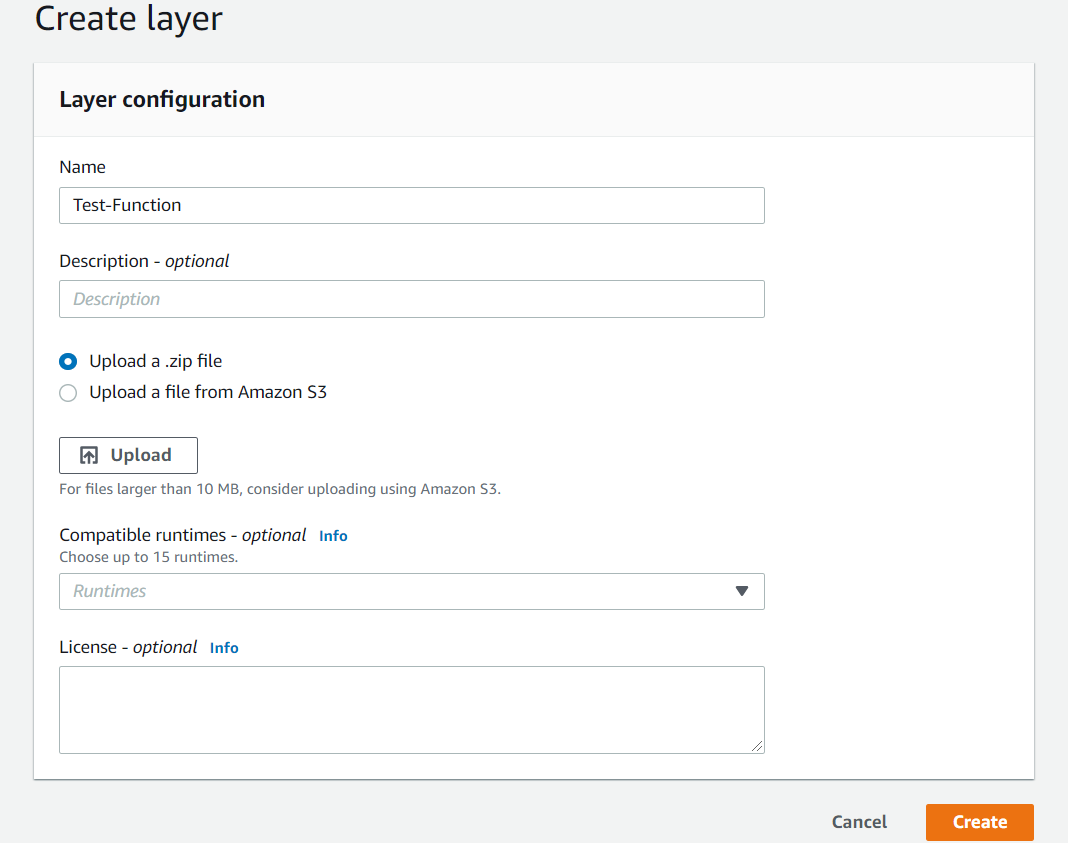
- 创建层后,您可以通过在 Site24x7 监控的函数中包含该层来添加 Lambda 扩展。复制层创建后获得的版本 ARN,粘贴到被监控 Lambda 函数的添加层页面中的指定 ARN文本字段,然后单击添加。
- 在被监控函数的配置标签页下,从左侧导航栏中选择环境变量,单击编辑。
- 在编辑环境变量页面,单击添加环境变量。
- 默认情况下,要输入的键为 logTypeConfig,值为 Site24x7 控制台中日志配置键字段提供的编码字符串。
- 将环境键输入为 SITE24X7_LAMBDA_LOG_EXTENSION,值可以是任意值,然后单击保存。您将收到成功消息。
重新加载 Site24x7 控制台中的 Lambda 执行日志标签页,查看集成是否成功。
使用扩展 ARN 通过 Lambda 扩展集成 Lambda 执行指标
要使用扩展 ARN 手动将 Site24x7 与 Lambda 扩展集成以获取 Lambda 执行指标,您需要:
- 登录您的 Site24x7 账户。
- 导航至云服务 > AWS > 所有账户摘要 > Lambda 监视器。
- 选择您希望与 Lambda 扩展集成的监视器名称(即 Lambda 函数)。
- 导航至 Lambda 扩展标签页或 Lambda 执行指标标签页,您将看到包含值的文本字段日志配置键、环境键(SITE24X7_LAMBDA_METRICS_EXTENSION)和 Lambda 扩展 ARN。
- 登录 AWS 管理控制台,在页面顶部搜索栏中输入 AWS Lambda。
- 导航至函数,搜索由 Site24x7 监控的 Lambda 函数。
- 选中该函数后,选择层,然后选择添加层。
- 在选择层下,选择指定 ARN。将 Site24x7 控制台中提供的 Lambda 扩展 ARN 粘贴到指定 ARN文本字段中,然后单击添加。
- 收到成功消息后,导航至被监控函数的配置标签页,并从左侧导航栏中选择环境变量。
- 选择添加环境变量。
- 默认情况下,要输入的键为 logTypeConfig,值为 Site24x7 控制台中日志配置键字段提供的编码字符串。
- 将环境键输入为 SITE24X7_LAMBDA_METRIC_EXTENSION,值可以是任意值。
- 单击保存,您将收到成功消息。
- 重新加载 Site24x7 控制台中的 Lambda 执行指标标签页,查看集成是否成功。
使用 .ZIP 压缩包通过 Lambda 扩展集成 Lambda 执行指标
要使用容器镜像部署函数,请下载 .ZIP 文件并将扩展文件包含在容器镜像的 /opt/extensions 文件夹中。
要使用 .ZIP 压缩包将 Site24x7 与 Lambda 扩展集成以获取 Lambda 执行指标,您需要:
- 登录您的 Site24x7 账户。
- 导航至云服务 > AWS > 所有账户摘要 > Lambda 监视器。
- 选择您希望与 Lambda 扩展集成的监视器名称(即 Lambda 函数)。
- 导航至 Lambda 扩展标签页或 Lambda 执行指标标签页,您将看到使用 ZIP 文件集成标签页,其中包含文本字段日志配置键、环境键(SITE24X7_LAMBDA_METRICS_EXTENSION)和 S3 URL,以及用于选择区域的下拉菜单。
- 在浏览器中复制并粘贴共享的 S3 URL(根据所选区域),下载 ZIP 文件。下载的 ZIP 文件中包含扩展。
- 登录 AWS 管理控制台,在页面顶部搜索栏中输入 AWS Lambda。
- 导航至层,单击创建层。
- 填写名称字段,并上传您在步骤 5 中下载的 ZIP 文件。您也可以粘贴 Site24x7 控制台中提供的 S3 URL,然后单击创建。您将收到成功消息。
- 创建层后,您可以通过在 Site24x7 监控的函数中包含该层来添加 Lambda 扩展。复制层创建后获得的版本 ARN,粘贴到被监控 Lambda 函数的添加层页面中的指定 ARN文本字段,然后单击添加。
- 在被监控函数的配置标签页下,从左侧导航栏中选择环境变量,单击编辑。
- 在编辑环境变量页面,单击添加环境变量。
- 默认情况下,要输入的键为 logTypeConfig,值为 Site24x7 控制台中日志配置键字段提供的编码字符串。
- 将环境键输入为 SITE24X7_LAMBDA_METRIC_EXTENSION,值可以是任意值,然后单击保存。您将收到成功消息。
- 重新加载 Site24x7 控制台中的 Lambda 执行指标标签页,查看集成是否成功。
升级 Lambda 扩展版本
(i)ARN 方法
要升级使用 ARN 方法集成的 Lambda 扩展版本,您需要:
- 按照步骤 1 至 3 使用 ARN 方法将 Site24x7 与 Lambda 扩展集成。
- 导航至 Lambda 执行日志标签页,您将在顶部看到一个黄色提示框。单击升级 Lambda 日志扩展,将弹出一个弹窗。选择使用扩展 ARN 升级,其中提供日志配置键和 Lambda 扩展 ARN 两个文本字段。
- 使用新的日志配置键和 Lambda 扩展 ARN 值,按照步骤 5 至 11 创建层并添加环境变量。
- 重新加载 Site24x7 控制台中的 Lambda 执行日志标签页,查看集成是否成功。
(ii).ZIP 压缩包
要升级使用 .ZIP 压缩包方法集成的 Lambda 扩展版本,您需要:
- 按照步骤 1 至 3 使用 .ZIP 压缩包将 Site24x7 与 Lambda 扩展集成。
- 导航至 Lambda 执行日志标签页,您将在顶部看到一个黄色提示框。单击升级 Lambda 日志扩展,将弹出一个弹窗。选择使用 ZIP 文件升级,其中提供 S3 URL 文本字段。
- 使用新的 S3 URL,按照步骤 5 至 11 创建层并添加环境变量。
- 重新加载 Site24x7 控制台中的 Lambda 执行日志标签页,查看集成是否成功。
- Site24x7-Lambda 扩展集成监视器支持版本 3 及以上的 Lambda 执行指标。使用版本 2 的现有客户可以升级至版本 3 以获取指标数据。
- 如果您希望同时监控 Lambda 扩展的日志和指标,需要在集成前在 Lambda 扩展标签页中同时勾选日志和指标复选框。您也可以根据需要只选择日志或指标进行集成。
- 要接收日志,请将环境键添加为 SITE24X7_LAMBDA_LOG_EXTENSION。
- 要接收指标,请将环境键添加为 SITE24X7_LAMBDA_METRIC_EXTENSION。
性能影响
Lambda 扩展与您的代码共享相同资源(包括 CPU、内存、网络带宽和存储),因此可能会影响 Lambda 函数的性能。为监控 Lambda 扩展的性能开销,我们使用 PostRuntimeExtensionsDuration 指标来估算代码运行完毕后使用扩展所需的额外时间。
由于 Lambda 扩展导致函数执行时间和内存使用量增加,AWS 将对您的 Lambda 函数收取额外费用。
示例:
为了解 Lambda 扩展对函数代码大小、执行时间和延迟的性能影响,请考虑以下两种场景:
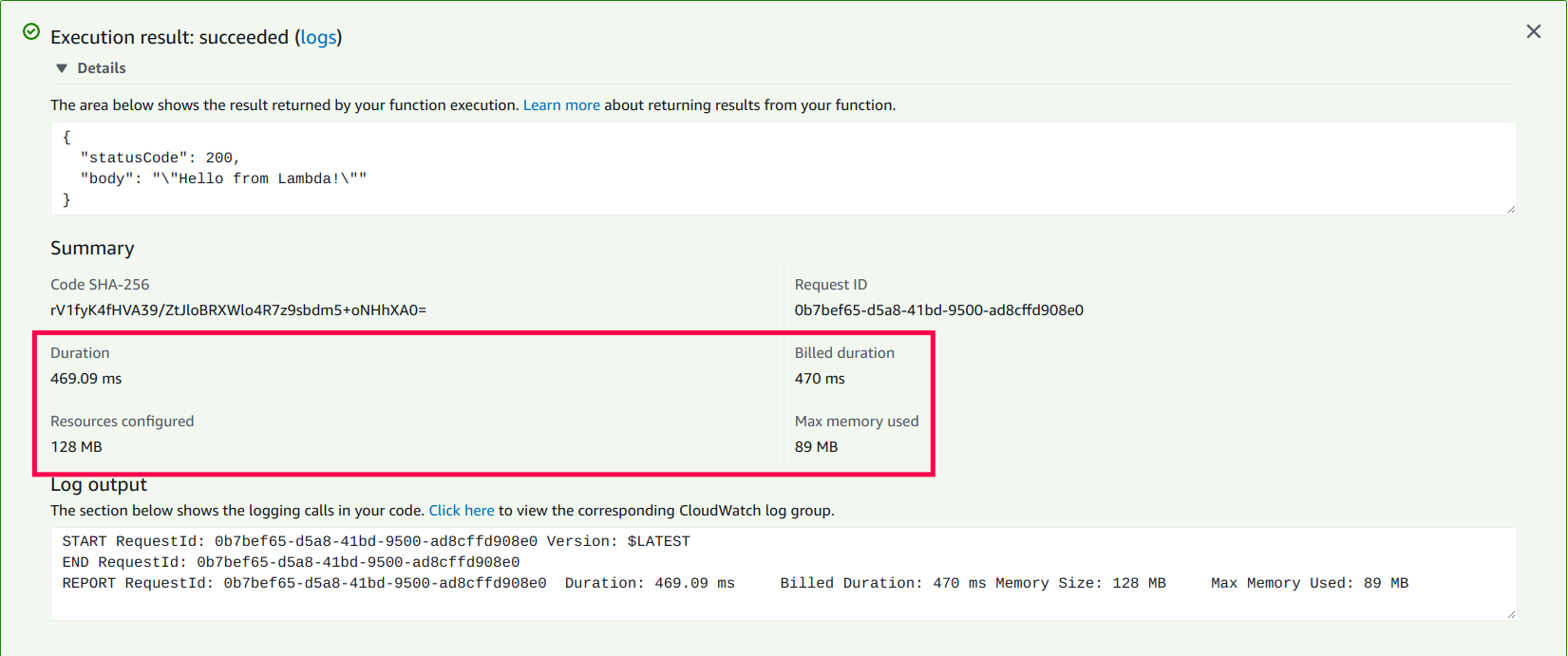
案例 1:不使用 Lambda 扩展时的函数执行结果。
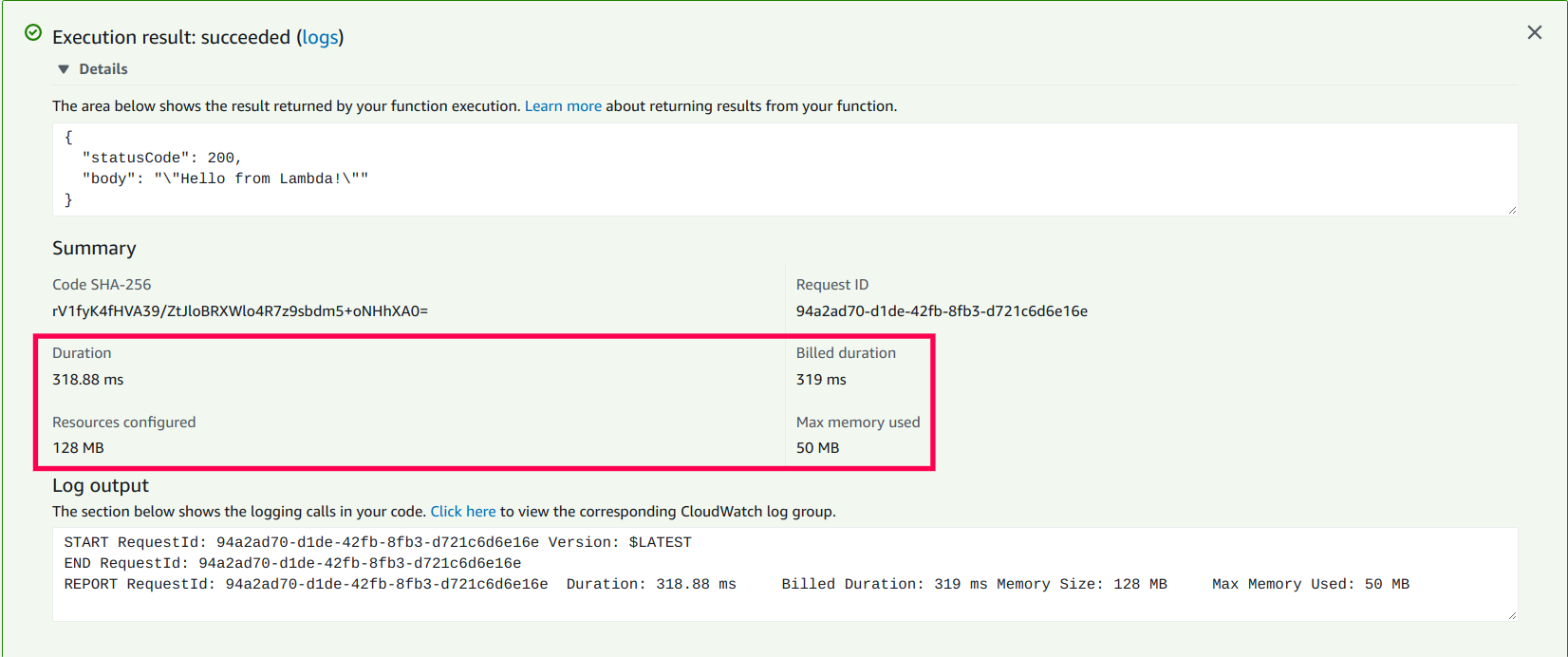
案例 2:使用 Lambda 扩展时的函数执行结果。