
会话回放
会话回放功能允许您回放用户在 Web 应用上的交互操作,帮助您了解用户访问路径。通过捕获用户操作、DOM 事件、控制台事件、资源洞察、问题及内存使用趋势,该功能有助于故障排除并提升终端用户体验。
视频
配置会话回放
要录制应用的所有用户会话,您需要在 RUM 脚本中启用此功能。
在 RUM 脚本中添加以下自定义 API,以激活会话回放并跟踪用户交互。
s247r('recordSession',{
  "trackEvents": true,
  "trackConsoleEvents": true,
  "maskAllInput": true,
  "maskAllText": true,
  "collectNetworkDetails": true,
  "allowedNetworkUrls": [/.*/]
});
recordSession 自定义 API 的配置项
| 配置项 | 描述 | 默认值 |
|---|---|---|
| trackEvents | 启用用户操作事件的捕获。在会话回放中捕获用户事件时,必须将其设置为 true。 | false |
| trackConsoleEvents | 启用控制台事件的捕获。 | false |
| maskAllInput | 对所有输入数据进行脱敏处理,防止其被捕获。 | true |
| maskAllText | 对所有文本进行脱敏处理,防止其被捕获。 | true |
| collectNetworkDetails | 启用网络事件详情的捕获。 | false |
| allowedNetworkUrls | 用于配置需捕获的网络 URL 的正则表达式或正则表达式列表(例如 [ /.*/ ])。 | N/A |
| allowedRequestHeaders | 需要捕获的请求头列表(例如 [ 'Custom-header', 'Accept-language' ])。 | N/A |
| allowedResponseHeaders | 需要捕获的响应头列表(例如 [ 'Custom-header' ])。 | N/A |
默认包含的请求头:['Content-Type','Content-Length','Accept']
永久排除的请求头:['authorization', 'x-forwarded-for', 'cookie', 'set-cookie', 'x-api-key', 'x-real-ip', 'remote-addr', 'forwarded', 'proxy-authorization', 'x-csrf-token', 'x-csrftoken', 'x-xsrf-token']
查看录制会话的步骤
- 登录您的 Site24x7 客户端。
- 导航至 RUM,选择您希望查看会话回放的应用。
- 点击会话回放。
录制的会话将与关键指标一同展示。
| 指标 | 描述 |
|---|---|
| 开始时间 | 会话开始的时间戳。 |
| 用户名 | 用户的名称。 |
| IP 地址 | 用户会话的 IP 地址。 |
| 浏览器 | 用户使用的浏览器。 |
| 设备 | 设备类型(例如 Windows、Linux 或移动设备)。 |
| 页面加载次数 | 会话期间加载的总页面数。 |
| 错误 | 会话中遇到的错误数量。 |
| Ajax 调用次数 | 会话期间发起的 AJAX 请求数量。 |
| 浏览时长 | 用户在会话中的总停留时长。 |
- 点击某个会话以查看详细指标。
会话回放中的会话详情
此页面提供用户交互、错误及性能指标的深度分析,帮助您有效分析用户访问路径并进行故障排除。
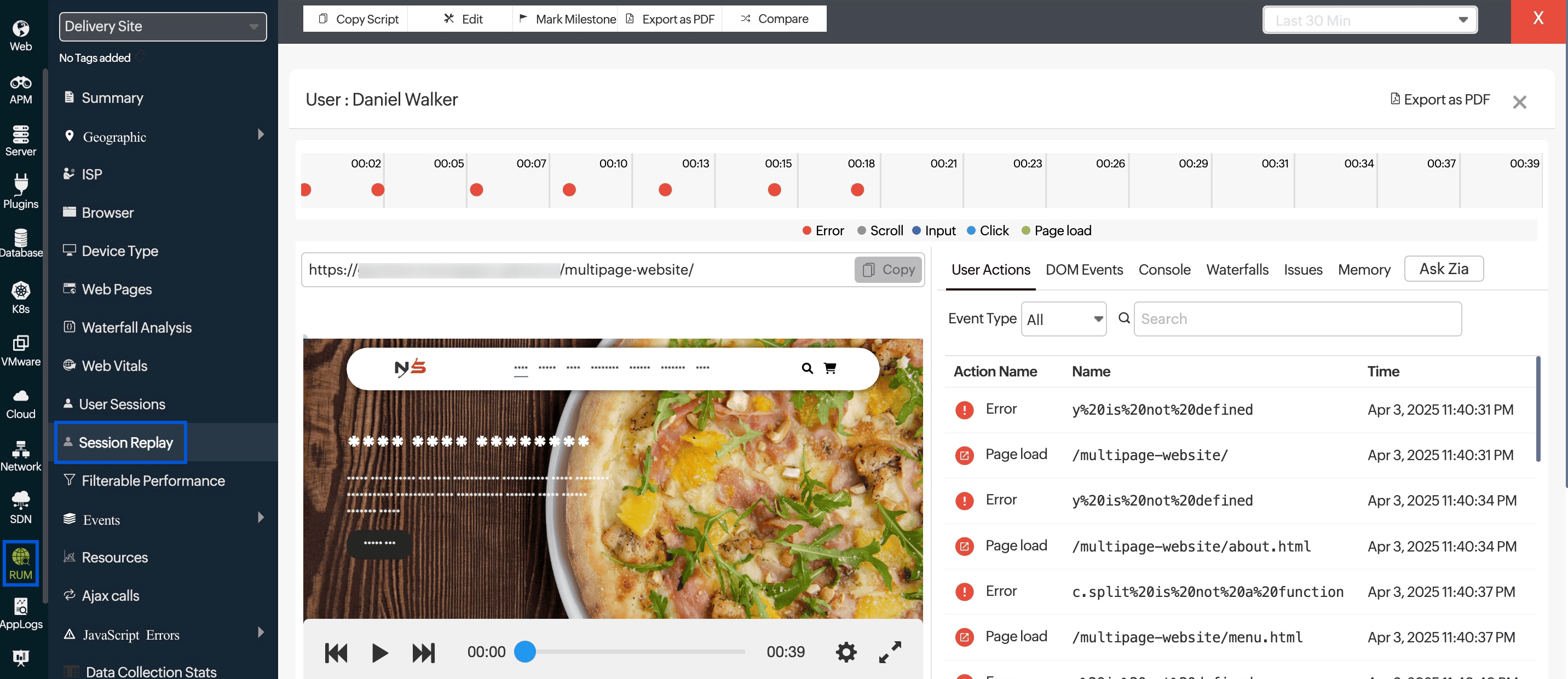
录制
录制时间轴以可视化方式呈现会话,按时间段进行划分,并以不同的事件标记帮助您高效分析用户交互。每种事件类型均以颜色区分,便于快速识别:
- 红点:表示会话期间发生的错误。
- 灰点:代表滚动事件。
- 深蓝点:显示用户输入交互(例如在表单字段中输入内容)。
- 浅蓝点:表示点击事件。
- 绿点:代表页面加载事件。
这种颜色编码有助于快速识别会话中各类事件的类型和频率。
访问的 URL
您可以查看用户在会话中访问的具体网页。复制按钮可帮助您快速复制 URL,以便进一步调试或分析。
回放视频
回放视频功能允许您观看用户在网站或应用上的会话录制,以可视化方式呈现用户的交互操作,更便于诊断问题和了解用户行为。
该功能还支持播放速度控制(1x、2x、4x 或 8x)以及跳过非活跃时段的选项。
您可以通过点击时间轴上的任意位置,快速跳转至会话中的特定时间点。
用户操作
此标签页捕获用户在会话期间执行的所有操作,包括:
- 操作名称:描述操作类型(点击、滚动、页面加载、错误等)。
- 名称:显示与用户操作关联的具体元素或 URL,例如被点击的按钮、输入字段或已加载的网页。
- 时间:显示操作发生的时间。
- 您可以使用事件类型下拉菜单按类型过滤事件,专注于特定类型的用户操作,例如仅查看点击或滚动事件。
- 此外,还可以使用搜索栏查找与特定 HTML 元素、错误信息或时间戳相关的事件。
DOM 事件
DOM 事件标签页捕获并列出用户会话期间发生的所有文档对象模型 (DOM) 事件。
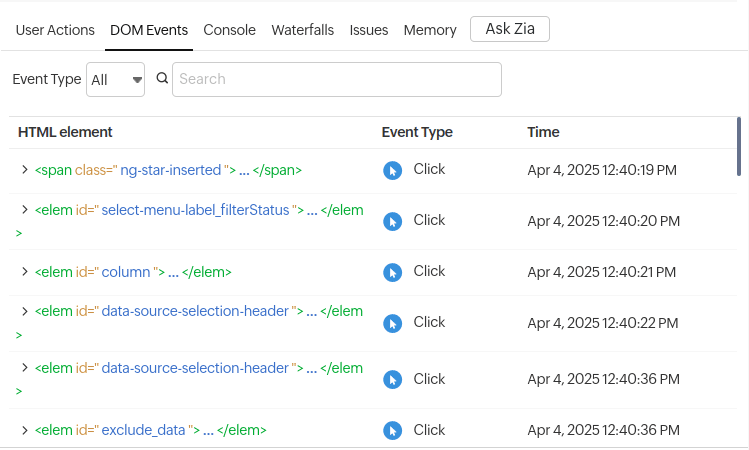
- HTML 元素:参与事件的 HTML 元素。
例如,<elem id="data-source-selection-header"> 表示 "data-source-selection-header" 元素被点击。 - 事件类型:被捕获的 DOM 事件类型。
- 时间:事件发生的精确时间戳。
- 您可以使用事件类型下拉菜单按类型过滤事件,专注于特定类型的交互,例如仅查看点击或滚动事件。
- 此外,还可以使用搜索栏通过 HTML 元素或时间戳查找特定事件。
控制台
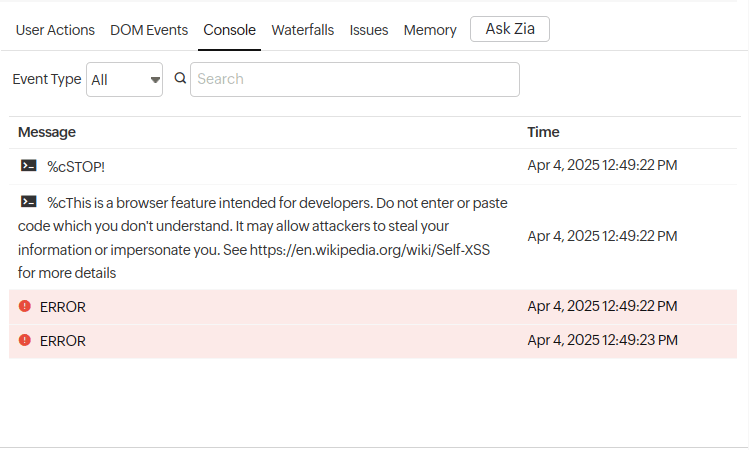
此标签页提供用户会话期间记录的控制台消息详细日志。借助这些消息,您可以深入了解用户会话的技术层面,从而主动发现并解决影响 Web 应用性能和可靠性的问题。
- 事件类型下拉菜单允许您按类型过滤控制台消息,例如错误、警告或其他日志级别,有助于聚焦特定类型的问题。
- 提供搜索功能,可通过关键词或短语在控制台日志中快速定位特定消息。
瀑布流
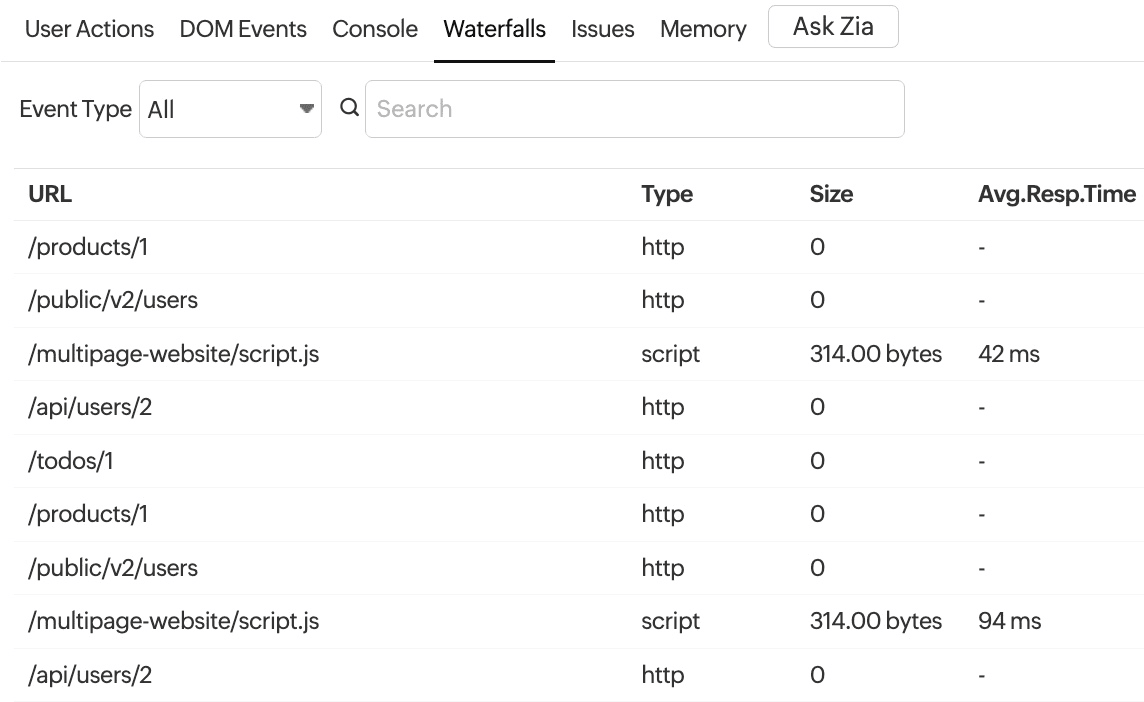
此部分显示用户会话期间加载的资源列表(例如脚本、样式表和图片),通常包含每个资源的 URL、类型、大小和平均响应时间。有助于了解这些资源对页面加载时间和应用整体性能的影响。
- URL:请求的端点或资源(例如 API 调用、脚本、样式表或图片)。
- 类型:请求的类别(例如 HTTP、脚本或 CSS)。
- 大小:请求传输的数据量,以字节或千字节显示。
- 平均响应时间:请求完成所需的平均响应时间。
- 事件类型下拉菜单允许您按类型过滤网络请求,例如代码片段、HTTP 调用、图片、字体或源映射文件,有助于隔离特定资源类型以分析其对页面性能的影响。
- 提供搜索功能,可通过输入关键词或短语快速定位特定网络请求,便于调试加载问题。
问题
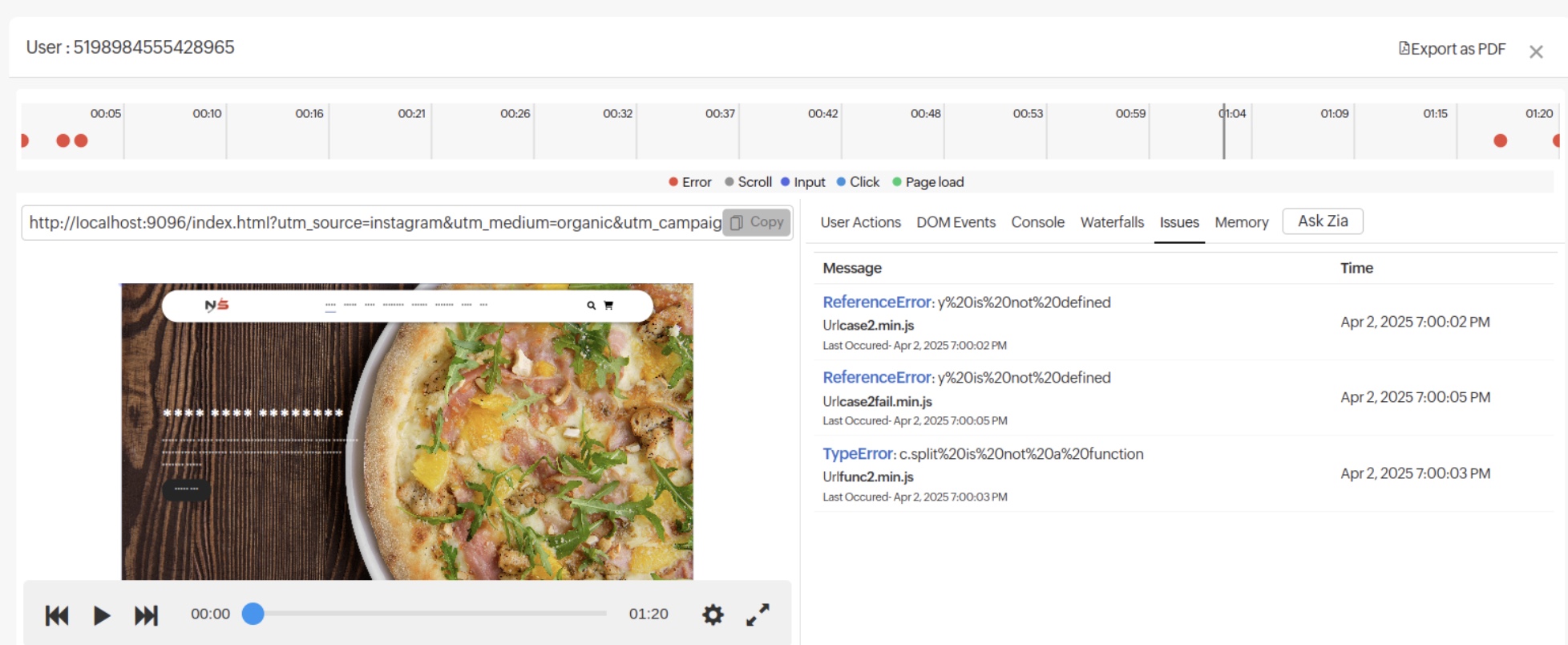
此部分捕获并显示用户在会话期间遇到的所有错误,同时提供各类问题的详细信息,例如 JavaScript 错误、网络故障以及可能影响用户在网站或应用上体验的其他问题。
- 顶部的时间轴显示会话期间每个错误的发生时间,以红点标记。
- 有助于将错误与用户操作及其他事件(例如以不同颜色点标记的滚动、输入、点击或页面加载事件)进行关联分析。
内存
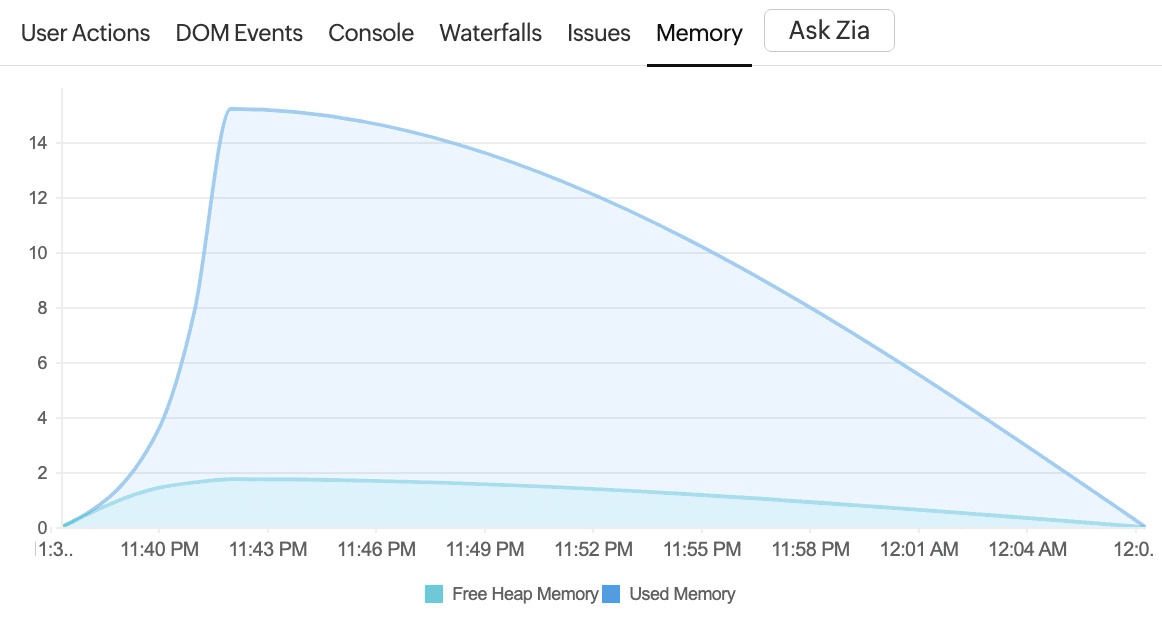
此部分提供用户会话期间内存使用情况的详细视图,帮助开发人员了解应用随时间的内存消耗情况,并识别潜在的内存泄漏或低效问题。
- 空闲堆内存:应用可使用的可用内存量。
- 已用内存:应用当前使用的内存量。
关键洞察:
- 已用内存持续增加而没有相应下降,可能表明存在内存泄漏。
- 内存使用量突然出现峰值,可能指向应用中需要大量内存的特定操作或事件。
网络部分
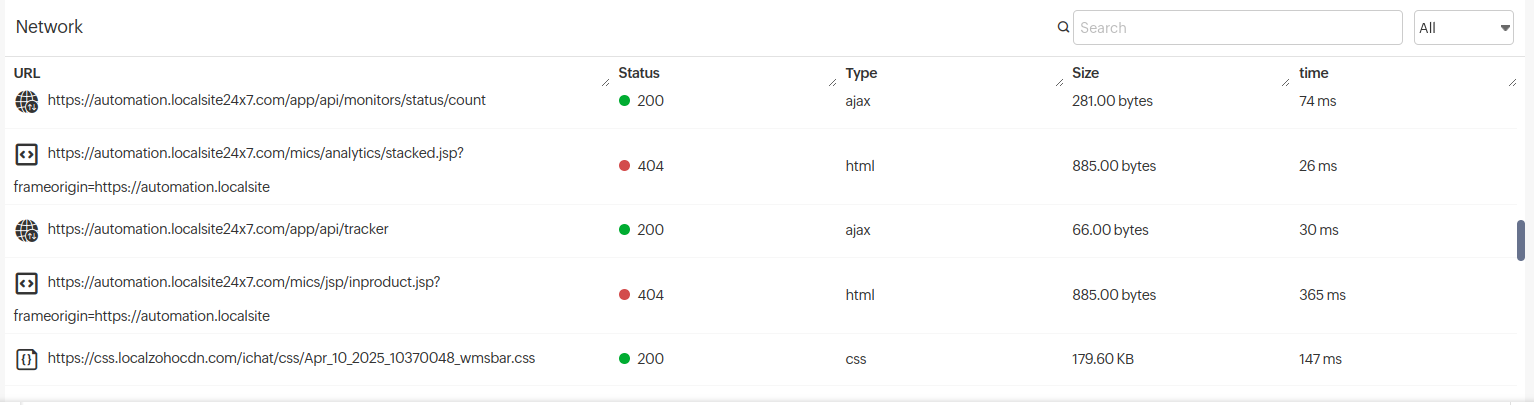
网络部分提供用户会话期间所有网络请求的详细视图,通过列出以下关键信息帮助调试:
- URL:网页访问的端点。
- 状态:HTTP 状态码,指示请求是否成功(例如 200 表示成功,404 表示未找到)。
- 类型:请求类型,例如 AJAX 或 JavaScript 文件。
- 大小:响应的大小(以字节为单位)。
- 时间:完成请求所需的时间。
此部分有助于识别可能影响用户体验的慢速或失败网络请求。