RUM 仪表板
通过 RUM 仪表板全面了解您的 RUM 应用程序状态。RUM 仪表板列出所有活跃、非活跃应用程序,以及处于故障、严重或已暂停状态的应用程序。
以下是 RUM 仪表板视图及各应用程序状态的说明。
- 仪表板视图与列表视图
- 应用程序状态
- 页面浏览量消耗
仪表板视图与列表视图
 可在两种视图之间切换。
您可以单击搜索监视器栏下方的" 添加应用程序"按钮来添加新应用程序。
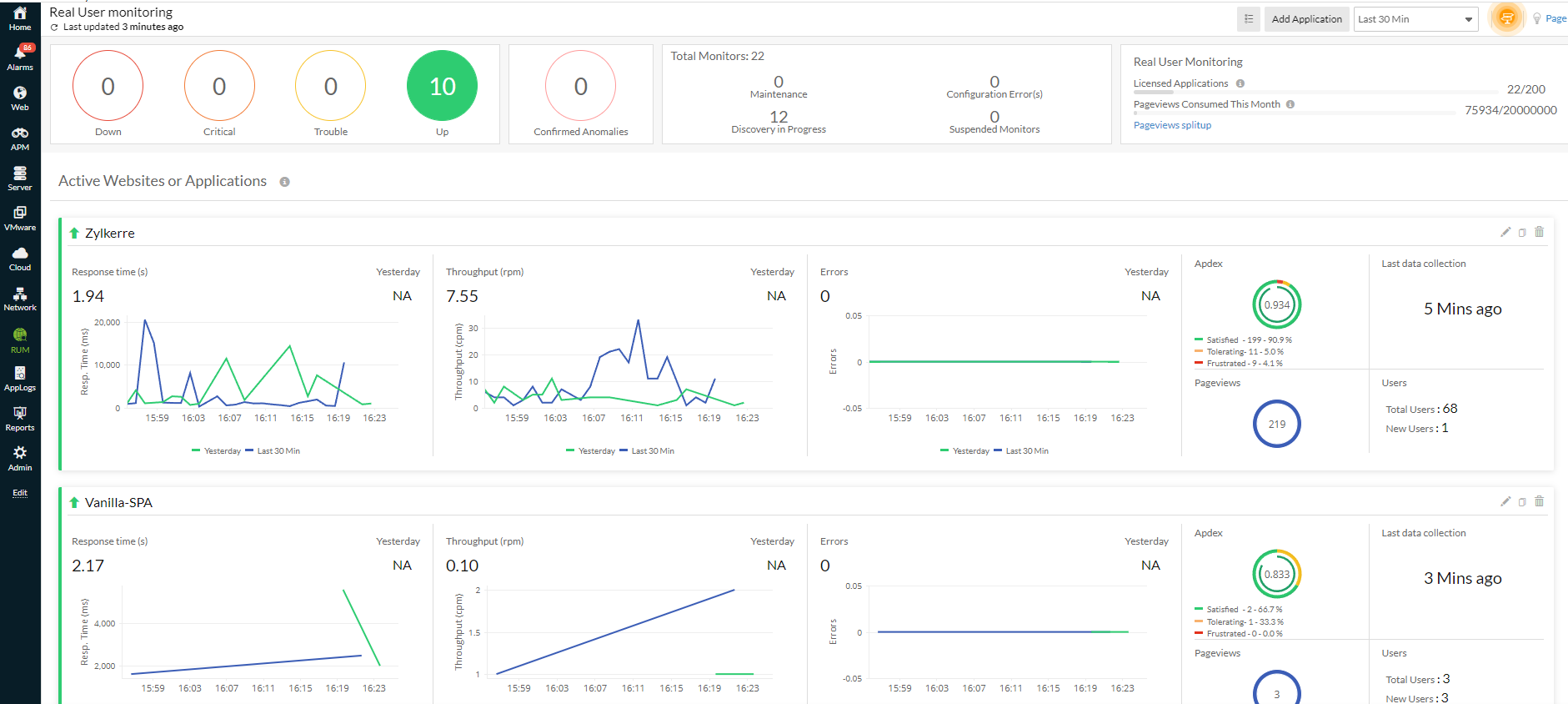
仪表板视图
列表视图
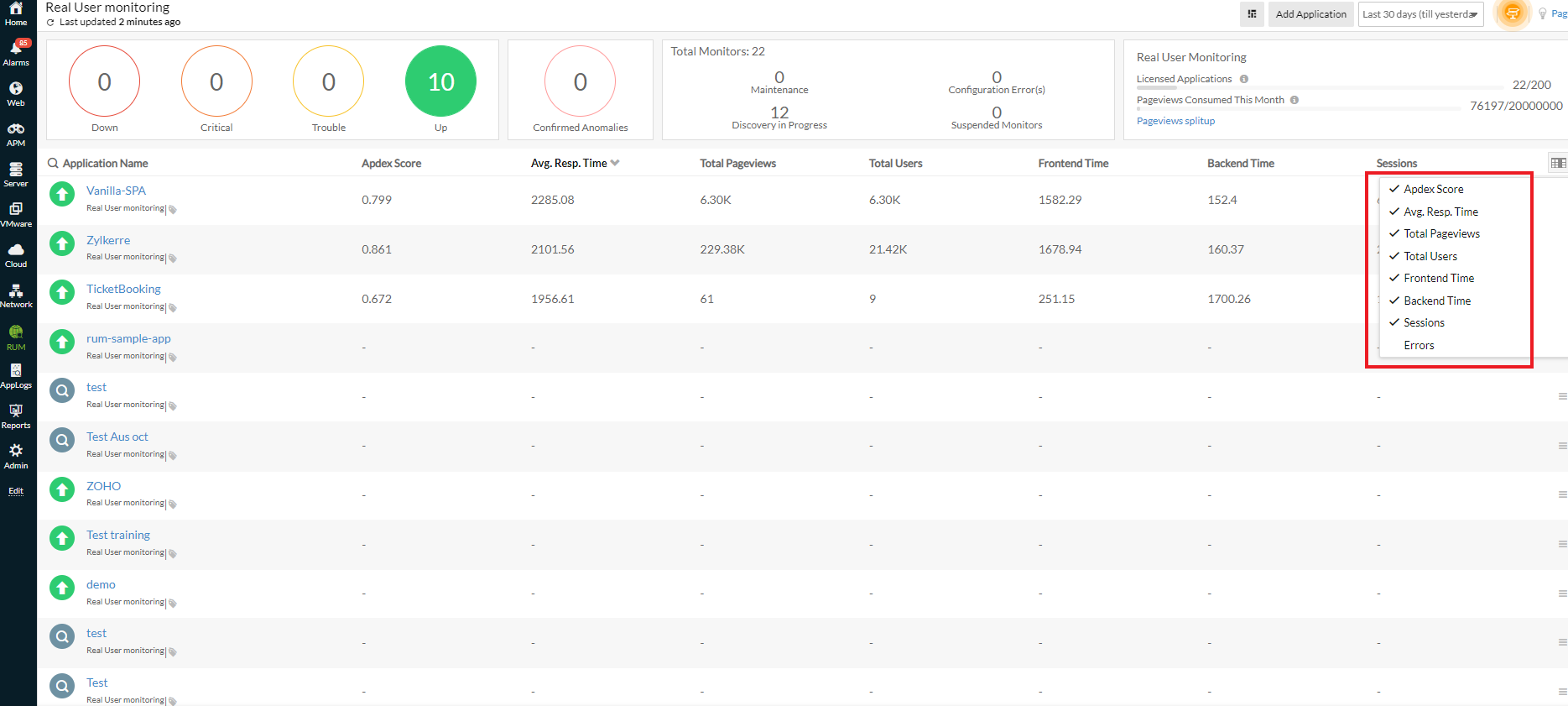
在仪表板视图和列表视图中,每个应用程序均显示 Apdex 评分、响应时间、总页面浏览量和唯一页面访问量等关键指标。
如果在所选时间范围内某应用程序没有流量,则显示为"无数据"。对于此类应用程序,请执行一些事务以启动代理的数据采集。
Apdex 评分是衡量最终用户满意度的相对指标,用于告知您的客户在使用应用程序时是否满意。
平均响应时间显示指定时间段内应用程序中所有事务的响应时间平均值。
总页面浏览量表示您的页面访问总次数,即所有页面浏览量的合计。
唯一访问量表示特定于终端用户的计数。
示例: 当同一用户三次访问您的应用程序时,总页面浏览量记录为 3,唯一访问量记录为 1。
注意: 唯一访问量基于浏览器。当用户通过多个浏览器访问您的应用程序时,每种浏览器类型都会计入唯一访问量。
您可以使用位于每个应用程序列表右侧的汉堡菜单图标  复制、编辑或删除应用程序。
单击右侧角标图标,筛选要在列表视图中显示的指标
您还可以按名称搜索和排序应用程序,并选择要显示的默认列。
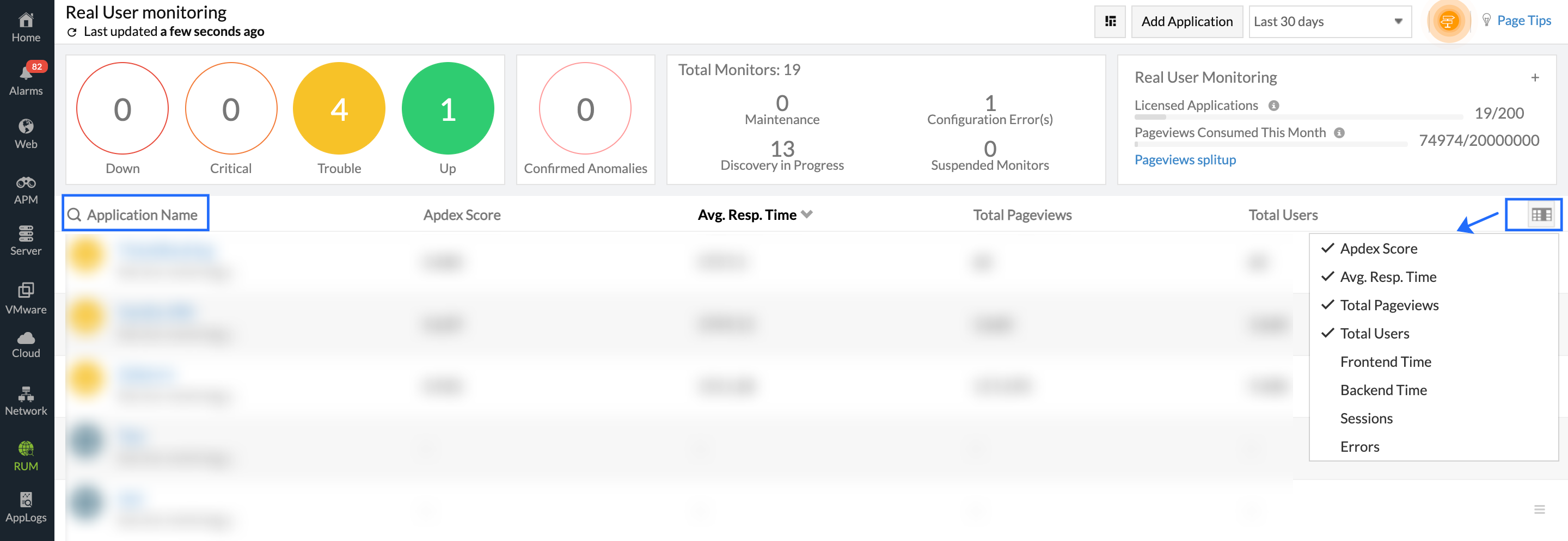
如果您的账户中有超过五个应用程序,默认将显示列表视图。
活跃应用程序
持续进行数据采集的应用程序归类为"活跃应用程序"。您可以查看所有活跃应用程序的平均响应时间、唯一页面浏览量和总页面浏览量等关键指标。
在仪表板视图中,您可以查看与上一次数据相比的应用程序响应时间变化。
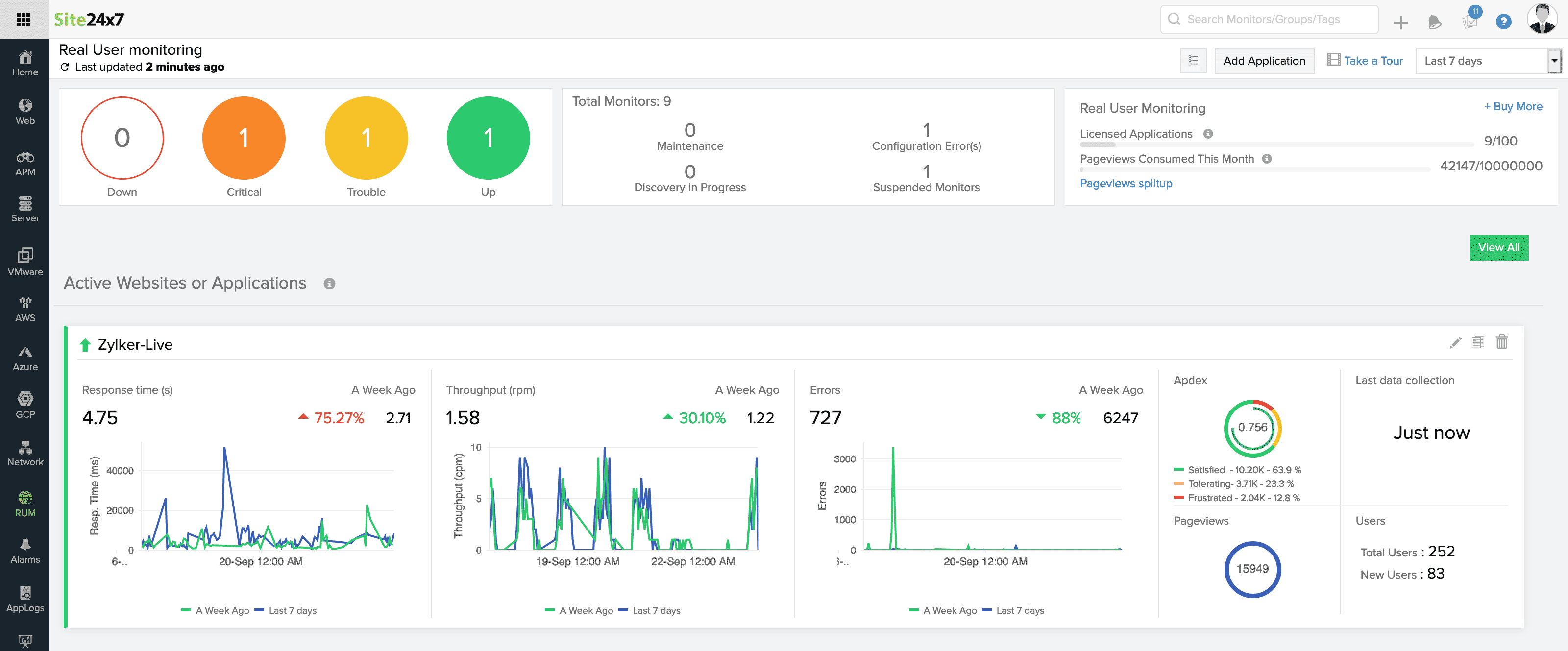
对于过去 1、3、6 和 12 小时,响应时间变化与过去 24 小时的对应数据进行比较。
对于今天,与昨天进行比较。
对于过去 1 天,与前一天进行比较。
对于"本周",与上一周进行比较。
对于过去 7 天,与前 7 天进行比较。
对于过去 30 天,与上月的响应时间进行比较。
响应时间的变化反映了您的应用程序相对于所选时间段的性能状况。
您还可以使用里程碑标记跟踪产品更新或功能增强。这可以帮助您追踪变更,并识别这些变更是否导致响应时间发生变化。
故障和严重应用程序
当应用程序在 Apdex 评分、前端和后端时间、网络时间、平均响应时间、错误数和错误率等关键指标上超过指定阈值时,应用程序将进入故障或严重状态。
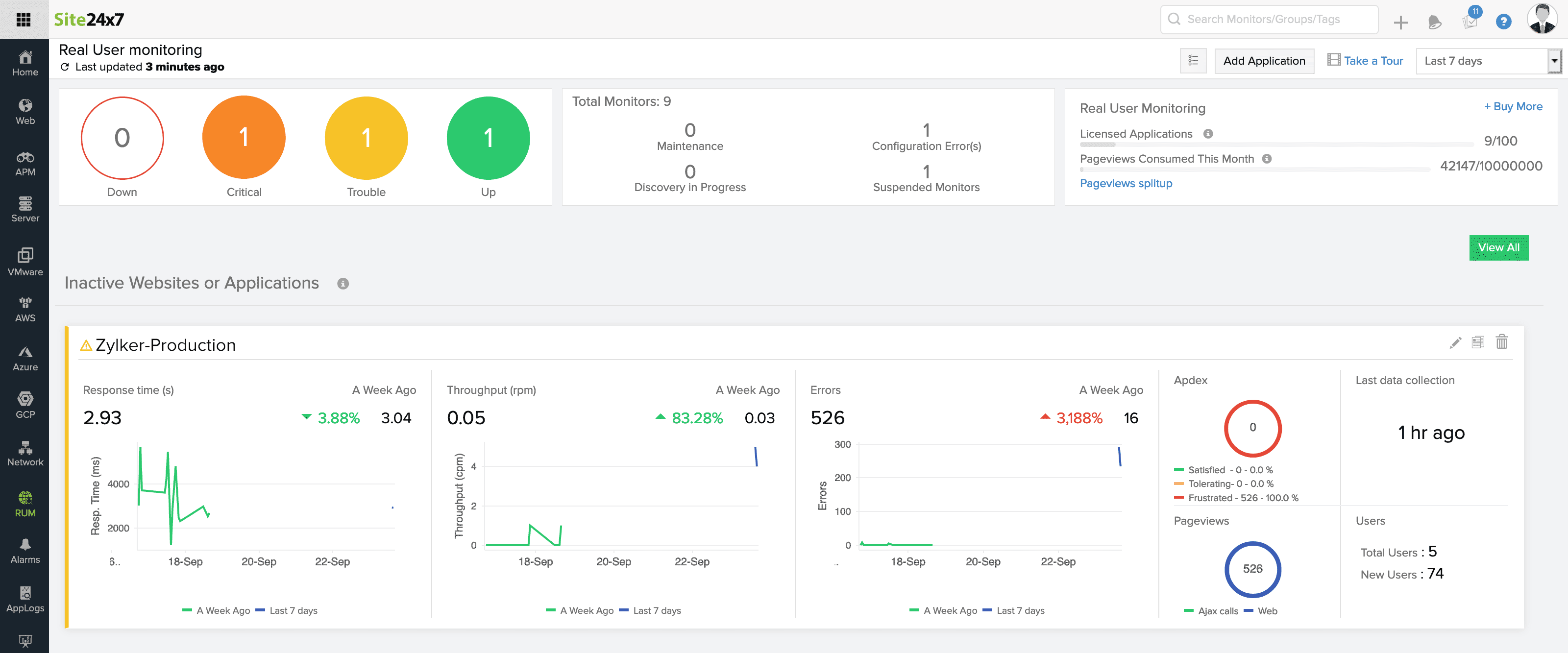
当应用程序进入故障或严重状态时,您将收到告警。
请参阅此处配置告警。
已暂停应用程序
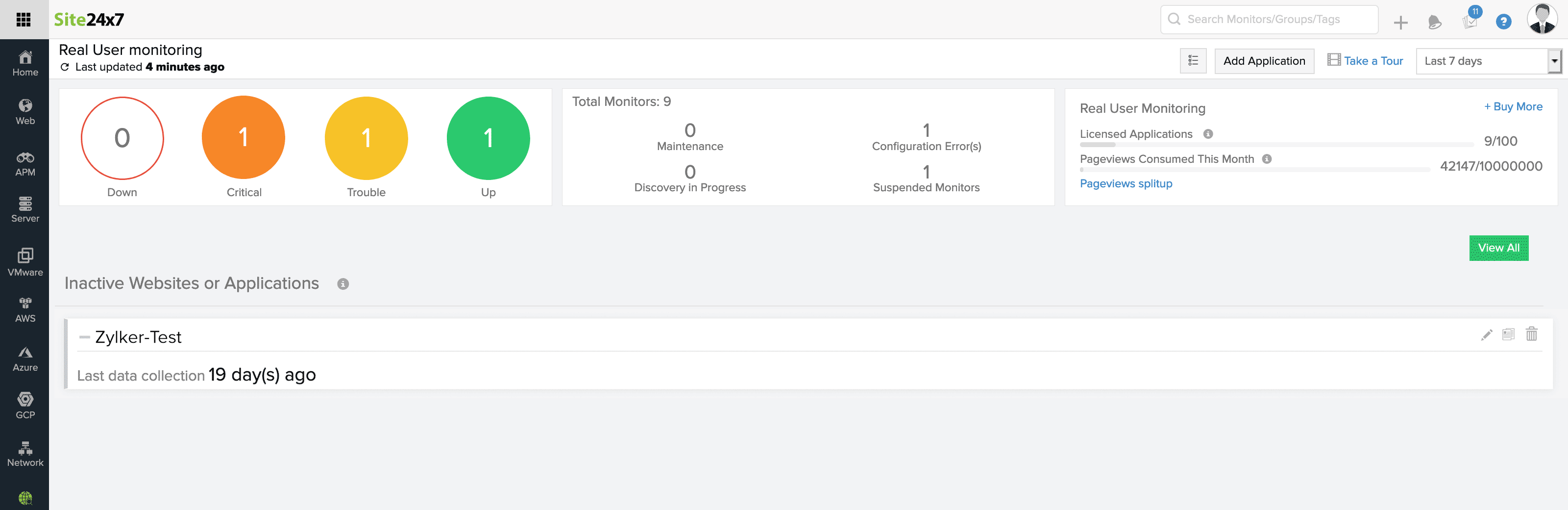
当应用程序超过许可的页面浏览量限制时,将自动被暂停。请注意,如果您的账户中有多个应用程序,其中一个消耗了全部页面浏览量限制,则该账户下的所有应用程序都将被暂停。
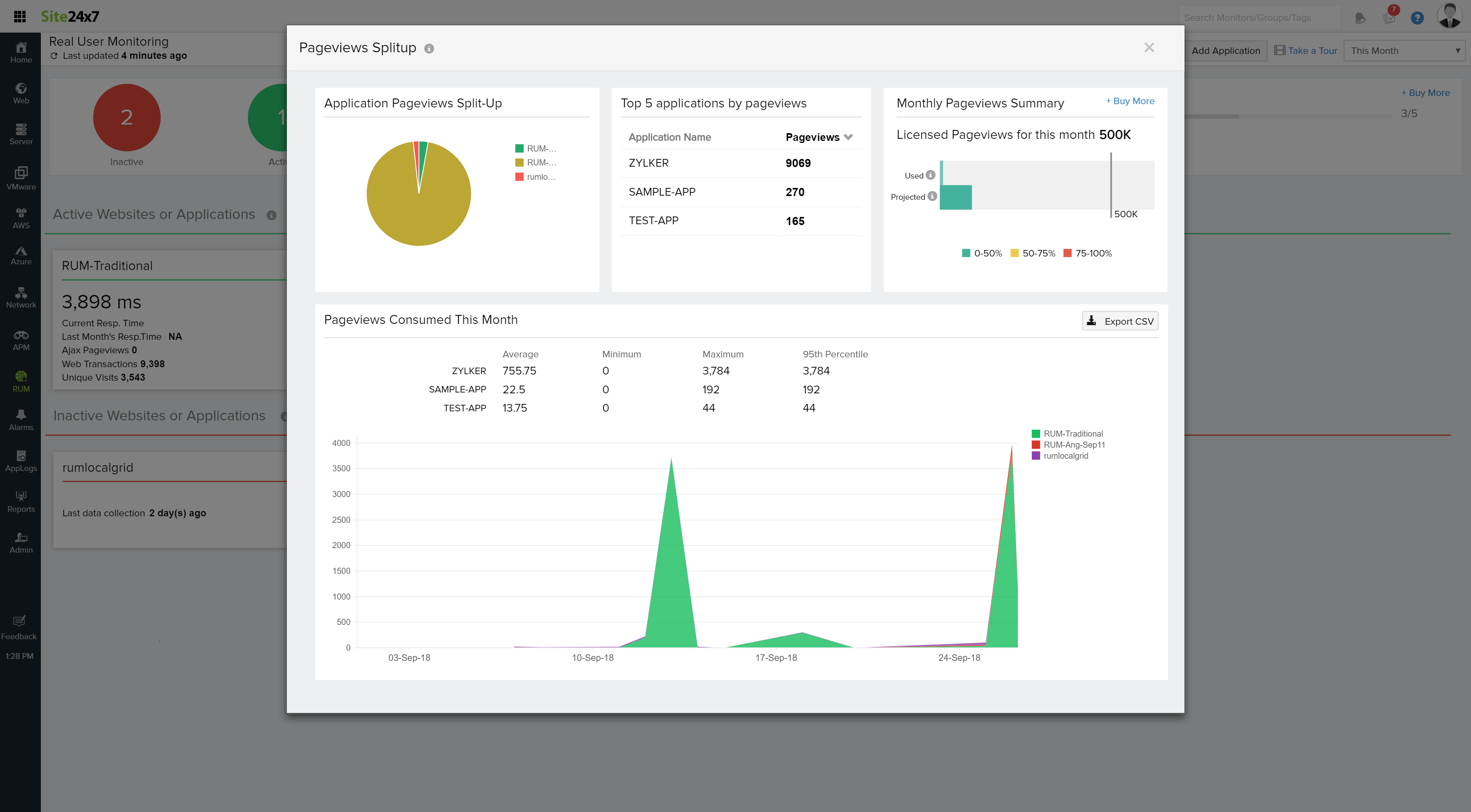
页面浏览量细分
您可以查看当月各个应用程序的页面浏览量消耗细分。同一标签页中还显示当前使用量和预计使用量以及许可限制,您随时可以升级套餐。