
在 Linux 上安装 APM Insight PHP Agent(PHP 版本低于 7.0)
此安装过程仅适用于 Linux 操作系统。Windows 安装请参考 Windows 相关内容。
推荐方法:
- 登录您的 Site24x7 账户 > APM > 添加 Linux PHP
- 复制给定的脚本并在终端中执行。
- 通过更改切换按钮设置首选应用程序名称。默认情况下,名称设为 PHP-application。
- 根据需要自定义参数并完成安装。
- 重启您的 apache/fpm.nginx 服务以开始监控。
- 要查看数据,请导航至 APM Insight > APM > 您的应用程序
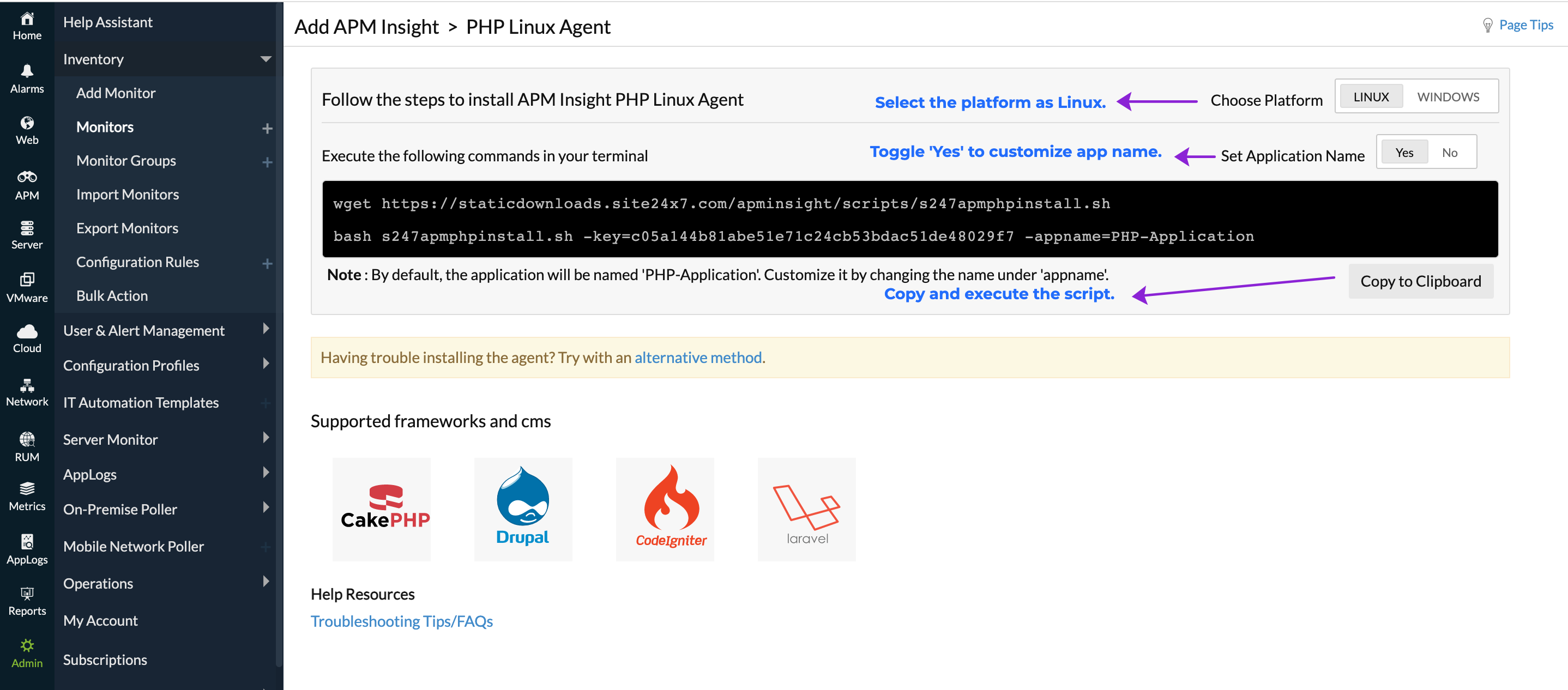
使用脚本安装
当您在尝试安装时遇到以下消息时,请使用这些说明:
PHP is not found in PATH. Kindly install php or add php installation directory to PATH!

If PHP is managed by third-party applications, like cPanel/WHM, kindly refer to the manual installation steps below.
- 使用以下命令下载 Agent:
使用校验和验证已下载 Agent 的完整性。了解更多。
wget https://staticdownloads.site24x7.com/apminsight/agents/agent_php.zip
- 将 Agent 移至 /opt/ 目录,并解压已下载文件的内容。这将在 /opt/ 下创建 zpa/ 目录。
sudo unzip -d /opt/ agent_php.zip
- 导航到 zpa/bin 目录并执行以下命令:
注意:
cd /opt/zpa/bin sudo sh configure.sh
- licensekey(许可证密钥)为必填项。请在上述代码行中提供您的 Site24x7 许可证密钥。
- applicationname 是在 Site24x7 控制台中显示的监视器名称。此项为可选项,默认设置为 PHP-Application。
- 重启您的 Web 服务器。如果您运行的是 Apache,请重启 apache/httpd 服务。如果您运行的是 nginx/fpm 服务器,请重启 php-fpm 服务。
- Apache2(Debian)
sudo service apache2 restart
- Apache2(RHEL/CentOS)
sudo service httpd restart
- nginx/fpm 服务器
sudo service php-fpm restart
- Apache2(Debian)
- Agent 安装成功后,您可以在 APM -> APM Insight -> Applications 下的 Site24x7 控制台中查看监视器。
如何验证安装是否成功:
安装后,请打开终端并执行以下命令:
$ php -m | grep zpa
输出中应包含 zpa
注意:
Agent 在服务器重启时不会自动重启。要启动、停止或重启 Agent,请使用以下命令:
$ cd /opt/zpa/bin

#Start the agent
$ sh run.sh start

#Stop the agent
$ sh run.sh stop

#Restart the agent
$ sh run.sh restart
For systemd supported OS, use the following command to restart:
$ service zpdpsvc restart
手动安装:
如果 PHP 是通过第三方托管服务(如 cPanel/WHM)安装的,或者在安装过程中 PHP 路径未正确设置,您可能会收到以下消息:
PHP is not found in PATH. Kindly install php or add php installation directory to PATH!
在这些情况下,您可以在 PATH 变量中设置正确的 PHP 目录后重试安装,或者按照以下步骤手动配置 Agent。
- 使用以下命令下载 Agent:
使用校验和验证已下载 Agent 的完整性。了解更多。
wget https://staticdownloads.site24x7.com/apminsight/agents/agent_php.zip
- 将 Agent 移至/opt/ 目录,并解压已下载文件的内容。这将在 /opt/ 下创建 zpa/ 目录。
sudo unzip -d /opt/ agent_php.zip
- 使用以下命令查找您的 PHP API 版本。/opt/zpa/lib 目录中应有对应 API 版本的 zpa.so 文件。例如,API 版本 20131226 对应 zpa20131226.so。
php -i | grep "PHP API"
# Example output
PHP API => 20131226 - 查找 PHP 的 ini 配置路径。这是动态加载扩展配置的添加位置。将 /opt/zpa/bin/zpa.ini 复制到此位置。
php -i | grep "Scan this dir"
# Example output
# Scan this dir for additional .ini files => /opt/cpanel/ea-php56/root/etc/php.d/
cp /opt/zpa/bin/zpa.ini /opt/cpanel/ea-php56/root/etc/php.d/zpa.ini - 注意:仅当本节步骤 4 中的输出未配置时,才使用此步骤。如果未设置 ini 配置路径,则必须直接在 php.ini 文件中配置扩展。在 php.ini 文件末尾附近添加以下行。
extension=zpa.so
- 查找 PHP 的扩展目录。这是加载扩展库的路径。复制步骤 3 中获得的 API 版本对应的 zpa.so 文件。
php -i | grep "extension_dir"
# Example output
# extension_dir => /opt/cpanel/ea-php56/root/usr/lib64/php/modules
cp /usr/lib/php/zpa20131226.so /opt/cpanel/ea-php56/root/usr/lib64/php/modules/zpa.so - 重启您的 Web 服务器。如果您运行的是 Apache,请重启 apache/httpd 服务。如果您运行的是 nginx/fpm 服务器,请重启 php-fpm 服务。
# For Apache2 (Debian) sudo service apache2 restart
# For Apache2 (RHEL/CentOS) sudo service httpd restart
# For nginx/fpm based servers. sudo service php-fpm restart - 使用以下命令验证 Agent 是否成功加载。输出中应包含 zpa。
php -i | grep zpa
#Example output
#zpa
#zpa.version => 3.0.2
#zpa.date => 7 May 2021
#zpa.capture_clirequest => 1 => 1
#zpa.capture_httphost => 0 => 0
#zpa.capture_phpself => 0 => 0 - 要开始与 Site24x7 通信,请将 Site24x7 许可证密钥添加到 /opt/zpa/conf/apminsight.conf。将许可证密钥值填写在以 license.key=<Enter_license_key_here> 开头的行中。
################### APM Insight Agent Configuration File ###################
#
license.key=<Enter_license_key_here>
# - 导航到 /opt/zpa/bin,执行以下命令启动 Agent 服务:
为确保 Agent 在系统重启时自动重启,您可以将 Agent 注册为服务。或者,您可以使用 rc.local 或 cron 任务确保 Agent 在系统重启时启动。
cd /opt/zpa/bin
sudo sh run.sh start
# To verify the status
# ps -ef | grep zpdp
在 Docker 中安装:
创建容器镜像时,请按照以下方式将这些命令添加到用于镜像创建的 Dockerfile 中:
RUN cd /opt/ && wget
https://staticdownloads.site24x7.com/apminsight/agents/agent_php.zip
RUN unzip agent_php.zip
RUN cd /opt/zpa/bin && sh configure.sh<licensekey><app_name>
RUN sh run.sh start
每次启动容器时,请确保使用以下命令(在 /opt/zpa/bin 目录下)重启 zpdpsvc
sh run.sh start相关文章
-
本页内容
- 推荐方法
- 使用脚本安装
- 手动安装
- 在 Docker 中安装
- 相关文章