路径分析
路径分析以可视化方式呈现请求在应用程序中的流转过程。它帮助您了解哪些服务参与了某个事务、这些服务之间如何交互,以及延迟或错误发生在哪里。您无需在多个应用程序之间来回切换,即可在同一位置获得请求流的完整视图——从初始入口点到所有下游服务。
支持的应用程序
PHP
查看路径分析
- 登录您的 Site24x7 账户。
- 导航到 APM > APM Insight > 应用程序。
- 打开您的 PHP 应用程序。
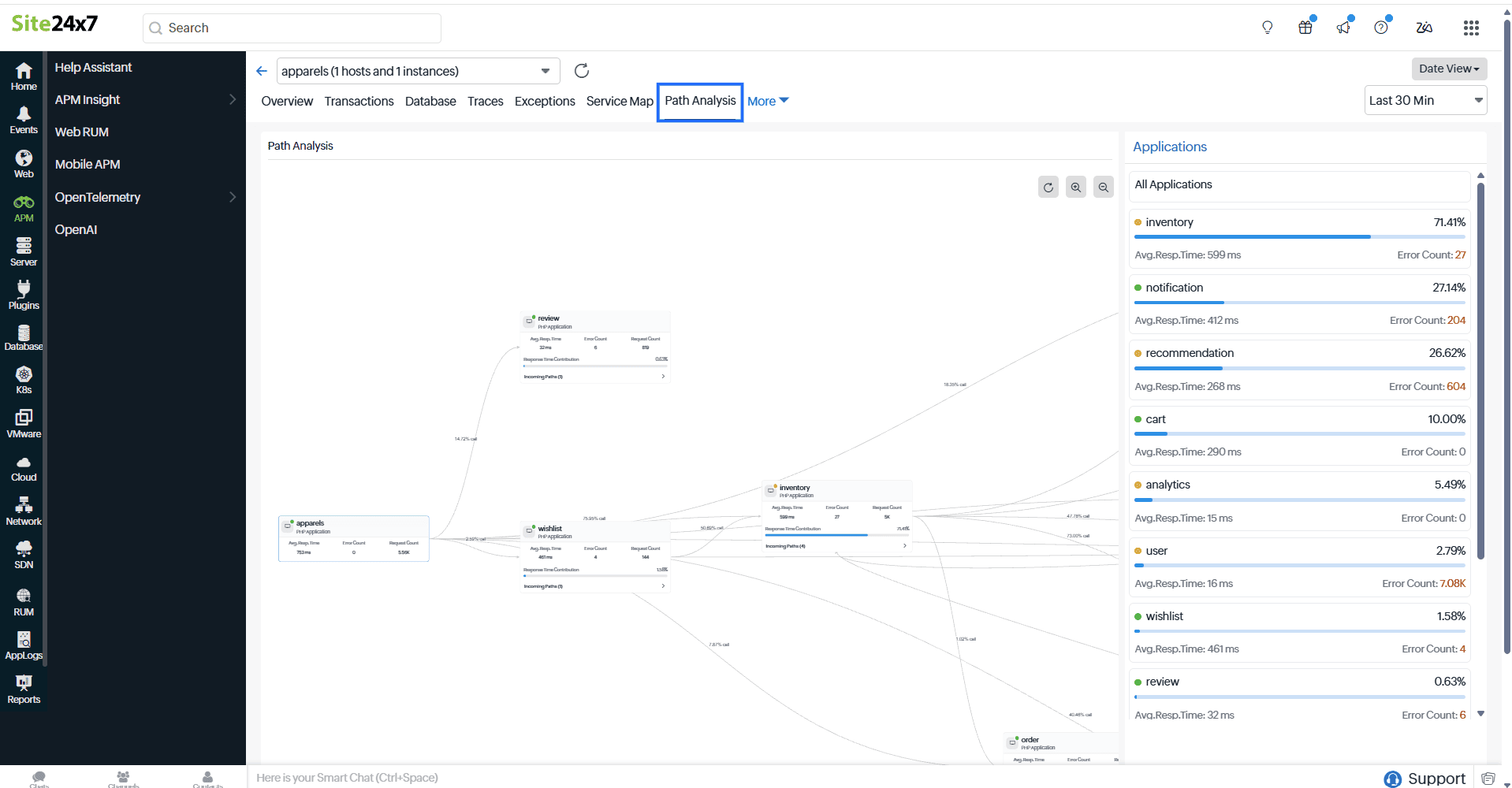
- 单击路径分析标签页。
路径分析标签页仅针对应用程序显示,不适用于其实例。
使用场景
某大型电商平台的客户在下单时遭遇延迟。每个请求都会经过多个服务,如用户、购物车、订单、库存、支付和物流。IT 运维团队首先查看整体应用程序架构,检查各服务的连接情况,未发现任何明显异常。
尽管速度下降明显影响到了用户,但团队难以追溯到具体是哪个应用程序或内部进程导致了问题。此时,团队转向路径分析。通过追踪单个请求的完整路径,团队可以清晰地看到请求的每个步骤及各步骤所耗用的时间,从而轻松回溯,找到确切的延迟节点,迅速定位导致慢响应的应用程序组件。
路径分析概述
下面我们来详细了解路径分析标签页。
地图控件与导航
您可以使用以下控件与路径分析地图进行交互:
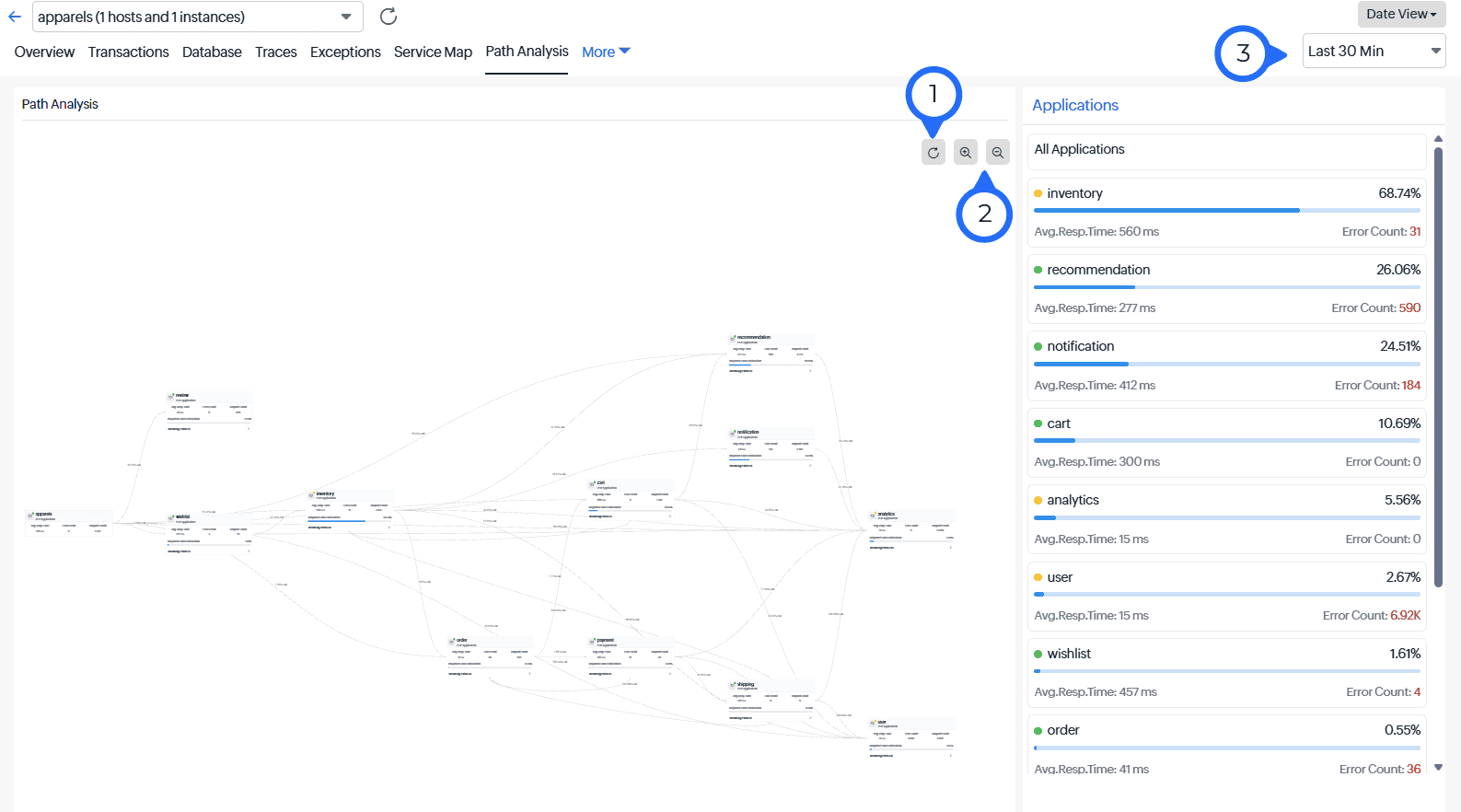
- 刷新视图:无论当前处于何种视图、缩放级别或导航位置,单击"刷新视图"均可恢复默认布局。
- 放大和缩小:通过这些控件调整地图视图,以获得更好的可见性和详细分析。
- 时间范围选择器:默认情况下,地图显示最近 30 分钟的数据。您可以使用下拉菜单根据分析需要选择不同的时间范围。
地图上的应用程序节点
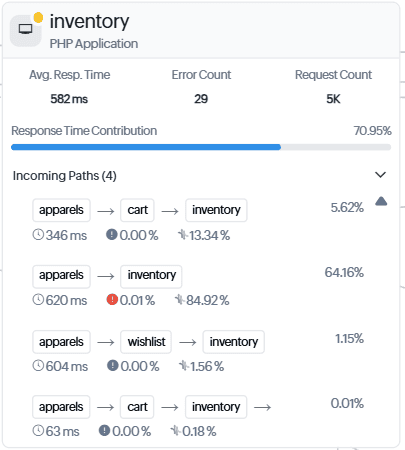
在路径分析地图上,每个应用程序以节点形式呈现,清晰展示请求在您的环境中的流转方式。每个节点显示以下关键信息:
- 应用程序名称:被监控应用程序或服务的名称
- 应用程序状态:通过色标快速直观地反映应用程序的健康状况
- 应用程序类型:应用程序类型(例如 PHP 应用程序)
- 平均响应时间:应用程序响应请求的平均耗时
- 错误次数:失败或出错请求的总数
- 请求次数:应用程序处理的请求总数
地图通过显示所选应用程序前一级的传入应用程序以及接收其请求的所有下游应用程序来提供上下文,帮助您了解请求的来源和去向。
当您将鼠标悬停在某个应用程序节点上时,对应的请求流将被高亮显示,便于直观了解应用程序之间的连接关系。您还可以看到通过该连接流转的 HTTP 调用的确切百分比,帮助您了解流量的分布情况。
对于下游应用程序,地图会显示每个应用程序对整体响应时间的贡献百分比,同时展示请求到达该应用程序的不同传入路径,让您更深入地了解请求依赖关系。
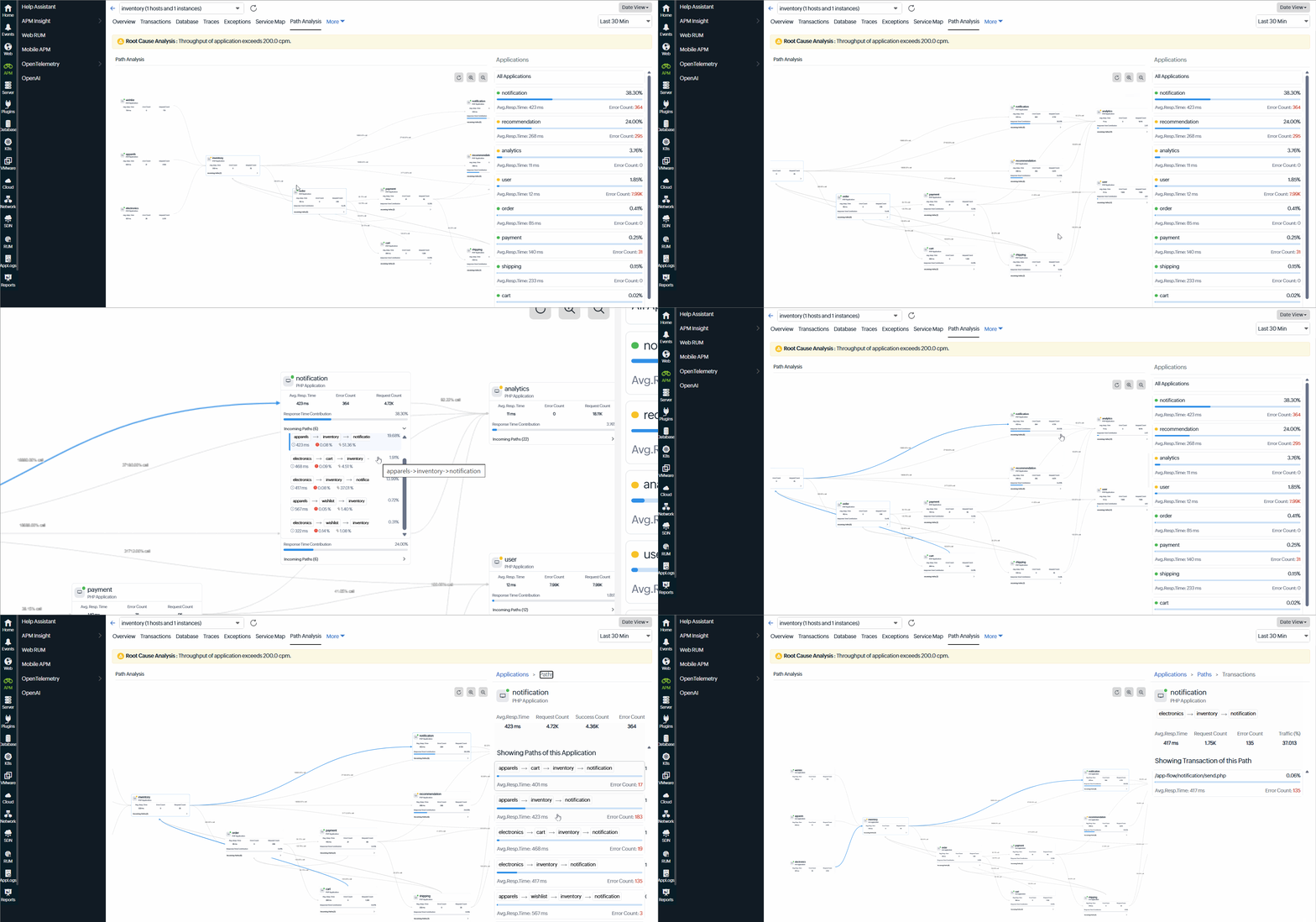
您可以随时重新调整流程布局,以提高可视性,使复杂的应用程序流更易于分析。
应用程序面板概述
右侧面板与地图相辅相成,提供有关应用程序、传入路径和事务的详细信息。它列出了所选路径中涉及的所有应用程序及其状态(以颜色区分)、平均响应时间、错误次数,以及显示响应时间贡献度的进度条,帮助您快速识别影响整体性能的应用程序。
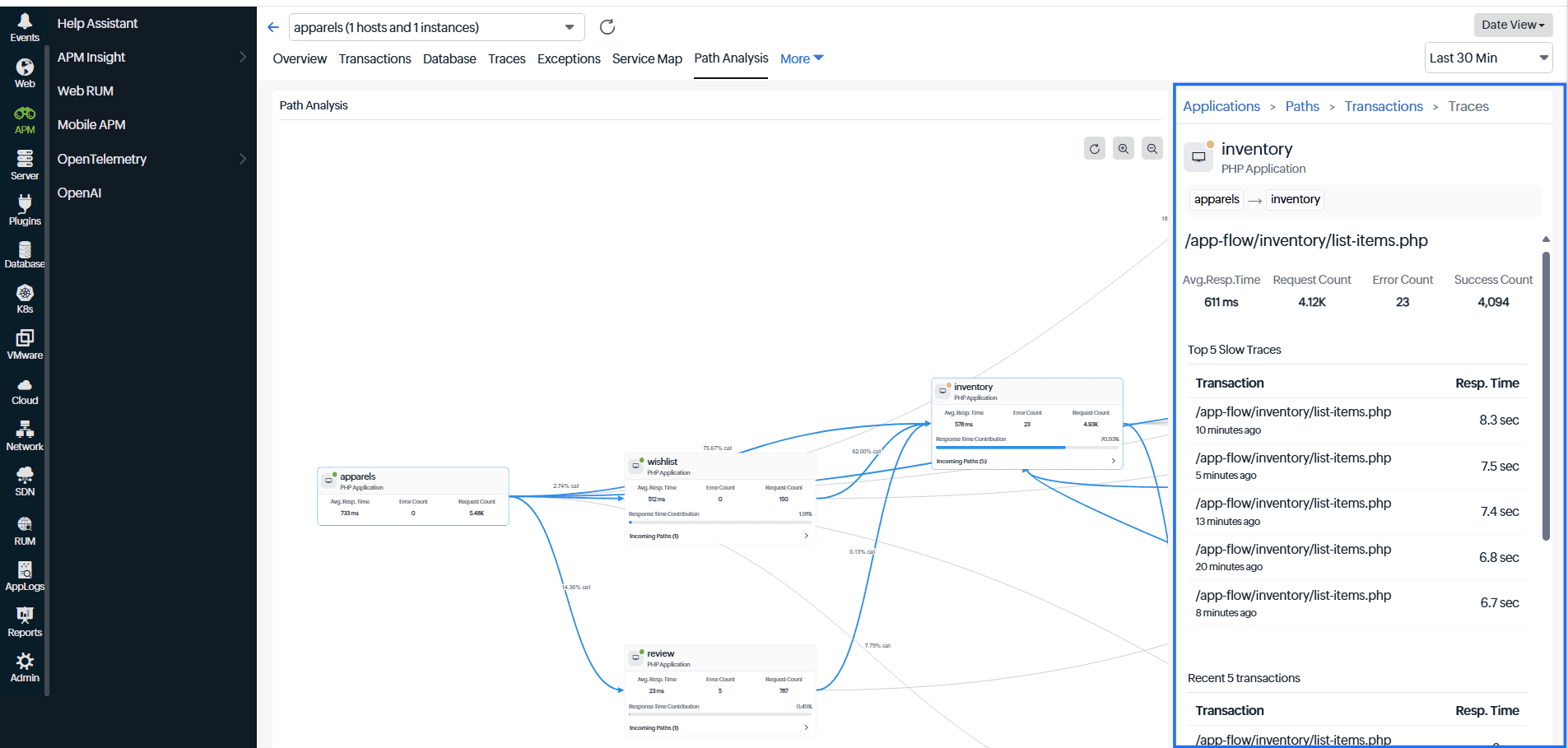
单击任意应用程序中的传入路径时,面板将更新并显示该特定路径的详细信息。您可以进一步探索各个路径,并查看与每个路径关联的事务。
选择某个事务后,可查看详细指标,包括平均响应时间、错误次数、请求次数和成功次数,从而评估该特定事务的性能和可靠性。
面板还会突出显示最慢的 5 条追踪、最近 5 个事务和错误最多的 5 条追踪,每条记录均包含事务名称及其对应指标。单击任意事务将直接跳转到追踪标签页,在那里您可以查看完整的追踪详情,进行更深入的故障排除和分析。