
如何捕获应用程序的全部追踪数据
追踪是详细记录请求在应用程序各部分之间流转路径的数据。通过查看追踪数据,您可以快速定位延迟或错误发生的位置,找出问题根源,并在影响用户之前加以解决。该功能适用于所有 APM 代理。
全量追踪的工作原理
默认情况下,APM 代理每分钟根据您为每个应用程序配置的阈值采集一次追踪数据。例如,若您将阈值设置为两秒,客户端将记录耗时超过两秒的请求的追踪数据。因此,追踪数据将包含成功执行中的延迟详情或事务中的错误信息。
启用捕获全部追踪选项后,APM 代理将忽略已配置的阈值限制,开始捕获所有请求的追踪数据。仅当应用程序状态为正常、严重、故障或维护时才会采集追踪数据。状态为宕机或暂停时,追踪数据将不可用。
使用场景
某组织使用 Site24x7 APM 监控其应用程序性能。假设某客户提交了一个支持工单,反映其资金转账失败或耗时过长。由于配置原因导致部分追踪数据被丢弃,难以追踪该客户的事务历史。
通过捕获全部追踪功能,团队现在可以根据客户的特定事务时间戳或追踪 ID 进行搜索,查看完整的后端事务流程,包括登录验证、账户核实、支付网关交互以及通知服务调用。
如何启用全量追踪
- 登录您的 Site24x7 账户。
- 点击 APM > APM Insight > Applications。
- 对于需要启用全量追踪的应用程序,将鼠标悬停在汉堡菜单图标
 上,然后选择编辑。
 - 向下滚动至配置文件部分,点击 APM 代理配置文件上的编辑图标
 。
。
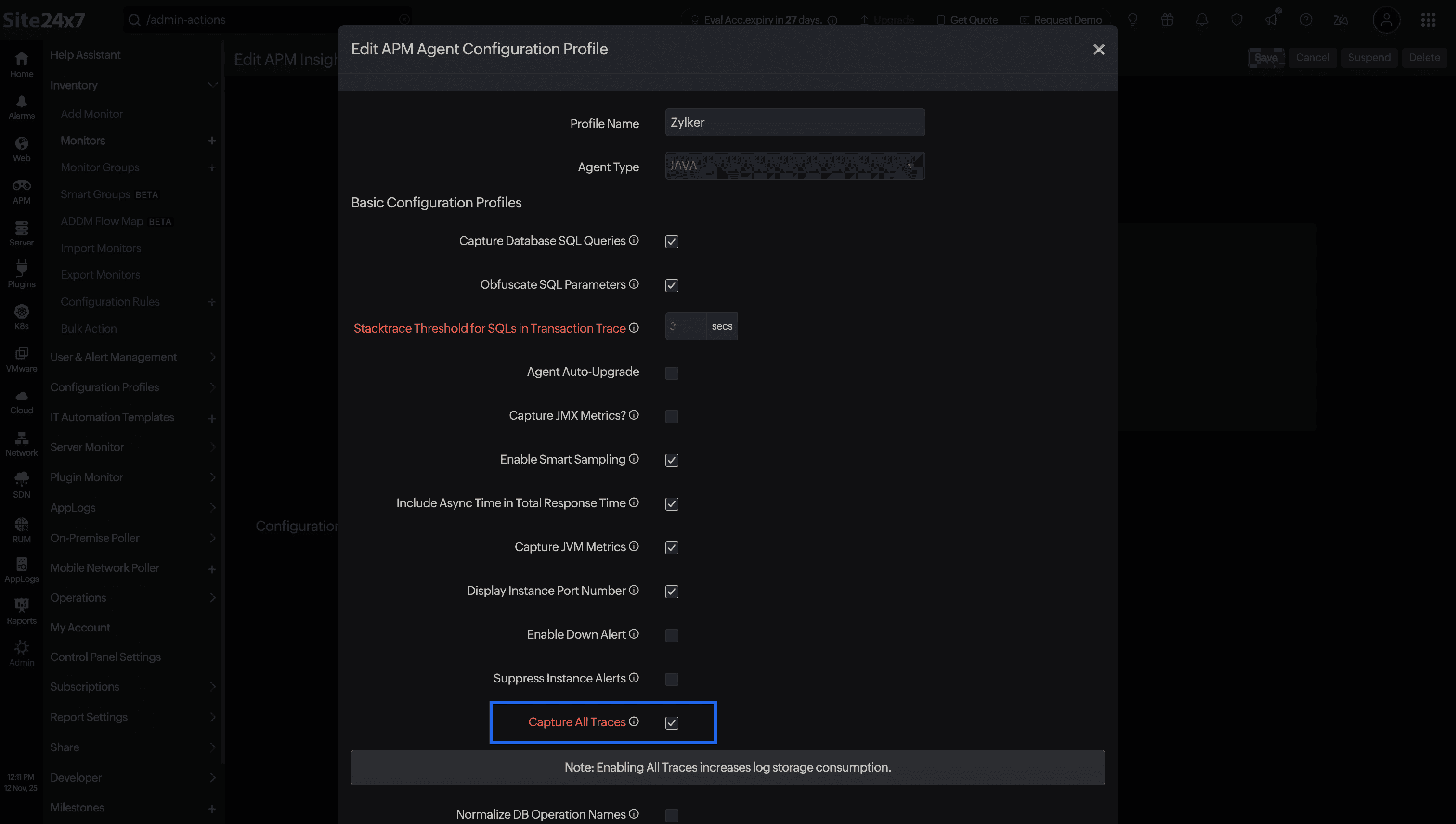
图 1:显示"捕获全部追踪"复选框的"编辑 APM 代理配置文件"页面。 - 在基本配置文件部分,您可以启用捕获全部追踪复选框。
访问全部已捕获追踪
启用捕获全部追踪选项后,您可以在以下两个位置查看追踪数据:
- 选择应用程序 > 导航至追踪。您可以查看每个请求捕获的所有追踪数据。
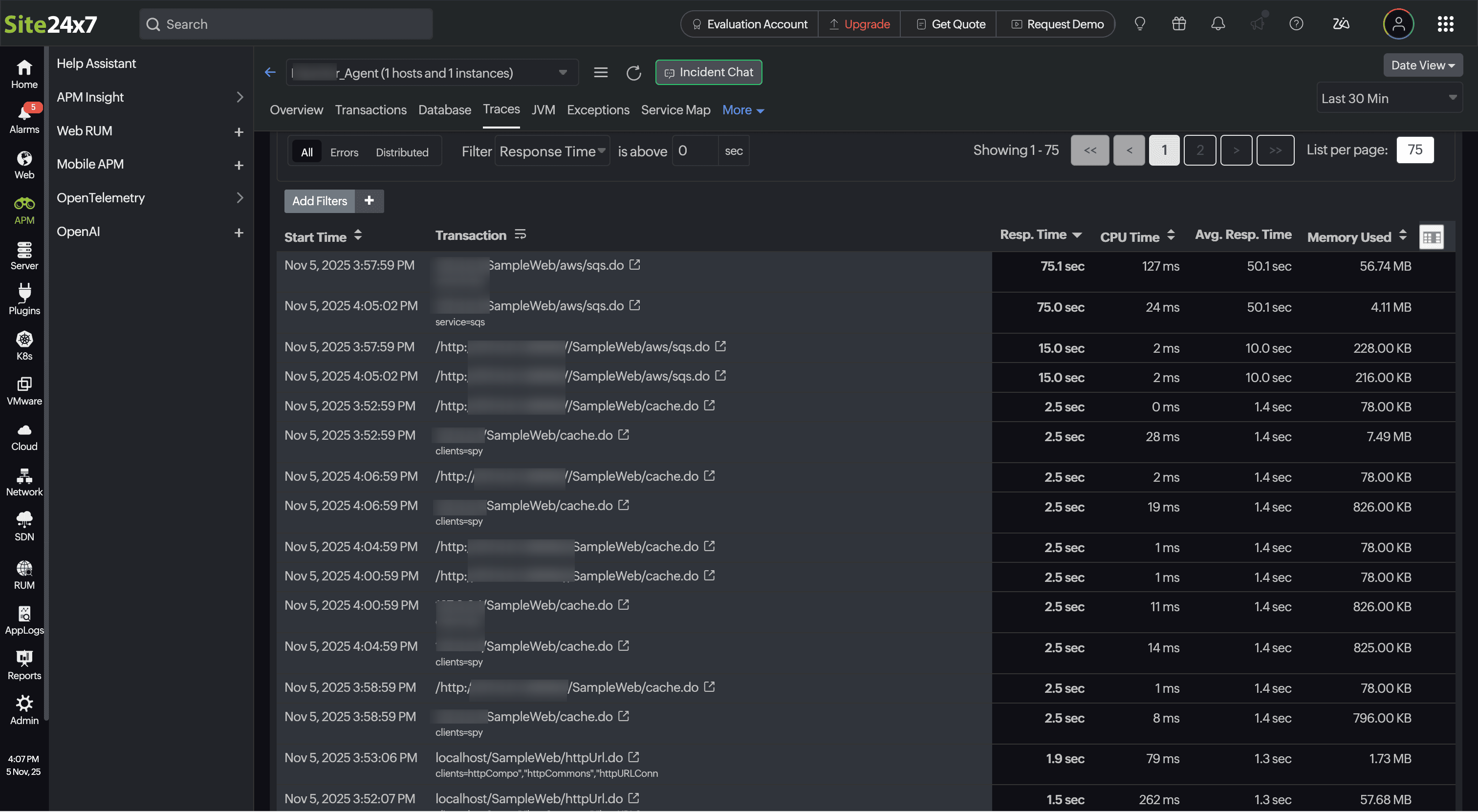
图 2:应用程序内捕获的全部追踪数据 - 在 AppLogs 中,在查询搜索框中输入 logtype="All Traces",然后按 Enter。
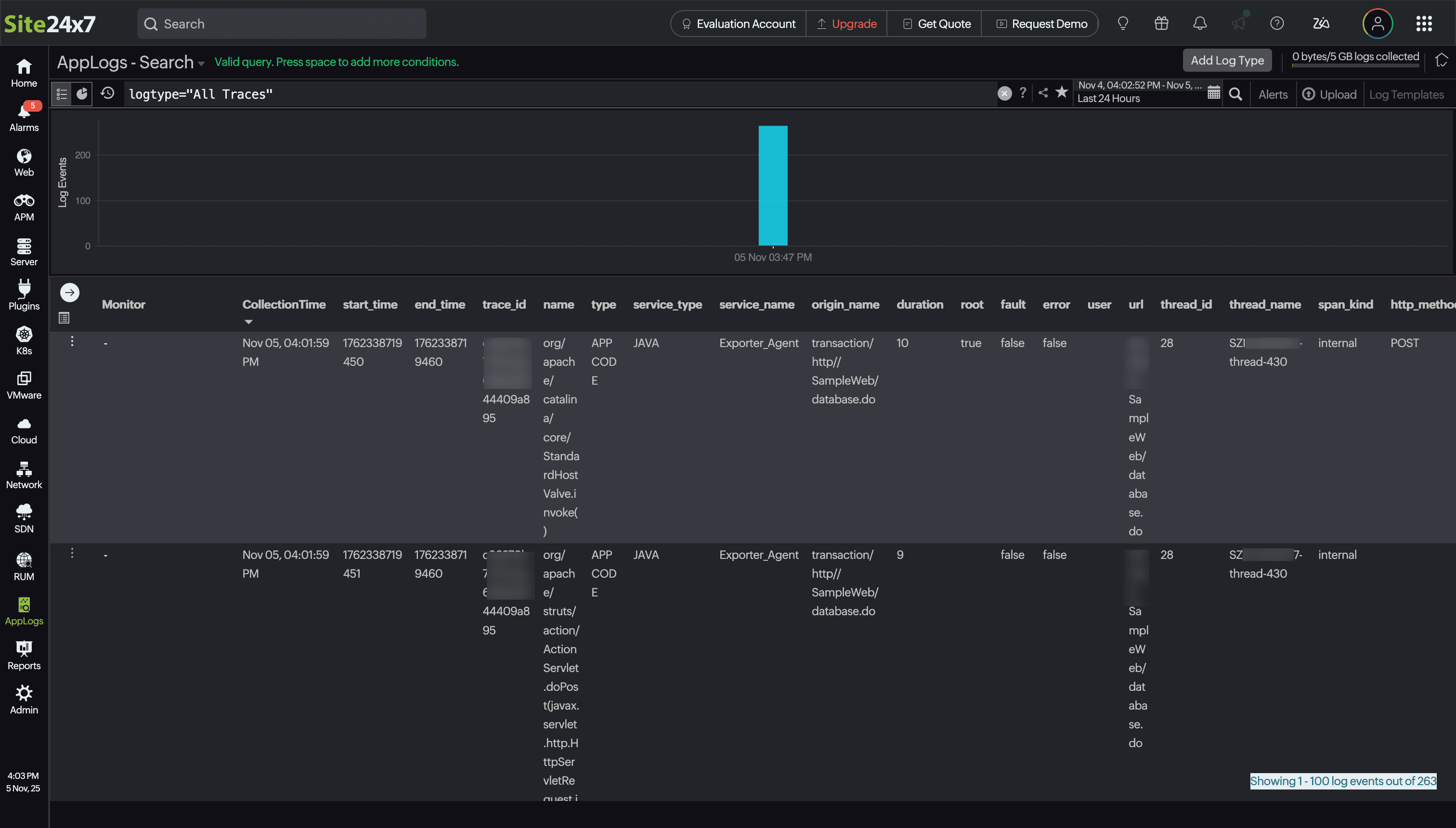
图 3:AppLogs 内捕获的全部追踪数据
查看未脱敏的事务 ID
在事务菜单中,如果您发现某些事务(如 app/api/monitors/*)中添加了星号(*),则表示该事务 ID 已被脱敏。启用捕获全部追踪选项后,您可以查看未脱敏的事务 ID。这些未脱敏的值有助于您快速向下钻取并准确追踪事务历史。
您可以按照以下步骤查看:
- 前往事务 > 点击包含星号(*)的事务 > 向下滚动至按平均响应时间分组的相似事务小部件。您可以查看所有分组事务的事务 ID。
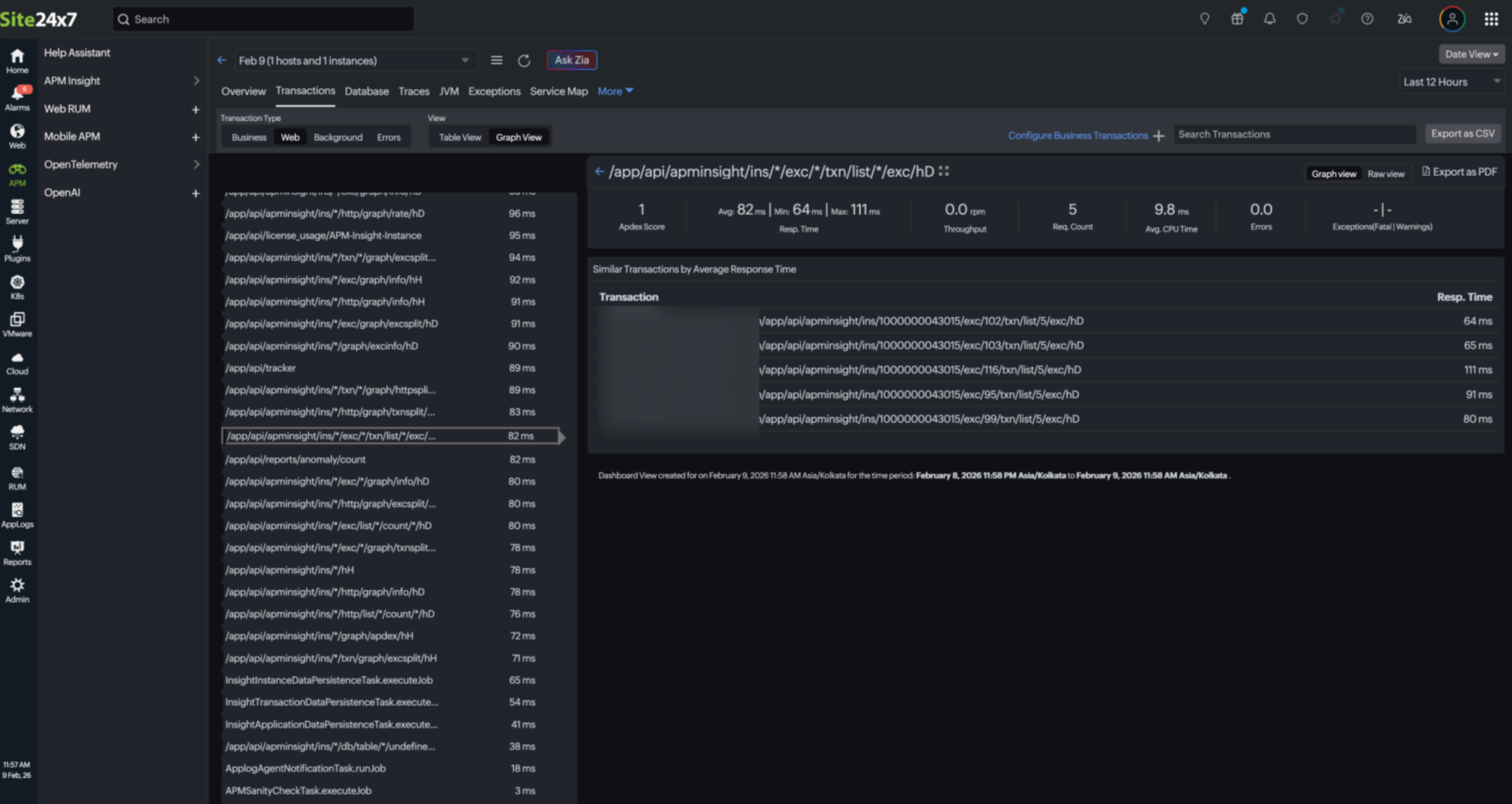
图 4:按平均响应时间分组的相似事务小部件 - 点击按平均响应时间分组的相似事务小部件中的某个事务,即可查看所选事务的详细分析。
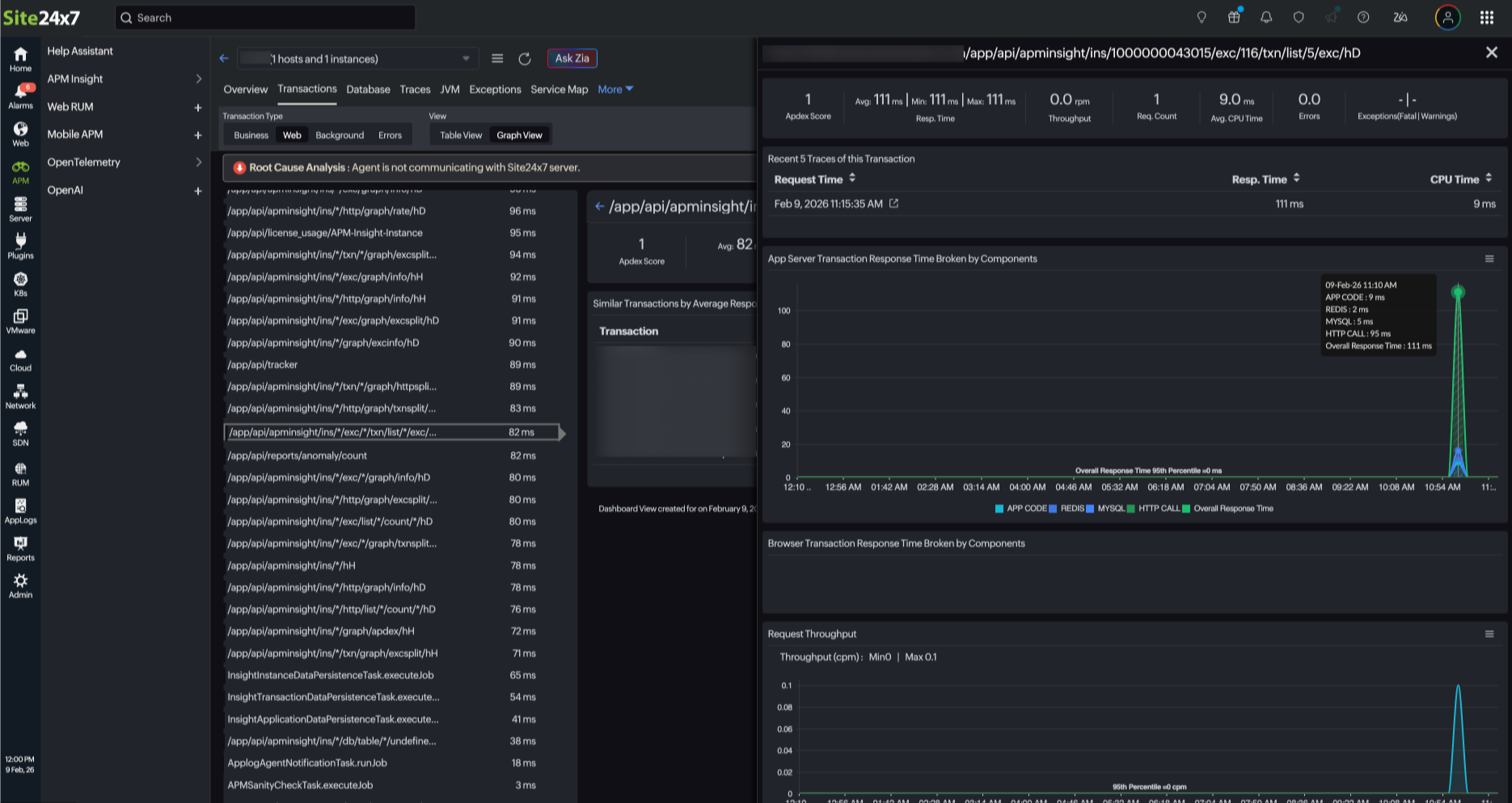
图 5:从按平均响应时间分组的相似事务小部件中所选事务的详细分析
重要注意事项
- 此功能仅面向企业版客户,需申请后方可使用。如需为您的账户启用此功能,请联系 Site24x7 支持团队,邮箱:support@site24x7.com。
- 启用此功能将增加您的许可证用量,因为它会捕获更大量的追踪数据以实现全面监控。
- 追踪数据存储将从您购买的日志空间中扣除。假设您购买了 10GB 日志空间,保留期为七天:
- 日志空间:追踪数据将使用这 10GB 容量。
- 追踪生命周期:若某追踪数据在周二被捕获,则将在下一个周二自动从日志中删除。
- 如果追踪数据存储超出已购买的日志空间,新的追踪数据将不会被保存。但代理将继续正常与客户端通信。您可以删除旧追踪数据以释放空间,用于存储新数据。
相关文章