
如何安装 APM Insight AutoProfiler
APM Insight AutoProfiler 可自动检测正在运行的应用程序进程,并附加适当的 APM Insight 代理进行监控。这样无需手动安装特定语言或平台的代理、配置代理或修改应用程序代码。
支持的操作系统和代理
- 支持的操作系统:您可以在文章中找到有关支持的操作系统的详细信息。
- 支持的代理:
- Windows:Java、.NET、.NET Framework、Node.js
- Linux:Java、.NET、Node.js、Python
在 Site24x7 中,导航至 APM,单击 + 图标查看在 Linux 和 Windows 系统上安装 APM Insight AutoProfiler 的安装说明。
Windows
对于 Windows,请下载 Site24x7FullStackAgent.msi 文件并运行。安装向导将打开,默认已选中全栈可观测性。输入您的许可证密钥以继续安装。
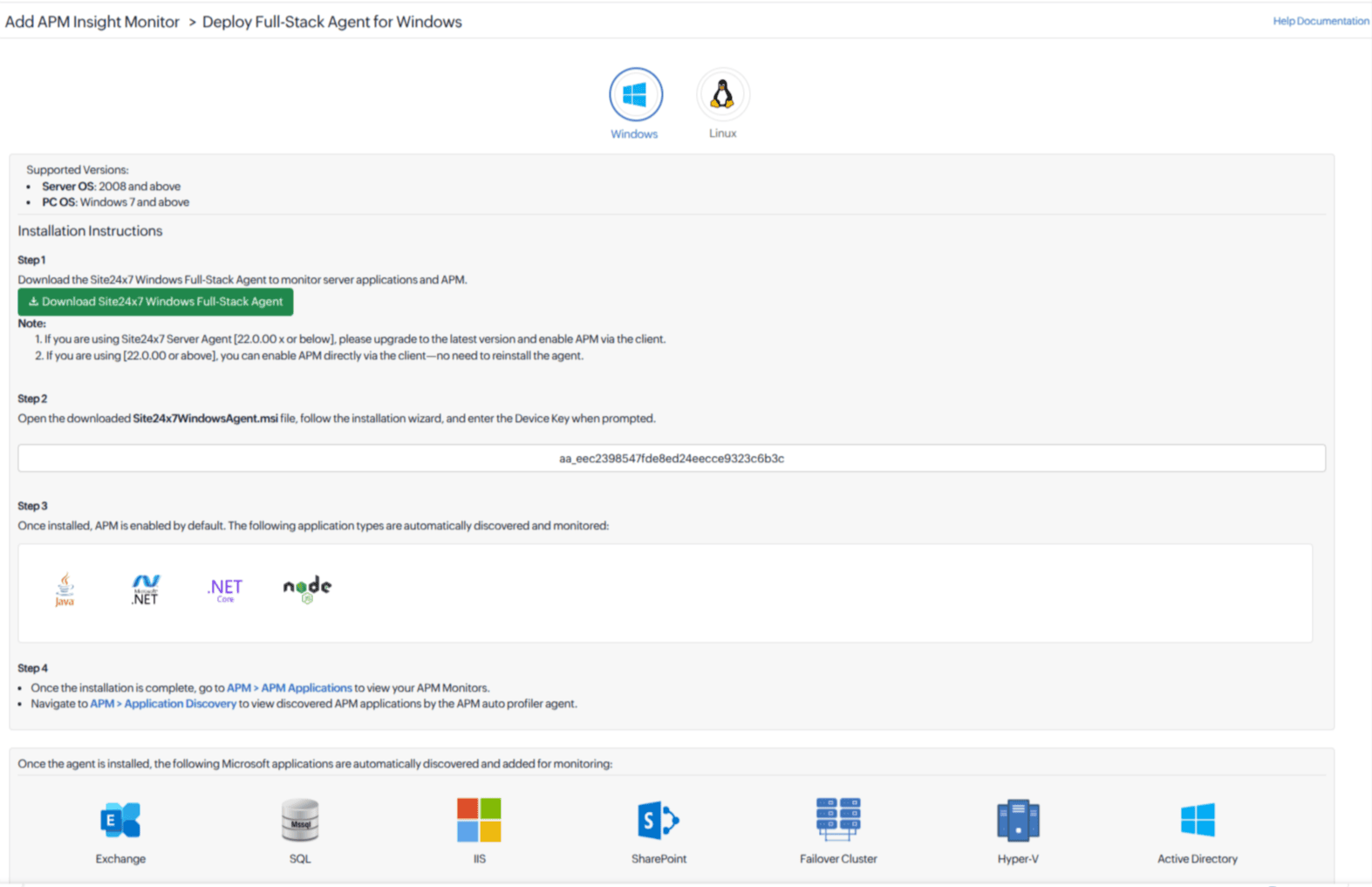
图 2. Windows 安装向导
APM Insight AutoProfiler 在 Windows 中的工作原理
安装完成后,APM Insight AutoProfiler 将验证系统的架构和库。完成检查后,相关详情将发送至 Site24x7,Site24x7 随即返回许可证密钥以授权代理安装。APM 代理随后被下载并授权。日志存储在 C:\ProgramData\Site24x7 APM Auto Profiler\logs 文件夹中。
AutoProfiler 随即检测在主机上运行的应用程序,并将其上报至 Site24x7 服务器。这些应用程序将被添加到 Site24x7 控制台。重启应用程序进程以启动代理与 Site24x7 客户端之间的通信。之后,您可以执行事务以在 Site24x7 控制台中查看 APM 监控数据。
Linux
要自动监控您在 Linux 上的应用程序性能,请执行安装步骤中提供的命令。
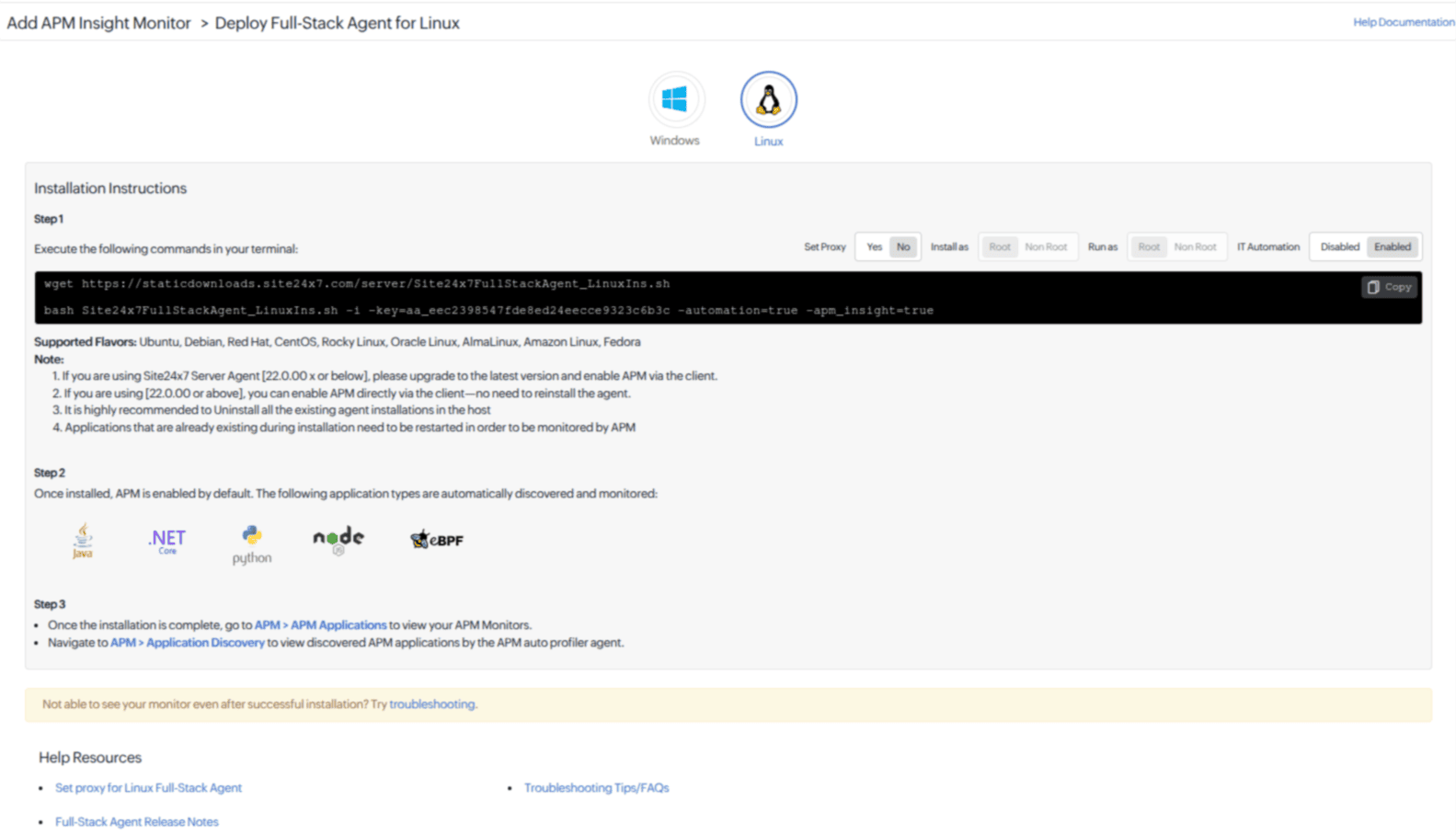
图 1. Linux 安装界面。
APM Insight AutoProfiler 在 Linux 中的工作原理
在安装 Site24x7 Full-Stack Agent 并启用 APM Insight 后,APM Insight AutoProfiler 将作为服务安装并运行,前提是主机机器的架构和 libc 实现与其支持的 APM Insight 代理兼容。
site24x7apmautoprofiler.service 注册 AutoProfiler 实例。该服务将下载 APM Insight 代理并将其安装在 APM Insight 根目录中,使其准备好附加到应用程序进程。应用程序发现将识别在您的主机上运行的 Web 应用程序进程。每当识别到新的应用程序进程时,预加载器将检查该进程是否受 Site24x7 APM Insight 支持,并根据已配置的 APM 进程监控规则对其进行评估。
找到匹配规则后,AutoProfiler 将根据所选代理类型附加适当的监控代理:
- eBPF-APM:此选项使用基于 eBPF 的 APM 代理,附加内核级 eBPF 程序,实时观测系统调用、网络活动和进程行为。它可以在不影响应用程序性能、无需任何代码更改或重启的情况下收集指标。仅支持 Linux。
- 传统监控代理:此选项挂钩到应用程序进程,以收集详细的性能指标,包括事务、追踪和方法级洞察。
在 Linux 中,日志存储在 /opt/site24x7/apminsight 文件夹中。
关键注意事项
- 您可以使用 APM 进程监控规则,通过常见应用程序的默认规则或根据需要创建自定义规则来监控应用程序。
- AutoProfiler 会自动将 APM 代理附加到 AutoProfiler 安装后启动的进程。任何已在运行的应用程序进程都必须重启,规则才能生效,并添加适当的 APM 代理。
- 对于 Windows 系统,您可以为 Java 应用程序应用或更新监控规则,而无需重启应用程序进程。对于 .NET 和 .NET Core 应用程序,您应以管理员身份回收应用程序池或执行 iisreset 命令。对于 Node.js 应用程序,请从新的终端会话重新启动应用程序。
- 您可以在此处查看 AutoProfiler 支持的操作系统和代理。
- 强烈建议在安装启用了 APM Insight 的 FSO 代理之前,先卸载并移除所有现有的代理安装。
- 通过 AutoProfiler 添加的代理,如果相同进程已通过独立代理监控,将创建新的 APM 监视器。
如何在安装时未选择的情况下启用 APM Insight AutoProfiler
在以下两种情况下,您可能需要从 Site24x7 控制台安装 APM Insight AutoProfiler:
- Full-Stack Agent 已安装,但 APM Insight 被禁用。
- 在 Windows 上安装 AutoProfiler 时选择了基础设施监控。
如果您在上述任一情况下希望启用 APM Insight,可以通过 Site24x7 控制台中的批量操作选项实现。请按照以下步骤操作。
- 导航至管理 > 清单 > 批量操作。
- 从批量操作列表中选择 Full-Stack Agent 操作。
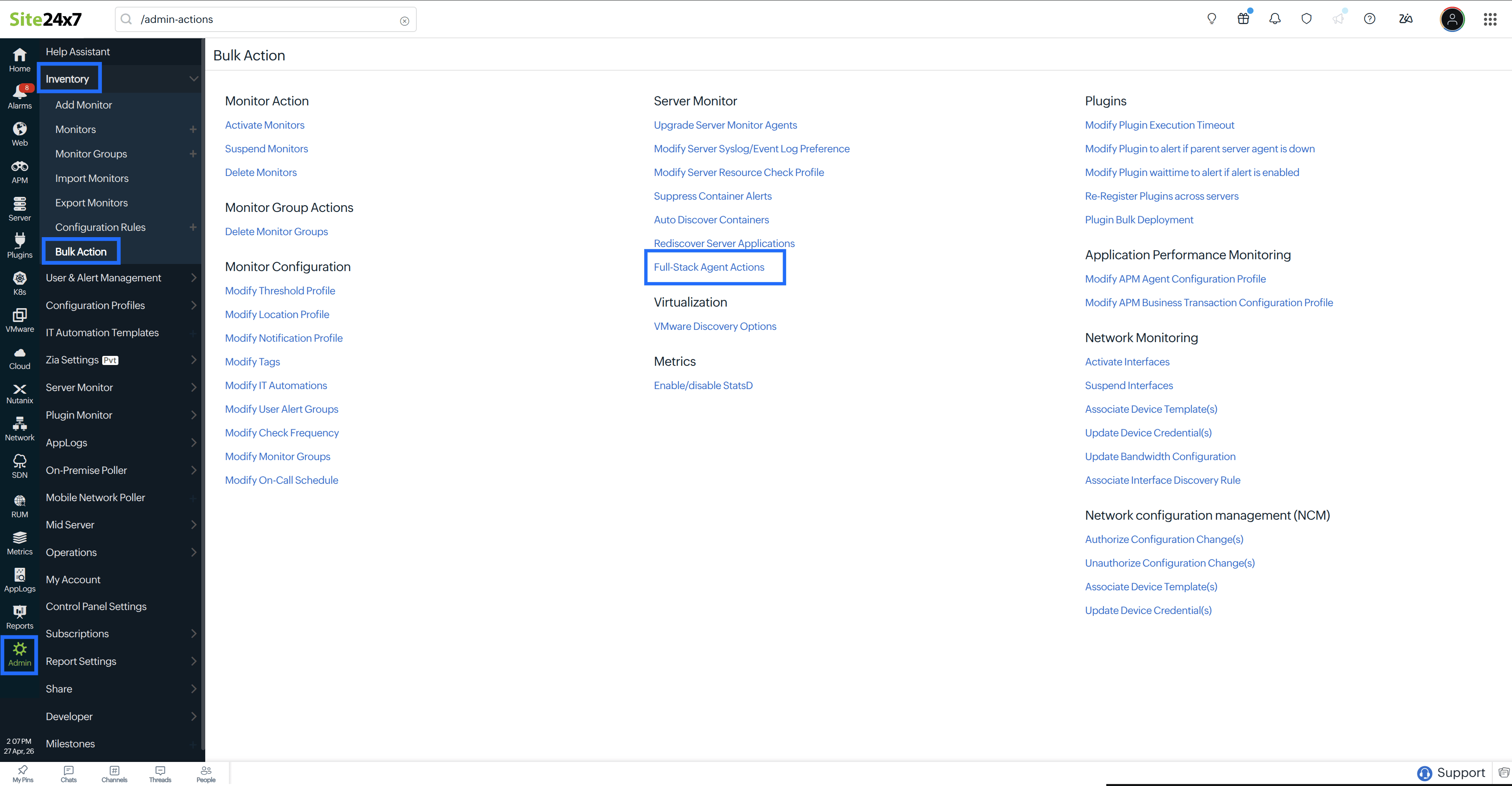
图 3. 批量操作列表中的 Full-Stack Agent 选项。
- 使用可用的过滤器选项缩小要启用 APM Insight 的监视器列表。
- 单击过滤监视器以继续。
- 从操作下拉列表中选择安装。
- 选择要启用 APM Insight 监控的监视器,然后单击执行。所选监视器将安装 APM Insight AutoProfiler。
- 重启应用程序进程。允许用户流量流经您的应用程序,以便在 Site24x7 控制台中查看 APM 监视器。
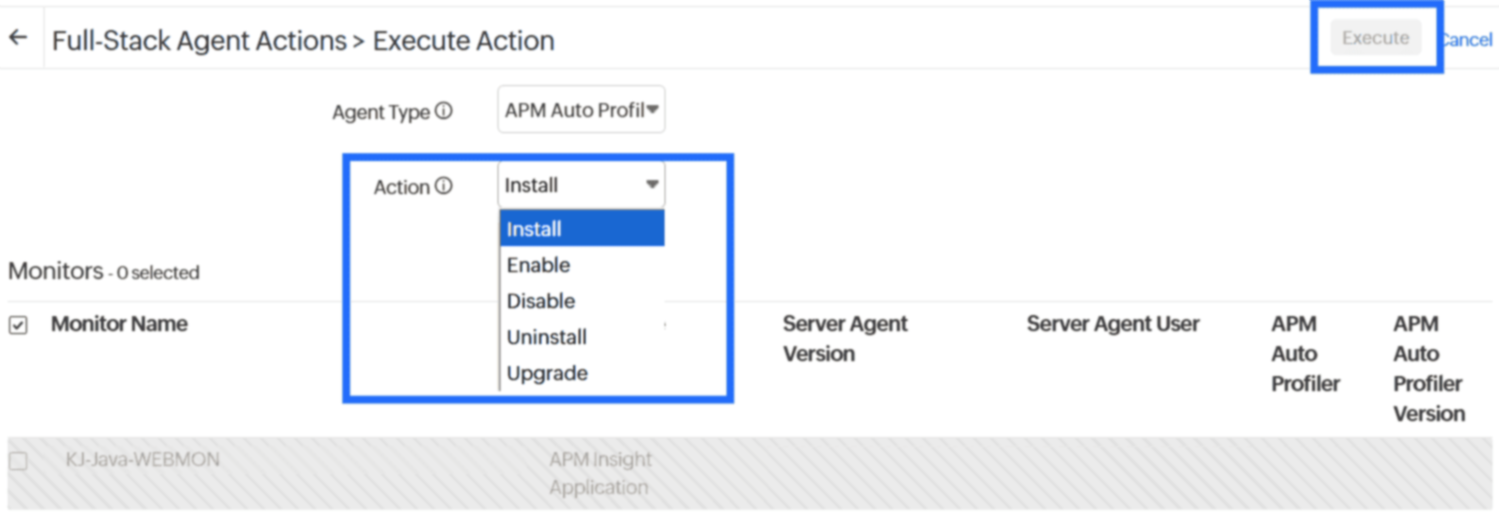
图 4. 执行操作界面上的操作列表。
您可以使用此批量操作工作流根据需要安装、启用、禁用、卸载或升级 APM Insight。