
应用程序进程发现
当启用了 AutoProfiler 的 Site24x7 Full-Stack 代理安装完成后,它会自动检测主机上运行的应用程序进程。根据预定义的规则,它会挂载相应的 APM 代理并开始监控应用程序、收集性能指标。通过应用程序发现,您可以选择要监控的应用程序进程。
访问应用程序发现选项卡
- 登录您的 Site24x7 账户。
- 前往 APM > 应用程序发现。
- 在应用程序发现中,您可以找到两个选项卡:
- 进程发现:显示在主机上检测到的应用程序进程。
- IIS 发现:(仅 Windows)显示在主机上检测到的 Internet Information Services(IIS)服务器上运行的应用程序。
应用程序发现的工作原理
安装 Full-Stack 代理及 AutoProfiler 后,APM AutoProfiler 会扫描您的主机以检测正在运行的应用程序进程,检测到的应用程序将列在进程发现选项卡下。
预加载器将每个检测到的进程与 APM 进程监控规则部分中的默认规则进行比较。这些默认规则基于业界流行的标准框架。如果检测到的应用程序匹配某条默认规则,则会自动进行映射并创建 APM 监视器。
在安装 Full-Stack 代理之前已在运行的进程必须重新启动,才能创建 APM 监视器。
如果应用程序进程与默认规则不匹配怎么办?
如果应用程序不匹配任何现有规则,将显示添加规则按钮,允许您创建自定义规则。
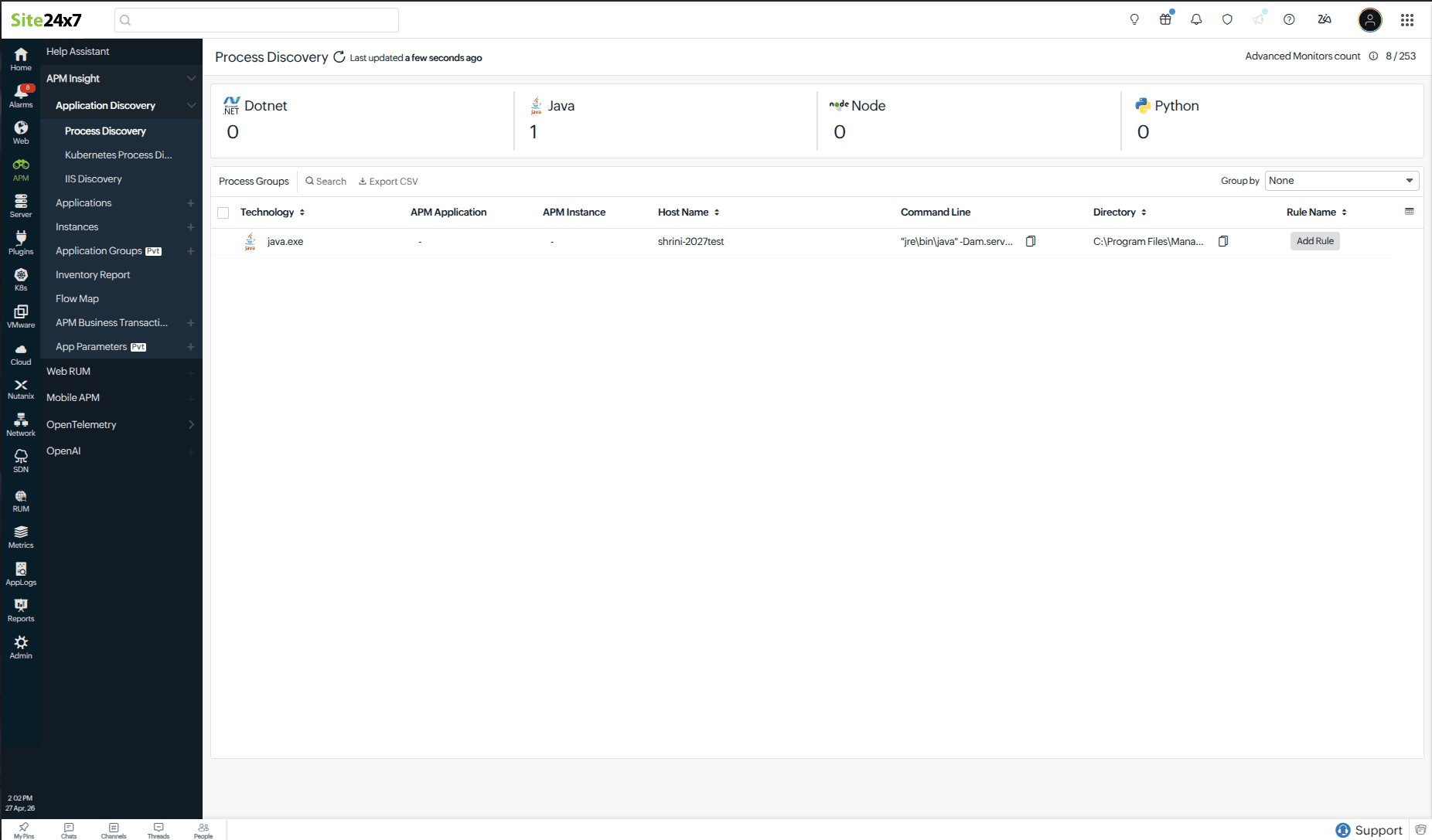
添加新规则后,请等待最多五分钟,待下一个进程发现周期检测到更改。然后重新启动您的应用程序,以便创建监视器。
您可以选择要监控的应用程序进程。如果未添加规则或分配的默认规则已禁用,则相应的应用程序进程将不会被监控。
进程发现概述
表格包含以下列:
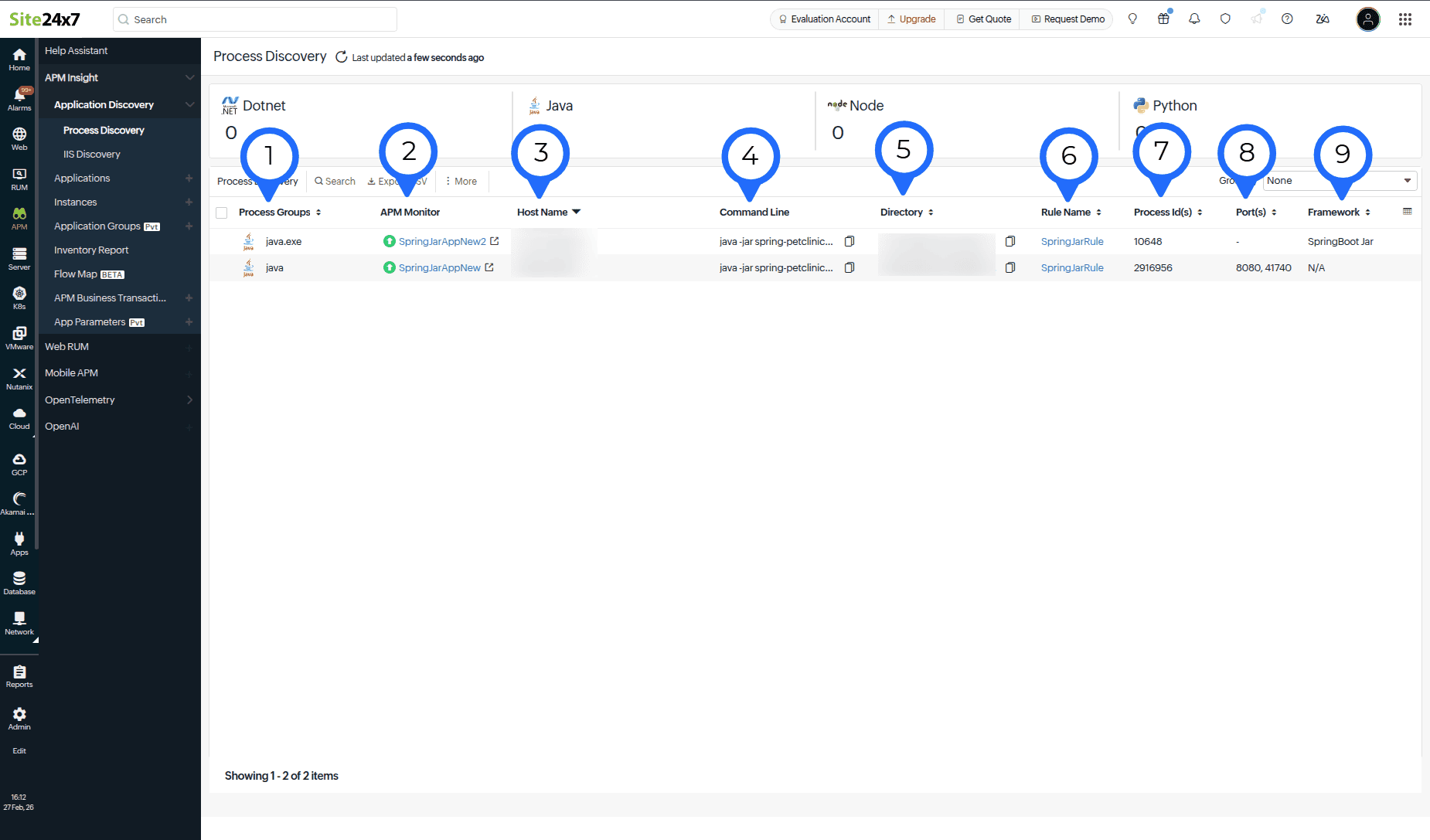
| 字段编号(如图中标注) | 字段名称 | 说明 |
|---|---|---|
| 1 | Technology | 显示应用程序进程技术,例如:
|
| 2 | APM Monitor | 显示与检测到的应用程序关联的监视器。AutoProfiler 自动识别并生成合适的监视器名称。您可以通过在 APM 进程监控规则页面中指定自定义应用程序名称来自定义监视器名称。自定义应用程序名称在规则级别设置,匹配该规则的任何应用程序进程都将使用相同的自定义名称作为监视器名称。 点击监视器名称可跳转到对应的 APM 监视器,在那里您可以查看性能指标。 注意
修改 APM 进程监控规则页面上的规则后,请重新启动应用程序。 |
| 3 | Host Name | 运行该应用程序进程的机器。 |
| 4 | Command Line | 显示用于启动应用程序进程的命令。 |
| 5 | Directory | 应用程序的工作目录。 |
| 6 | Rule Name | 如果匹配到默认规则,则显示其名称。 如果没有匹配的规则,则显示添加规则按钮。 点击添加规则按钮,可帮助您专门为监控所选进程组(应用程序)创建规则。您将被重定向到规则页面,在那里您可以根据需要修改规则详情,然后点击创建以完成创建。 |
| 7 | Process ID(s) | 应用程序 PID。 |
| 8 | Port(s) | 应用程序使用的端口。 |
| 9 | Framework | 检测到的应用程序框架。 |
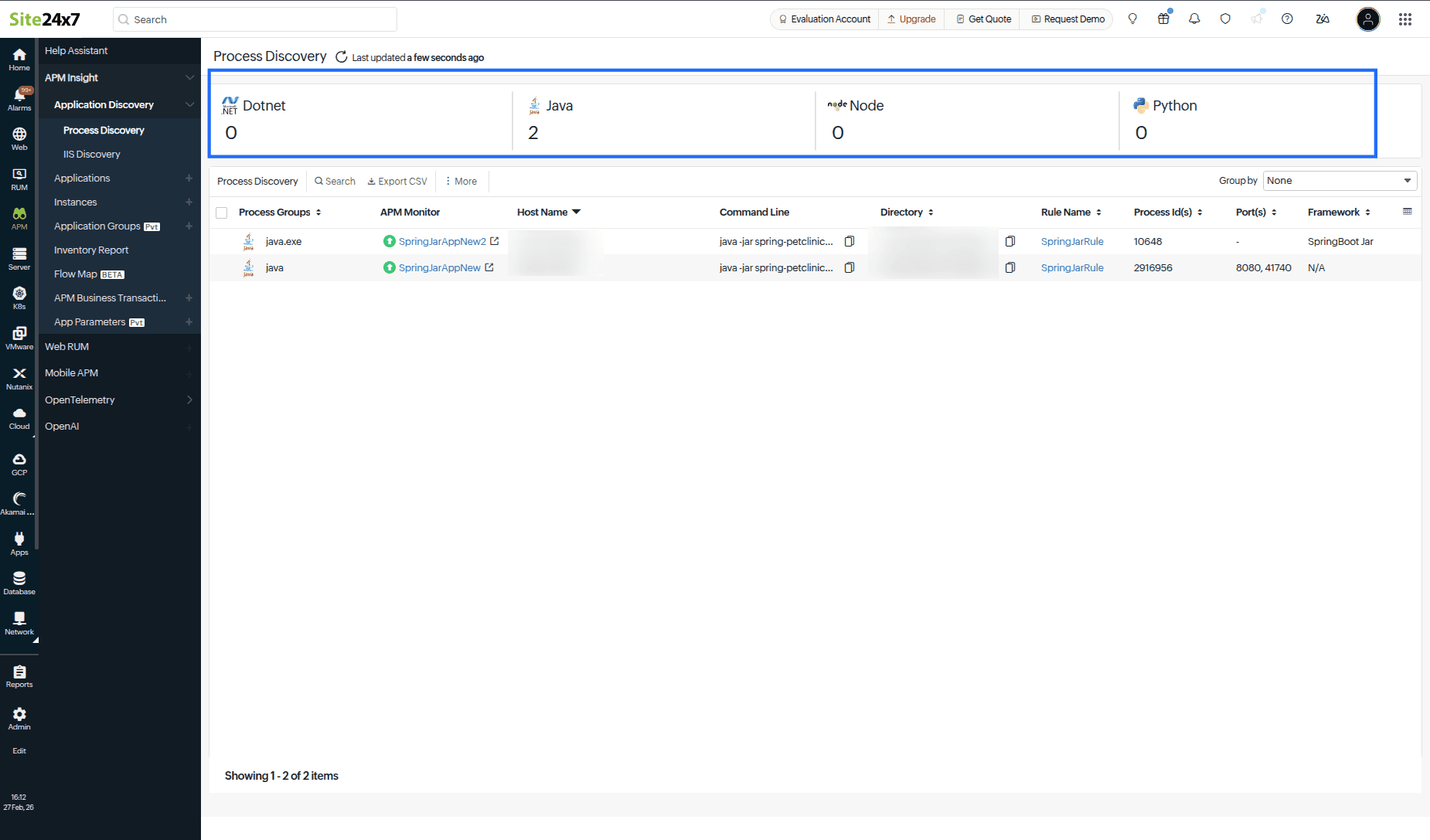
应用程序计数区域:显示属于特定技术的应用程序总数。
分组依据下拉菜单:
您可以按以下方式对应用程序进程进行分组:
- Host Name
- APM Monitor
- Rule Name
- Framework
- Technology
IIS 发现选项卡
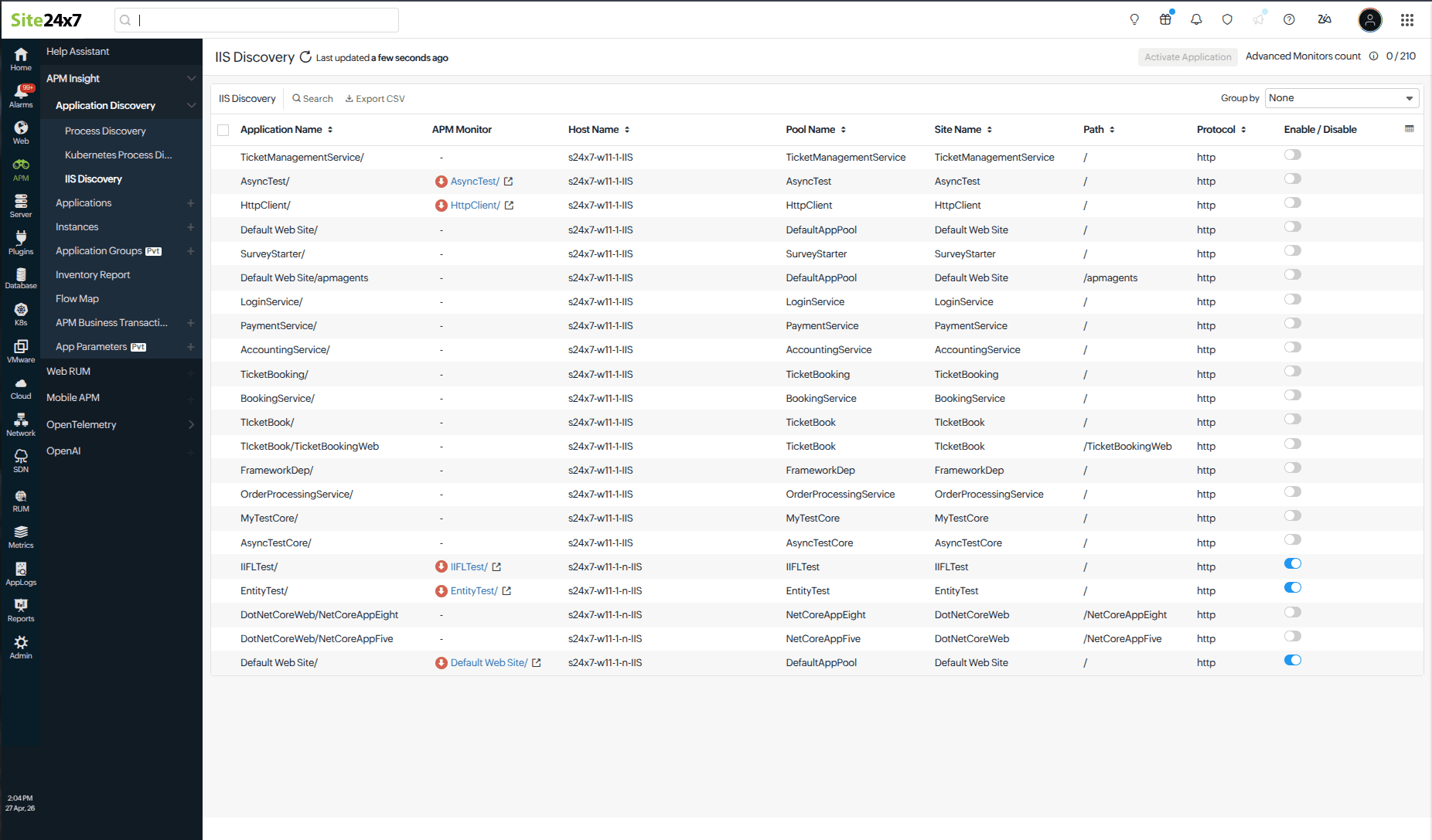
IIS 发现选项卡仅适用于 Windows 机器,显示在 IIS 应用程序服务器下运行的应用程序,专为基于 IIS 的环境设计。
许可证使用
创建 APM 监视器时,将消耗一个高级监视器许可证。例如,如果您购买了 50 个高级监视器许可证,并决定为三个已发现的进程启用监控,则每个创建了监视器的应用程序都会消耗一个许可证。
如果仅为两个应用程序创建了监视器(通过默认或自定义规则),而第三个应用程序未定义规则,则只消耗两个许可证。