
Site24x7 中的阿里云监控
使用 Site24x7 监控您的阿里云基础设施,深入了解云资源的健康状况、可用性和性能。从单一统一监控控制台自动发现服务、配置阈值、接收告警并自动化事件修复。
入门
要开始监控您的阿里云环境,请按照步骤添加阿里云监视器。
支持的阿里云服务
Site24x7 支持对 40 余项阿里云服务的开箱即用监控。新支持的服务将根据您设定的发现间隔自动发现并添加。
所需权限
要允许 Site24x7 访问您的阿里云环境,您需要:
- 创建具有只读权限的 Access Key ID 和 Access Key Secret。
- 确保已为 RAM 用户分配所需策略(例如 AliyunReadOnlyAccess)。
- 在 Site24x7 控制台中使用这些凭证进行身份验证并开始监控。
以下服务级策略提供最小权限读取访问。您也可以附加 ReadOnlyAccess 以覆盖所有读取权限。
| 服务 | 推荐策略 | 用途 |
|---|---|---|
| ECS | AliyunECSReadOnlyAccess | 获取虚拟机和实例数据 |
| ACK(Kubernetes) | AliyunCSReadOnlyAccess | 列出集群、节点和工作负载 |
| ECI | AliyunECIReadOnlyAccess | 监控容器实例 |
| SLB | AliyunSLBReadOnlyAccess | 发现负载均衡器 |
| RDS | AliyunRDSReadOnlyAccess | 检索数据库监控指标 |
创建和管理 Access Key
Site24x7 使用 Access Key 身份验证连接到您的阿里云账户。您的凭证经过安全存储和加密。请按以下步骤为 RAM 用户生成 Access Key ID 和 Access Key Secret。
前提条件
- 您必须拥有至少具备 RAM(资源访问管理)用户权限的阿里云账户。
- 您的 RAM 用户应具有程序化访问权限,以及访问所需资源(例如 ECS、ACK、ECI、弹性伸缩)的必要权限。
- 您必须能够访问阿里云控制台。
步骤 1:登录阿里云控制台
- 访问 https://home.console.aliyun.com。
- 使用阿里云根账户或授权 RAM 用户登录。
建议避免直接使用根账户进行 API 集成,而应使用具有最小权限访问的 RAM 用户。
步骤 2:打开 RAM 控制台
- 在顶部导航栏中选择资源访问管理(RAM),或直接访问 https://ram.console.aliyun.com/users。
- 在左侧菜单中单击用户查看现有用户,或单击创建用户添加新用户。
步骤 3:创建或选择 RAM 用户
如果您已有用于监控的 RAM 用户,请单击用户名打开用户详情页面。
如果尚未创建:
- 单击创建用户。
- 输入用户名(例如 site24x7-monitoring-user)。
- 选择访问方式,启用使用永久 AccessKey 访问——此操作将生成 Access Key。
- 可选择启用控制台访问以进行手动测试。
- 单击确定创建用户。
- 立即下载 CSV 格式的 Access Key 和 Secret。
关闭对话框后将无法再次查看 Access Key Secret。请在继续操作前妥善保存。
步骤 4:为 RAM 用户分配权限
- 在 RAM 用户详情页面,单击权限 > 授予权限。
- 选择您的云账号作为授权范围。
- 搜索并选择所需策略(请参阅上方权限表)。
- 单击确定。
步骤 5:为现有 RAM 用户生成 Access Key
- 在 RAM 用户详情页面,单击创建 AccessKey。
- 系统将生成一对凭证:AccessKey ID 和 AccessKey Secret。
请妥善复制并保存两个密钥——关闭对话框后将无法再次查看 Secret。请将其存储在监控工具配置中,避免通过聊天、电子邮件或代码仓库共享 AccessKey。
添加监视器
您可以在 Site24x7 中添加阿里云监视器,自动发现和监控您的阿里云资源,例如 ECS、RDS、SLB、OSS 等。Site24x7 使用基于密钥的身份验证安全连接到您的阿里云账户并获取监控数据。
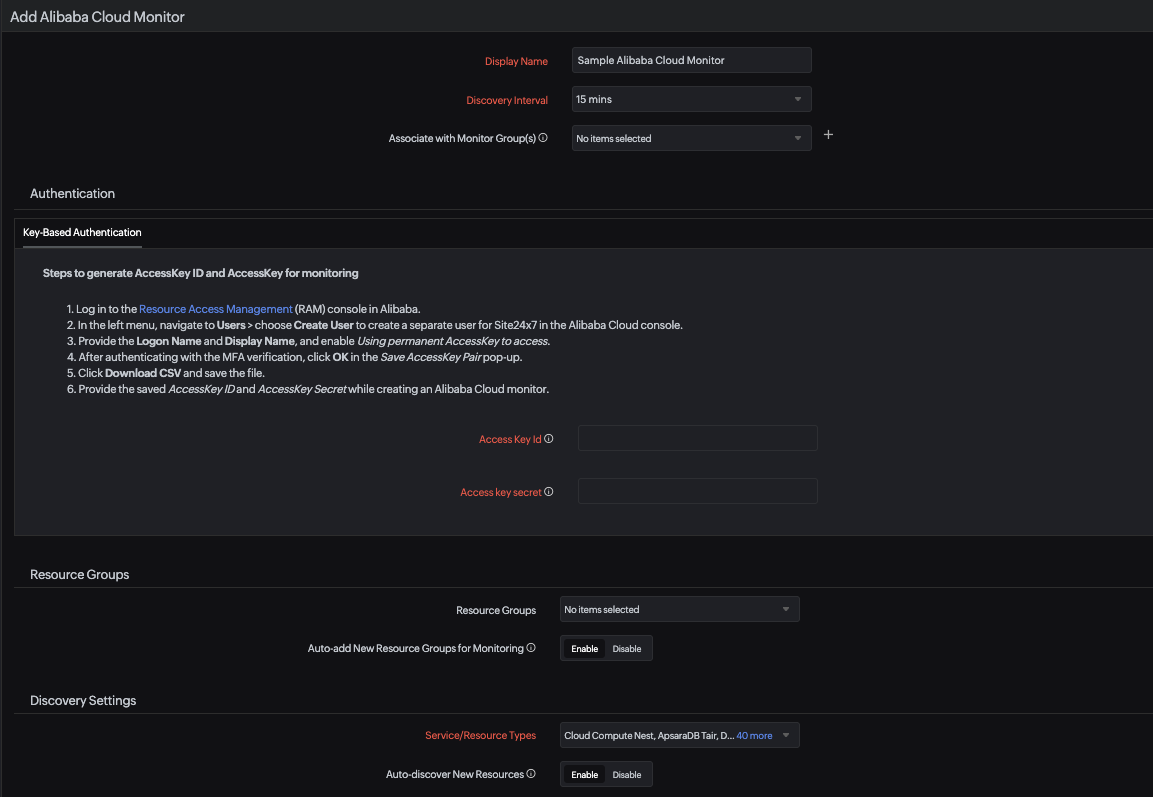
- 登录您的 Site24x7 账户。
- 在 Site24x7 控制台中导航至云 > 阿里云 > 添加监视器。
- 为监视器输入显示名称。
- 设置发现间隔,控制 Site24x7 轮询新资源的频率,可选 15 分钟、30 分钟或 1 小时。请选择与基础设施变更频率相匹配的间隔。
- 通过关联监视器组选项选择或创建监视器组,以逻辑方式组织您的资源。
- 在身份验证下,使用基于密钥的身份验证提供凭证:
- 按照界面提示,从阿里云 资源访问管理(RAM)控制台生成 AccessKey ID 和 AccessKey Secret。
- 在相应字段中输入您的 Access Key ID 和 Access Key Secret。
- 在资源组下:
- 从资源组下拉菜单中选择要监控的资源组。
- 将自动添加新资源组进行监控切换为启用,以自动发现并添加新资源组进行监控。
- 在发现设置下:
- 从服务/资源类型下拉菜单中选择要监控的阿里云服务类型。默认情况下,将选择您阿里云账户中的所有资源组和支持的服务类型进行监控。
- 将自动发现新资源切换为启用,以在下次发现周期中自动发现和监控添加到您阿里云账户的任何新资源。
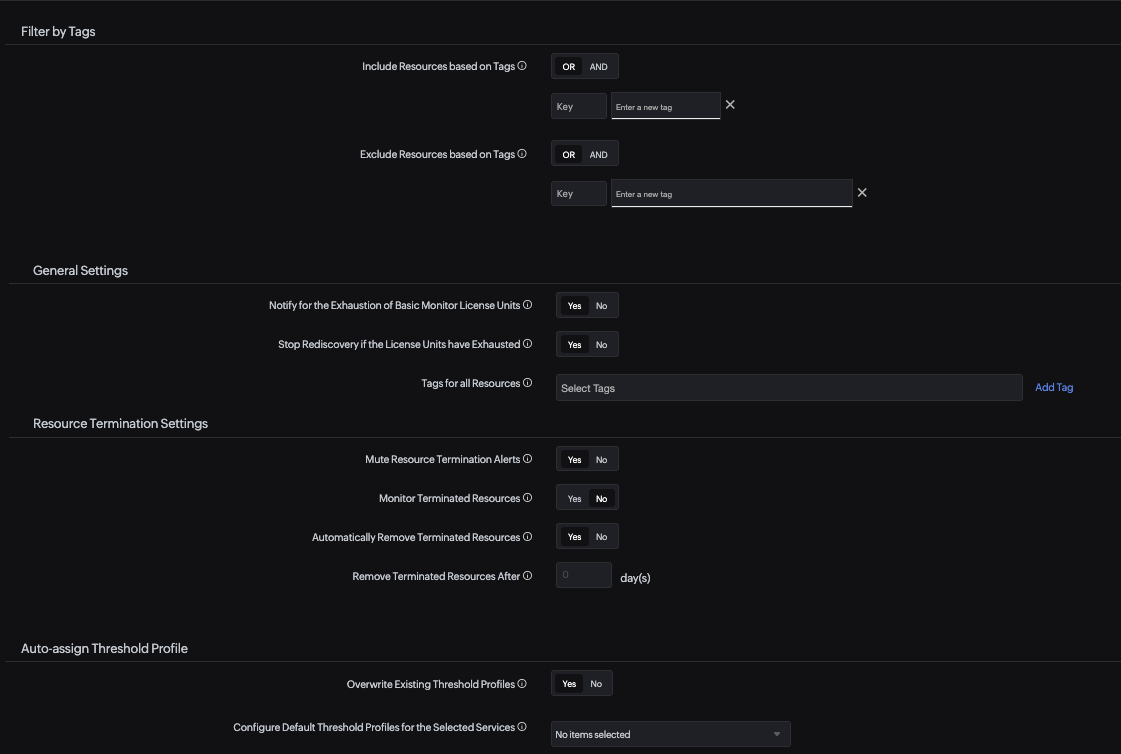
- 在按标签筛选下:
- 基于标签包含资源:根据偏好在 OR 或 AND 之间切换。输入键和值以匹配要纳入监控的资源,该选项将从您的阿里云账户中包含匹配资源并添加进行监控。
- 基于标签排除资源:根据偏好在 OR 或 AND 之间切换。输入键和值以匹配要从监控中排除的资源,该选项将从您的阿里云账户中排除匹配资源。
- 在常规设置下:
- 将基础监视器许可证单元耗尽时发送通知切换为是,以在基础监视器许可证单元不足时接收告警。请注意,许可证单元耗尽将影响新资源的添加。
- 将许可证单元耗尽后停止重新发现切换为是,以防止许可证耗尽后继续发现。
- 使用所有资源的标签将 Site24x7 标签关联到此监视器下发现的所有资源。
- 在资源终止设置下:
- 若不希望在已终止资源从 Site24x7 自动暂停或删除时收到告警,请将静音资源终止告警切换为是。
- 将继续监控已终止资源切换为是,以确保对已终止资源持续监控,该监视器将被标记为宕机,并在手动暂停之前持续轮询。
- 将自动删除已终止资源切换为是,以自动从监控中删除已终止的资源。
- 若此字段设为是:受监控资源将进入已删除状态。
- 若此字段设为否:受监控资源将在规定时间内进入已暂停状态。
- 设置资源终止后保留时间,确定已终止资源在 Site24x7 控制台中永久删除前的保留天数。
- 在自动分配阈值配置文件下:
- 将覆盖现有阈值配置文件切换为是,可将修改后的阈值配置文件应用于该服务的现有监视器;设为否则保留现有设置,仅对尚未添加监控的资源应用修改后的默认阈值配置文件。
- 使用为所选服务配置默认阈值配置文件选择要配置首选阈值配置文件的服务类型,可创建新配置文件或选择现有配置文件。
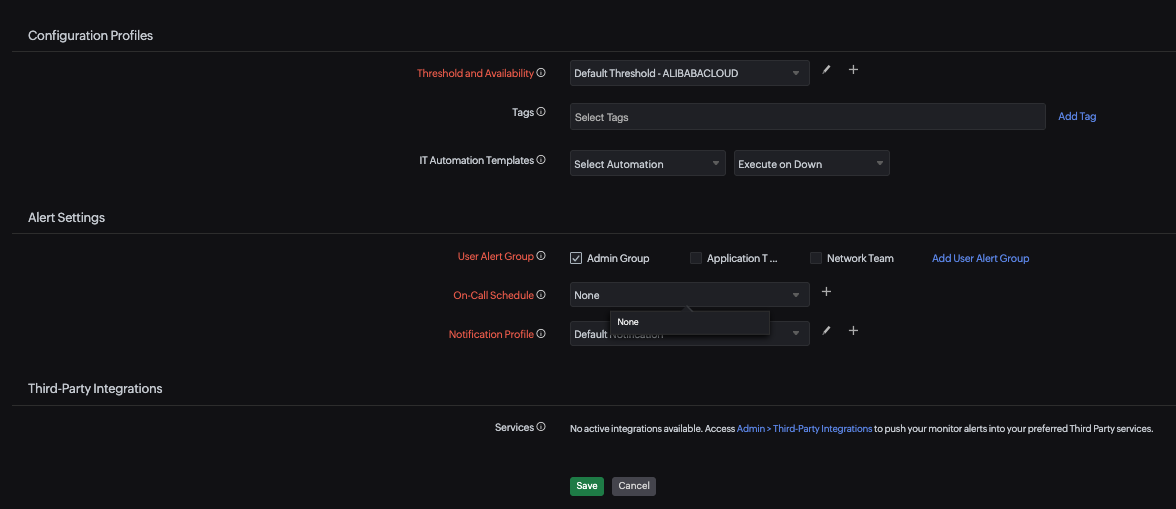
- 在配置文件下:
- 阈值与可用性:选择所需的阈值与可用性配置文件,告警引擎将据此判断特定资源是否需要声明为严重或宕机状态。可选择现有配置文件,或使用 + 图标创建新配置文件,也可使用铅笔图标编辑现有配置文件。
- 标签:将 Site24x7 标签关联到此监视器,用于筛选和报表。
- IT 自动化模板:选择自动化模板并定义执行时机(例如在宕机时执行),以在发生阈值超出时自动修复问题。
- 在告警设置下:
- 用户告警组:选择应接收此监视器告警通知的用户组。
- 值班计划:可选择指定值班计划,在正确的时间将告警路由至正确的团队。
- 通知配置文件:选择现有通知配置文件或创建新配置文件,以定义告警的发送方式和时机。
- 在第三方集成下:将 Site24x7 告警与您首选的第三方服务集成。转到管理 > 第三方集成配置活跃集成。
- 单击发现阿里云资源以开始监控。
自定义阿里云监视器后,发现您首选的阿里云资源最多需要 30 分钟。
查看阿里云资源
导航至阿里云 > 选择阿里云账户 > 单击相应监视器,即可查看该资源的性能指标。
仪表板
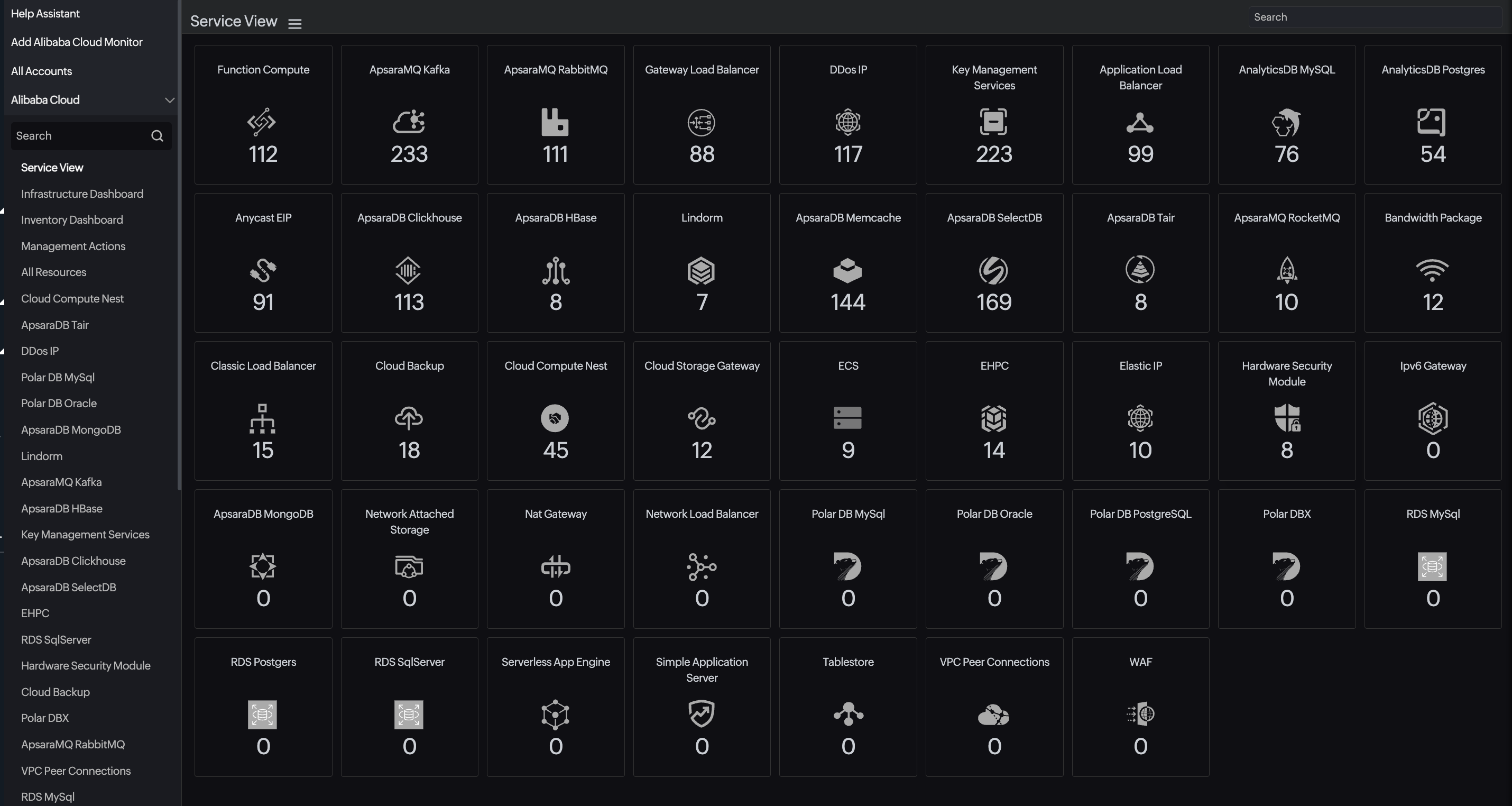
成功创建阿里云监视器后,您将被引导至服务视图页面。所有阿里云资源将在几分钟内添加到 Site24x7 用户控制台。
除此服务视图仪表板外,还提供三个专属仪表板。您还可以创建自定义仪表板、执行管理操作并检测关键异常。
监控配置
阈值与可用性
为每项服务设置自定义阈值配置文件,主动检测性能问题或中断。
标签
使用标签按资源类型、环境(生产/测试/开发)或所有者对监视器进行分类和筛选。从您阿里云账户导入的标签会自动同步。对于每个资源,将创建包含位置和资源类型的 Site24x7 阿里云标签。
标签格式如下:
location: {location}
serviceType: {monitortype}
IT 自动化模板
Site24x7 使您能够在监视器进入异常或宕机状态时自动执行纠正措施。您可以:
- 重启资源
- 触发自定义脚本或 Webhook
- 停止/启动 ECS 实例
执行设置:在宕机时执行、在异常时执行或在恢复时执行。