
Zia 智能体
Zia 是 Zoho 的高级 AI 助手。在 Site24x7 中,Zia 通过智能体、解决方案和自动化推荐增强事件管理能力。Zia 智能体分析告警、关联运营数据并自动化诊断,帮助团队更快地识别问题。
以下智能体可在 Zoho 的 Zia 智能体商店中获取。
- 自主 IT 自动化智能体:自动检测运营问题并执行预定义的修复操作,无需人工干预。例如,当服务器内存使用量超过严重阈值时,它会重启失败的应用服务并清理临时文件。
- 根因分析智能体:分析相关告警、指标和依赖关系,以识别事件的根本原因。例如,它通过关联数据库延迟、应用变慢和存储 I/O 峰值,识别出磁盘瓶颈是中断的根因。
Zia 智能体
Site24x7 中的 Zia 智能体通过将 AI 洞察与自动化执行相结合,实现智能、工作流驱动的运营。这些智能体根据预定义或自定义指令对监控数据采取行动,帮助团队更快、更一致地应对运营场景。
使用场景
- 在生产事件期间,一位工程师为正确的日志查询语法而苦恼。他们调用了配置了已验证查询文件的 Zia 智能体。该智能体根据监视器上下文立即建议正确的查询模式,帮助工程师更快地定位问题,而无需手动查阅文档。
- 在配置监视器时,用户不确定应该优先为哪些指标设置告警。他们使用了与包含指标文档和最佳实践的解决方案关联的 Zia 智能体。该智能体推荐了相关指标和阈值指导,减少了猜测和配置错误。
- 某个周期性告警需要固定的故障排除步骤。工程师无需手动重复这些步骤,而是调用了配置了日志、事件、指标和自动化任务的 Zia 智能体。该智能体引导用户完成结构化检查并建议修复操作,确保一致的解决方案。
- 对于频繁出现的磁盘空间不足告警,您可以配置一个包含删除临时 .log 和 .tmp 文件并重启受影响服务指令的解决方案。根据这些指令,Zia 推荐可以生成 IT 自动化脚本或命令,以自动修复事件。
智能体类型
以下是不同类型的 Zia 智能体及其适用范围:
系统预定义智能体
- 由 Site24x7 预先配置
- 使用内置智能和预定义指令
- 通常应用于 APM 等领域,智能体分析追踪、查询和性能模式
- 提供可能的根因和建议的后续步骤
用户自定义智能体
- 由用户创建和配置
- 由运行手册和用户自定义逻辑驱动
- 可映射到特定事件或条件
- 允许用户决定在给定场景中应执行哪种 IT 自动化或操作
Zia 智能体的工作原理
以下几点有助于描述 Zia 智能体的功能:
- Zia 智能体可由管理员配置为具有特定模块、监视器类型和任务的系统预定义智能体或用户自定义智能体。
- 它们与包含上传文件、知识来源、已验证查询和自定义指令的 Zia 解决方案关联。
- 用户在所选模块或监视器类型中需要上下文帮助时调用它们。
- Zia 智能体根据配置的任务分析可用数据源,例如日志、事件、指标、追踪、库存和自动化模板。
- 它们以引导性洞察或操作作为响应,帮助用户排查问题、检索相关信息或遵循结构化修复步骤。
如何配置 Zia 智能体
前提条件:将 Zia 集成添加到您的账户以启用 Zia 智能体和解决方案。
要配置 Zia 智能体,请按照以下步骤操作:
- 登录 Site24x7。
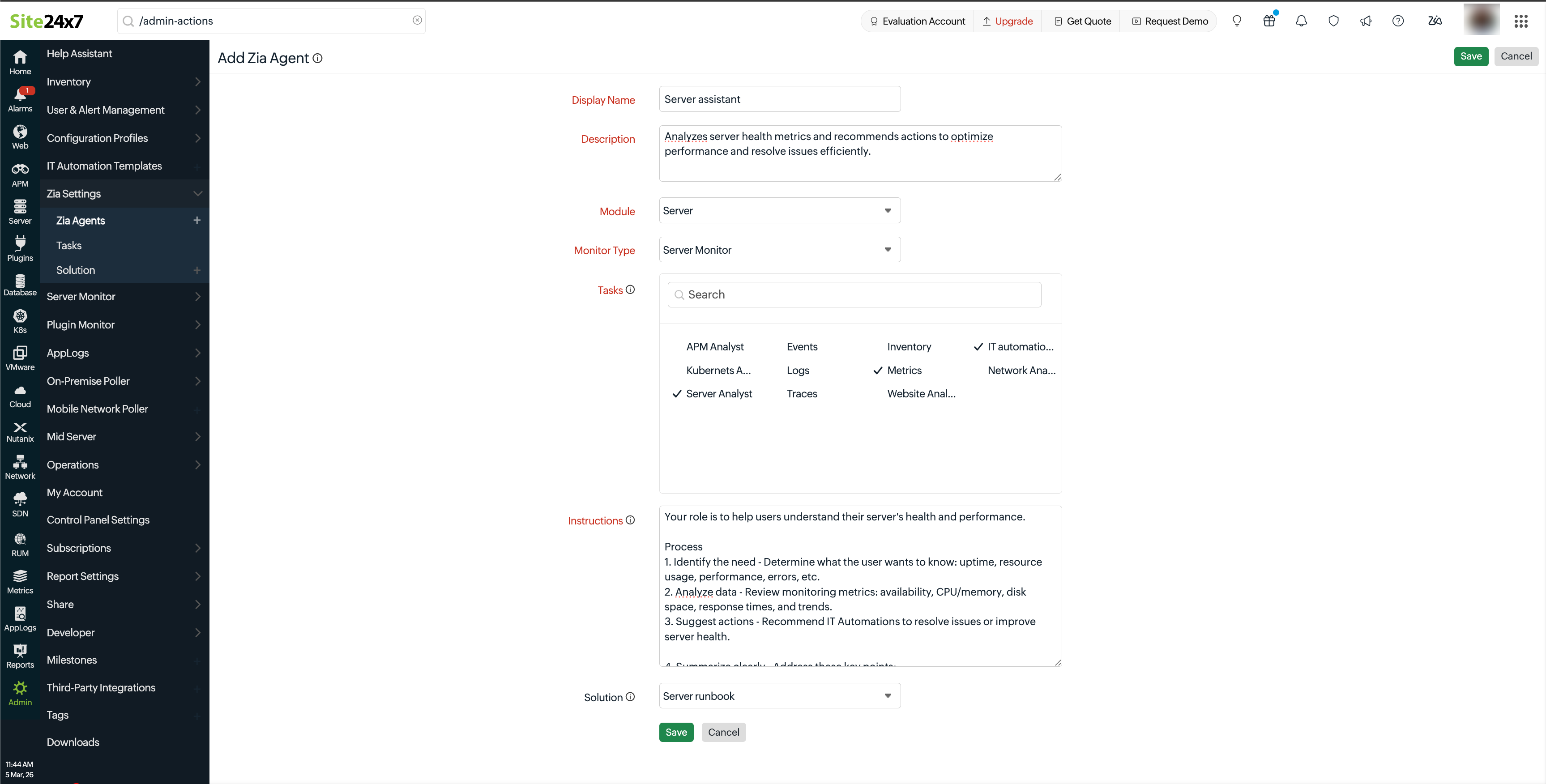
- 导航至管理 > Zia 设置 > Zia 智能体 > 添加 Zia 智能体。
- 在添加 Zia 智能体表单中,填写以下详细信息:
- 显示名称:为智能体输入有效名称。
- 描述:输入清晰的描述,说明智能体的用途和适用范围。
- 模块:选择要为其创建智能体的监视器模块。例如,网站监视器归入互联网服务监视器类别。
- 监视器类型:选择所需的监视器类型。如果模块设置为通用,则可以选择告警和报表等功能。
- 任务:选择所需任务,以启用汇总、分析或从可观测性数据和其他已配置来源中提取洞察等操作。
- 指令:定义智能体为实现其目标必须遵循的步骤顺序。
- 解决方案:选择当前智能体应使用的所需解决方案。
- 单击保存。
注意
Zia 智能体仅适用于企业版客户。
Zia 解决方案
Zia 解决方案是一项功能,允许用户上传结构化运行手册和故障排除文档,供 Zia 智能体在事件分析和修复工作流期间参考。这些上传的文档作为上下文指导,使 Zia 能够将其自动化诊断和推荐与组织的预定义运营流程保持一致。
Zia 解决方案仅基于内部最佳实践、升级路径、验证步骤和修复标准向 Zia 智能体提供洞察。
如何配置 Zia 解决方案
要配置 Zia 解决方案,请按照以下步骤操作:
- 登录 Site24x7。
- 导航至管理 > Zia 设置 > Zia 解决方案 > 添加解决方案。
- 在添加解决方案表单中,填写以下详细信息:
- 解决方案:为解决方案提供标题。
- 描述:输入清晰的描述,说明解决方案的用途和适用范围。
- 上传文件:单击选择文件,上传可作为故障场景解决方案的运行手册文件。每个解决方案最多可添加 10 个文件。注意:上传的文件作为故障排除的参考资料。仅支持大小不超过每个文件 1MB 的文本文件。文件上传后无法编辑或重新查看。
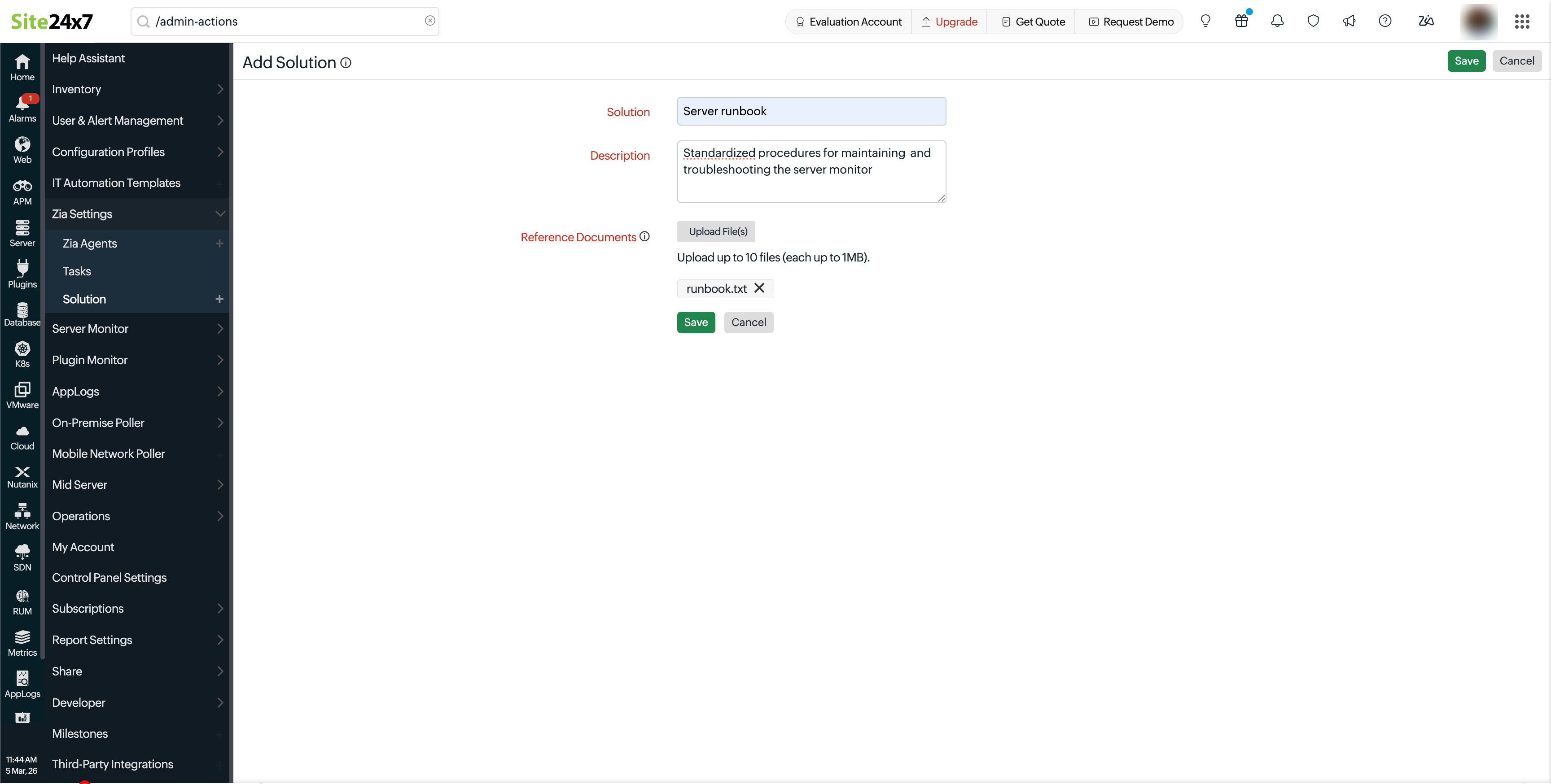
- 单击保存。
Zia 推荐
当解决方案更新时,Zia 会分析其指令并在适用的情况下生成 IT 自动化推荐。
按照以下步骤了解 Zia 推荐的工作原理:
- 导航至管理 > Zia 设置 > Zia 推荐。
- 单击推荐项,深入查看生成的脚本。
- 生成依据部分揭示了根据解决方案中给出的指令以特定方式生成脚本的原因。
- 审查推荐并单击接受或拒绝。
- 接受推荐后,将出现一个预填写的添加 IT 自动化模板表单。
- 进行必要的修改,选择要应用当前推荐的监视器或监视器组,然后单击保存。
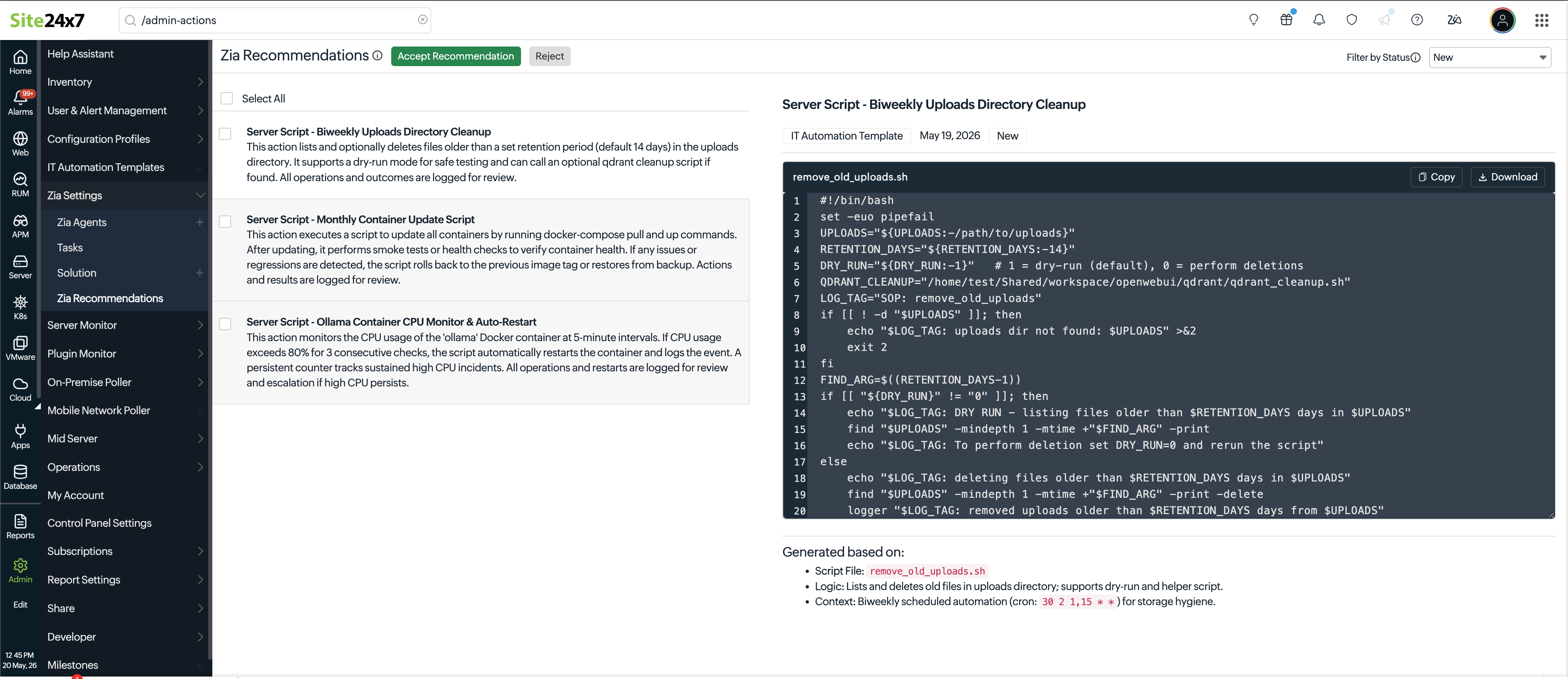
- 要修改生成的脚本或命令,请更新相应的解决方案并重新生成推荐,因为推荐无法直接编辑。
- 要批量查看现有推荐,请使用筛选依据下拉菜单,审查新生成的、之前已接受或已忽略的推荐。
注意
- 对于未提供适合使用 IT 自动化脚本或命令解决的指令的解决方案,不会生成推荐。
- 您无法批量接受多条推荐。
- 使用筛选依据下拉菜单并选择已拒绝,以查看之前生成但已被忽略的推荐。
- 被拒绝的推荐将在一周后自动清除。