
资源检查配置文件
Site24x7 服务器监控支持通过创建资源检查来监控服务器上的内部资源,例如文件、事件日志、syslog 和目录。要开始监控这些资源,请先通过将不同资源检查分组来创建资源检查配置文件。一个资源检查配置文件可关联到多个服务器监视器。
视频
- 创建资源检查配置文件
- 编辑资源检查配置文件 | 克隆资源检查配置文件 | 删除资源检查配置文件
- 各操作系统平台支持的资源检查类型
- URL 检查
- 端口检查
- NFS 检查
- 文件检查
- 目录检查
- 日志检查—— Windows 事件日志 和 Linux Syslog
- 其他检查
- 正则表达式
- 查看已配置检查的历史记录
- 安全
- 许可证
- 故障排除提示
创建资源检查配置文件
- 登录 Site24x7 账户,前往管理 > 服务器监视器 > 资源检查配置文件 > 创建资源检查配置文件。
- 选择要添加的检查类型:URL 检查、端口检查、文件检查、目录检查、Windows 事件日志和 Linux Syslog。
- 提供用于标识的配置文件名称。
- 关联服务器监视器,即您希望添加这些检查的监视器。
- 根据检查类型填写所需的详细信息。例如,要添加文件访问检查,请指定文件名和目录绝对路径。
- 点击保存以保存资源检查配置文件。
编辑资源检查配置文件
- 登录 Site24x7 账户,前往管理 > 服务器监视器 > 资源检查配置文件。
- 点击已有配置文件及其中已配置的检查项以进行所需更改。
- 点击保存。
克隆资源检查配置文件
- 登录 Site24x7 账户,前往管理 > 服务器监视器 > 资源检查配置文件。
- 点击已有配置文件旁的汉堡菜单图标
 ,然后点击克隆。
 - 在弹出的克隆资源检查配置文件窗口中,从关联服务器监视器下拉列表中选择服务器监视器。
- 点击保存。
删除资源检查配置文件
- 登录 Site24x7 账户,前往管理 > 服务器监视器 > 资源检查配置文件。
- 点击包含要删除的检查项的配置文件。
- 在已配置检查下,选择要删除的检查项。
- 点击删除,然后点击保存以保存更新后的配置文件。
已与服务器监视器关联的配置文件无法删除,只能编辑。由于此操作不可逆,删除配置文件前请谨慎操作。
各操作系统平台支持的资源检查类型
| 操作系统平台 | URL 检查 | 端口检查 | NFS 检查 | 文件检查 | 目录检查 | 事件日志 | Syslog | NTP 检查 | 防火墙检查 |
| Windows | 是 | 是 | 否 | 是 | 是 | 是 | 否 | 是 | 是 |
| Linux | 是 | 是 | 是 | 是 | 是 | 否 | 是 | 否 | 否 |
| FreeBSD | 是 | 是 | 否 | 否 | 否 | 否 | 是 | 否 | 否 |
| OS X | 是 | 是 | 否 | 否 | 否 | 否 | 否 | 否 | 否 |
许可证提示: 了解可添加到资源检查配置文件的资源检查数量。
URL 检查
创建 URL 检查以监控服务器上本地 URL 的可用性。请按以下步骤配置此检查:
- 登录 Site24x7 账户,前往管理 > 服务器监视器 > 资源检查配置文件 > 创建资源检查配置文件 > URL 检查。
- 除填写配置文件名称和关联服务器监视器外,还需提供唯一的检查名称以便于标识。
- 输入要监控的 URL。示例:
- http://127.0.0.1:8080
- http://localhost
- http://localhost/sample
- http://$$HOSTNAME$$:8080
- 点击保存以添加新的 URL 检查。
- URL 值必须以 http:// 或 https:// 开头,后跟主机名,端口可选 [https://host:8080]。主机名可填写 localhost 或指定机器名。
- 支持根路径和非根路径 URL。
- 主机名可用 $$HOSTNAME$$ 表示,IP 地址可用 $$IP$$ 表示,以便将同一配置文件应用于多个服务器监视器,系统将自动替换为各服务器的主机名和 IP 地址。
- 重复的 URL(如 [https://$$IP$$:8444])不能添加到同一个资源检查配置文件中。
告警机制:
请确保在关联服务器的阈值配置文件中将资源检查失败时告警选项设置为是,以便为已配置的检查触发严重、宕机或故障告警。当已配置的 URL 下线时,资源检查将被标记为宕机,且关联服务器监视器的状态将变更为严重、宕机或故障,直至 URL 恢复正常。
端口检查
当服务器中某个端口下线时,您将收到告警。创建端口检查以监控服务器上的端口。请按以下步骤配置此检查:
- 登录 Site24x7 账户,前往管理 > 服务器监视器 > 资源检查配置文件 > 创建资源检查配置文件 > 端口检查。
- 除填写配置文件名称和关联服务器监视器外,还需提供唯一的检查名称以便于标识。
- 指定要监控的端口号。端口范围为 0 至 65535。同一资源检查配置文件中不能添加重复的端口。
- 点击保存。
告警机制:
请确保在关联服务器的阈值配置文件中将资源检查失败时告警选项设置为是,以便为已配置的检查触发严重、宕机或故障告警。当已配置的端口下线时,关联服务器监视器的状态将变更为严重、宕机或故障,直至端口连接恢复正常。
NFS 检查
NFS 检查可帮助您:
- 通过确保 NFS 挂载上所需文件和目录的持续可用性,防止服务中断。
- 在利用率阈值超出时及时发出告警,高效管理资源。
- 当 NFS 挂载利用率不足或过高时向负责人告警,增强容量规划能力。
- 维持依赖 NFS 挂载的用户的最佳稳定性和性能。
此功能仅支持 Linux agent 版本 19.8.0 及以上。
如何设置 NFS 检查
- 登录 Site24x7 账户,前往管理 > 服务器监视器 > 资源检查配置文件 > 创建资源检查配置文件 > NFS 检查。
- 除填写配置文件名称和关联服务器监视器外,还需提供唯一的检查名称以便快速识别。
- 输入 NFS 挂载的位置。示例:/mnt/var/nfs1/。
- 在磁盘利用率 % 字段中输入应触发告警的磁盘利用率阈值。此字段为可选项。如不需要监控 NFS 挂载的磁盘利用率,请留空。
- 点击保存。
文件检查
使用文件检查监控服务器上的重要文件。文件检查可让您了解哪些用户访问了特定文件、文件权限是否已被修改、文件大小是否增加或达到设定阈值等信息。
访问检查
创建访问检查以监控特定文件,并在文件被访问时收到告警。如果访问检查应用于已通过内容检查或大小检查进行监控的文件/目录,您将根据轮询间隔设置(一分钟或五分钟)在文件被访问后收到通知。
请按以下步骤配置此检查:
- 登录 Site24x7 账户,前往管理 > 服务器监视器 > 资源检查配置文件 > 创建资源检查配置文件 > 文件检查 > 访问检查。
- 除填写配置文件名称和关联服务器监视器外,还需提供唯一的检查名称以便于标识。
- 指定目录绝对路径。 填写目录绝对路径时,Windows 使用"\",Linux 使用"/"。
- 示例:
- Windows:D:\folder\subfolder\
- Linux:/usr/lib/myfolder/
- 示例:
- 提供文件名。支持正则表达式,有助于管理具有相似命名规律的多个文件。
- 点击保存以保存新建的访问检查。
为 Windows 服务器配置文件访问检查时,请确保已启用最后访问时间戳。要启用此功能,请将对应键值更新为零,然后重启服务器。了解更多。
告警机制:
请确保在关联服务器的阈值配置文件中将资源检查失败时告警选项设置为是,以便为已配置的检查触发严重、宕机或故障告警。当已配置的文件被访问时,关联服务器监视器的状态将变更为严重、宕机或故障,直至下一次数据采集。
权限检查
创建文件权限检查以了解文件权限何时被修改。请按以下步骤配置此检查:
- 登录 Site24x7 账户,前往管理 > 服务器监视器 > 资源检查配置文件 > 创建资源检查配置文件 > 文件检查 > 权限检查。
- 除填写配置文件名称和关联服务器监视器外,还需提供唯一的检查名称以便于标识。
- 指定目录绝对路径。 填写目录绝对路径时,Windows 使用"\",Linux 使用"/"。
- 示例:
- Windows:D:\folder\subfolder\
- Linux:/usr/lib/myfolder/
- 示例:
- 提供文件名。支持正则表达式,有助于管理具有相似命名规律的多个文件。
- 点击保存
告警机制:
请确保在关联服务器的阈值配置文件中将资源检查失败时告警选项设置为是,以便为已配置的检查触发严重、宕机或故障告警。当文件权限被修改时,关联服务器监视器的状态将变更为严重、宕机或故障,直至下一次数据采集。
大小检查
创建大小检查以监控文件大小,并在超出设定阈值时收到告警。请按以下步骤配置此检查:
- 登录 Site24x7 账户,前往管理 > 服务器监视器 > 资源检查配置文件 > 创建资源检查配置文件 > 文件检查 > 大小检查。
- 除填写配置文件名称和关联服务器监视器外,还需提供唯一的检查名称以便于标识。
- 指定目录绝对路径。填写目录绝对路径时,Windows 使用"\",Linux 使用"/"。
- 示例:
- Windows:D:\folder\subfolder\
- Linux:/usr/lib/myfolder/
- 示例:
- 提供文件名。支持正则表达式,有助于管理具有相似命名规律的多个文件。
- 以整数形式输入文件大小的阈值,并选择适当的单位(KB、MB 或 GB)。
- 点击保存。
告警机制:
请确保在关联服务器的阈值配置文件中将资源检查失败时告警选项设置为是,以便为已配置的检查触发严重、宕机或故障告警。当文件大小超出设定阈值时,关联服务器监视器的状态将变更为严重、宕机或故障,直至文件或目录大小低于阈值。
最后修改检查
为文件创建最后修改检查,以便在文件被修改,或文件在设定时间内未被用户修改时收到告警。请按以下步骤配置此检查:
- 登录 Site24x7 账户,前往管理 > 服务器监视器 > 资源检查配置文件 > 创建资源检查配置文件 > 文件检查 > 最后修改检查。
- 除填写配置文件名称和关联服务器监视器外,还需提供唯一的检查名称以便于标识。
- 指定目录绝对路径。填写目录绝对路径时,Windows 使用"\",Linux 使用"/"。
- 示例:
- Windows:D:\folder\subfolder\
- Linux:/usr/lib/myfolder/
- 示例:
- 提供文件名。支持正则表达式,有助于管理具有相似命名规律的多个文件。
- 使用切换开关设置告警偏好:在文件被修改时告警,或在文件在特定时间段内未被修改时告警。如果选择在文件未在特定时间段内修改时告警,请以分钟为单位输入时间段。
告警机制:
请确保在关联服务器的阈值配置文件中将资源检查失败时告警选项设置为是,以便为已配置的检查触发严重、宕机或故障告警。对于最后修改检查,当文件状态发生变化时,关联服务器监视器的状态将变更为严重、宕机或故障,直至下一次数据采集。对于文件未修改检查,当文件在设定的时间限制内未被修改时,关联服务器监视器的状态将变更为严重、宕机或故障,直至文件被修改。
内容检查
创建内容检查以搜索文件中的特定内容。在此检查中,系统会记录搜索已定义模式时的最后扫描位置,后续扫描将从上次扫描位置开始。只有在资源检查配置文件更新时,扫描才会从第一个位置重新开始。
请按以下步骤配置此检查:
- 登录 Site24x7 账户,前往管理 > 服务器监视器 > 资源检查配置文件 > 创建资源检查配置文件 > 文件检查 > 内容检查。
- 除填写配置文件名称和关联服务器监视器外,还需提供唯一的检查名称以便于标识。
- 指定目录绝对路径。填写目录绝对路径时,Windows 使用"\",Linux 使用"/"。
- 示例:
- Windows:D:\folder\subfolder\
- Linux:/usr/lib/myfolder/
- 示例:
- 提供文件名。支持正则表达式,有助于管理具有相似内容规律的多个文件。
- 内容检查起始位置:选择重新执行内容检查的方式:
- 上次扫描行:检查从上次已检查的行开始,从中断处继续。
- 第一行:检查从文件开头开始。
- 搜索模式:最多指定三个搜索模式,用于在文件中查找特定文本或字符串。
- 定义搜索模式:输入要搜索的模式。
- 字符串最大出现次数:指定字符串在文件中出现多少次时触发告警。留空则即使出现一次也会告警。
- 区分大小写:选择搜索是否区分大小写:
- 是:搜索将区分大小写字母。
- 否:搜索将不区分大小写。
- 每个内容检查最多可指定三个搜索模式。定义搜索模式、模式在内容中应出现的最大次数,并设置区分大小写参数。点击添加字符串以添加更多搜索模式。支持正则表达式,有助于管理具有相似内容的多个文件。
告警机制:
请确保在关联服务器的阈值配置文件中将资源检查失败时告警选项设置为是,以便为已配置的检查触发严重、宕机或故障告警。当已定义的搜索字符串的出现次数超过配置的最大值时,关联服务器监视器的状态将变更为严重、宕机或故障,直至下一次数据采集。
目录检查
目录检查包含一系列检查,用于监控目录中的文件和子目录,了解哪些用户访问了特定文件,以及目录大小是否增加或达到设定阈值等信息。
大小检查
创建目录大小检查以监控服务器上的目录大小,并在超出已配置阈值时收到告警。请按以下步骤配置此检查:
- 登录 Site24x7 账户,前往管理 > 服务器监视器 > 资源检查配置文件 > 创建资源检查配置文件 > 目录检查 > 大小检查。
- 除填写配置文件名称和关联服务器监视器外,还需提供唯一的检查名称以便于标识。
- 指定目录绝对路径。填写目录绝对路径时,Windows 使用"\",Linux 使用"/"。
- 示例:
- Windows:D:\folder\subfolder\
- Linux:/usr/lib/myfolder/
- 示例:
- 以整数形式输入目录大小的阈值,并选择适当的单位(KB、MB 或 GB)。
- 点击保存。
告警机制:
请确保在关联服务器的阈值配置文件中将资源检查失败时告警选项设置为是,以便为已配置的检查触发严重、宕机或故障告警。当目录大小超出设定阈值时,关联服务器监视器的状态将变更为严重、宕机或故障,直至目录大小低于阈值。
文件数量检查
创建文件数量检查以监控目录中的文件数量,并在超出已配置阈值时收到告警。请按以下步骤配置此检查:
- 前往管理 > 服务器监视器 > 资源检查配置文件 > 创建资源检查配置文件 > 目录检查 > 文件数量检查。
- 除填写配置文件名称和关联服务器监视器外,还需提供唯一的检查名称以便于标识。
- 指定目录绝对路径。填写目录绝对路径时,Windows 使用"\",Linux 使用"/"。
- 示例:
- Windows:D:\folder\subfolder\
- Linux:/usr/lib/myfolder/
- 以整数形式输入文件数量阈值。
- 点击保存。
子目录数量检查
创建子目录数量检查以监控目录中的文件数量,并在超出已配置阈值时收到告警。请按以下步骤配置此检查:
- 前往管理 > 服务器监视器 > 资源检查配置文件 > 创建资源检查配置文件 > 目录检查 > 子目录数量检查。
- 除填写配置文件名称和关联服务器监视器外,还需提供唯一的检查名称以便于标识。
- 指定目录绝对路径。填写目录绝对路径时,Windows 使用"\",Linux 使用"/"。
- 示例:
- Windows:D:\folder\subfolder\
- Linux:/usr/lib/myfolder/
- 以整数形式输入子目录数量阈值。
- 点击保存。
子目录新增和子目录删除
创建子目录新增或子目录删除检查,以了解目录中何时新增或删除了子目录。请按以下步骤配置此检查:
- 登录 Site24x7 账户,前往管理 > 服务器监视器 > 资源检查配置文件 > 创建资源检查配置文件 > 目录检查 > 子目录新增/子目录删除。
- 除填写配置文件名称和关联服务器监视器外,还需提供唯一的检查名称以便于标识。
- 指定目录绝对路径。填写目录绝对路径时,Windows 使用"\",Linux 使用"/"。
- 示例:
- Windows:D:\folder\subfolder\
- Linux:/usr/lib/myfolder/
- 示例:
- 使用切换开关设置告警偏好:在任意子目录被新增或删除时告警,或仅监控特定子目录。如果选择后者,请提供子目录名称(支持正则表达式)。
- 点击保存。
告警机制:
请确保在关联服务器的阈值配置文件中将资源检查失败时告警选项设置为是,以便为已配置的检查触发严重、宕机或故障告警。当任意特定子目录被新增或删除时,关联服务器监视器的状态将变更为严重、宕机或故障,直至下一次数据采集。
文件新增和文件删除
使用 Site24x7 的文件新增和文件删除检查,保护重要文件或监控服务器中被添加的不需要文件。创建文件新增或文件删除检查以监控目录中的文件。请按以下步骤配置此检查:
- 登录 Site24x7 账户,前往管理 > 服务器监视器 > 资源检查配置文件 > 创建资源检查配置文件 > 目录检查 > 文件新增/文件删除。
- 除填写配置文件名称和关联服务器监视器外,还需提供唯一的检查名称以便于标识。
- 指定目录绝对路径。填写目录绝对路径时,Windows 使用"\",Linux 使用"/"。示例:
- 示例:
- Windows:D:\folder\subfolder\
- Linux:/usr/lib/myfolder/
- 示例:
- 使用切换开关设置告警偏好:在任意文件被新增/删除时告警,或仅监控特定文件。如果选择后者,请提供文件名(支持 正则表达式)。
- 点击保存。
告警机制:
请确保在关联服务器的阈值配置文件中将资源检查失败时告警选项设置为是,以便为已配置的检查触发严重、宕机或故障告警。当任意特定文件被新增/删除时,关联服务器监视器的状态将变更为严重、宕机或故障,直至下一次数据采集。
访问检查
创建目录访问检查以监控目录,并在目录被访问时收到通知。 如果目录访问检查应用于已通过内容检查或大小检查进行监控的文件/目录,您将根据轮询间隔设置(一分钟或五分钟)在其被访问后收到通知。
请按以下步骤配置此检查:
- 登录 Site24x7 账户,前往管理 > 服务器监视器 > 资源检查配置文件 > 创建资源检查配置文件 > 目录检查 > 访问检查。
- 除填写配置文件名称和关联服务器监视器外,还需提供唯一的检查名称以便于标识。
- 指定目录绝对路径。填写目录绝对路径时,Windows 使用"\",Linux 使用"/"。
- 示例:
- Windows:D:\folder\subfolder\
- Linux:/usr/lib/myfolder/
- 示例:
- 点击保存。
告警机制:
请确保在关联服务器的阈值配置文件中将资源检查失败时告警选项设置为是,以便为已配置的检查触发严重、宕机或故障告警。当指定目录被访问时,关联服务器监视器的状态将变更为严重、宕机或故障,直至下一次数据采集。
权限检查
创建目录权限检查以了解目录权限何时被修改。请按以下步骤配置此检查:
- 登录 Site24x7 账户,前往管理 > 服务器监视器 > 资源检查配置文件 > 创建资源检查配置文件 > 目录检查 > 权限检查。
- 除填写配置文件名称和关联服务器监视器外,还需提供唯一的检查名称以便于标识。
- 指定目录绝对路径。 填写目录绝对路径时,Windows 使用"\",Linux 使用"/"。
- 示例:
- Windows:D:\folder\subfolder\
- Linux:/usr/lib/myfolder/
- 示例:
- 点击保存。
告警机制:
请确保在关联服务器的阈值配置文件中将资源检查失败时告警选项设置为是,以便为已配置的检查触发严重、宕机或故障告警。当指定目录的权限被修改时,关联服务器监视器的状态将变更为严重、宕机或故障,直至下一次数据采集。
日志检查——Windows 事件日志和 Linux Syslog
为 Windows 和 Linux 服务器创建日志检查,以过滤服务器日志并搜索特定事件。观看快速教程视频进行设置。
Windows 事件日志
创建 Windows 事件日志检查以监控所有 Windows 服务器上的特定事件。请按以下步骤配置此检查:
- 登录 Site24x7 账户,前往管理 > 服务器监视器 > 资源检查配置文件 > 创建资源检查配置文件 > 日志检查 > Windows 事件日志。
- 除填写配置文件名称和关联服务器监视器外,还需提供唯一的检查名称以便于标识。
- 提供适当的事件日志名称。要获取正确的事件日志名称,请前往控制面板 > 管理工具 > 事件查看器 > Windows 日志 > 双击事件 > 事件属性 > 日志名称。
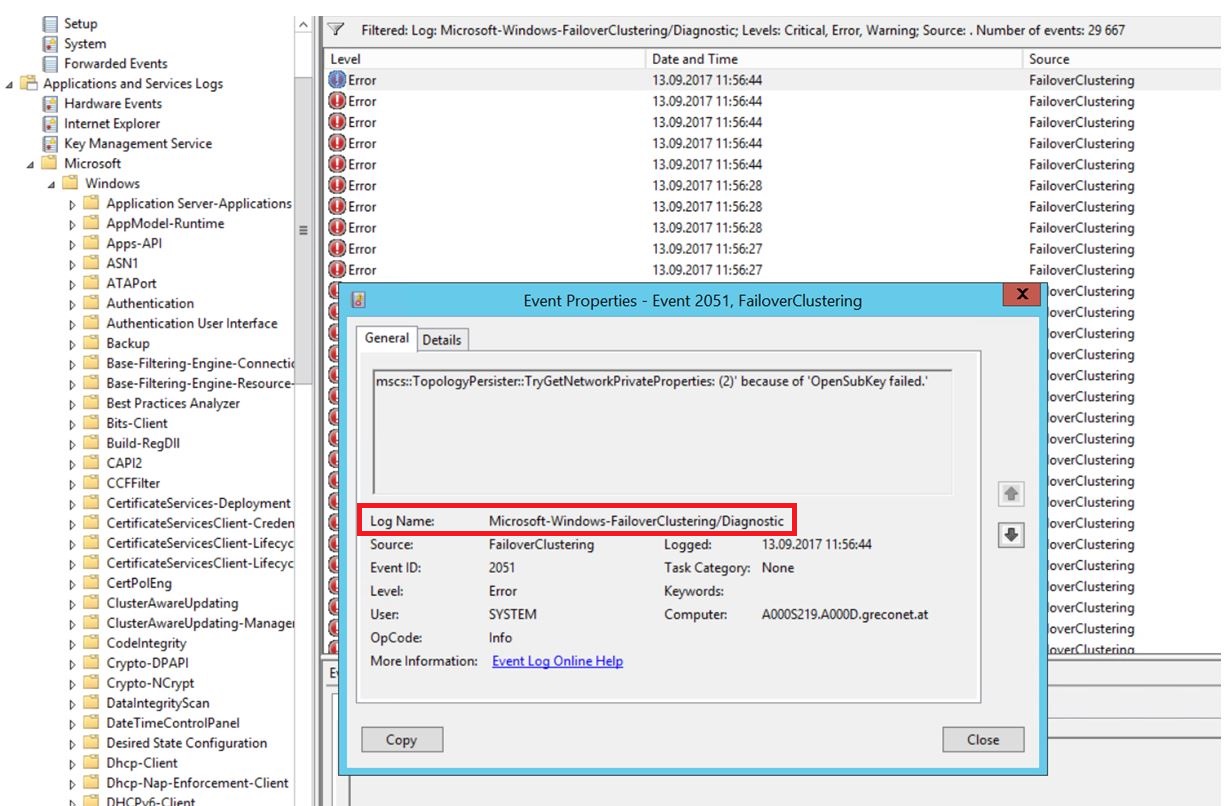
- 从下拉列表中选择事件严重性级别。
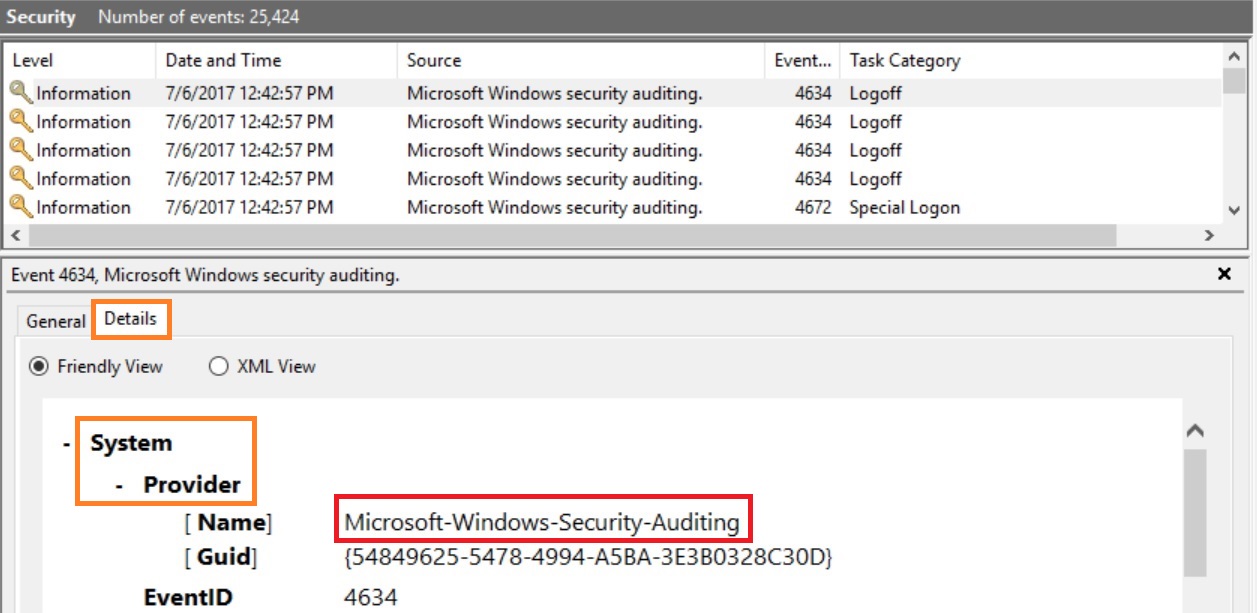
- 输入记录特定事件的应用程序的事件 ID 和来源。要获取正确的来源,请点击事件日志 ID > 详细信息 > 系统 > 提供程序 > [名称]。
- 在高级配置下,输入日志的任务类别、发起源应用程序的用户名、在事件日志消息中搜索的关键字(支持正则表达式),以及该特定事件日志的最大出现次数。
注意最大出现次数为 45 次,可设置的最长时间段为 45 秒。
- 点击保存。
告警机制:
请确保在关联服务器的阈值配置文件中将资源检查失败时告警选项设置为是,以便为已配置的检查触发严重、宕机或故障告警。当已配置的事件日志发生时,关联服务器监视器的状态将变更为严重、宕机或故障,直至下一次数据采集。
Linux Syslog
创建 Linux Syslog 检查以监控 Linux 服务器上的特定日志。请按以下步骤配置此检查:
- 登录 Site24x7 账户,前往管理 > 服务器监视器 > 资源检查配置文件 > 创建资源检查配置文件 > 日志检查 > Syslog。
- 除填写配置文件名称和关联服务器监视器外,还需提供唯一的检查名称以便于标识。
- 从下拉列表中选择一个或多个事件设施和事件严重性级别。
- 输入应用程序的来源。应用程序的来源与名称相同。要获取来源,请前往 /var/log/syslog 并复制生成系统日志的应用程序的来源/名称。
例如:kernel、CRON、NetworkManager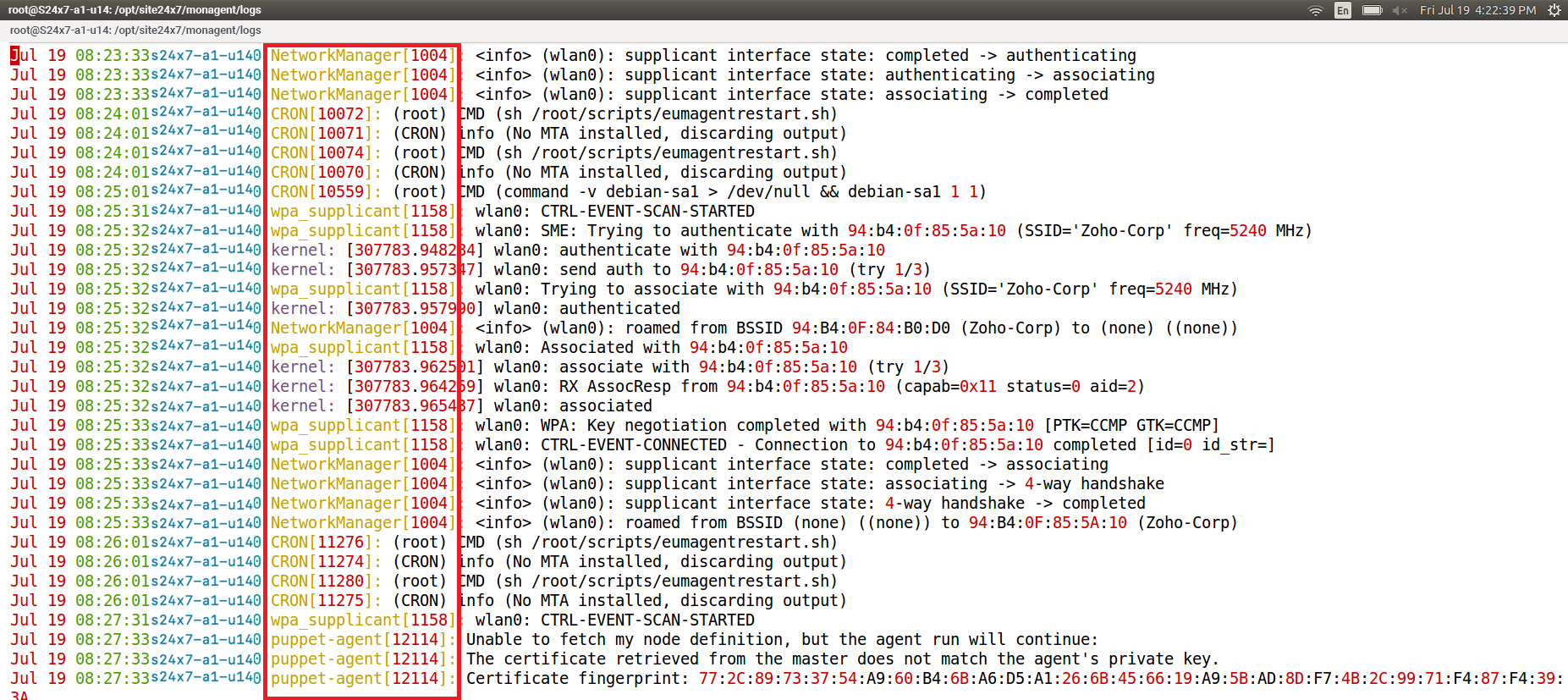
- 在高级配置下,指定在日志消息中搜索的关键字(支持正则表达式)以及该特定日志的最大出现次数。
- 点击保存。
告警机制:
请确保在关联服务器的阈值配置文件中将资源检查失败时告警选项设置为是,以便为已配置的检查触发严重、宕机或故障告警。当已配置的日志发生时,关联服务器监视器的状态将变更为严重、宕机或故障,直至下一次数据采集。为避免误报,若在过去一分钟内已触发告警,agent 将不再发送告警。
NTP 检查
当服务器时间与全球互联网时间不同步时,应用程序可能会产生不准确的数据。NTP 检查会比较目标服务器与全球互联网(NTP 服务器)之间的细微时差,并在配置的时差值出现下降或上升时向您发出告警。
此功能仅支持 Linux agent 版本 18.8.0 及以上,以及 Windows agent 版本 20.4.0 及以上。
请按以下步骤配置:
- 登录 Site24x7 账户,前往管理 > 服务器监视器 > 资源检查配置文件 > 创建资源检查配置文件 > NTP 检查。
- 除填写配置文件名称和关联服务器监视器外,还需提供唯一的检查名称以便于标识。
- 输入 NTP 服务器的 IP/域名。域名可以是公共或私有的。
- 在时差超出时告警中设置指定的时间限制(以秒/分钟/小时为单位)。
- 点击保存。
告警机制:
请确保在关联服务器的阈值配置文件中将资源检查失败时告警选项设置为是,以便为已配置的检查触发严重、宕机或故障告警。当配置的时差超出限制时,关联服务器监视器的状态将变更为严重、宕机或故障,直至时差减小。
Windows 防火墙检查
使用 Site24x7 的 Windows 防火墙检查监控 Windows 防火墙配置文件是否已启用,有助于您在最短时间内避免影响服务器的恶意活动和严重问题。通过配置网络配置文件,在 Windows 防火墙配置文件被禁用或删除时收到告警。
此检查支持 Windows Agent 版本 20.4.0 及以上。请按以下步骤配置此检查:
- 登录 Site24x7 账户,前往管理 > 服务器监视器 > 资源检查配置文件 > 创建资源检查配置文件 > Windows 防火墙检查。
- 除填写配置文件名称和关联服务器监视器外,还需提供唯一的检查名称以便于标识。
- 指定要监控的网络配置文件。配置文件可以是域配置文件、公共配置文件或私有配置文件。
- 点击保存。
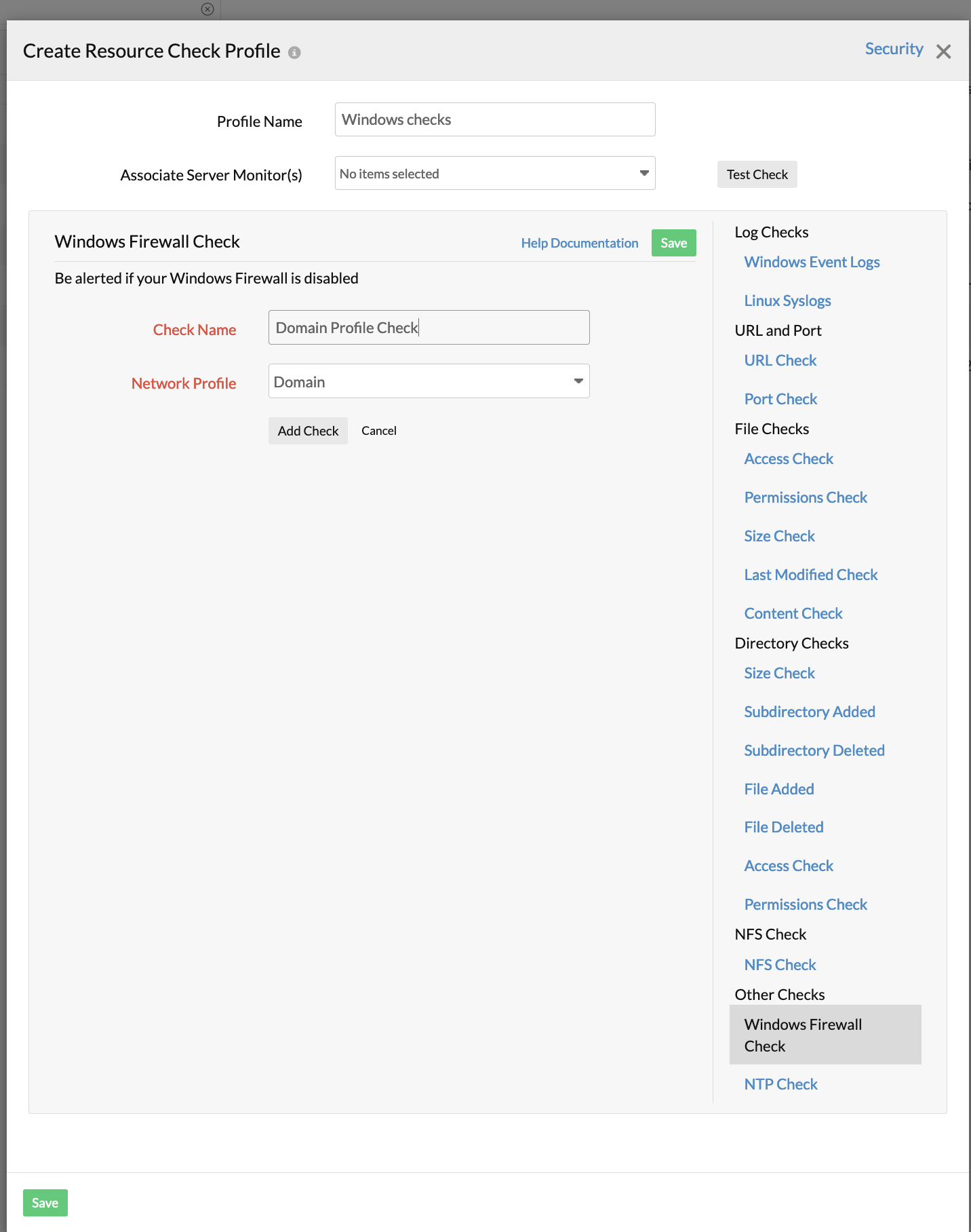
告警机制:
请确保在关联服务器的阈值配置文件中将资源检查失败时告警选项设置为是,以便为已配置的检查触发严重、宕机或故障告警。如果服务器上已配置的网络配置文件被禁用,关联服务器监视器的状态将变更为严重、宕机或故障,直至 Windows 防火墙重新激活。
正则表达式
正则表达式(RegEx)是一种特殊的文本字符串,用于描述搜索模式。除纯文本外,正则表达式还包含具有特殊功能的字符,用于匹配字符串模式(名称)。
正则表达式是通配符的扩展。[*] 是常用的通配符,表示任意文本。例如,您可以在文件管理器中使用通配符 *.txt 搜索所有 .txt 文件。类似搜索的正则表达式类似于 .*\.txt
其中:
- 第一个"."匹配任意字符
- "*"表示前面的符号或组可以出现零次或多次
- "\."表示字符"."
- "txt"表示字符串 txt
部分常用正则表达式符号*:
| ^ | 行首 |
| $ | 行尾 |
| . | 匹配任意字符 |
| \d | 匹配数字 0-9 |
| \s | 匹配空白字符 |
| \S | 匹配非空白字符 |
| [A-Z] | 匹配任意大写字母。[] 用于表示字符集。 |
| [a-z] | 匹配任意小写字母 |
| * | 量词——匹配前面的组零次至任意多次 |
| + | 量词——匹配前面的组一次至任意多次 |
| (.*) | 匹配任意字符零次至任意多次的捕获组 |
| | | 或 |
| ^([A-Z]*[a-z]*)$ | 匹配全大写或全小写字母字符串的捕获组 |
| ^(www\.site24x7\.com)$ | 匹配 www.site24x7.com。"\"为转义符,其后的字符(即使是特殊符号)也会被直接匹配。 |
*仅包含正则表达式的基本示例。建议在用于配置资源检查之前先测试正则表达式。
查看已配置资源检查的历史记录
您可以查看每个已配置资源检查在不同时间段内发生的变化。请按以下步骤操作:
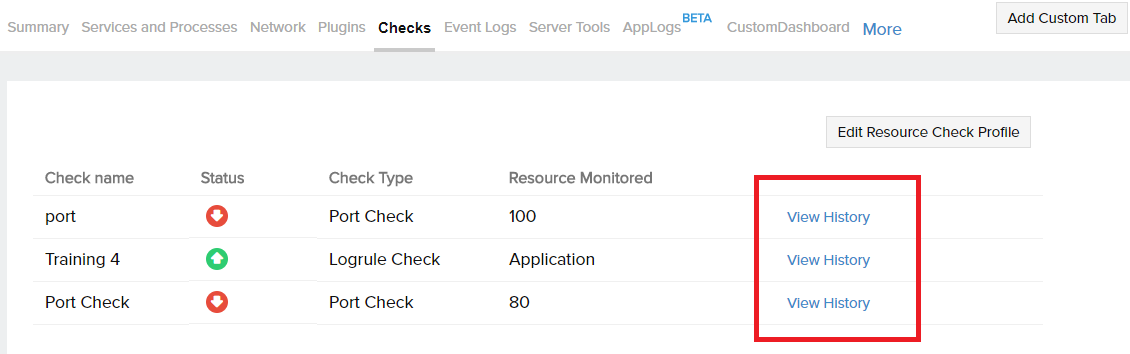
- 登录 Site24x7 账户,前往服务器 > 服务器监视器 > 服务器 > 点击关联的服务器监视器 > 检查。
- 点击要查看变更列表的检查旁的查看历史记录。
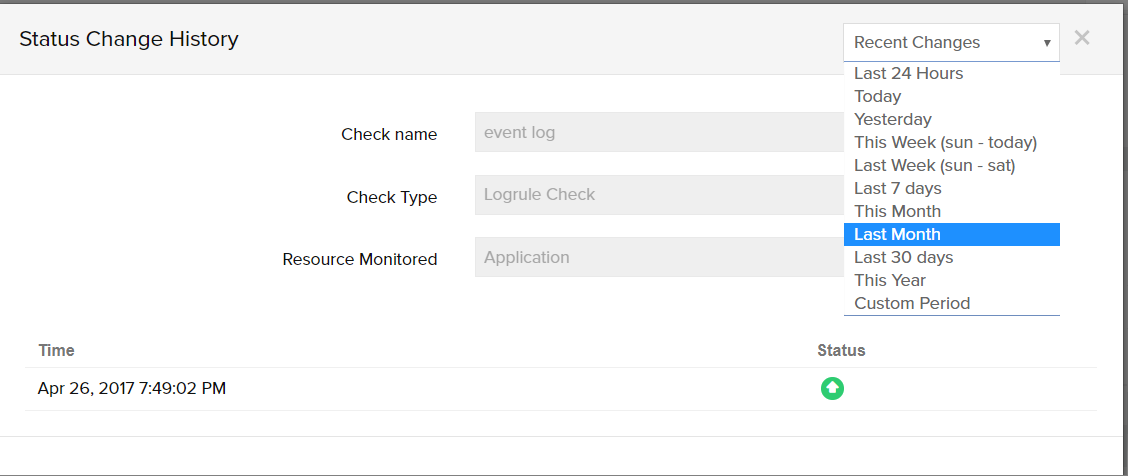
- 从下拉列表中选择时间段,查看该时间段内发生的变更。
安全
- 监控文件、目录和日志只需只读权限。
- 监控这些资源时只访问元数据,而非完整内容。*
- 对于事件日志和 syslog,数据不存储在任何地方,仅从客户端服务器获取并在 Web 客户端中展示。
*内容检查例外,该检查会以只读权限访问文件/目录中的完整内容。
了解更多关于 agent 安全的信息。
许可证
单个资源检查配置文件最多可添加 25 个资源检查。但是,一个 Site24x7 账户可以添加任意数量的资源检查配置文件。