
计划报表
以用户告警组偏好的格式和时间,为其自定义并计划多个报表。系统将按照每日、每周、每月或每季度的频率,以 PDF 或 CSV 附件形式向客户发送包含所需数据的邮件。您可以计划多种报表,包括:摘要报表、步骤摘要报表、可用性摘要、可用性趋势、性能、Top N、繁忙时段、执行摘要 SLA 报表、指导报表、FQDN 报表和顾问报表。当用户注册 Site24x7 时,将自动生成一份包含注册期间创建的所有监视器的默认报表,并在相同时间戳下每周自动计划。
计划报表
- 登录 Site24x7。
- 转到管理 > 报表设置 > 计划报表 (+),或点击计划报表。
- 填写以下详细信息以添加计划报表:
- 显示名称:为报表指定一个便于识别的名称。
- 报表类型:从下拉列表中选择需要生成的报表类型。点击预览按钮可查看所选报表。监控报表分为两类:系统报表和自定义报表。以下所有报表均归类为系统报表。
- 摘要报表:显示已配置监视器的整体可用性摘要、中断和宕机时间的基本视图。
- 可用性摘要报表:显示已配置监视器的整体可用性摘要、中断和宕机时间的详细视图,并附有深入的图形展示。
- 属性:选择指标监视器时,将提供从下拉菜单中选择关联属性的选项。
- 模板名称:模板用于定义需要监控的属性,每个插件都有关联的模板。此选项仅在将监视器类型选为插件监视器时可用。
- 可用性趋势报表:捕获特定时间段内某个监视器、监视器组或所有监视器的基本可用性趋势,时间段包括本周(周日至今)、本月、本季度、本年等。
- 性能报表:显示已配置监视器从各监控位置的可用性和性能指标,如吞吐量和响应时间。您可以推断轮询数据的平均值和第 95 百分位值。
- Top N 和 Bottom N 报表:Top N 和 Bottom N 报表列出在定义的数据集合中,指标值最高和最低的前 N 个和后 N 个资源。
- 属性:选择含属性且支持报表生成的监视器时,将提供从下拉菜单中选择属性的选项。
- 模板名称:模板用于定义需要监控的属性,每个插件都有关联的模板。此选项仅在将监视器类型选为插件监视器时可用。
- 步骤摘要报表:允许您深入分析已配置的 Web 应用程序(真实浏览器)监视器中各个步骤事务在所选时间段内的可用性百分比和平均响应时间指标。如果选择为单个监视器生成报表,可以生成基于位置的步骤摘要报表。您可以将报表导出为 PDF 和 CSV,也可以通过电子邮件发送。还支持发布或计划报表。
- 繁忙时段报表:提供监视器在所选时间段内的平均响应时间,精确显示一天中站点响应最慢的时段。
- 执行摘要 SLA 报表:执行摘要 SLA 报表在监视器组级别提供整体可用性和响应时间服务级别协议的全面概览。
- 指导报表:降低成本并提升性能。我们针对 AWS 的指导报表使用 29 项最佳实践建议检查分析关键 AWS 服务的资源利用统计和配置,并识别不合规的资源。
- FQDN 报表:在单个报表中查看所有域名到期和 SSL 证书监视器的列表,以及各自距域名和 SSL 证书到期的剩余天数。
- 顾问报表:这是一份个性化报表,分析您现有的账户配置和使用统计,然后建议尚未使用的功能和配置,帮助您实现全面监控,提升 IT 资源的整体可用性和性能。
- 安全报表:查看和分享与 SSL/TLS、实时黑名单和品牌声誉监视器相关的报表。
- AWS 清单报表:以 PDF 附件形式分享您在已配置 AWS 区域内所有受监控 AWS 服务的状态及其他相关元数据。
- AppLogs 报表:该报表提供详细洞察,包含您所选日志类型的所有默认日志类型组件和已保存搜索。您也可以选择查看所有日志类型的相同内容。
- Azure 清单报表:获取每种资源类型下所有资源的数量统计。
- Azure 资源清单详情:显示特定资源类型下资源的配置详情。
- Azure 指导报表:列出优化 Azure 资源性能的建议。
- NCM 清单报表:提供网络设备清单的全面视图,包括受监控环境中的设备详情、型号、厂商和状态。
- NCM 配置下载:支持下载已备份的设备配置,允许管理员访问、审查和还原配置文件,用于合规、审计或故障排除。
- 服务器 - 无代理 - 资源报表:根据所选报表类型(如进程、服务、磁盘分区、网络适配器或接口)显示无代理服务器的资源级详情。
- 服务器 - 资源报表:获取服务器的磁盘分区、网络适配器、服务和进程报表。
- 服务器清单报表:获取账户中所有服务器的完整列表,包含各自的显示名称、主机名、代理版本、操作系统类型、正常运行时间、轮询间隔等信息。
- 服务器重启报表:提供报表采集时间范围内受监控服务器的重启时间。
- Microsoft IIS 服务器报表:提供 IIS 站点、应用程序和应用程序池及其连接状态等详细信息。
- Windows 更新报表:提供 Windows 服务器上待安装更新和已完成更新的列表,以及更新的细分信息,说明是关键更新、安全更新、驱动更新还是 Service Pack 更新。
- Hyper-V - VM 资源报表:提供 Hyper-V 配置相关的所有关键报表,如 VM 详情报表、VM 副本报表、VM 存储设备报表和 VM 网络适配器报表。
- Microsoft 故障转移群集报表:提供故障转移群集存储报表和群集节点状态报表,给出群集的可用存储空间和已用存储空间等关键详情。
- Hadoop 清单报表:提供 Hadoop 集群中所有 NameNode 和 DataNode 的列表。
- 监视器状态报表:根据监控状态、主机名、中断持续时间、代理版本等查看服务器。
- Microsoft Graph API 报表:提供 Office 365 服务器的邮件用户和应用活动、SharePoint 用户和站点活动、OneDrive 用户和账户使用情况、Teams 用户活动,以及 Skype for Business 用户活动和通话时长。
- 服务器集成报表:从服务器集成报表中获取 EC2 实例、GCP Compute Engine 和 Azure 虚拟机 (VM) 的服务器集成状态。您可以查看 EC2 实例是否已集成服务器监视器。
- GCP 全部项目报表:提供受监控 GCP 项目中活跃和已暂停监视器的总数。
- Azure 全部账户报表:列出 Site24x7 中添加的所有 Azure 账户。
- Azure 订阅报表:列出受监控 Azure 账户下的所有订阅。
- AWS 全部账户报表:通过 AWS 全部账户报表以 CSV 格式查看所有已配置的 AWS 账户及各账户的资源数量摘要。
- Control Tower 账户报表:该报表以 CSV 格式提供所有 Control Tower 账户详情。
- Control Tower 关联账户报表:使用 Control Tower 关联账户报表以 CSV 格式获取所有 Control Tower 关联账户详情。
- MG 执行报表:为每个监视器组提供单独的报表,包含所选监视器类型的指标和配置数据。MG 执行报表适用于除支持多个位置配置文件的监视器类型以外的所有监视器。
- 云清单报表:在单个报表中获取 AWS、Azure、GCP 和 OCI 所有云资源的整合视图,包括资源类型、区域和标签等关键详情。快速跟踪、整理和分析云清单,以提升可见性、识别未使用的资源并更有效地管理基础设施。
- MG 资源报表:提供与所选监视器组关联的所有监视器的整合视图,包括其子组中的监视器。通过这份统一报表,您可以在一处轻松查看所有相关监视器。
- 容量规划分析报表:在容量规划分析报表中获取资源利用趋势、增长预测和潜在容量风险的清晰视图。利用这些洞察来规划扩展、优化资源并防止性能问题。
- 整体 SLO 报表:提供账户内所有 SLO 的整合视图,让您了解每项服务的可靠性状况。这有助于您了解每项服务与其定义目标的对比情况,监控合规性、识别偏差、错误预算,并跟踪可靠性趋势,从而确保持续的服务质量。
- 自定义报表:自定义报表是用户根据特定监控和业务需求生成的灵活报表。通过自定义报表,用户可以按任意首选顺序和时间段生成有关可用性、性能、资源清单和监控清单属性的报表。这些报表可以通过聚合、分组和筛选进一步精细化,以突出最相关的洞察。
- 选择资源类型:选择要生成报表的适当资源类型。
- 监视器:您可以从下拉列表中选择多个监视器来计划报表。
- 监视器组:您可以从下拉列表中选择多个监视器组来计划报表。
- 所有监视器:您可以选择所有监视器并为所有监视器计划报表。
- 监视器类型:您可以从下拉菜单中选择多个监视器类型来计划报表。
- 标签:您可以指定多个标签,为所有相关带标签的监视器计划报表。
注意- 对于摘要报表、步骤摘要报表、可用性摘要报表、可用性趋势报表和性能报表,您需要选择相关的资源类型。但是,对于繁忙时段报表、服务器 - 无代理 - 资源报表和 Top N 报表,此选项不可用。
- 标签只能与以下报表关联:摘要报表、可用性摘要报表、可用性趋势报表和性能报表。
- 如果选择服务器 - 无代理 - 资源报表,可以从下拉菜单中选择类型,包括进程报表、服务报表、磁盘分区报表、网络适配器报表或接口报表。
- 包含子组:启用此选项可包含所选监视器组的子组,否则仅考虑所选组。
- 业务时间:选择对您业务最关键的时间段。
- 条件:条件帮助您为选择接收计划报表的指标设置阈值限制。例如,您可以设置中断次数的限制,超过该限制时计划发送报表。此选项仅适用于摘要报表和可用性摘要报表。条件分为三类:
- 可用性:您需要提供网站可用性的阈值百分比。例如,如果将可用性设置为"< 60%",则当可用性低于 60% 时,将向客户发送报表。
- 中断次数:您需要指定中断次数的阈值。例如,您将中断次数条件设置为">= 12",则当中断次数达到 12 次时将发送报表。
- 中断持续时间:您可以设置中断持续时间的阈值。例如,您将中断持续时间设置为 10 分钟,当持续时间超过该值时,将向客户发送报表。
- 指标聚合:如果选择了性能报表,您还可以选择在报表中指定平均值或第 95 百分位值。此选项仅在资源类型为监视器组、标签、所有监视器或监视器(多选)时显示。
- 报表格式:报表可以 CSV 或 PDF 格式导出。
- 报告期:您可以选择要包含在生成报表中的具体数据时间范围。例如,如果将报告期选为最近 30 天,并将频率设置为每周,则每周将生成一份包含最近 30 天数据的报表。
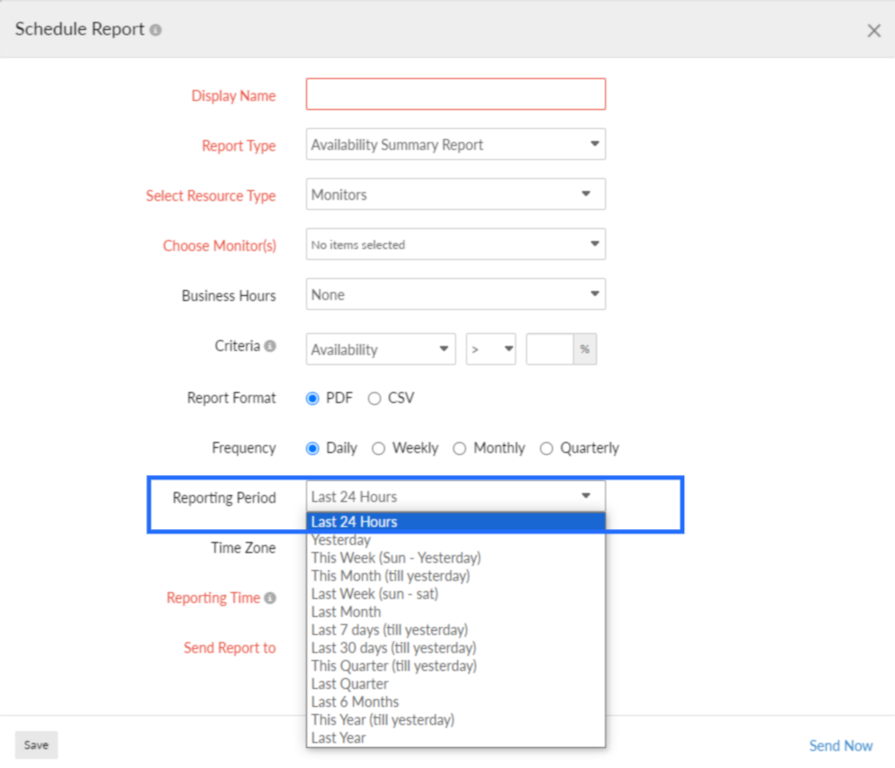
- 频率:报表频率可设置为每日、每周、每月或每季度。了解更多。
注意
如果选择按季度计划报表,请根据需要指定业务季度月份,以便在每个季度的第一个月计划季度报表。例如,选择"2 月 - 5 月 - 8 月 - 11 月"作为默认业务季度时,报表将在 2 月、5 月、8 月和 11 月的指定日期和时间计划发送。
- 时区:您可以使用时区选项生成计划报表。要更改计划报表中的时区:
- 转到管理 > 报表设置 > 计划报表。
- 点击右上角的计划报表选项。
- 选择希望生成报表的时区。
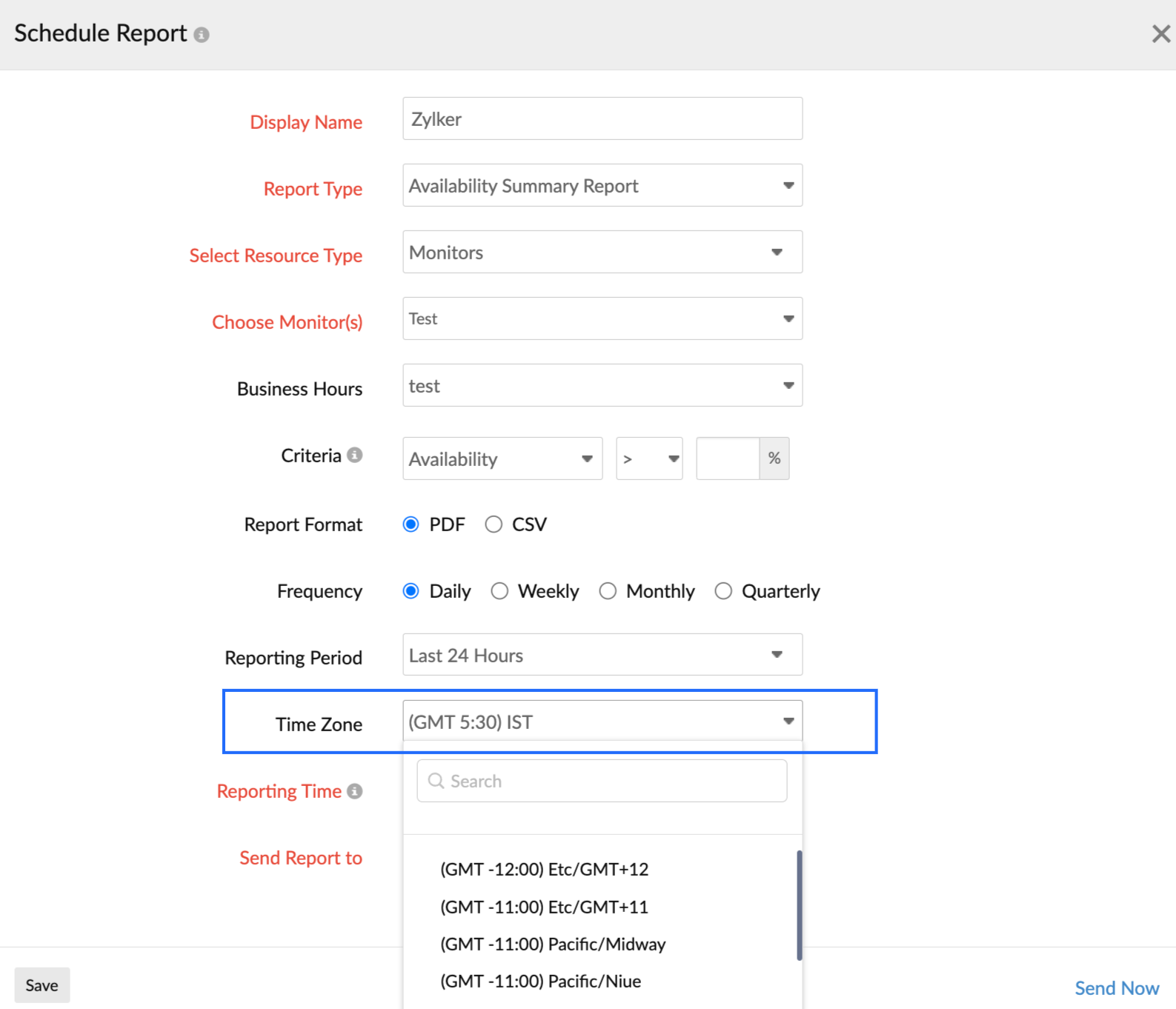
注意未手动配置时,时区将自动设置为账户级别的时区。
- 报告时间:您可以通过从下拉菜单中选择首选项来设置生成报表的确切日期和时间。在我的账户中设置时间首选项时,可以选择 12 小时制或 24 小时制格式。
- 发送报表至:选择应接收报表的联系人。点击立即发送按钮,可立即将报表发送给指定的用户告警组。
- 点击保存。点击立即发送可立即触发报表。
- 新创建的报表将自动列在计划报表界面中,与之前创建的其他报表一起显示。
性能报表
如果希望发送性能报表,需要提供以下附加参数:
- 属性:选择支持报表生成的含属性的监视器时,将提供从下拉菜单中选择属性的选项。
- 模板名称:模板用于定义需要监控的属性,每个插件都有关联的模板。此选项仅在将监视器类型选为插件监视器时可用。
可用性趋势报表:
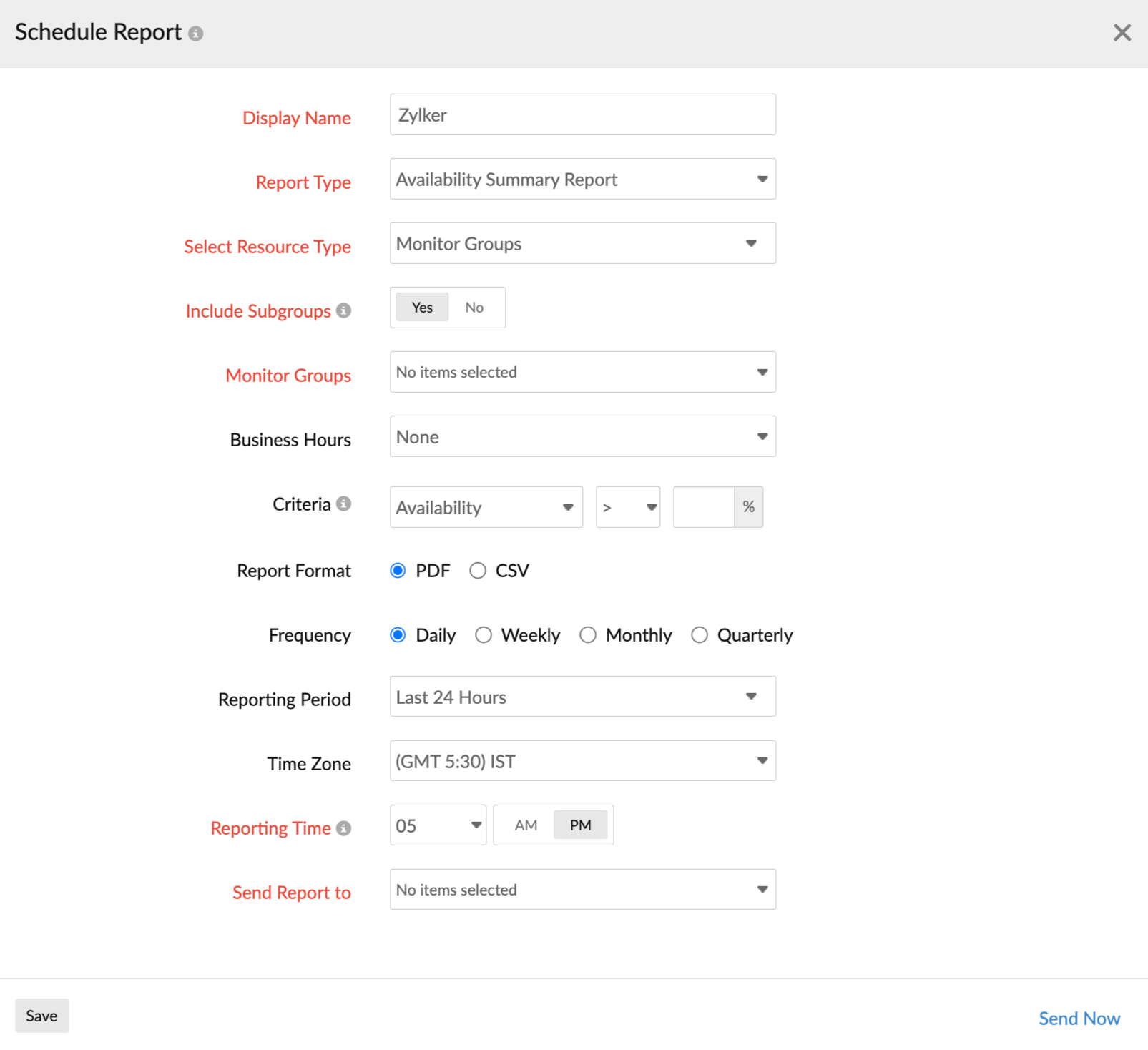
如果希望向用户告警组发送可用性趋势报表,必须在"计划报表"表单中指定以下附加参数:
- 可用性趋势时间段:您最多可以从可用性趋势时间段选择器中选择五个时间段。邮件报表附件将包含这些时间段的可用性趋势映射。
- 包含元信息:勾选此复选框后,监视器所关联的监视器组或子组信息也将通过 CSV 或 PDF 文件附件共享。
- 包含 SLA 数据:勾选此复选框后,为指定资源配置的可用性 SLA 数据也将包含在 CSV 或 PDF 附件中。但是,如果所选资源有多份 SLA 报表,则仅考虑第一份。此外,如果整个趋势期间的 SLA 数据不足,则不会共享 SLA 数据。
- 报表格式:您可以通过 PDF 或 CSV 格式共享数据。
执行摘要 SLA 报表:
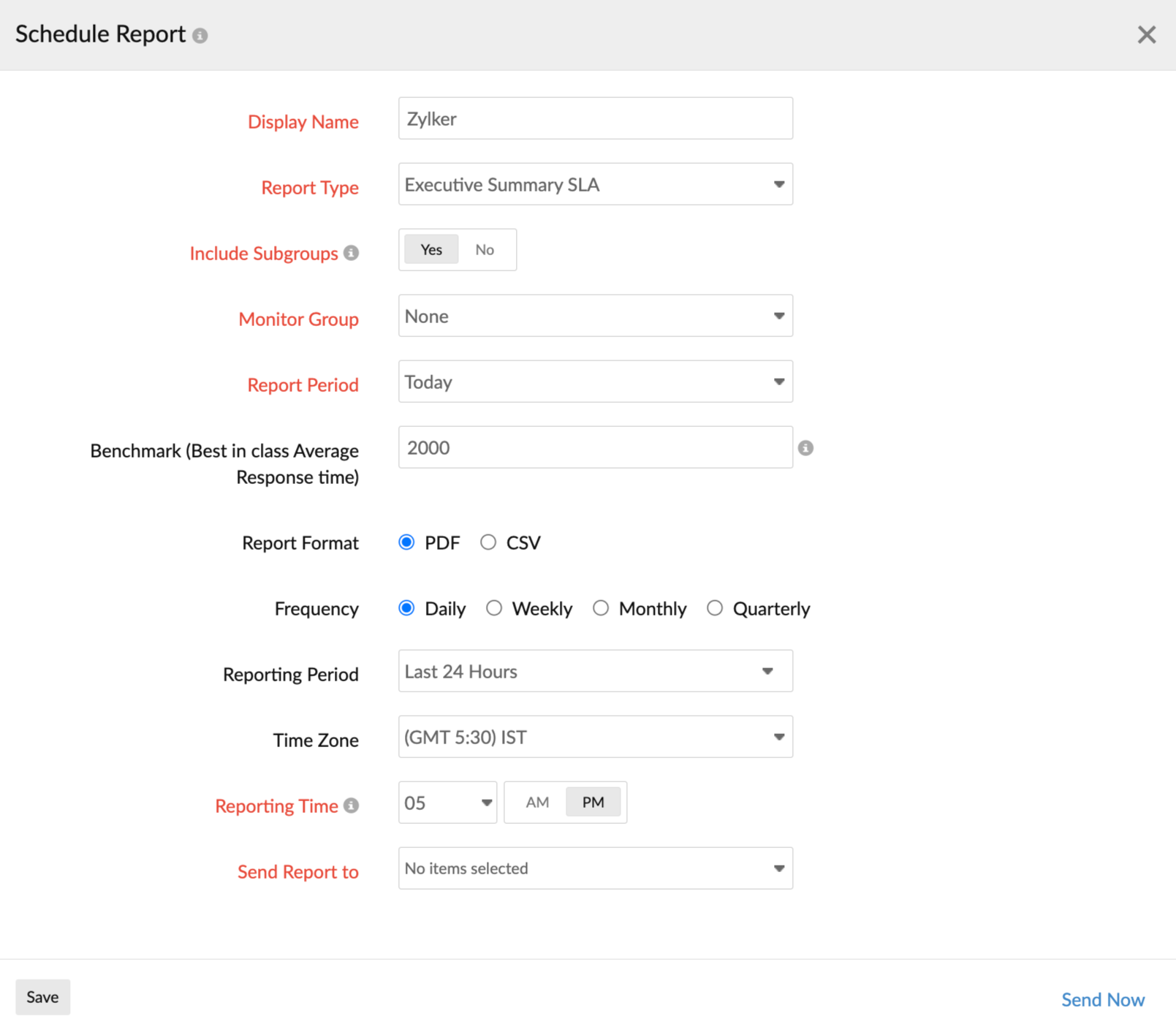
如果希望向用户告警组发送执行摘要 SLA 报表,必须在"计划报表"表单中指定以下附加参数:
- 监视器组:指定要为其计划报表的监视器组。每次只能选择一个监视器组。报表将为所选组中的所有监视器计划生成。
- 包含子组:启用此选项可包含所选监视器组的子组,否则仅考虑所选组。
- 报告期:从以下预设时间段中选择:今天、昨天、本周(周日至今)、上周(周日至周六)、最近 7 天、本月、上月、最近 30 天。
- 基准(同类最佳平均响应时间):响应时间(毫秒)是必须设置基准以供比较的关键参数。您可以在此字段中提供一个值,Site24x7 将把所有监视器的平均响应时间与您的基准值进行比较。默认值为 2000ms。
- 报表格式:您可以以 CSV 或 PDF 文档形式共享数据。
SSL 和域名到期报表
如果希望向用户告警组发送 SSL 和域名到期报表,可以在"计划报表"表单中指定以下附加参数:
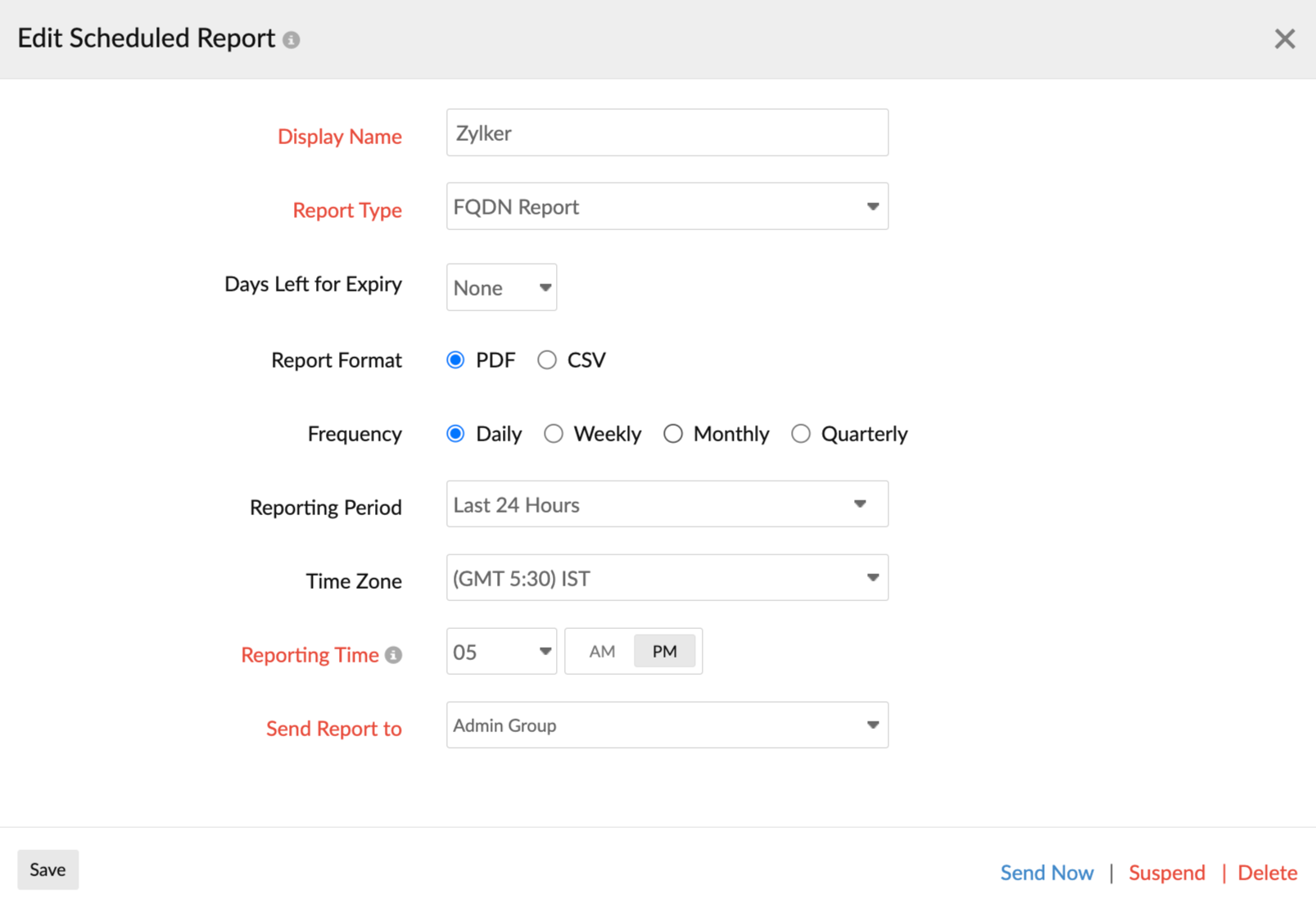
- 到期天数:从提供的范围中选择距到期的剩余天数,以筛选监视器。
- 报表格式:您可以以 PDF 文档或 CSV 格式共享数据。
整体 SLO 报表
如果希望发送整体 SLO 报表,必须在计划报表表单中指定以下附加参数:
-
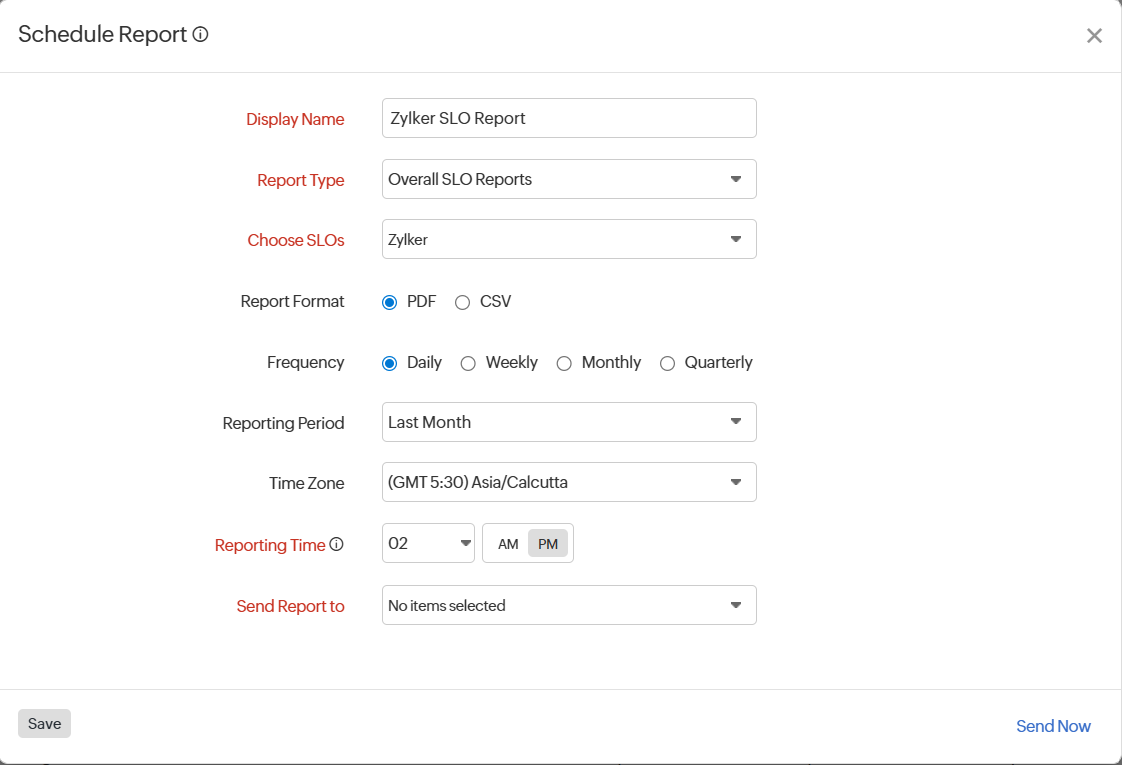
- 选择 SLO:此选项列出账户中所有可用的 SLO。您可以选择一个或全部 SLO。
- 报表格式:您可以以 CSV 或 PDF 格式共享数据。
暂停/激活报表
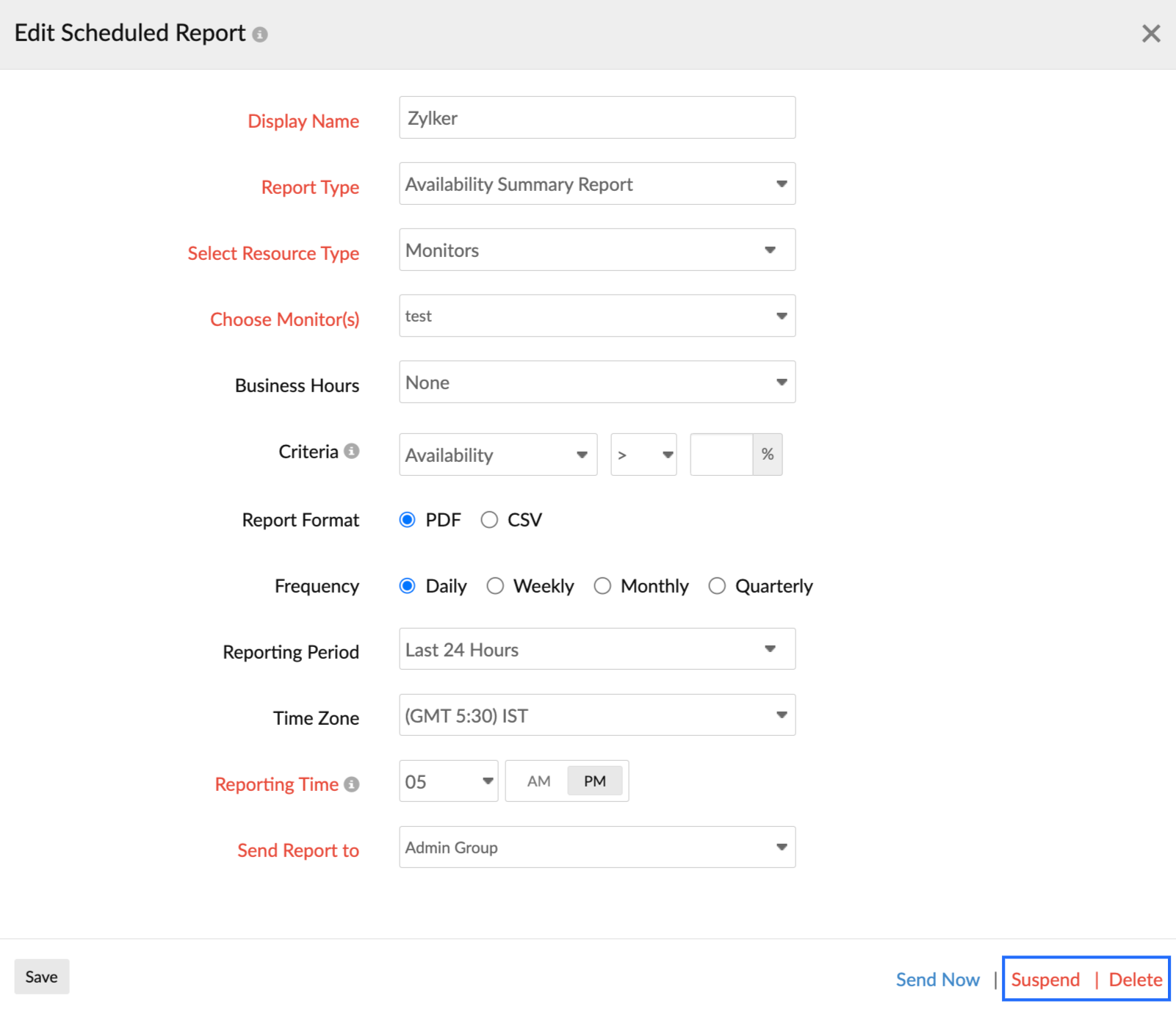
- 在计划报表界面中,点击要暂停或激活的报表。
- 根据需要点击暂停/激活。
注意报表的已暂停和已激活状态可在计划报表界面的状态列中查看。
删除报表
- 点击要删除的报表。
- 在计划报表窗口中点击删除。