
MG 执行报表
监视器组 (MG) 执行报表为每个监视器组提供独立报表,包含所选监视器类型的指标和配置数据。您可以填写计划报表表单来创建报表任务,以便按设定频率向您偏好的告警组触发发送 MG 执行报表电子邮件。此外,您可以按日、周或月发送报表,并以 CSV 文件的形式附加报表。
MG 执行报表适用于所有监视器,但支持多个位置配置文件的监视器类型除外。
使用场景
假设您在一个监视器组中有一个集成了服务器的 EC2 监视器。单独分析 EC2 和服务器代理级别指标的数据可能比较困难。Site24x7 的 MG 执行报表在监视器组级别为每个监视器提供统一的性能指标和配置数据综合视图。
您可以按日、周、月或季度频率,通过电子邮件将所需数据以 CSV 附件的形式发送给您的客户。
安排 MG 执行报表
- 登录 Site24x7。
- 导航至管理 > 报表设置 > 计划报表。
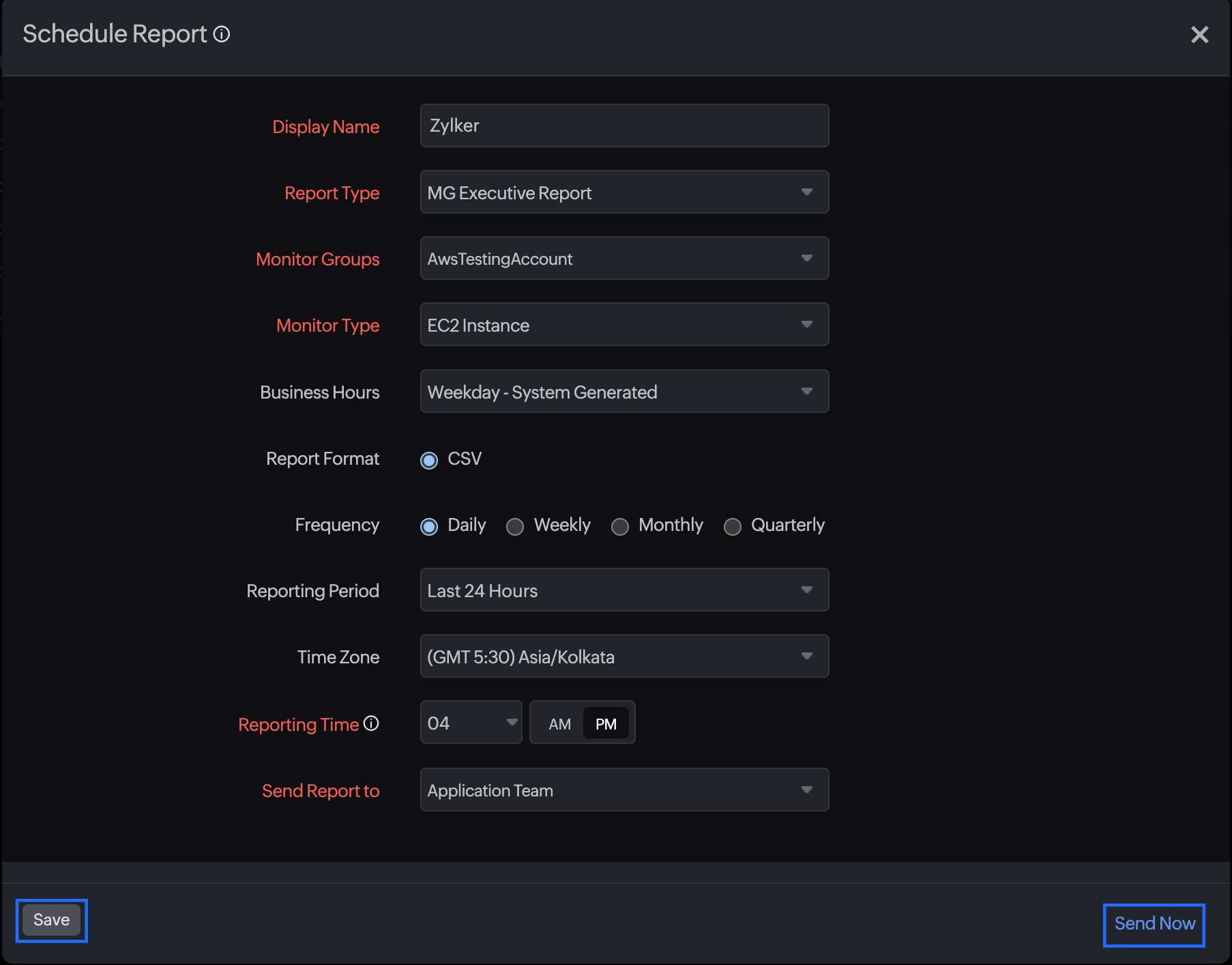
- 在计划报表页面,输入以下详细信息。
- 显示名称:提供显示名称。
- 报表类型:选择 MG 执行报表。
- 监视器组:选择适用的监视器组。
- 监视器类型:选择监视器类型。
- 工作时间:选择所需的工作时间。
- 报表格式:报表可以以 CSV 格式导出。此选项默认已选中。
- 频率:报表频率可设置为日、周、月或季度。
- 报告周期:选择您希望包含在生成报表中的具体数据时间范围。例如,如果您将报告周期设置为"最近 30 天",并将频率设置为"每周",则每周将生成一份包含最近 30 天数据的报表。
- 时区:选择适用的时区选项以生成计划报表。
- 报告时间:设置您希望生成报表的确切日期和时间。
- 发送报表至:选择应接收报表的相关联系人。
- 点击保存。
- 点击立即发送,将报表立即触发发送至指定的用户告警组。
创建的报表将自动列在计划报表页面中,与之前创建的其他报表一起显示。
暂停报表
要暂停报表,请按以下步骤操作:
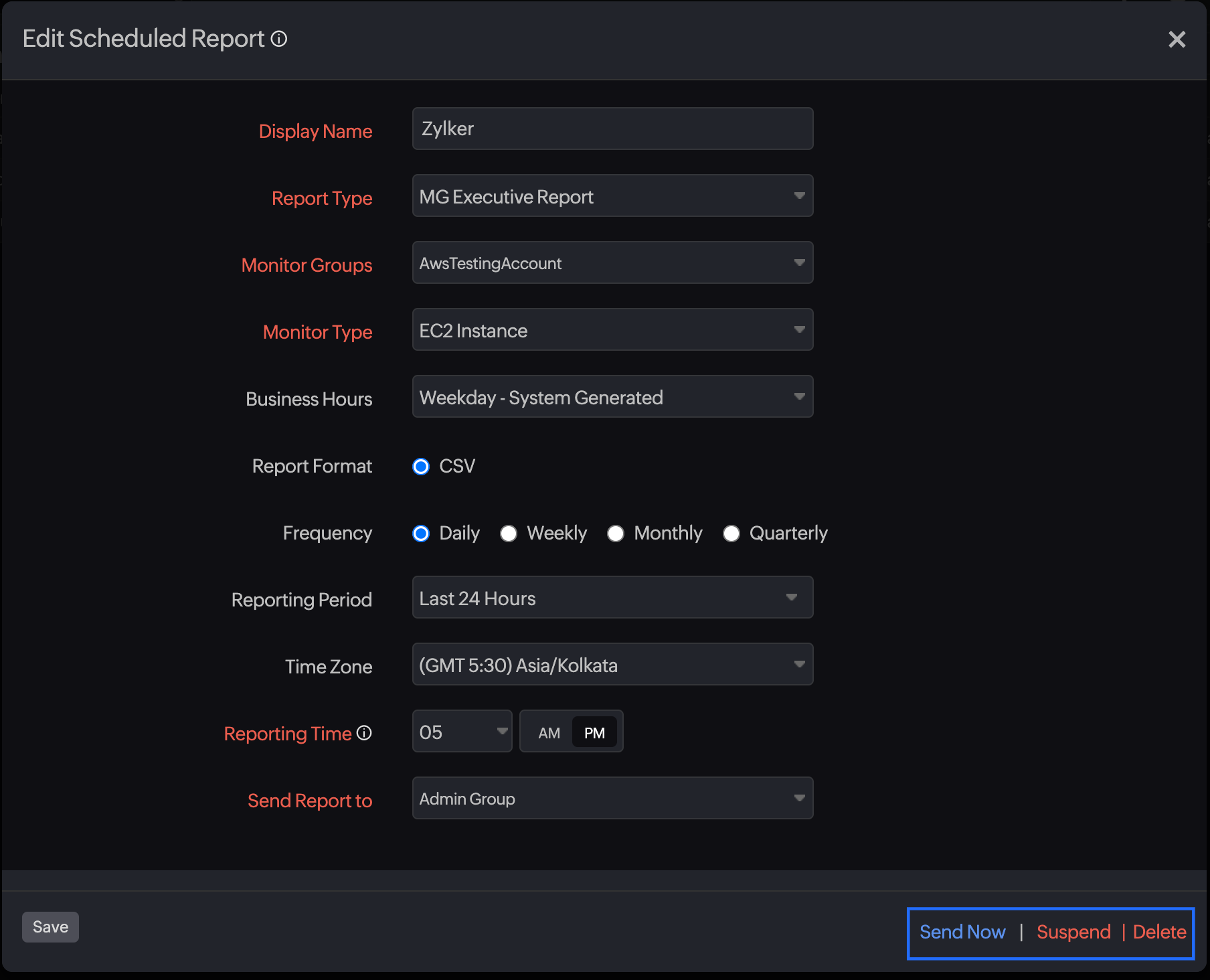
- 在计划报表页面,点击您要暂停的报表。
- 点击暂停。
-
报表的暂停状态将显示在计划报表页面的"状态"列下。
删除报表
要删除报表:
- 在计划报表页面,点击您要删除的报表。
- 在编辑计划报表页面,点击删除。
相关主题
-
本页内容
- 使用场景
- 安排 MG 执行报表
- 暂停报表
- 删除报表