
̌付款详情
本文档旨在为您的 Site24x7 订阅付款选项提供全面指引。无论您偏好信用卡、PayPal 还是采购订单,均可在此了解我们灵活的付款选项。
升级至付费订阅
按照以下步骤升级至 Site24x7 付费订阅:
- 登录 Site24x7。
- 点击管理(Admin) > 订阅(Subscriptions)。
- 点击 Zoho Stores 下的升级订阅(Upgrade Subscription),或点击订阅计划名称旁边的升级(Upgrade)。
 说明这将带您进入 Site24x7 升级订阅向导,您可以根据使用需求调整监控资源的规格。
 - 您可以根据监控需求扩大或缩小资源规模。指定值后,点击推荐计划(Recommend Plans)。如果您想查看可用计划列表,点击直接前往在线商店(Go to Online Store Directly)。
说明使用下载报价(Download Quote)链接可生成、下载报价单,并通过电子邮件分享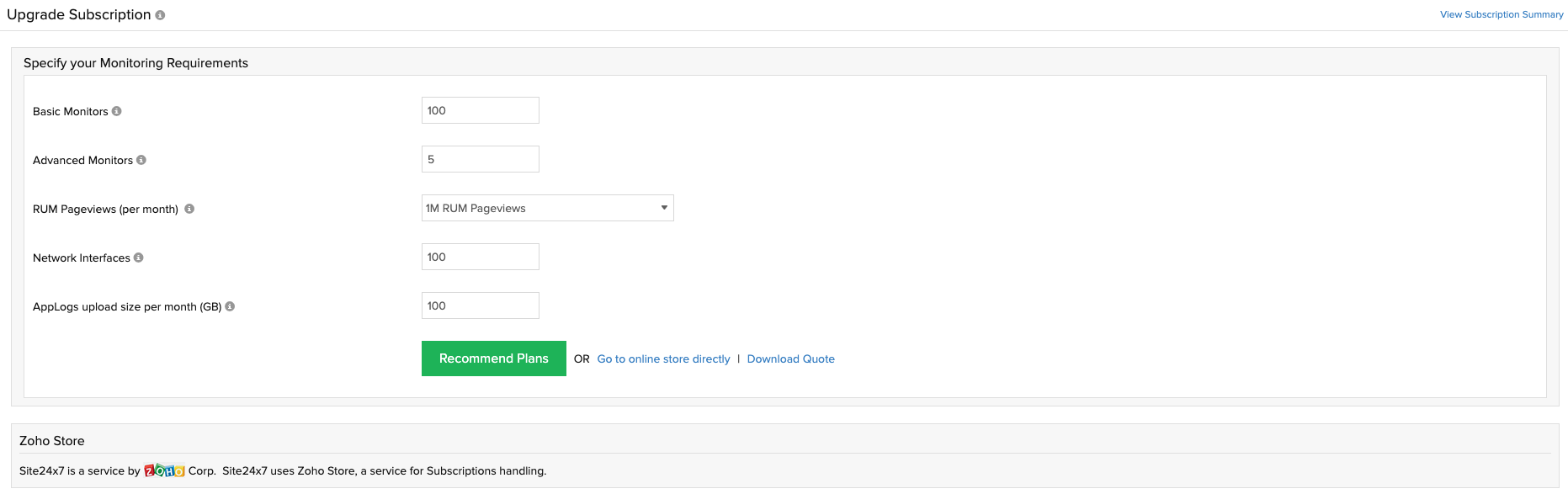
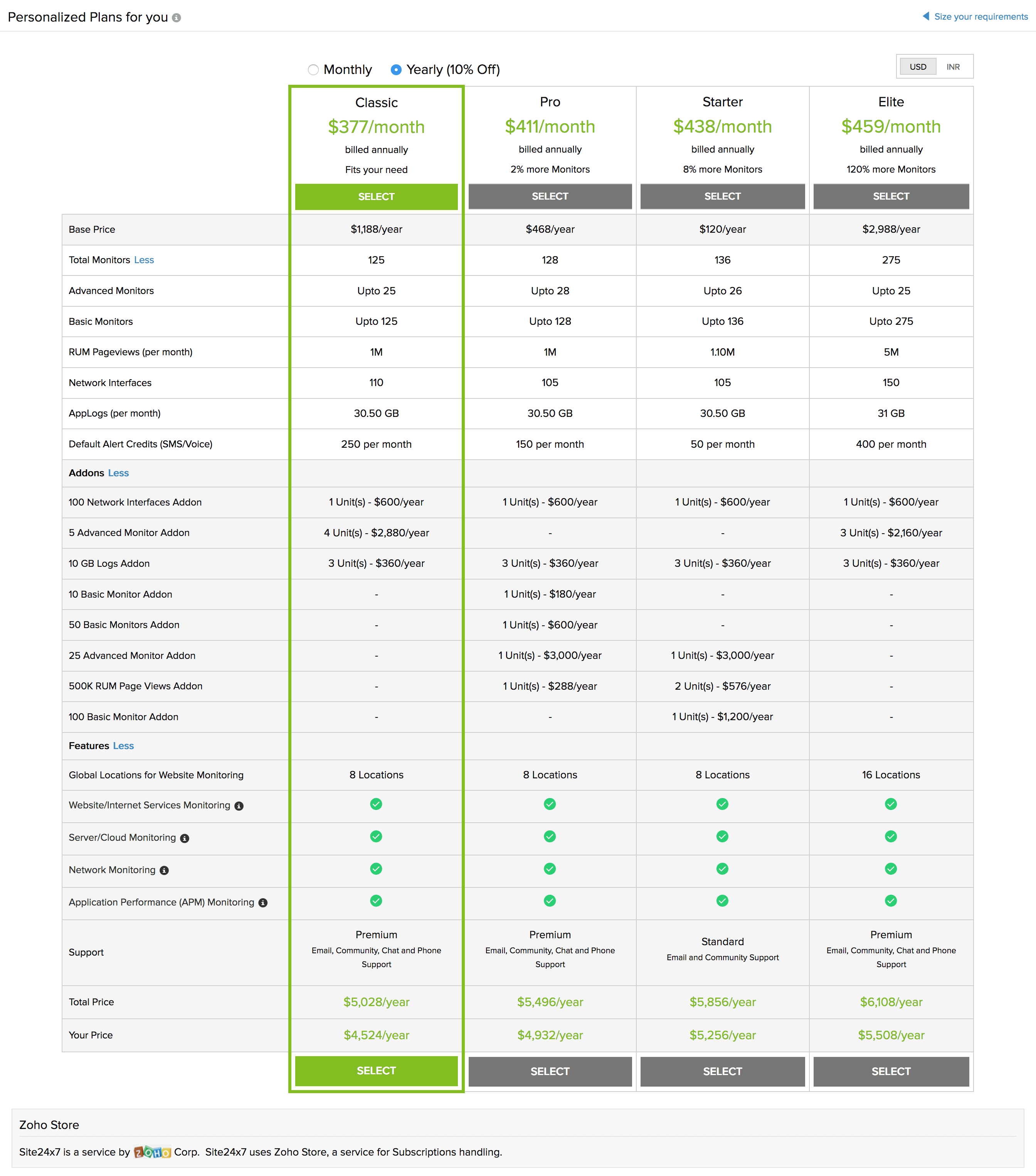
- 根据您的需求,从 Site24x7 获取个性化计划。选择所需计划。根据登录的 IP 地址,系统将为您提供多种货币付款选项。了解更多关于可用货币选项的信息。
说明- 根据您选择的货币类型,税费将自动计入最终应付金额。
- 这将带您进入 Zoho Stores(Site24x7 用于订阅管理的平台)下的 Site24x7 订阅处理页面。Site24x7 和 Zoho Stores 均为 Zoho 旗下产品。
- 在审核订单(Review Order)中,核实您的订单摘要,然后点击确认订单(Confirm Order)。
说明如果您希望修改监控需求,可以使用计划详情栏上的编辑图标,或返回 Site24x7 重新调整需求。根据您选择的资源数量,推荐的订阅计划也会相应调整。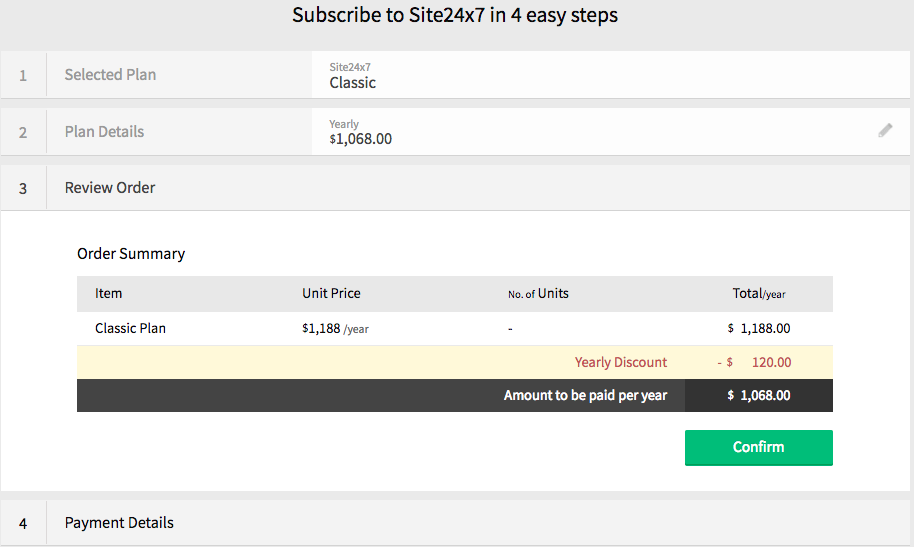
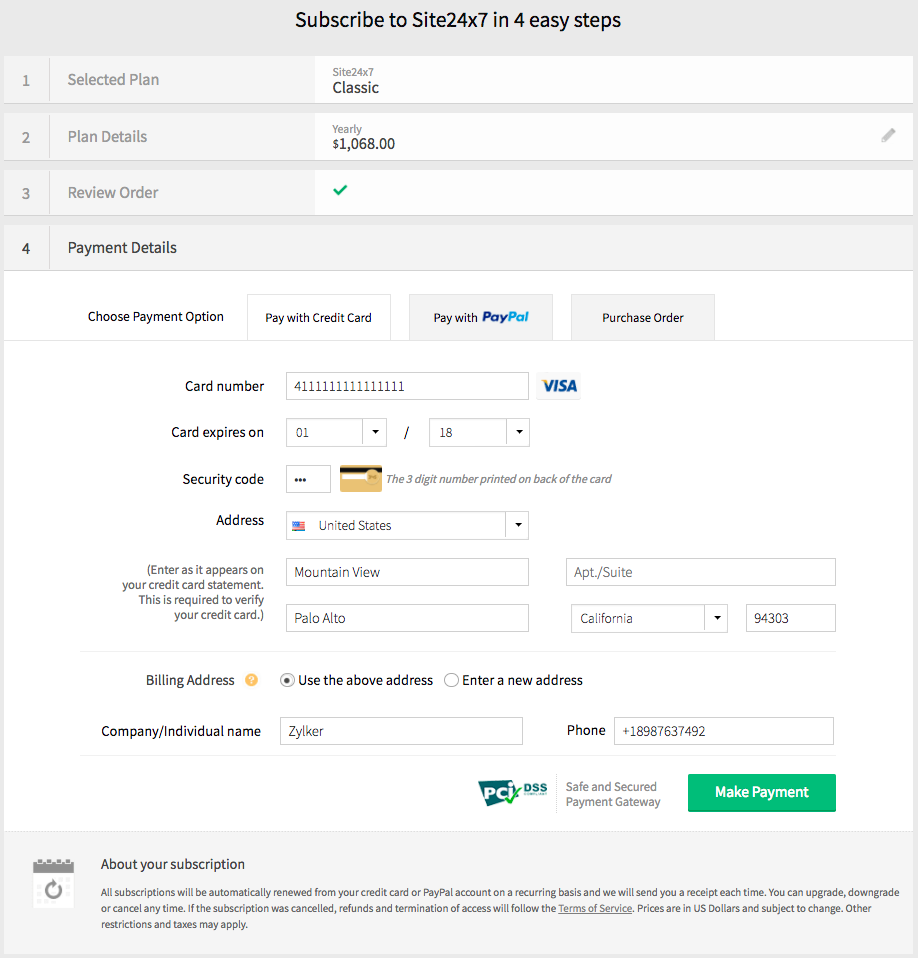
- 在付款详情(Payment Details)中,选择您偏好的付款方式进行付款。
说明
Site24x7 支持通过信用卡(Credit Card)、PayPal(仅限美元和欧元货币)以及采购订单(Purchase Order)(仅限年付)方式付款。
使用信用卡付款
- 请确保在选择付款详情之前,完成上述步骤。
- 在付款详情(Payment Details)下,选择使用信用卡付款(Pay with Credit Card),填写您的卡片信息和账单地址,然后点击立即付款(Make Payment)。
说明Site24x7 支持以下信用卡类型:MasterCard、Visa、AmEx、Discover、JCB 和 Diners Club。
使用 PayPal 付款
- 请确保在选择付款详情之前,完成上述步骤。
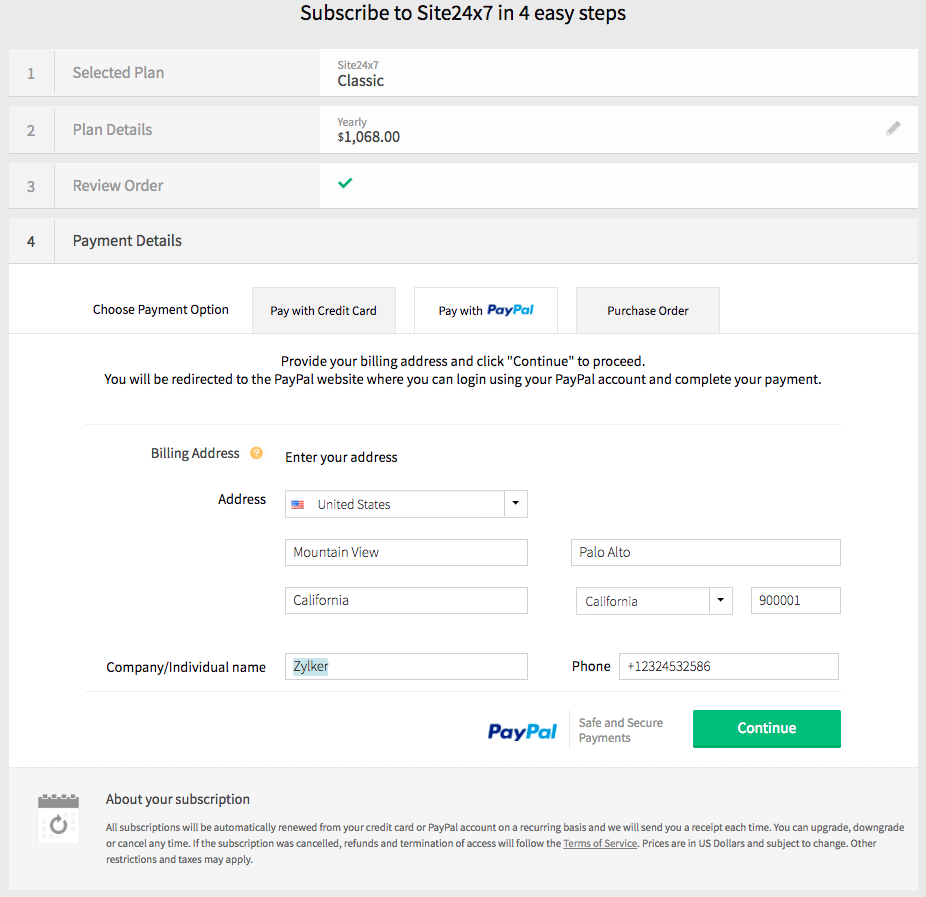
- 在付款详情(Payment Details)下,选择使用 PayPal 付款(Pay with PayPal)选项(仅限美元和欧元货币)。
- 点击"继续(Continue)"以启动 PayPal 交易。您将被重定向到 PayPal 网站完成交易。
说明
通过 PayPal 进行的所有订阅将根据所选付款周期自动续订。
使用采购订单(PO)付款
- 请确保在选择付款详情之前,完成上述步骤。
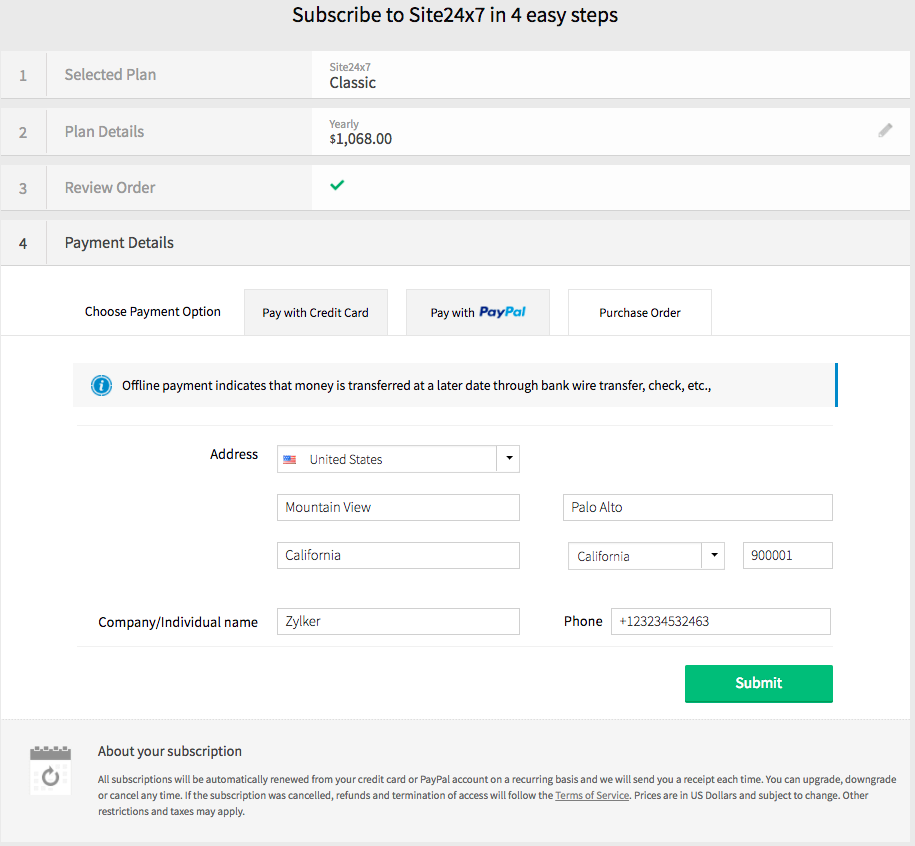
- 在付款详情下,选择采购订单(仅限年付)选项。
- 填写表单并点击提交(Submit)。
说明- 我们接受此付款方式的 NET 30 付款条款。账号将在 30 天内临时升级至所选计划。如果在规定日期前未收到付款,账号将自动降级为免费计划。
- 在订阅周期内的任何时候,您都可以从线下采购订单交易切换到信用卡或 PayPal 等在线订阅方式。
修改信用卡信息与账单地址,添加电子邮件收件人
按照以下说明更新信用卡号和账单详情。
- 登录 Site24x7。
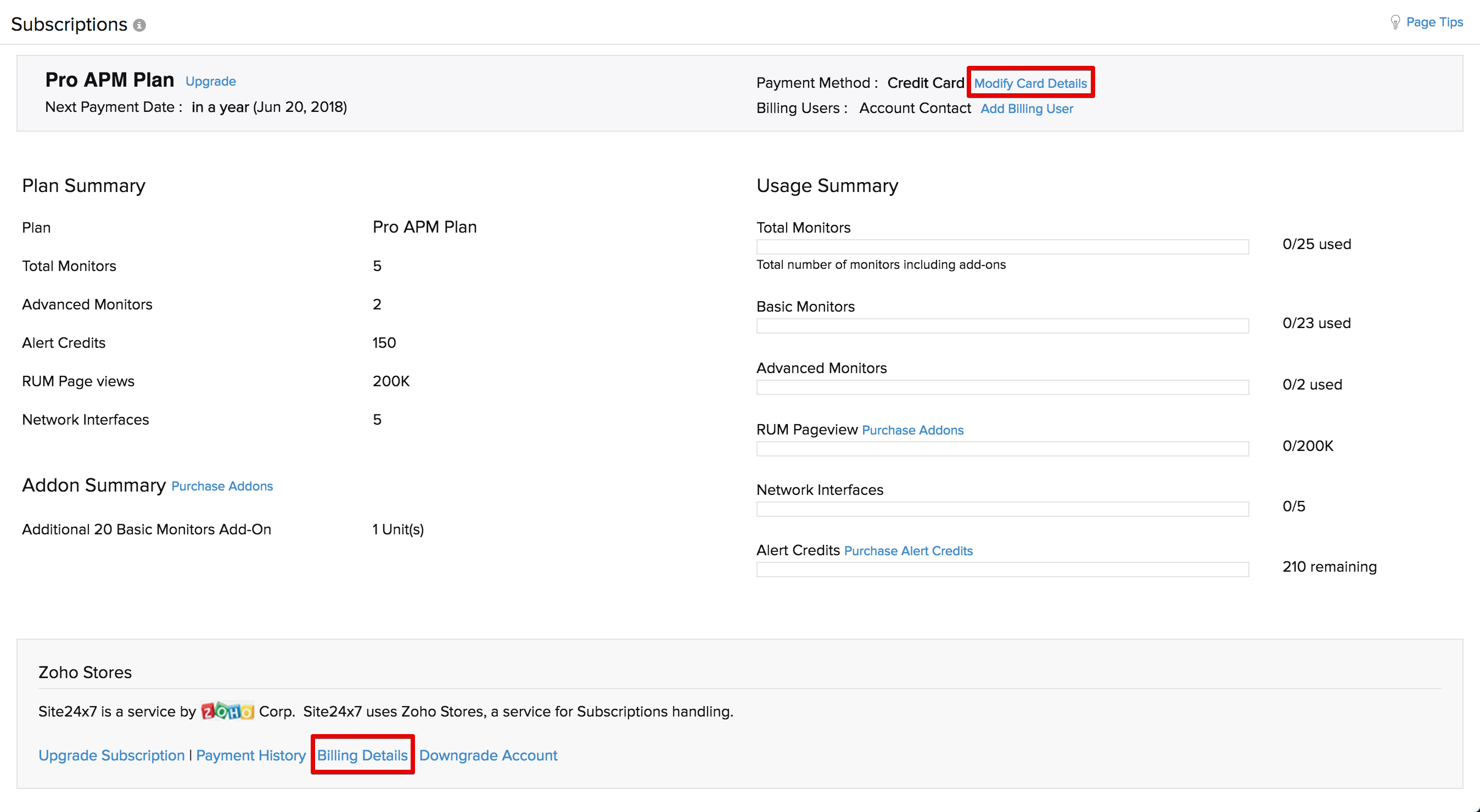
- 点击管理(Admin) > 订阅(Subscriptions)。
- 点击修改卡片信息(Modify Card Details)或账单详情(Billing Details)。您将被重定向到 Zoho Stores 中的账单详情(Billing Details) 窗口。
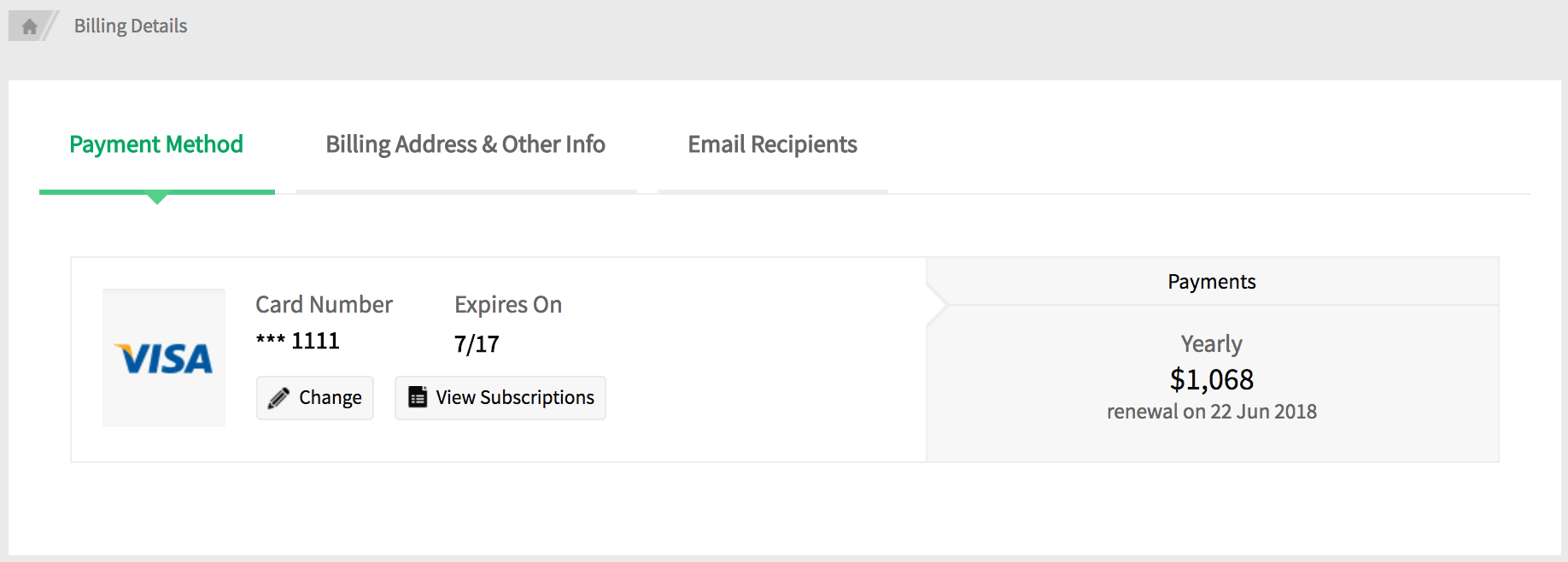
- 在付款方式(Payment Method) 选项卡下,点击更改(Change)图标。填写新的卡片信息并点击更新(Update)。您也可以点击查看订阅(View Subscription)按钮查看当前订阅计划。
- 要修改账单地址,请进入 账单地址和其他信息(Billing Address & other info)选项卡,点击更改(Change)。修改好新的账单地址后,点击更新(Update)。
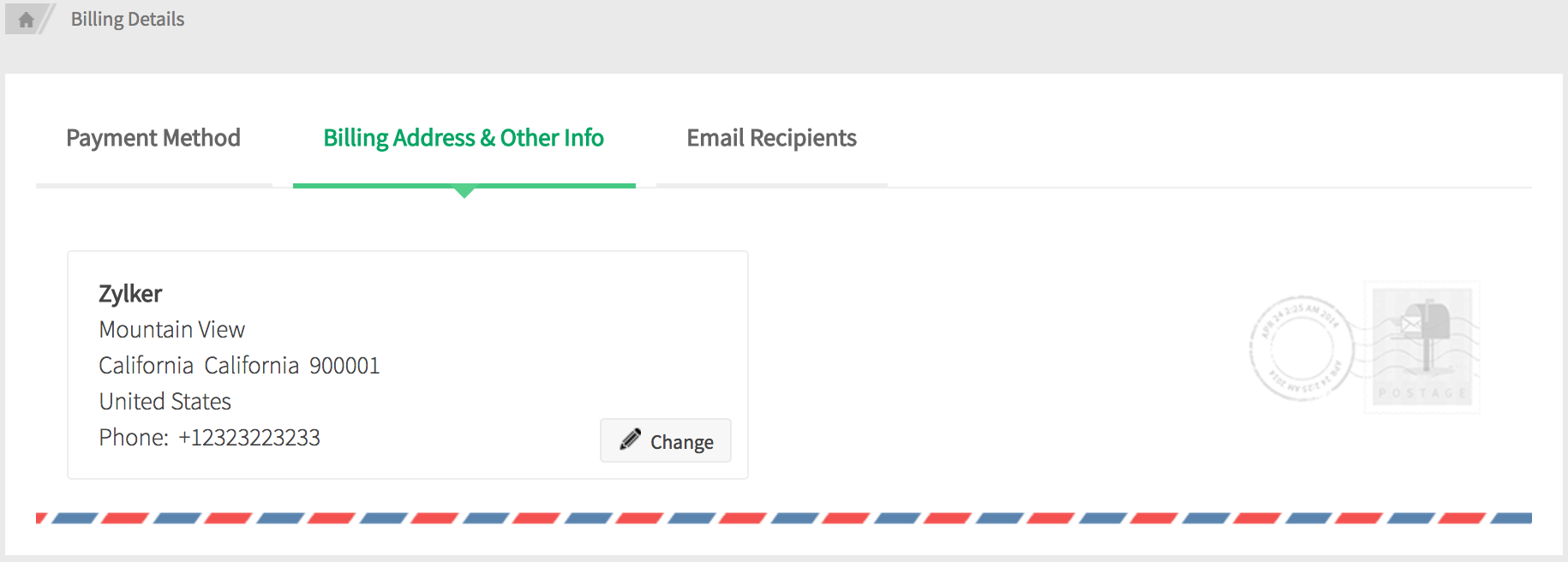
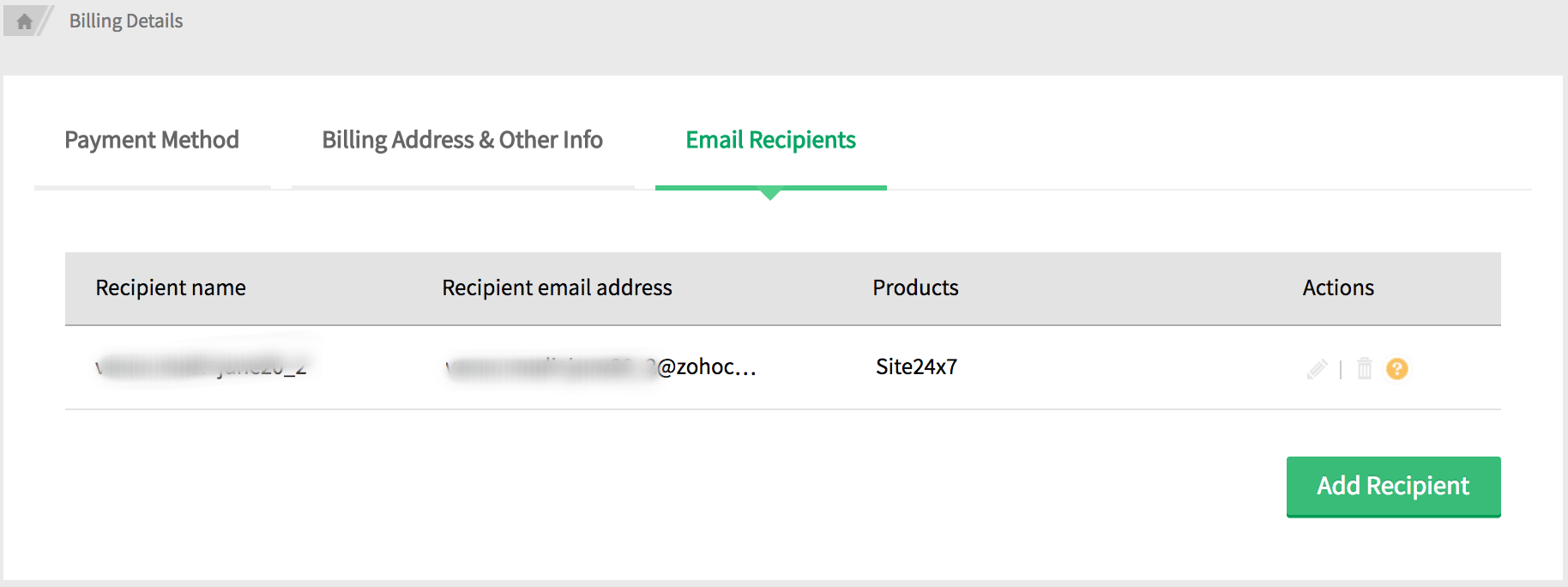
- 您可以与同事共享购买通知和发票详情。如果您希望添加更多电子邮件收件人,请选择电子邮件收件人(Email Recipients)选项卡,然后点击添加收件人(Add Recipient)按钮。
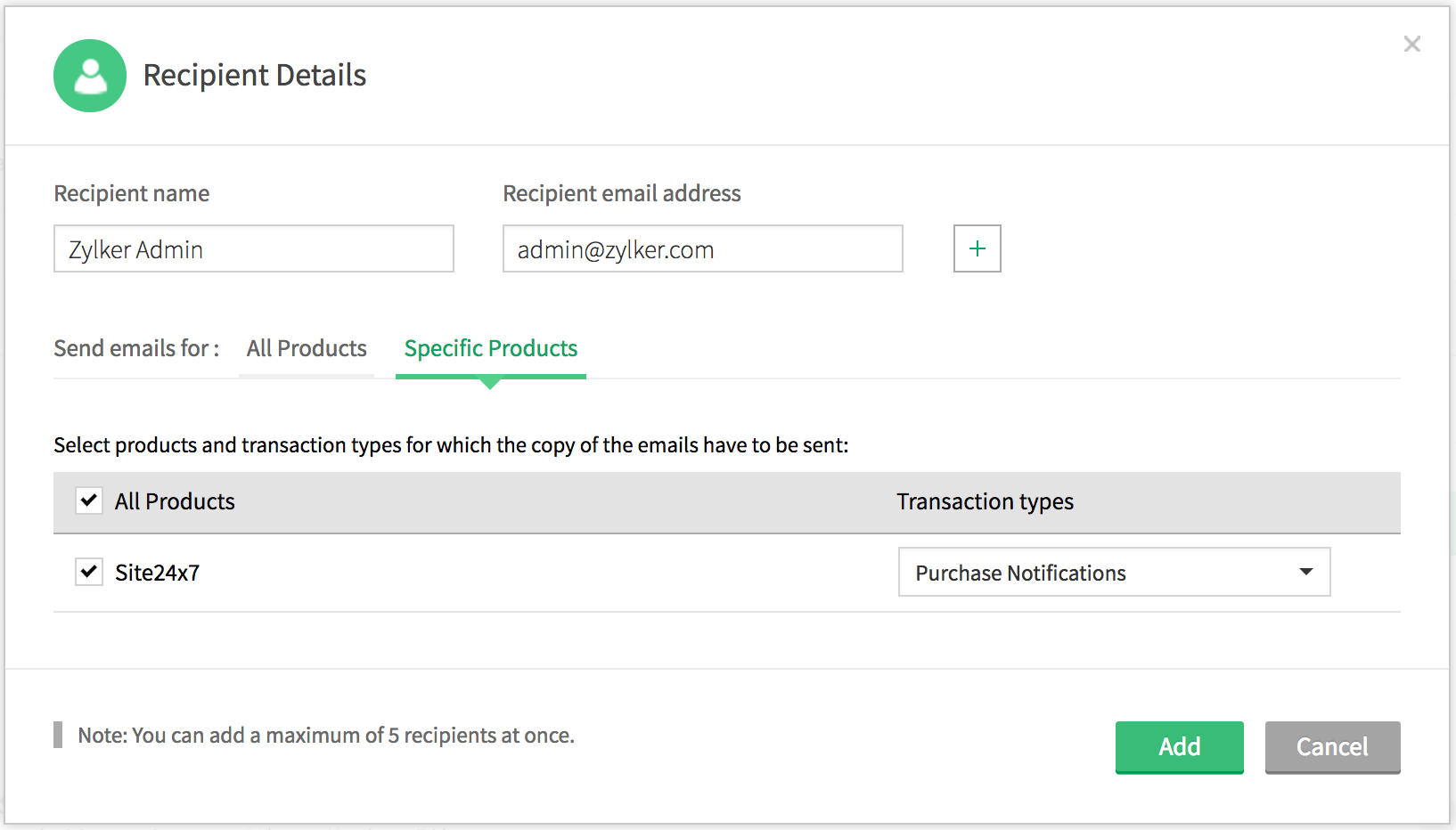
- 填写必要信息,然后点击添加(Add)以添加收件人。

您可以使用收件人姓名旁边的相应图标编辑或删除电子邮件收件人信息。但无法删除最后一个收件人,因为他/她可能是唯一接收购买通知或发票的人。
下载付款发票
按照以下说明下载付款发票。
- 登录 Site24x7。
- 点击管理(Admin) > 订阅(Subscriptions)。
- 点击 Zoho Stores 下的付款历史(Payment History)。
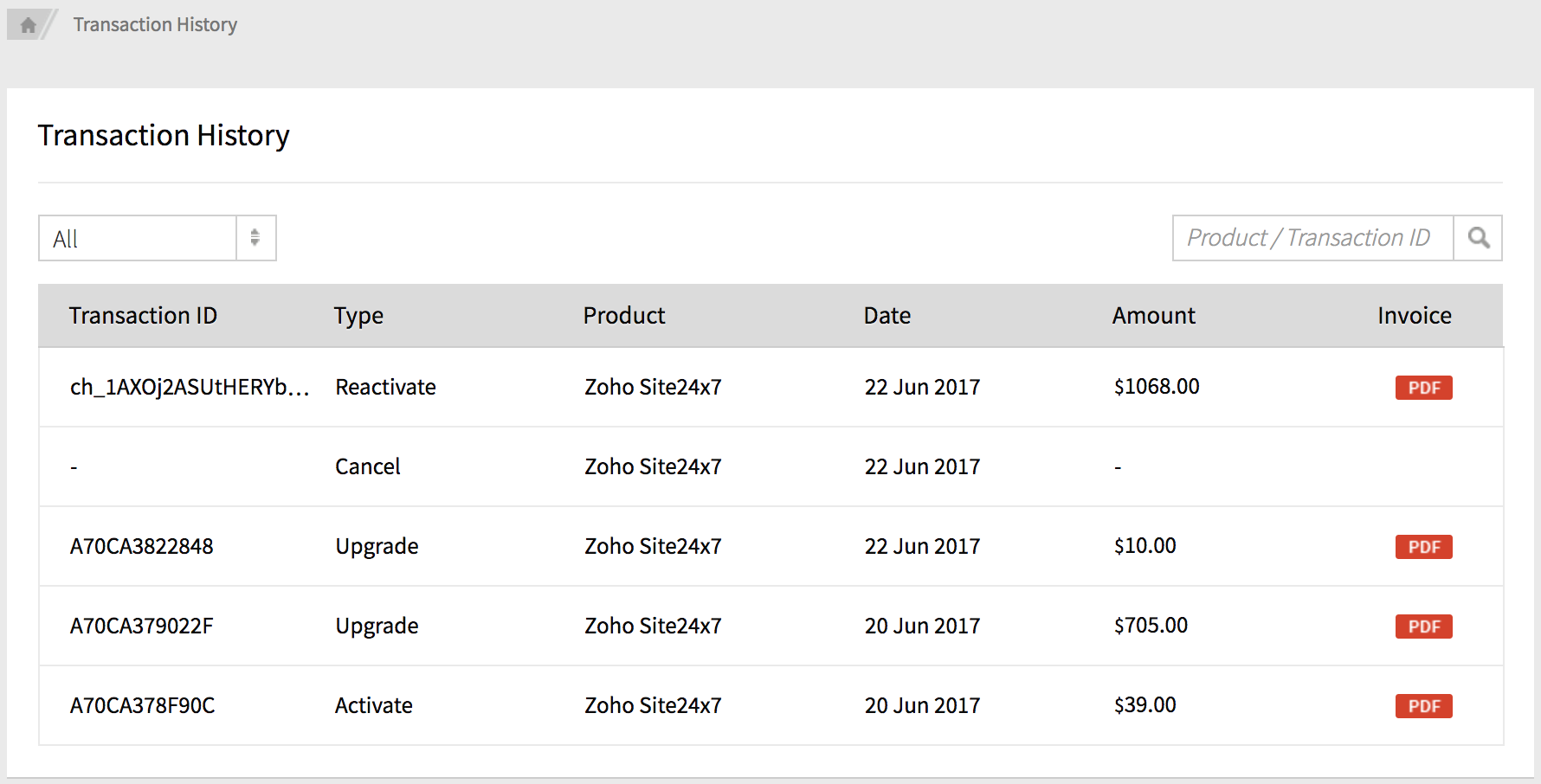
- 在交易历史(Transaction History)窗口中,您可以查看和筛选所有之前的交易详情。
- 点击"发票(Invoice)"列下相关的 PDF 文件以下载发票。

- 如果信用卡交易失败,请联系 sales@site24x7.com 进行线下交易。
- 将显示一条关于升级的确认消息。
- 所有订阅将从您的信用卡定期自动续订。在下次付款到期日,系统将自动扣款。
- 在自动续订期间,如果信用卡交易失败,我们将再重试三次,每次间隔两天。之后,Site24x7 订阅将降级为免费账号。
更改付款周期
Site24x7 允许您将付款周期从月付更改为年付。一旦切换到年付,则不允许再切换回月付。我们不提供季付或半年付选项。
- 登录 Site24x7。
- 点击管理(Admin) > 订阅(Subscriptions)。
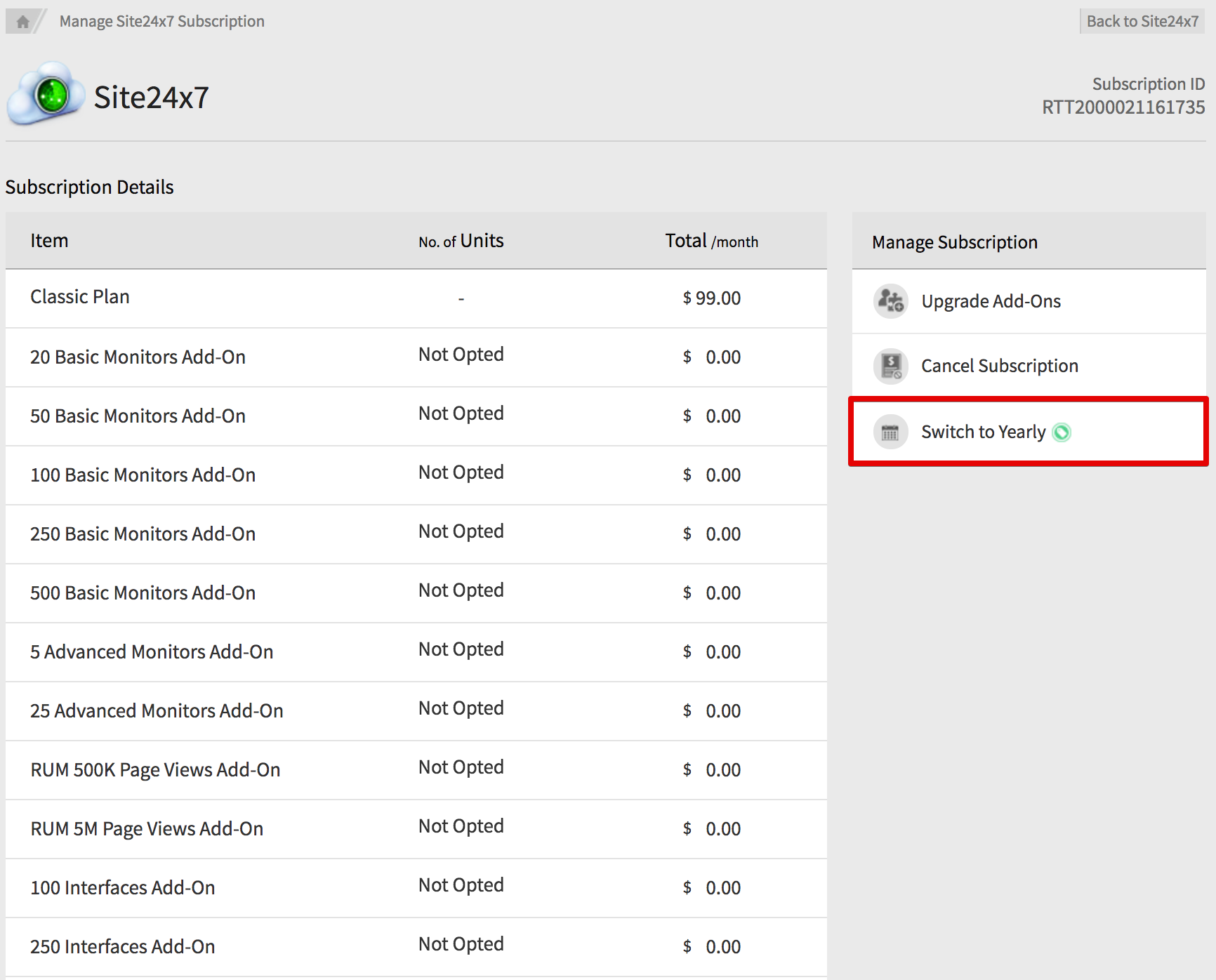
- 点击升级订阅(Upgrade Subscription)。您将被重定向到管理 Site24x7 订阅(Manage Site24x7 Subscription)窗口。
- 点击"管理订阅(Manage Subscription)"下的切换至年付(Switch to Yearly) 链接。
- 系统将弹出确认订单窗口。点击"立即付款(Make Payment)"按钮将订阅计划从月付更改为年付。
说明订阅费用将按比例计算。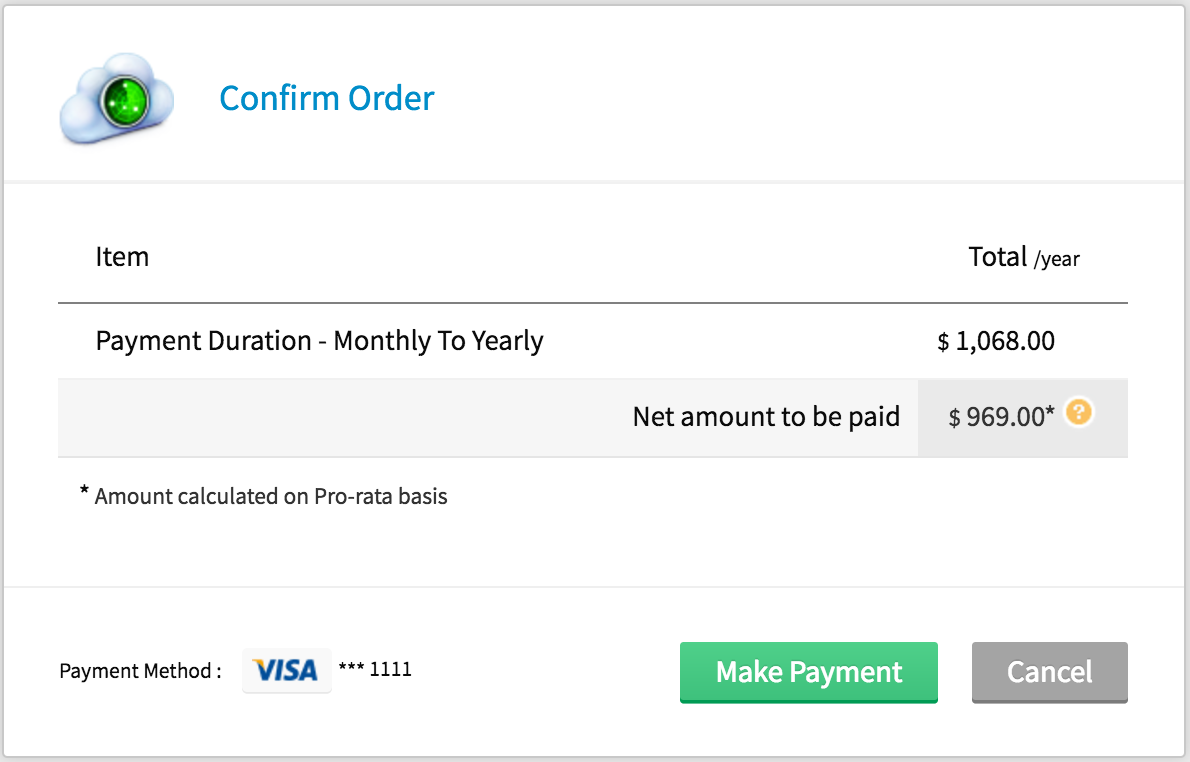
从采购订单更改付款方式为信用卡/PayPal
按照以下说明将当前付款方式从采购订单更改为信用卡/PayPal 等在线付款方式。
- 登录 Site24x7。
- 点击管理(Admin) > 订阅(Subscriptions)。
- 点击升级订阅(Upgrade Subscription)。
说明您将进入 Site24x7 订阅管理页面,系统会显示一条提示消息,引导您转换为在线订阅方式。 - 点击高亮显示的付款方式(Payment Method)链接,自动将采购订单订阅转换为在线订阅方式。
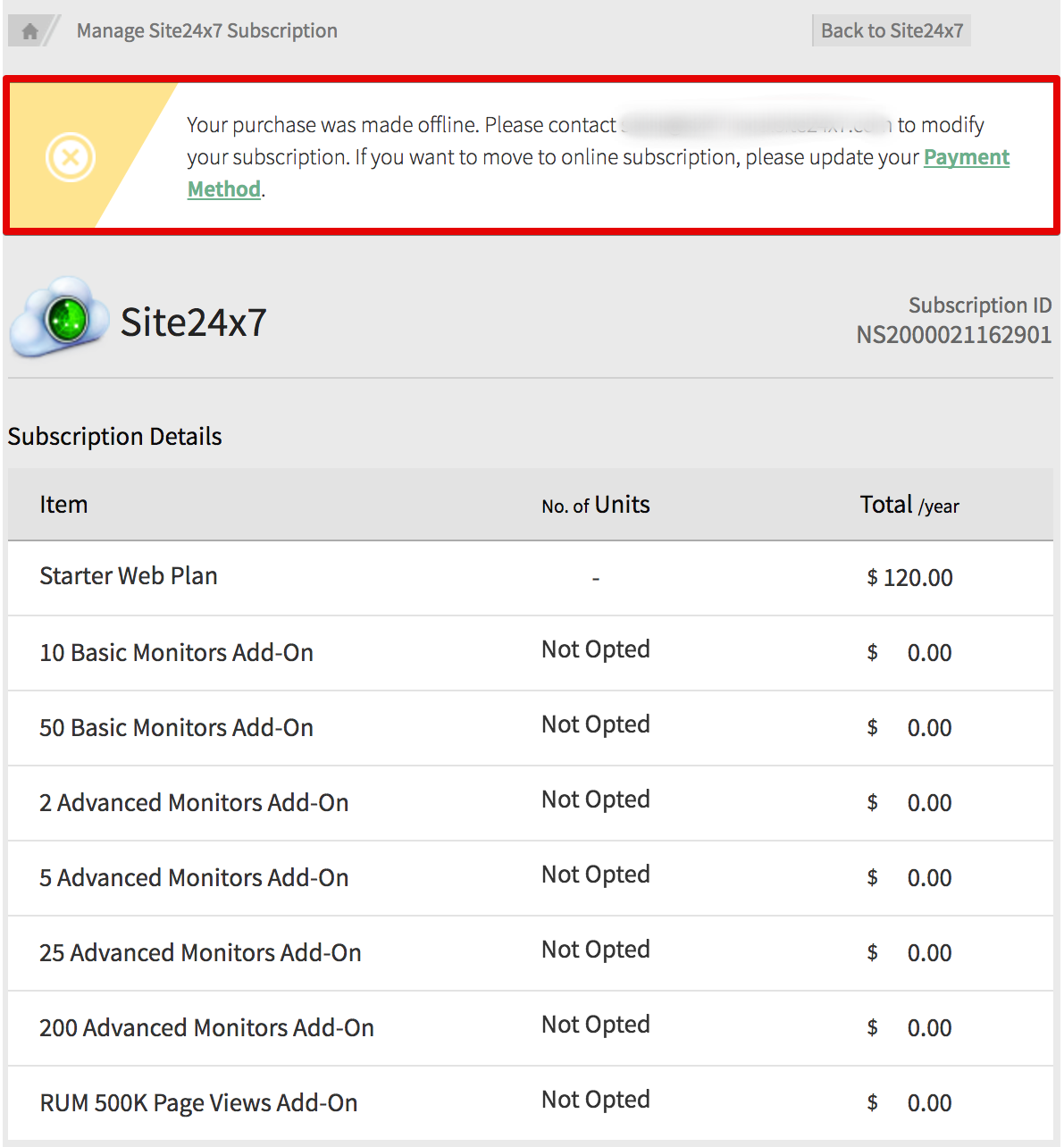
- 系统将弹出付款详情(Payment Details)页面。填写信用卡(Credit Card)或 PayPal 信息。
- 点击更新(Update),将付款方式修改为信用卡或 PayPal。
- 将显示一条关于付款方式变更的确认消息。