
计划维护
通过计划维护窗口,您可以在 IT 团队内高效协作。在计划维护窗口后,所有监视器告警默认被抑制。您还可以通过在维护期间启用监控来提高整体正常运行时间。启用维护期间监控后,维护监视器视图将准确跟踪并列出维护窗口期间监视器的实时状态。此外,您还可以使用 Site24x7 REST API 计划维护任务。了解更多。
您也可以自动化维护,以便更好地控制维护活动的计划和配置。
维护日历
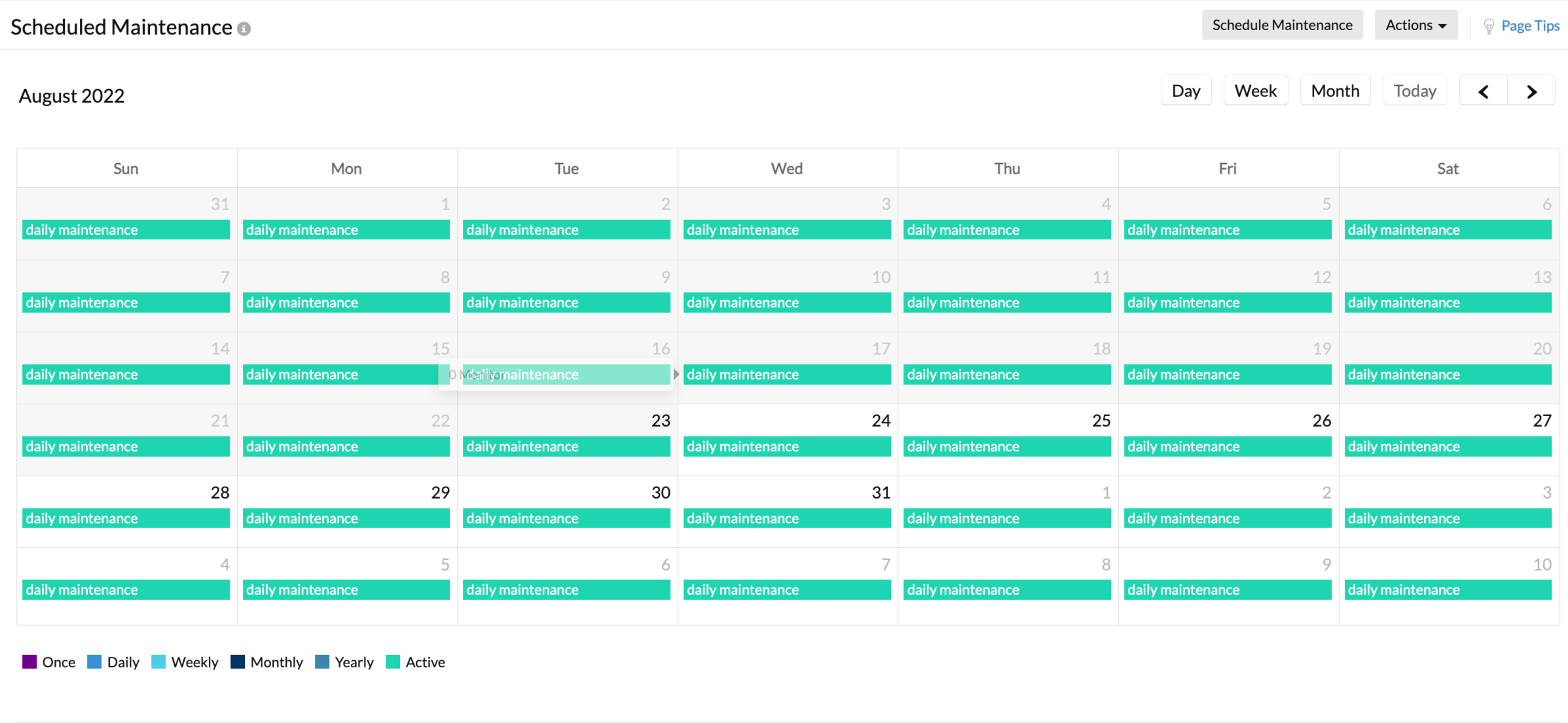
维护的日历视图显示您计划的所有维护及其精确的维护时段。您可以通过维护条带上的颜色区分各项维护。维护可计划为单次、每日、每周或每月。您可以以以下日历视图查看维护:日视图、周视图、月视图或今日视图。点击操作按钮可使用"下载 CSV"或"共享 iCal"选项。您可以使用下载 CSV 导出所有相关维护配置。您可以点击共享 iCal 获取一个公共 URL,用于将计划维护页面中创建的事件导入其他日历。启用该选项后,当您点击操作按钮时,将看到"查看 iCal 永久链接"选项。但一旦选择取消共享 iCal,数据同步将停止。
维护中的监视器
维护监视器视图列出所有当前处于维护状态的监视器,并显示维护窗口期间监视器的实际状态。例如,您已启用维护期间监控,此时监视器可能处于维护中或正常运行状态。维护监视器列表可帮助您查看维护期间资源的实际状态。要访问所有当前处于维护状态的监视器,请直接点击日历视图中列出的维护中的监视器按钮。该列表包含以下列:监视器名称、维护开始和结束时间,以及与监视器关联的维护名称。您还可以批量选择维护中的监视器,并临时暂停正在运行的维护窗口,而不影响监视器的整体维护配置。暂停后,当前维护窗口将被抑制,直至下一次计划维护。您可以通过点击  按钮手动刷新当前处于维护状态的监视器列表。如需编辑监视器配置或查看监视器仪表板,请点击监视器条带旁的
  图标。
图标。

如何暂停维护中的监视器
1. 登录 Site24x7。
2. 导航至首页 > 计划维护 > 维护中的监视器。
当前处于维护状态的监视器将显示在此处。鼠标悬停时,监视器复选框的状态将显示出来。您可以选中要应用暂停选项的监视器旁边的复选框。选中复选框后,暂停维护选项将被启用,随后所选监视器将从维护中的监视器中移除。
如果某监视器的维护周期设置为每周或每月,且用户选择暂停维护,则该监视器仅在该周期内退出维护状态,之后维护将继续。例如:选择了每周维护且监视器处于维护中。如果为该监视器启用暂停选项,该监视器将仅在当前这一周退出维护状态。暂停期结束后,监视器将在下一周重新进入维护状态。
计划维护窗口
- 登录 Site24x7。
- 点击 Admin > Operations > 计划维护。
- 点击计划维护页面中的计划维护图标。
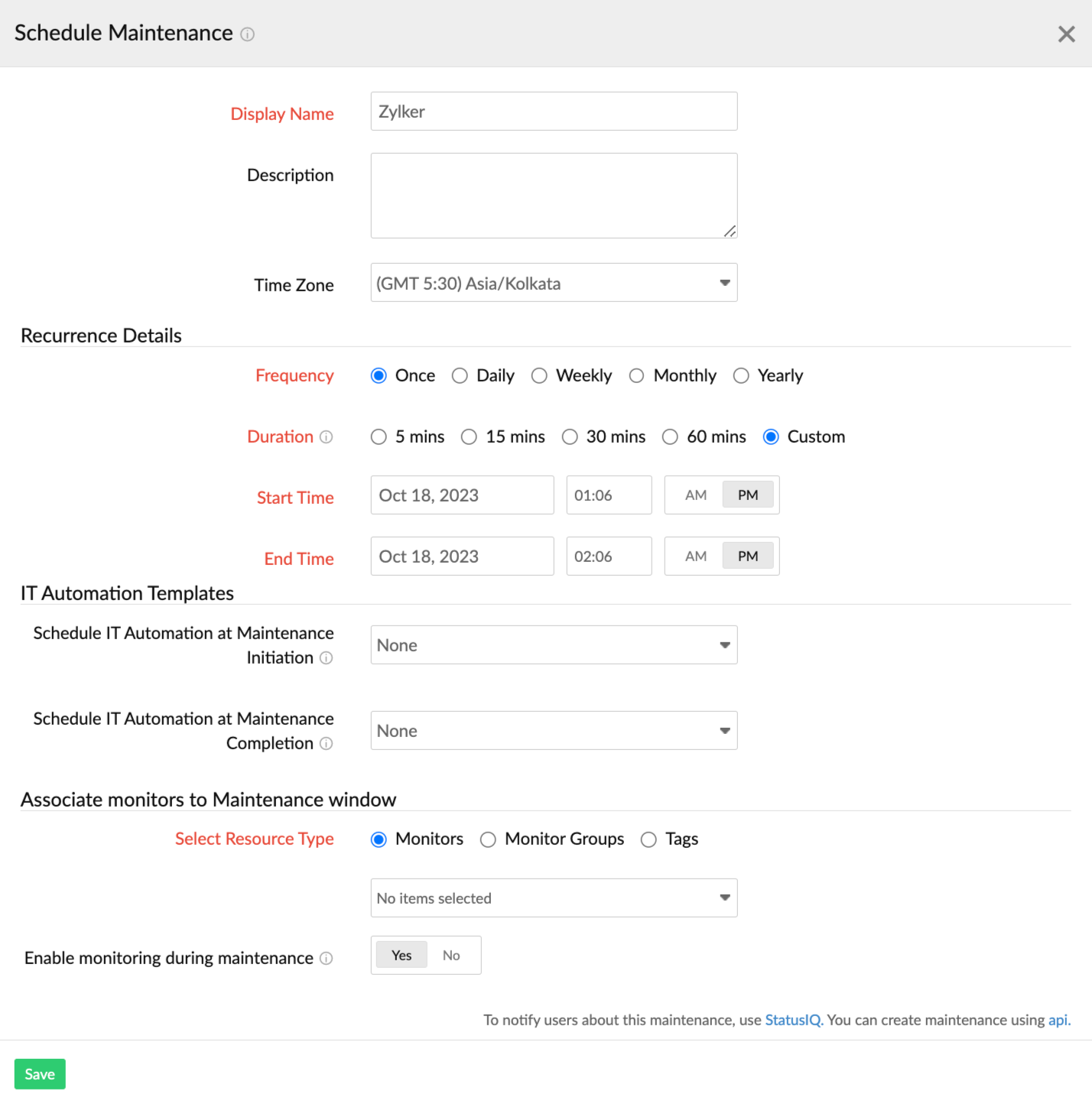
- 指定以下信息以计划维护:
- 显示名称:为维护窗口提供唯一名称。
- 描述:为维护窗口提供适当的描述,例如每周维护、定期更新。
- 时区:选择您希望计划维护窗口的时区。
注意配置时区后,夏令时(DST)调整将自动应用,无需手动更新。
- 指定重复详情:
- 当所选频率为一次时:
- 持续时间:选择要计划维护的时长。例如,如需计划 15 分钟或 30 分钟的维护,请使用下一分钟进行配置,维护将从下一分钟开始。如需提供自定义时间段,可启用自定义旁边的单选按钮。
- 开始时间:选择维护开始的时间。
- 结束时间:选择维护完成的时间。
- 当所选频率为每日时:您可以使用此选项按天计划维护。
- 开始时间:选择维护开始的时间。
- 结束时间:选择维护完成的时间。
- 当所选频率为每周时:
- 设置重复:选择每周维护应发生的日期或时间。
- 按天:
- 天数:选择维护应运行的日期。
- 全天:启用此复选框以计划全天维护。
- 开始时间:设置维护的对应开始时间。
- 维护持续时间:提供维护运行的分钟数。最大维护持续时间应始终设置为少于 1440 分钟(24 小时)。
- 按时间:
- 全天:启用此复选框以计划全天维护。
- 开始时间:设置维护的对应开始时间。
- 结束时间:设置维护的对应结束时间。
- 当所选频率为每月时:
- 设置重复:指定每月维护窗口重复出现的时间。您可以选择按天或按日期。
如果按日期设置重复,则必须填写以下字段: - 开始日期:选择每月维护重复的日期。
- 全天:启用此复选框以计划全天维护。
- 开始时间:启用此复选框以计划全天维护。
- 维护持续时间:指定资源处于维护状态的精确分钟数。最大维护持续时间应始终设置为少于 1440 分钟(24 小时)。如果选择在 31 日进行维护,而非所有日历月份都有 31 日,则维护窗口仅在包含 31 个日历日的月份生效;其他月份不会执行维护。
如果按天设置重复,请填写以下字段: - 开始周:选择每月第 N 个工作日进行维护,例如每月第二个星期三。您也可以选择最后以在每月最后一周计划维护。例如,如果选择最后一个星期四,而该月有五周且最后一周以星期三结束,则维护将计划在第四周的星期四。
- 全天:启用此复选框以计划全天维护。
- 开始时间:指定维护重复出现的精确时间。
- 维护持续时间:指定资源处于维护状态的精确分钟数。最大维护持续时间应始终设置为少于 1440 分钟(24 小时)。
- 维护开始延迟天数:指定每月维护开始前需等待的天数。在某些情况下,当您为特定日期计划维护时,这些日期可能因该月的周数不同而有所变化。通过此选项,您可以将维护计划为参考日期后的第 N 天。例如,您可以将维护与微软的"补丁星期二"对齐,即每月第二个星期二。如果您想在"补丁星期二"后的星期四进行维护,可将天数设置为星期二,周设置为第二,并在"维护开始延迟天数"字段中输入 2。
- 当所选频率为每年时:
- 全天:启用此复选框以计划全天维护。
- 开始时间:选择维护开始的时间。
- 结束时间:选择维护开始的时间。
注意您可以使用 12 小时或 24 小时格式设置时间。如需设置时间偏好,请导航至个人资料 > 我的账户。
- 当所选频率为一次时:
- 维护窗口:
- 维护开始日期:根据重复配置,选择维护开始或之后的日期。
- 维护结束:选择结束维护的日期。如需无限期持续,请选择"从不";或选择在执行 N 次后结束。
注意如果选择一次,维护窗口将不可用。
- IT 自动化:
- 在维护开始时计划 IT 自动化:使用此选项在维护开始后计划自动化操作。
- 在维护完成时计划 IT 自动化:使用此选项在维护结束前计划自动化操作。
- 将监视器关联到维护窗口: 点击单选按钮,选择要关联到维护窗口的正确资源类型。根据您的选择,可以从下拉列表中同时关联多个监视器或监视器组。
注意包含子组:启用此选项以包含所选监视器组的子组,否则仅考虑所选组。只有拥有所有监视器权限的用户才能在资源类型下查看并选择标签选项。对于 APM Insight,维护仅在应用程序级别标记,而非针对单个实例。
- 在维护期间启用监控以提高整体正常运行时间:监视器的状态在整个维护期间不一定保持故障。此选项可让您在维护期间捕获监视器的精确正常运行时间和状态。启用切换按钮将在维护期间触发监视器的数据收集;禁用则将在维护结束之前暂停数据收集。尽管实时状态会记录在日志报表中,但在此期间不会触发告警。
注意
如果您已启用维护期间监控,且:
- 轮询状态为正常,则监视器状态被认定为正常。轮询将仅从主位置进行。辅助位置复查将每 30 分钟处理一次。
- 轮询状态返回故障,则监视器状态被认定为维护中。但数据收集不会停止,轮询将持续进行直到状态检测为正常。数据收集将在整个维护期间从各个已配置位置持续进行,从而准确记录监视器在整个期间所经历的维护时间。
- 在维护期间进行数据收集时,详情页面中监视器的整体轮询状态与特定位置的监视器轮询状态将在客户端中独立显示。
- 各轮询数据将分别记录到日志报表中,标注为正常或故障。此外,中断报表将清楚显示监视器在整个期间所经历的精确维护时间。
- 如果服务器监视器处于维护状态,其所有关联的子监视器(如 IIS、SQL 等)也将进入维护状态。
- 点击保存。
- 计划详情将自动添加到计划维护仪表板,用户可以以日、周或月视图查看。
注意
- 您创建的任何维护窗口均可由您自己/Admin/超级管理员用户角色编辑/删除。
- 维护窗口在以下两种情况下将被禁用:
1. 取决于用户角色。
2. 维护激活后,频率、开始时间、资源类型选择和启用监控将被禁用,以避免维护问题。
这是因为这些操作是基于任务的。维护结束后,维护窗口将被启用,用户可以再次编辑这些设置。