告警日志
使用告警日志全面了解 Site24x7 生成的所有告警。轻松追踪受监控资源名称、告警触发时间、根本原因和通知状态等关键详情。通过增强视图,您可以按监视器类型、中断、告警等条件筛选告警日志。切换到新视图,可访问增强筛选功能、可自定义布局以及对告警数据的更深入可见性。

使用场景
- 识别配置错误
- 收到意外告警的用户可通过告警日志追踪配置文件中的配置错误。
- 收到与预期阈值配置不符的告警的用户,可通过告警日志追踪其他配置文件中的配置错误。
- 追踪投递状态
- 可通过告警日志追踪已记录的告警投递状态和投递方式。
- 审计
- 在审计时,利用导出的告警日志验证合规性和事件响应情况。
- 调试
- 利用告警日志中的洞察信息,优化中断问题的调试效率。
访问告警日志
按照以下步骤访问告警日志:
- 登录 Site24x7。
- 在排查中断、监控告警或查看设备级别详情时,您可以在不切换页面的情况下快速访问相关告警日志:
- 告警
- 在左侧导航菜单中,点击告警。
- 点击任意告警,导航到告警日志标签页。
- 中断
- 导航至首页 > 中断。
- 点击汉堡
 图标,选择告警日志。
可从任意监视器、监视器组或告警详情页面中的中断标签页访问告警日志。
- 告警日志
- 您可以通过左侧导航菜单以两种不同方式直接导航到告警日志:
- 导航至首页 > 告警日志。
- 导航至管理 > 操作 > 告警日志。
- 订阅
- 导航至管理 > 订阅 > 许可证使用摘要 > 查看额度使用情况。
额度使用情况链接仅对旧版套餐用户可见。
监视器 - 导航至首页 > 监视器 > 点击任意监视器 > 点击告警日志标签页。
- 导航至管理 > 订阅 > 许可证使用摘要 > 查看额度使用情况。
- 监视器组
- 导航至首页 > 监视器组 > 点击任意监视器组 > 导航到告警日志标签页。
- 告警
理解告警日志
要在大量数据中进行导航并查看特定告警日志详情,请应用基于查询的筛选器。输入所需查询后,系统将显示相应的告警日志。
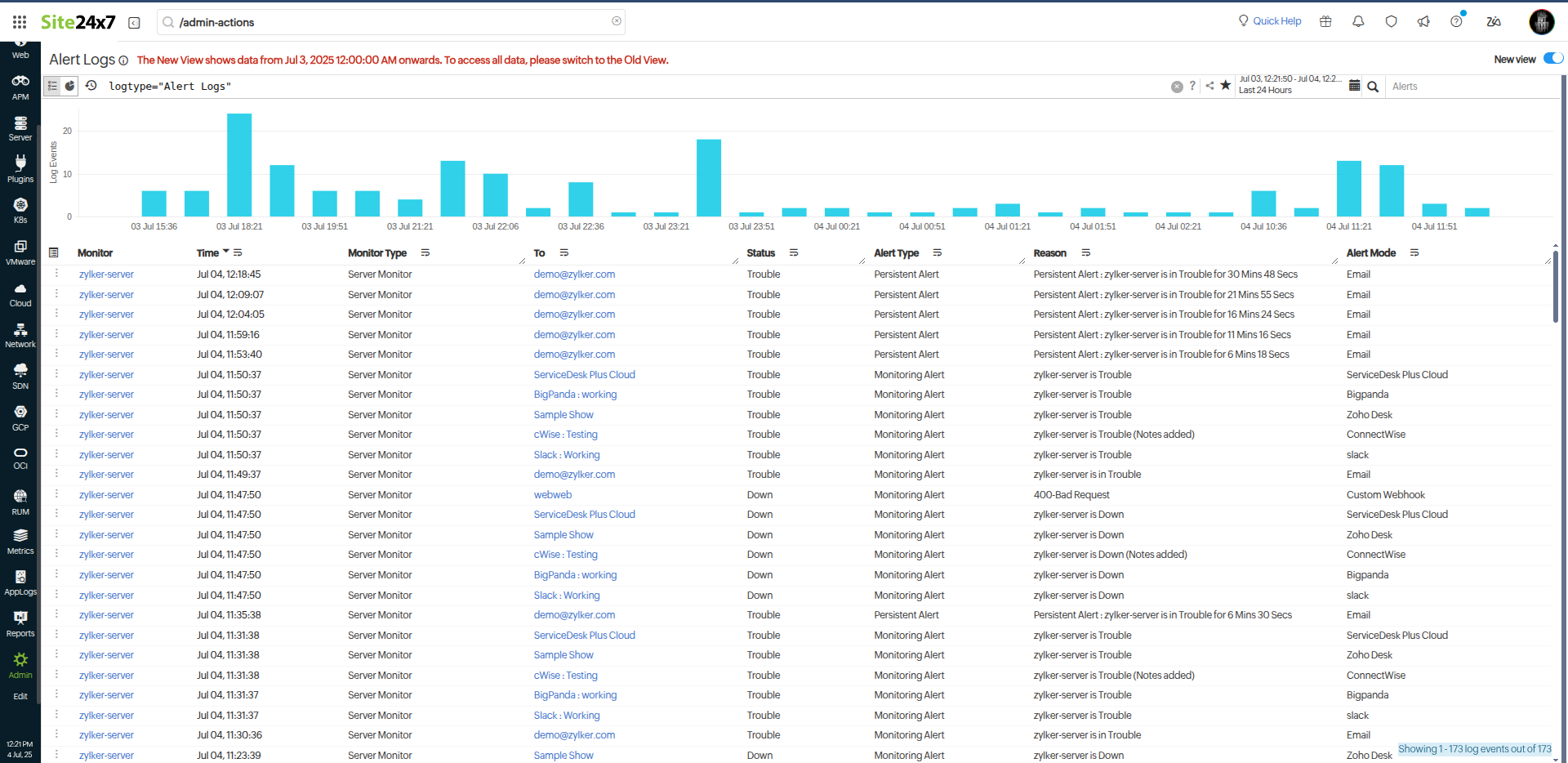
本页面分为三个部分:
查询部分
您可以使用查询部分中的图标执行以下操作:
- 使用仪表板
 图标在告警日志页面和告警日志仪表板视图之间切换。
 - 使用
 图标查看之前保存的告警日志搜索查询。您可以从下拉菜单中重复使用这些查询。
 - 点击问号
 图标,了解如何生成查询。
 - 使用星标
 图标分享已查询的告警日志或查看历史记录。您可以以 PDF 格式通过邮件发送告警日志,或以 PDF 或 CSV 格式下载。
日志事件
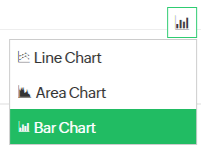
日志事件以图表形式显示,同时展示日志详情。可通过日志事件部分右上角的下拉菜单,在折线图、面积图和柱状图之间切换日志事件的视图。
日志详情
点击自定义列  图标,可选择状态、告警类型、告警模式、原因等列,以及阈值配置文件、通知配置文件、值班排班、用户告警组和告警属性组等配置文件列。
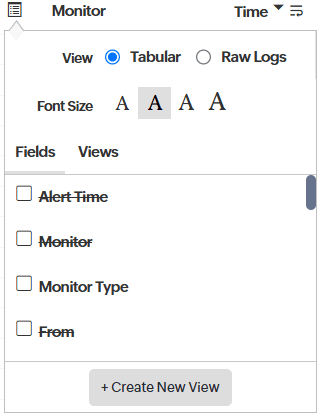
在此,您可以在两种视图之间切换——表格视图和原始日志视图(JSON 格式日志),还可以从四种不同的字体大小中进行选择。点击+ 创建新视图,可自定义并设置告警日志的默认视图。
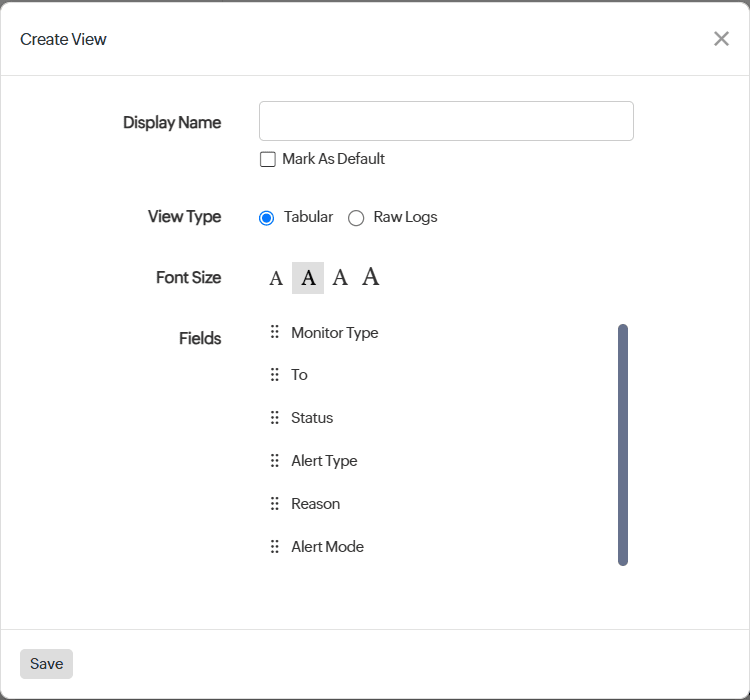
- 告警时间:显示触发告警的时间。
- 监视器:显示触发告警的监视器。
- 监视器类型:显示触发告警的监视器类型。
- 来源:显示告警触发来源。
如果通信方式为第三方集成,默认情况下来源列显示 Site24x7。
- 接收方:显示接收告警的用户详情,以及通信方式和投递状态。对于第三方集成,将显示已配置的集成配置文件名称。
- 状态:显示告警的状态。
- 告警类型:显示告警类型,如监控告警、升级告警、持续告警或异常告警。
- 属性:显示触发告警的属性。
- 原因:显示告警的触发原因。
- 告警模式:显示告警的通信渠道,如电子邮件、短信或语音。如果是第三方集成,则显示第三方服务名称,如 Jira、Stack 和自定义 Webhook。
- 监视器组:显示告警生成时与监视器关联的监视器组。
- 标签:显示告警生成时与监视器关联的标签。
显示的监视器组和标签与告警生成时的配置一致,而非当前配置。
- 阈值配置文件:显示已配置的阈值配置文件。
- 通知配置文件:显示已配置的通知配置文件。
- 值班排班:显示告警发送对象的已配置值班排班详情。
- 用户告警组:显示告警发送对象的已配置用户告警组详情。
- 属性告警组:显示告警发送对象的已配置属性告警组详情。
- 告警类别:显示告警可归属的告警类型。
注意- 如果在配置中更改了阈值、通知、值班排班、用户告警、属性告警或告警名称,该变更将自动映射到告警日志页面。
- 告警日志显示触发告警时关联的配置文件。
- 额度:显示告警通知消耗的额度。
- 通知提供商:列出发送告警通知所使用的通知提供商。
- 中断:显示由该告警引起的中断 ID。
点击保存查看您自定义的告警日志页面。
注意
告警日志显示通知的投递状态,指示通知是否已送达收件人以及投递失败的原因。
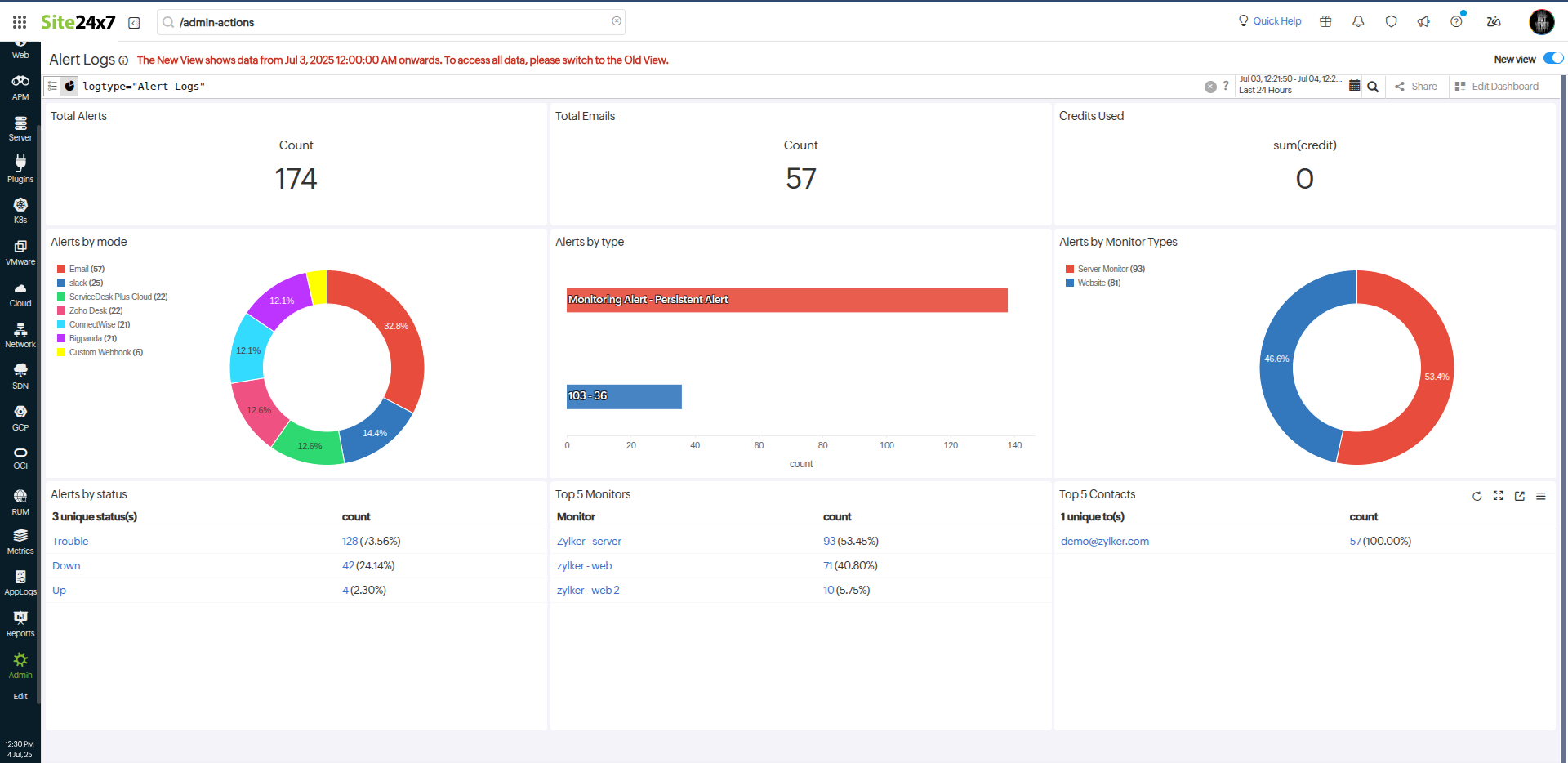
告警日志保留期
在 Site24x7 中,告警日志的保留期取决于视图和订阅套餐。
- 新视图中的告警日志保留 365 天。
注意如需检索超过 180 天的历史数据,您需要重新建立索引。如需重新建立索引,请联系我们的支持团队。
- 如果您将订阅切换为免费套餐,之前付费套餐的告警日志将保留 30 天。但在免费套餐期间不会记录告警日志。
在仪表板中创建基于告警日志的小部件
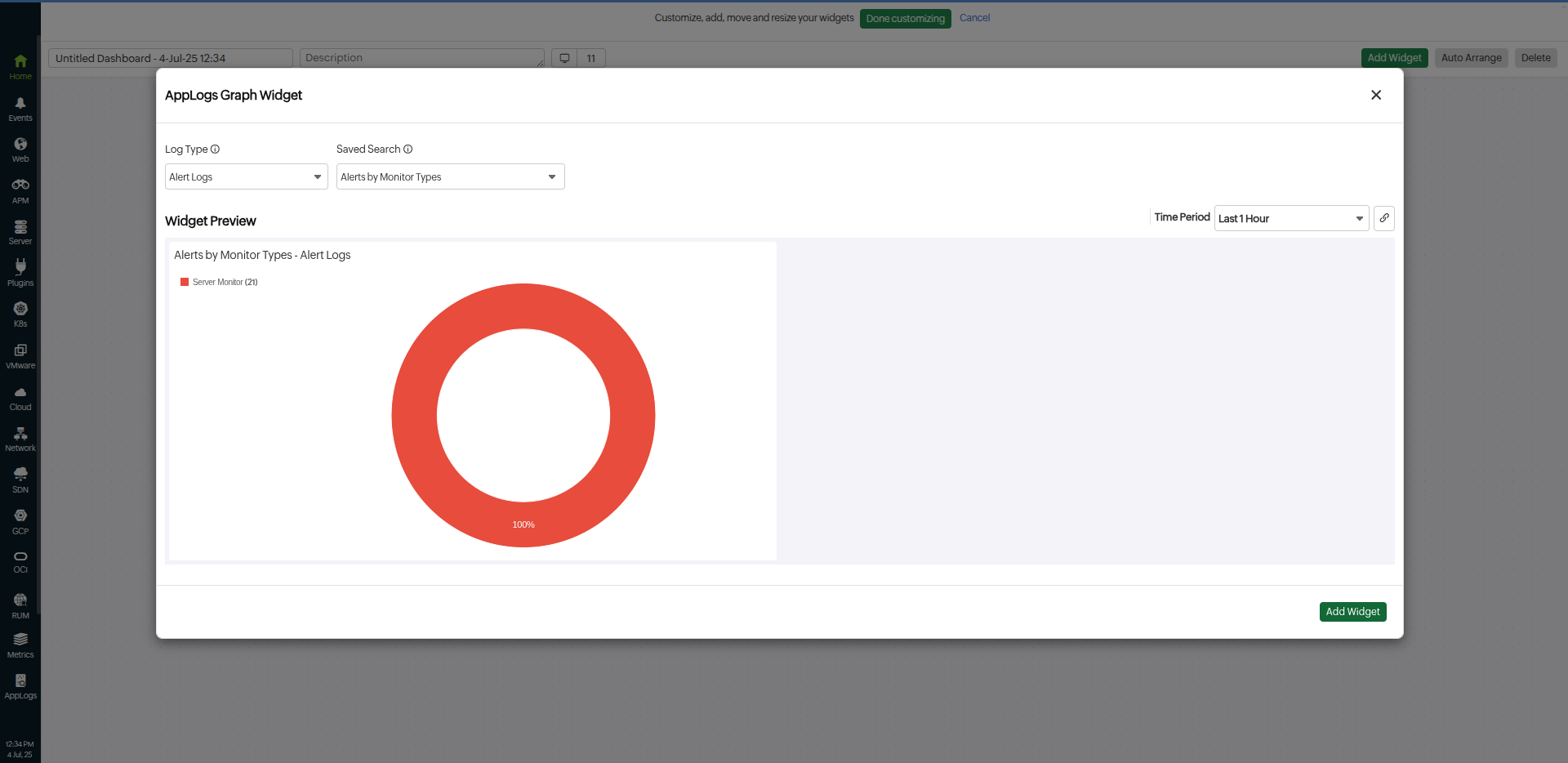
要直接从仪表板查看特定 AppLogs 的告警日志,请按照以下步骤操作:
- 保存查询,以便为其创建仪表板小部件。
- 导航至首页 > 仪表板。
- 打开现有仪表板并编辑,或点击新建。
- 在添加小部件菜单中搜索 AppLogs。
- 选择要创建的小部件类型。
- 在添加小部件弹窗中,将日志类型选择为告警日志。
- 从已保存搜索下拉菜单中选择已保存的查询。
- 点击右下角的添加小部件按钮。