
监视器列表
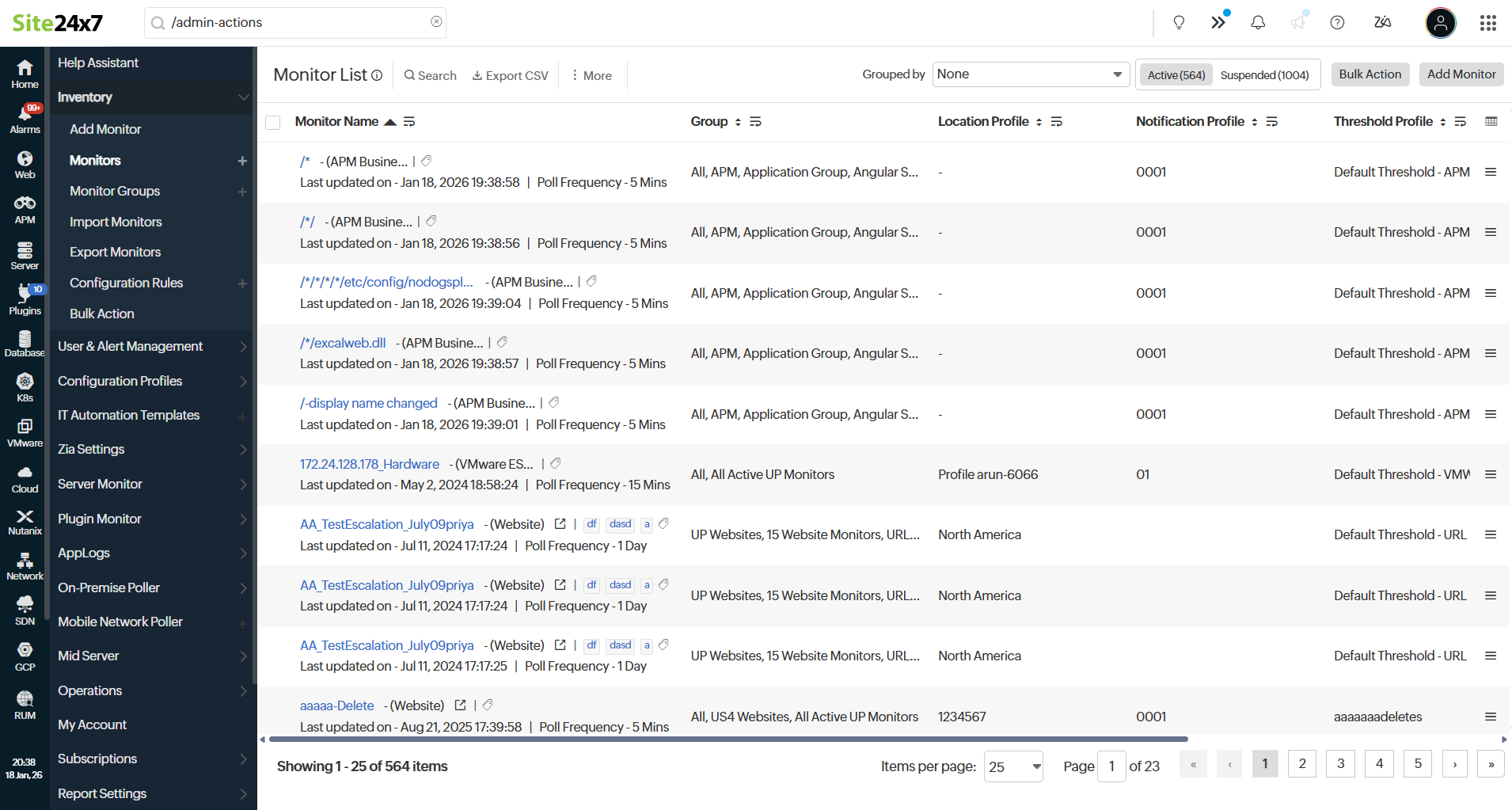
监视器列表视图定义了用于可用性和性能监控的实体及其配置设置。您可以按各种应用类型筛选视图,也可以对已配置的监视器执行批量操作。
主要操作:
按监视器名称或类型搜索筛选
可在搜索框中输入监视器类型或名称,从监视器列表中搜索所需监视器。
查看活跃/暂停监视器列表
一目了然地查看处于活跃/暂停状态的监视器数量。点击"活跃"查看处于活跃状态的监视器列表及其监视器组和位置配置文件。点击"暂停"查看处于暂停状态的监视器列表及其监视器组和位置配置文件。
批量操作
批量操作旨在节省您的时间,允许您批量编辑/升级/删除/暂停/激活多个监视器。该功能支持编辑各种配置,包括阈值配置文件、位置配置文件、通知配置文件、资源配置文件、用户组、轮询间隔、操作以及服务器系统日志/事件日志偏好,同时支持一次性将服务器代理更新至最新版本。
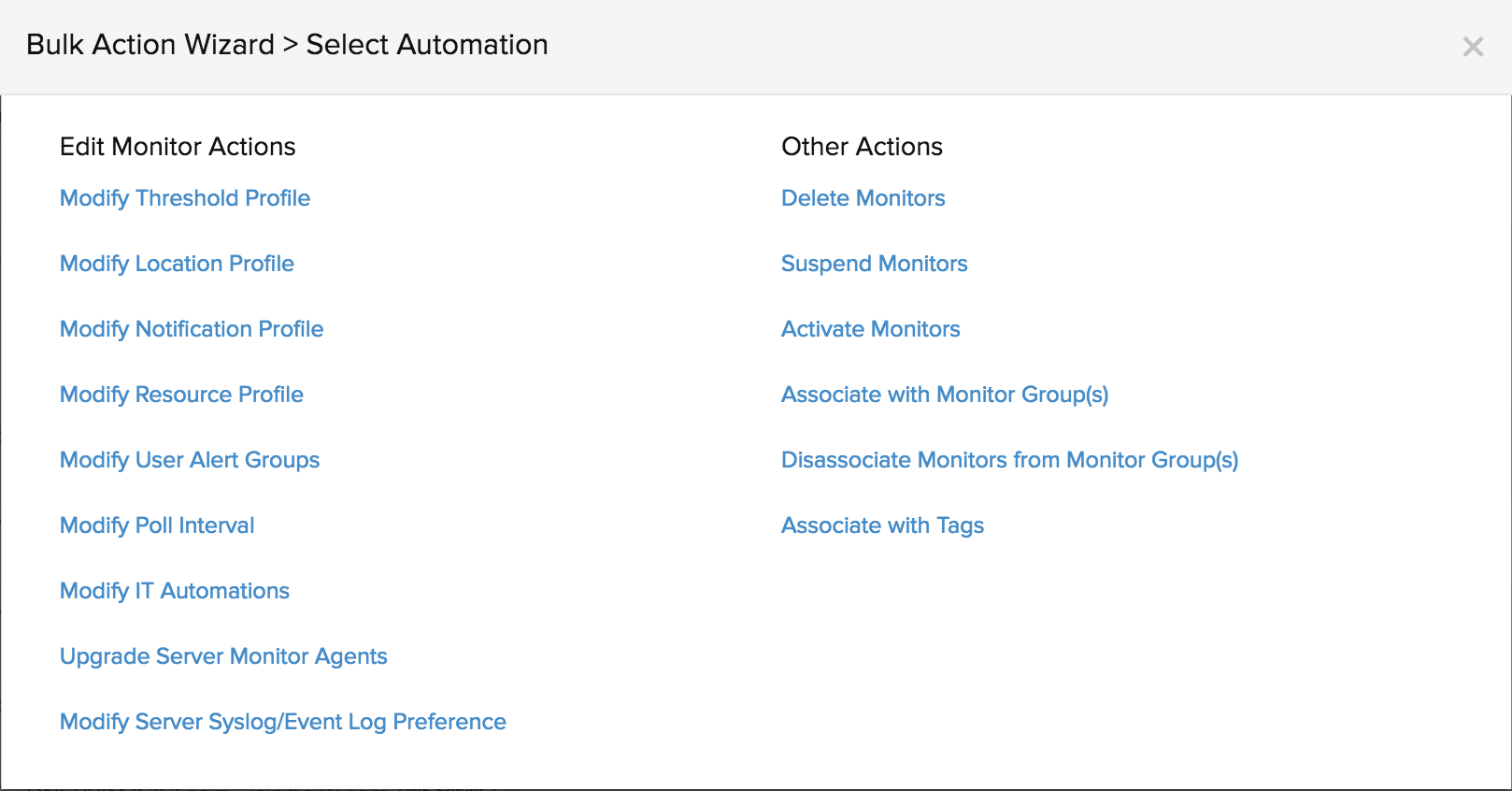
执行批量更改:
- 点击批量操作 > 打开批量操作。
- 在批量操作向导 > 选择操作页面中选择所需监视器,然后选择目标批量操作。
- 根据页面提示选择监视器类型、资源类型、监视器、配置文件、用户组、轮询间隔、操作、是否需要系统日志/事件日志等详情,然后点击目标操作(删除/暂停/激活/与监视器组关联/与标签关联)。
批量操作:激活/暂停/删除
执行以下操作时:批量激活/暂停/删除监视器/组,监视器列表视图中将同步激活一个后台任务,以改善用户管理体验。点击任务图标,将弹出显示批量操作实际状态的详细消息。系统还会根据操作状态向用户发送电子邮件通知。以下任务图标有助于区分不同的任务状态。
| 任务状态 | 图标 |
| 成功 |  |
| 完全失败/ 部分成功 |
 |
| 进行中 |  |
添加监视器
点击添加监视器,可直接从页面添加监视器。将出现添加监视器页面,点击所需监视器,输入详情并点击保存。
自定义列视图
您可以获取监视器的筛选视图,其中显示来自组、通知配置文件、阈值配置文件、标签和位置配置文件的精选详情,以提升视图清晰度。要查看特定详情,请点击表格视图图标并勾选要显示的配置详情。
操作:
可对单个监视器执行编辑/克隆/暂停/删除等操作。
查看监视器仪表板:
要查看监视器仪表板中的详情,将光标悬停在图标上,然后点击查看监视器仪表板。
编辑:
要编辑监视器,请将鼠标悬停在"操作"下的图标上并选择编辑。在相应的编辑监视器页面中修改详情后点击保存。
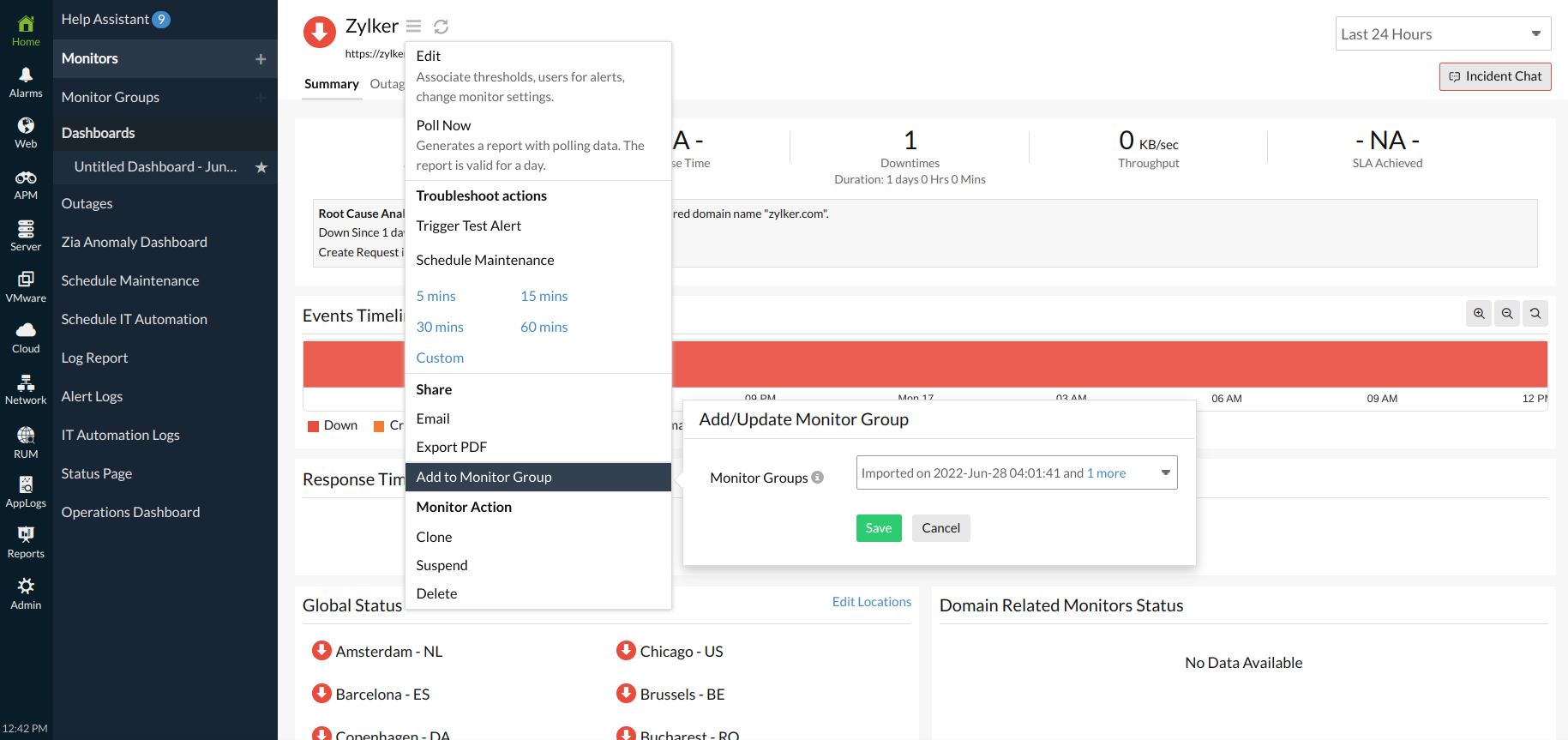
添加到监视器组:
-
- 登录 Site24x7。
- 前往首页 > 监视器,选择要添加的监视器。
- 点击监视器名称旁边的汉堡菜单图标,然后点击添加到监视器组。
- 在弹出的对话框中,选择要添加的监视器组,然后点击完成。点击保存以保存更改。
克隆:
要创建现有监视器的精确副本(保留相同配置设置),需在 Web 客户端中使用监视器的"克隆"功能。请按以下步骤操作:
-
- 登录 Site24x7,导航至管理 > 资产清单 > 监视器。
- 将鼠标悬停在要克隆的监视器旁,选择克隆选项;或在监视器详情页面中,点击监视器名称旁的图标,选择"克隆"选项。
- 点击保存,创建现有监视器配置的副本。
注意克隆选项适用于所有互联网服务监视器,但不适用于所有基于代理的监视器。
触发测试告警
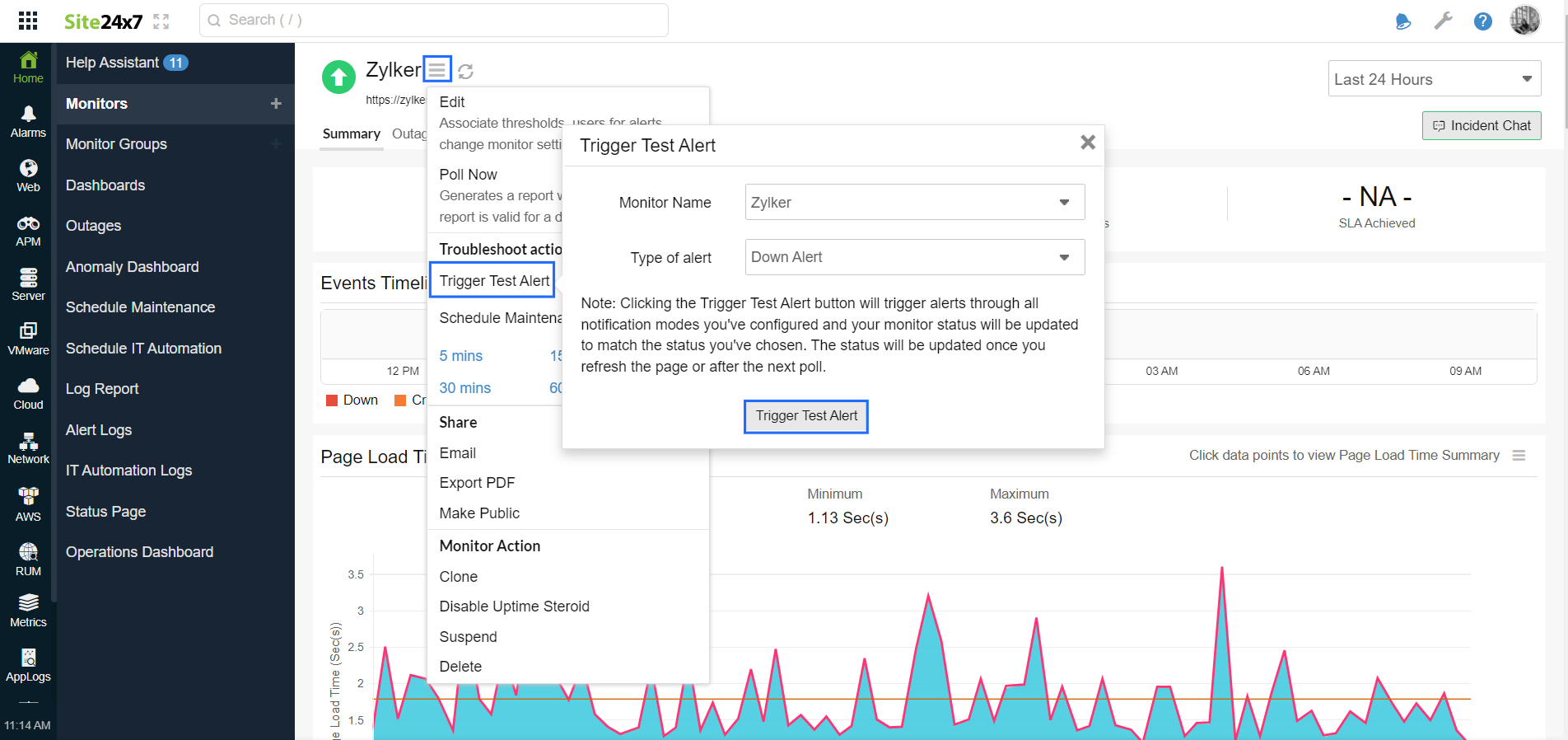
点击触发测试告警按钮,可通过为监视器配置的所有通知方式接收告警。此告警将添加到审计日志和告警日志中。点击按钮后,状态将更新为您为测试告警选择的状态偏好,并在刷新页面或下次轮询后更新。通知方式包括电子邮件、升级告警、SMS、电话、聊天、浏览器和移动端推送通知以及第三方工具。
触发测试告警的步骤:
1. 登录 Site24x7。
2. 选择任意偏好的监视器,点击进入监视器详情页面。
3. 点击监视器名称旁边的汉堡菜单图标,选择触发测试告警。
4. 在弹出窗口中,确认监视器名称,或通过下拉选项选择新的监视器,并选择告警类型(正常/宕机/故障/严重/升级)以接收测试告警。
5. 点击触发测试告警 按钮接收测试告警。
暂停/激活:
要暂停监视器,请将鼠标悬停在"操作"下的图标上并选择暂停。您也可以通过在操作下选择激活来恢复已暂停的监视器。
处于维护状态的监视器无法暂停/激活。维护完成后,它们将自动恢复到之前的状态。
删除:
要删除监视器,请将鼠标悬停在"操作"下的图标上并选择删除。在随后出现的删除监视器页面中点击删除以确认操作。
识别基本监视器和高级监视器:
导航至首页 > 监视器,查看您账户中所有监视器的列表。在右上角,您将看到如下图所示的账户中基本监视器和高级监视器的数量:
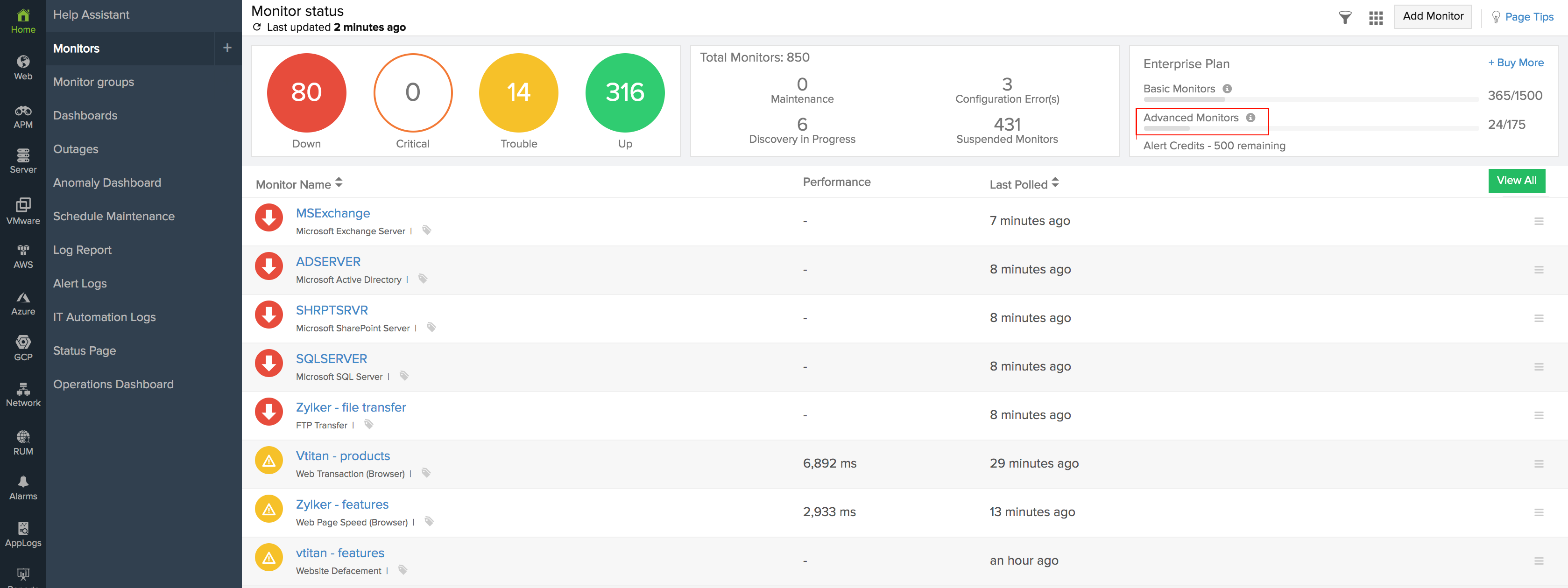
您可以点击这些选项查看每个类别下的监视器列表。点击"查看全部"选项,可查看所选监视器类别下的所有监视器。