
批量导入监视器组
批量导入监视器组功能帮助您通过 CSV 文件一次性创建或更新多个监视器组。当您有多个按业务单元、地点或应用程序组织的监视器时,此功能可简化组管理。
使用场景
如果您想创建多个监视器组,例如分别用于生产、QA 和预发布环境,可以在 CSV 文件中将标题参数名称指定为监视器组,然后在后续行中填写组名称。使用上传 CSV 文件选项上传文件后,所列出的监视器组将在 Site24x7 账户中创建。
导入监视器组时,您可以选择创建新组或通过关联监视器来更新现有组。可以根据 CSV 文件中提供的 IP 地址、主机名或其他标识符等参数将监视器链接到组。
批量导入监视器组
在 Site24x7 中批量创建监视器组涉及三个主要步骤:
1. 构建 CSV 文件。
2. 将 CSV 文件上传至 Site24x7。
3. 解析并验证 CSV 文件。
构建导入用的 CSV 文件
按照以下步骤构建 CSV 文件:
- 在 Site24x7 网页客户端导入监视器页面底部,您可以找到必填和可选参数列表。将这些参数以 CSV 格式保存,以准备导入文件。
- 从网页客户端下载示例 CSV 文件以了解所需结构,然后根据您的数据进行定制。
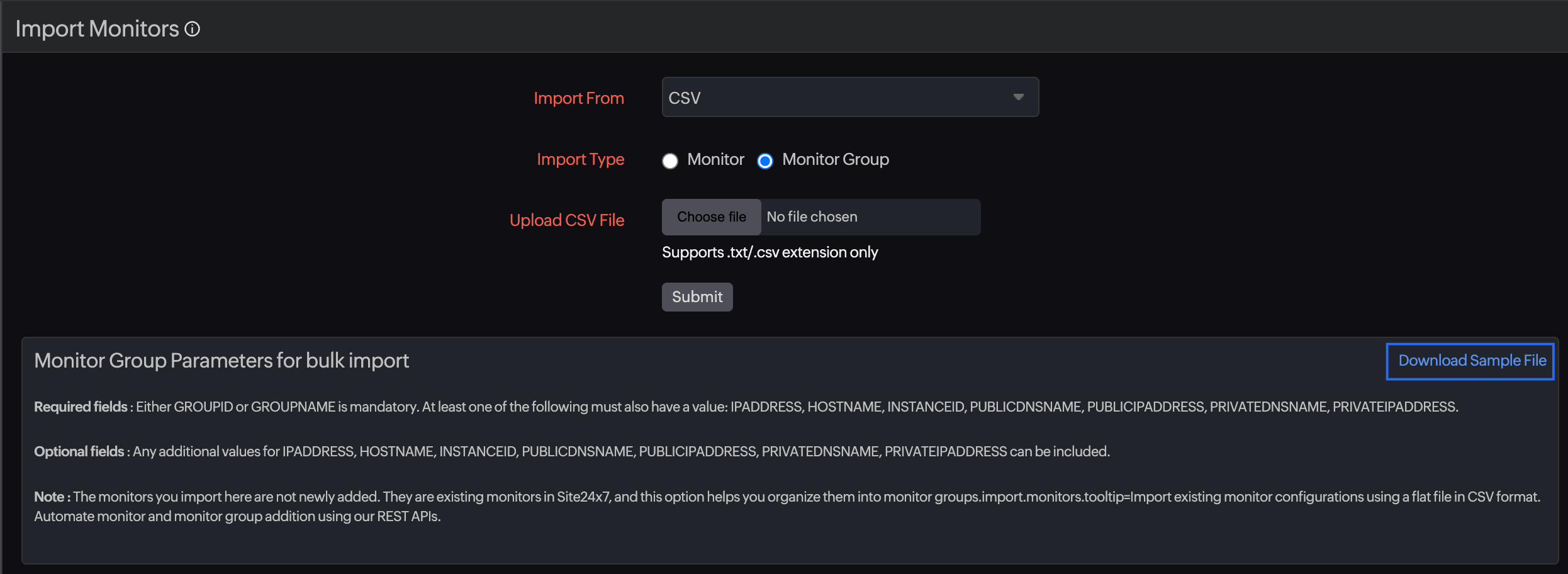
- 创建 CSV 时请确保:
- 每个监视器组必须有组名称或组 ID。
- 以下字段中至少有一个必须有值:
- IPADDRESS
- HOSTNAME
- INSTANCEID
- PUBLICDNSNAME
- PUBLICIPADDRESS
- PRIVATEDNSNAME
- PRIVATEIPADDRESS
此处导入的监视器不是新添加的,而是 Site24x7 中已有的监视器,此选项帮助您将其整理到监视器组中。监视器组将根据文件中提供的显示名称和参数创建。
注意
如果 CSV 中包含对已删除或非活动监视器的引用,这些条目将在导入时被跳过。只有活动监视器才能与新监视器组关联。
将 CSV 上传至 Site24x7
按照以下步骤上传准备好的 CSV 文件:
- 登录 Site24x7。
- 进入管理 > 清单 > 导入监视器。
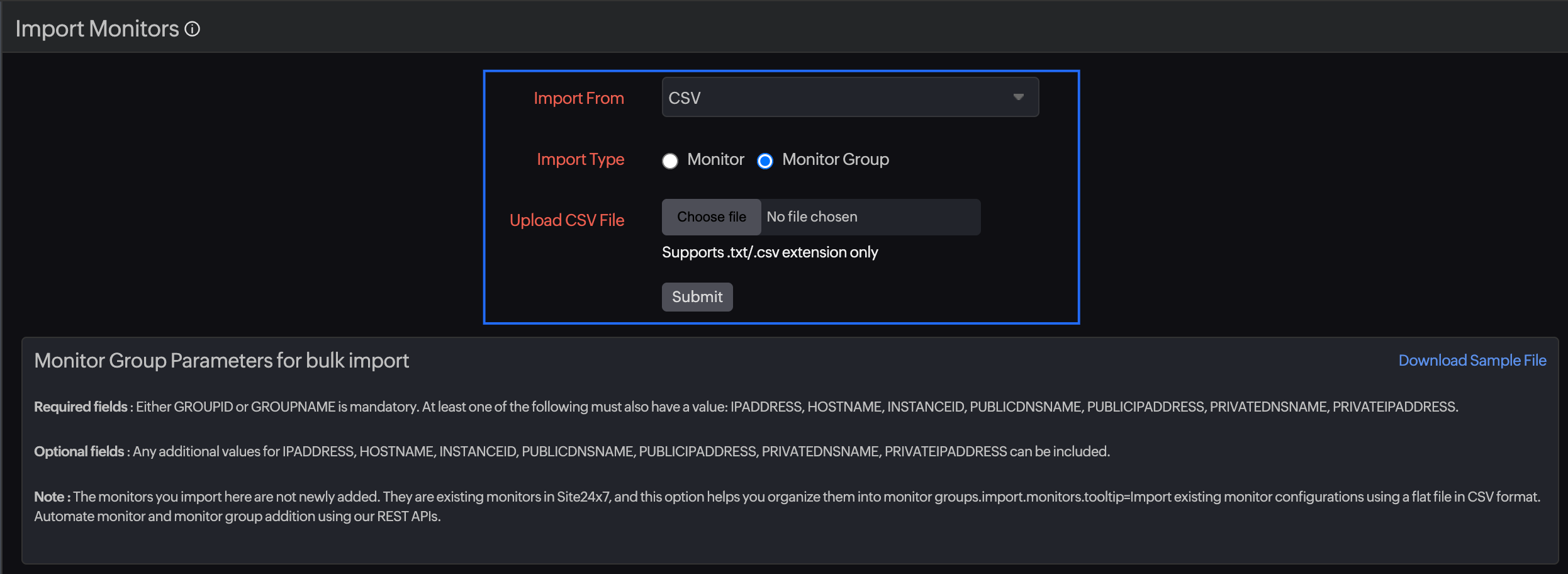
- 指定以下参数:
- 导入来源:默认选择 CSV。
- 导入类型:选择监视器组。
- 上传 CSV 文件:从本地系统选择 CSV 文件。支持的最大文件大小为 10MB。
- 点击提交开始导入流程。
解析、验证和导入任务完成
- 导入过程中,Site24x7 将解析 CSV 文件并验证数据。
- 验证完成后,Site24x7 开始创建监视器组。此过程可能需要几分钟,具体取决于文件大小。
- 您将收到包含导入状态的完成通知。结果页面显示成功导入的监视器组数量和详情。
检查已导入的组
导入完成后,所有监视器组将在管理 > 清单 > 监视器组下列出。
相关主题