
配置规则
逐个编辑多个监视器以关联不同的监视器组或添加不同的标签可能是一个繁琐的过程。通过 Site24x7 的配置规则,您可以自动化管理监控资源的配置设置。此外,Site24x7 还允许您创建自定义规则,持续追踪配置变更并实现理想的配置状态。
支持的监视器类型
配置规则可应用于 Site24x7 中的所有监视器类型。规则可以进行配置并与现有监视器关联。此外,在添加新监视器时,您可以运行检查,并关联之前创建的与监视器配置匹配的规则。
了解如何使用配置规则自动分类、组织和管理在路由器、交换机、防火墙、WLC 及其他网络设备中发现的网络接口。
工作原理
配置规则通过定义条件并将相应操作与之关联来工作。例如:
条件逻辑: OR
条件 1:监视器名称为"zylker"
条件 2:IP 地址以"192"开头
操作 1:检查频率设为 5 分钟
操作 2:添加标签"US"
操作 3:关联监视器组"Server"
当两个条件中的任意一个与监视器配置匹配时,将自动执行以下操作:设置 5 分钟检查频率、添加标签"US"并关联监视器组"Server"。相反,如果条件逻辑定义为"AND",则只有在所有条件都匹配时,才会执行操作。
条件
这些是制定规则的标准。我们提供预定义的条件供您选择,根据设定的条件逻辑(AND 或 OR),执行操作时将考虑一个或所有条件。
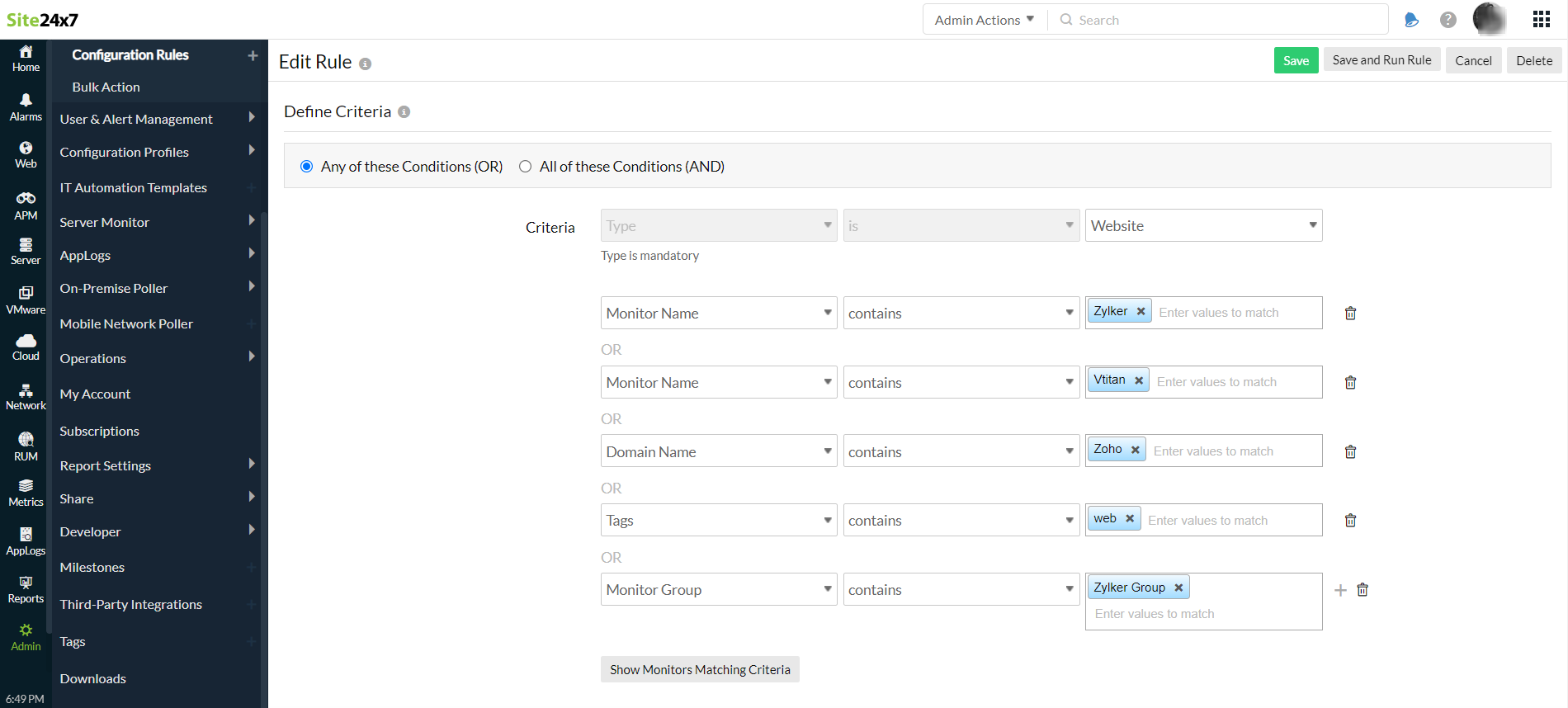
OR
例如,对于名称中包含"Zylker"或"Vtitan",或域名包含"Zoho",或标签为"Zylker website",或监视器组为"Zylker Group"等的监视器,将被选中并应用规则操作。只要设定条件中的任意一个匹配,该监视器就会被选中并应用规则操作。
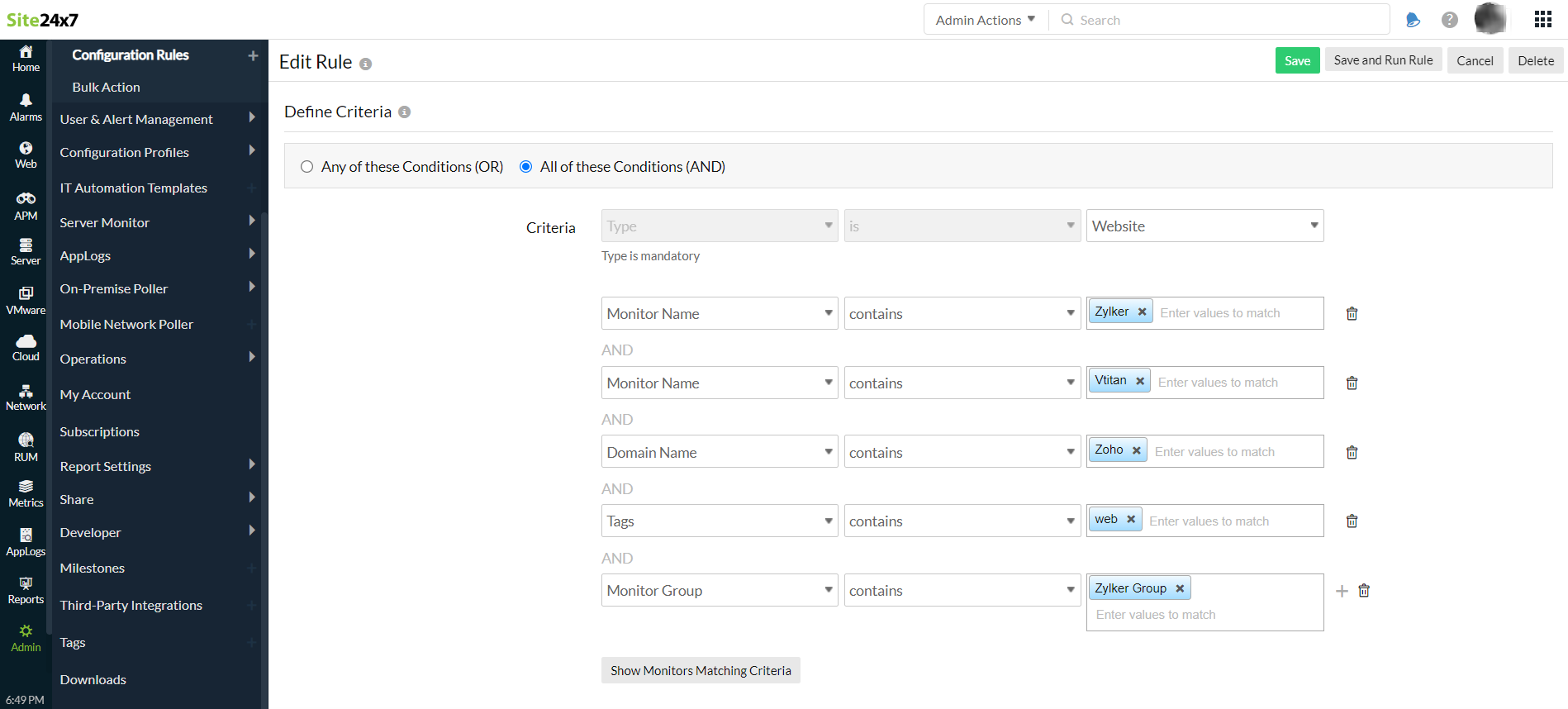
AND
如果条件选择 AND,则同一监视器必须满足所有条件,而一个监视器满足所有设定条件的可能性较低。
操作
当条件满足定义的规则时,将执行相应操作。操作可以是从分配阈值配置文件或检查频率到将自动化关联到监视器的任何内容。您可以为单个条件关联多个操作,反之亦然。
标签、监视器组和用户告警组等属性将被追加到现有监视器配置中。但是,阈值配置文件、位置配置文件、检查频率等属性将被规则中定义的内容替换。
执行规则时,服务和进程将被追加,但现有服务和进程不会被替换。
视频
以下是一段快速演示如何设置配置规则的视频:
添加配置规则
- 在管理标签页中,导航至清单 > 配置规则。
- 显示名称:提供用于识别规则的名称。
- 描述:提供简短描述,说明规则的用途。
- 停止执行其他规则:每个规则都有分配的优先级。当某个规则与监视器配置匹配时,此选项将停止对优先级较低的其他规则进行检查。当多个具有不同优先级的规则覆盖阈值或通知配置文件等操作时,您可以启用"停止执行其他规则"。
- 条件:
- 条件逻辑:选择 AND 以包含所有条件;选择 OR 以包含任意已定义条件。
- 从下拉列表中选择任意预定义属性,并为其分配对应的值。您可以在单个规则中添加多个条件。
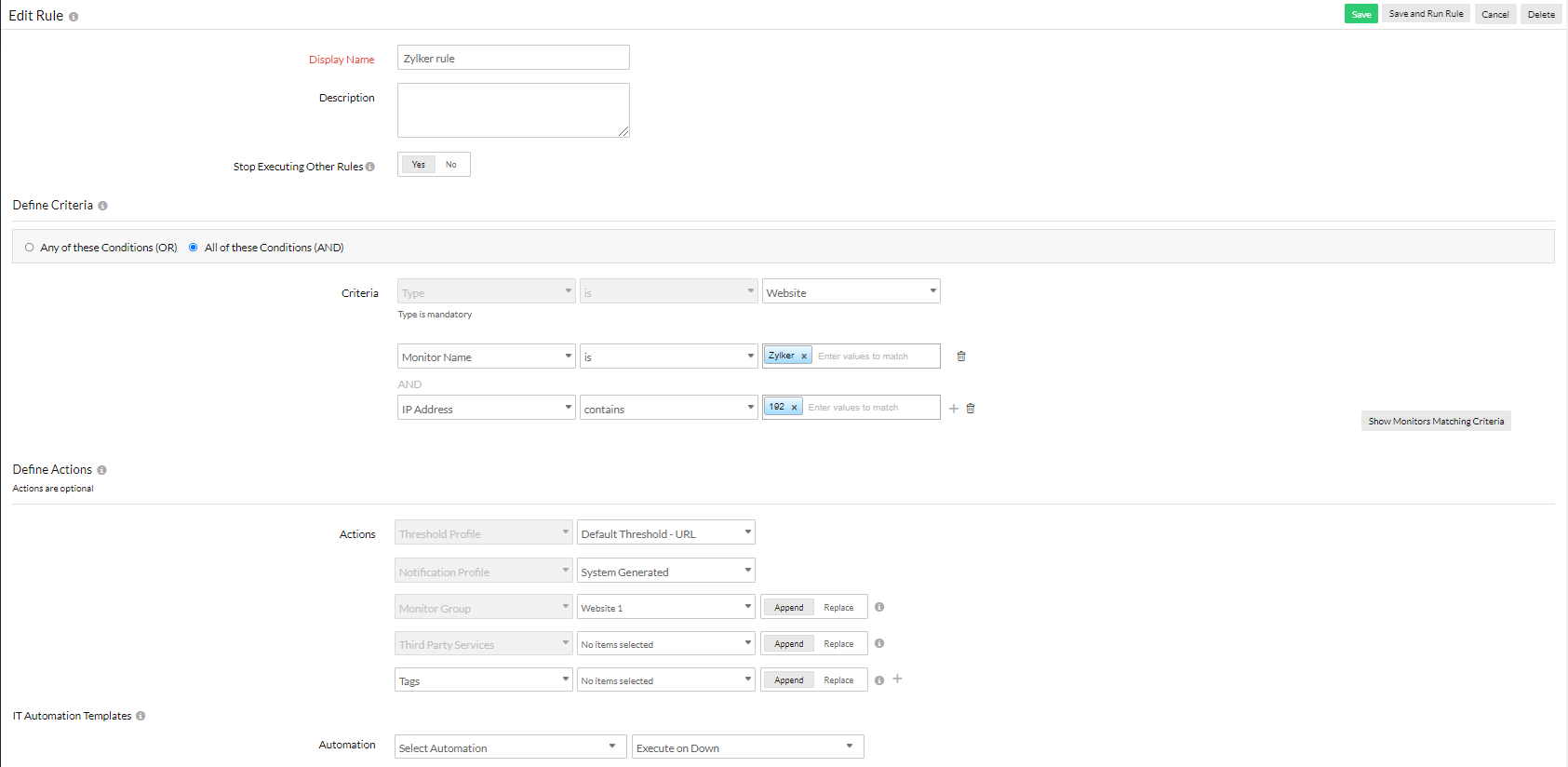
- 操作:
- 从下拉列表中选择任意预定义操作,并为其分配对应的值。您可以为单个规则添加多个操作。
- 点击保存。或者,您也可以点击"保存并运行规则",立即将此规则应用于任何现有监视器。
您可以为服务器监视器创建专属规则,包含资源检查、服务和进程等参数。了解更多。
规则创建后,将列于管理 > 清单 > 配置规则下。您可以在此查看以下功能:
- 优先级:数字越小,优先级越高。规则将根据分配的优先级顺序与监视器配置进行匹配。为避免优先级较低的规则覆盖操作,请启用"停止执行其他规则"。例如,有两个规则:优先级较高的规则没有映射操作但启用了"停止执行其他规则"选项;第二个规则有映射操作,如监控 SQL。系统只会匹配优先级较高的规则,因此不会执行任何操作。
- 在监视器添加时执行规则:如果将此切换设为"是",所有之前创建的规则将与当前监视器配置进行匹配。找到匹配项后,将执行相应操作。
- 执行历史:过去七天内已执行操作的规则列表。
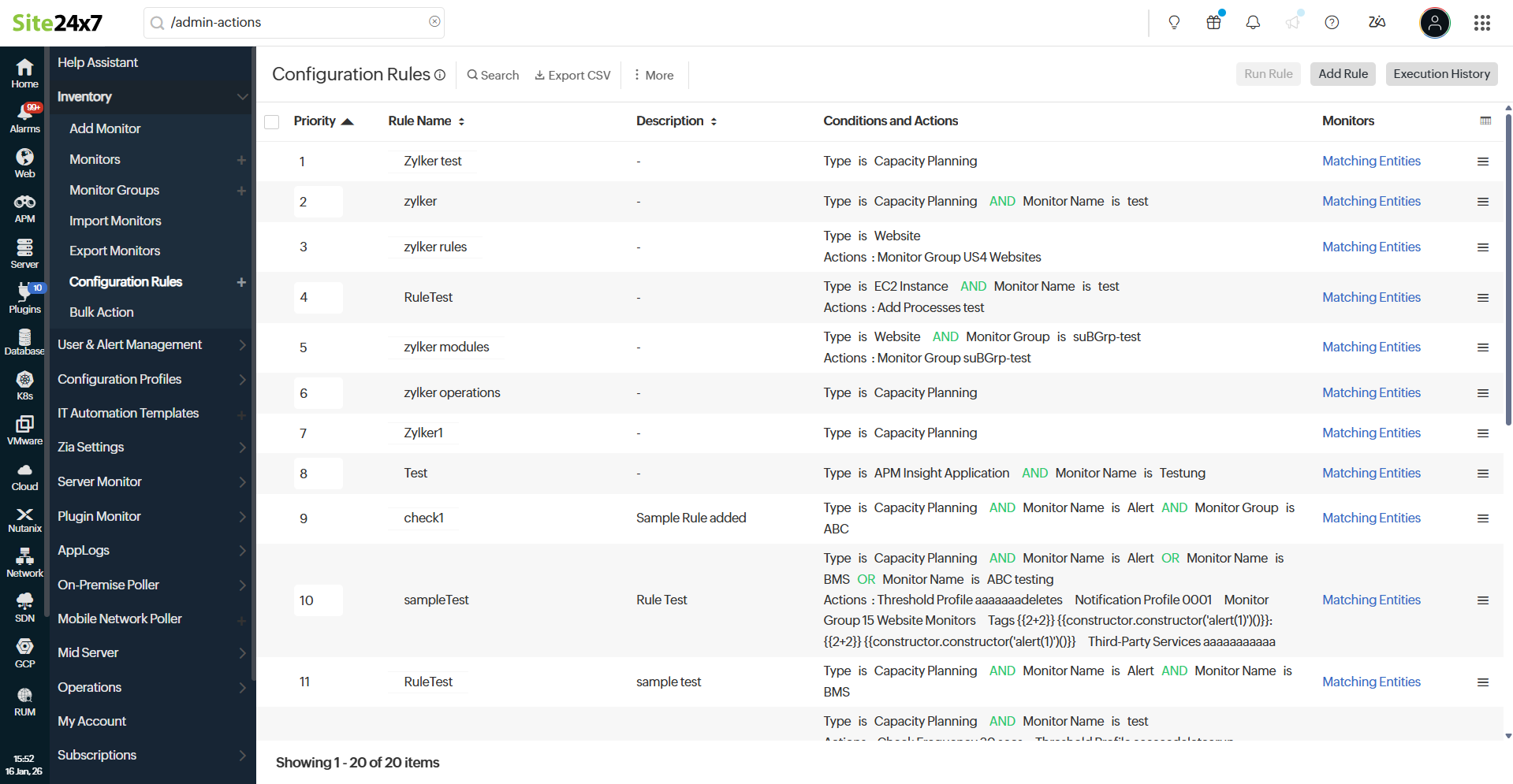
4.匹配的监视器:每个规则旁边都有一个选项,用于显示符合该规则条件的监视器。点击后,将列出所有符合条件的监视器。
5. 克隆: 点击每个规则旁边的汉堡图标,可以选择克隆选项。克隆选项可用于加快规则的创建速度。
编辑配置规则
- 导航至管理 > 清单 > 配置规则。
- 点击需要修改的规则。
- 进行必要的更改,然后点击保存。