
WAN 监视器的阈值与可用性配置文件
将 WAN 监视器添加到 Site24x7 账户后,您可以创建阈值与可用性配置文件,并为不同指标配置条件,以便告警引擎判断 WAN 监视器是否需要被标记为严重或告警状态。
添加阈值与可用性配置文件
- 登录您的 Site24x7 账户。
- 点击 Admin > 配置文件 > 阈值与可用性。您也可以在添加 WAN 监视器时,点击阈值与可用性字段旁边的 + 图标。
- 在添加阈值配置文件页面中,点击添加阈值与可用性。
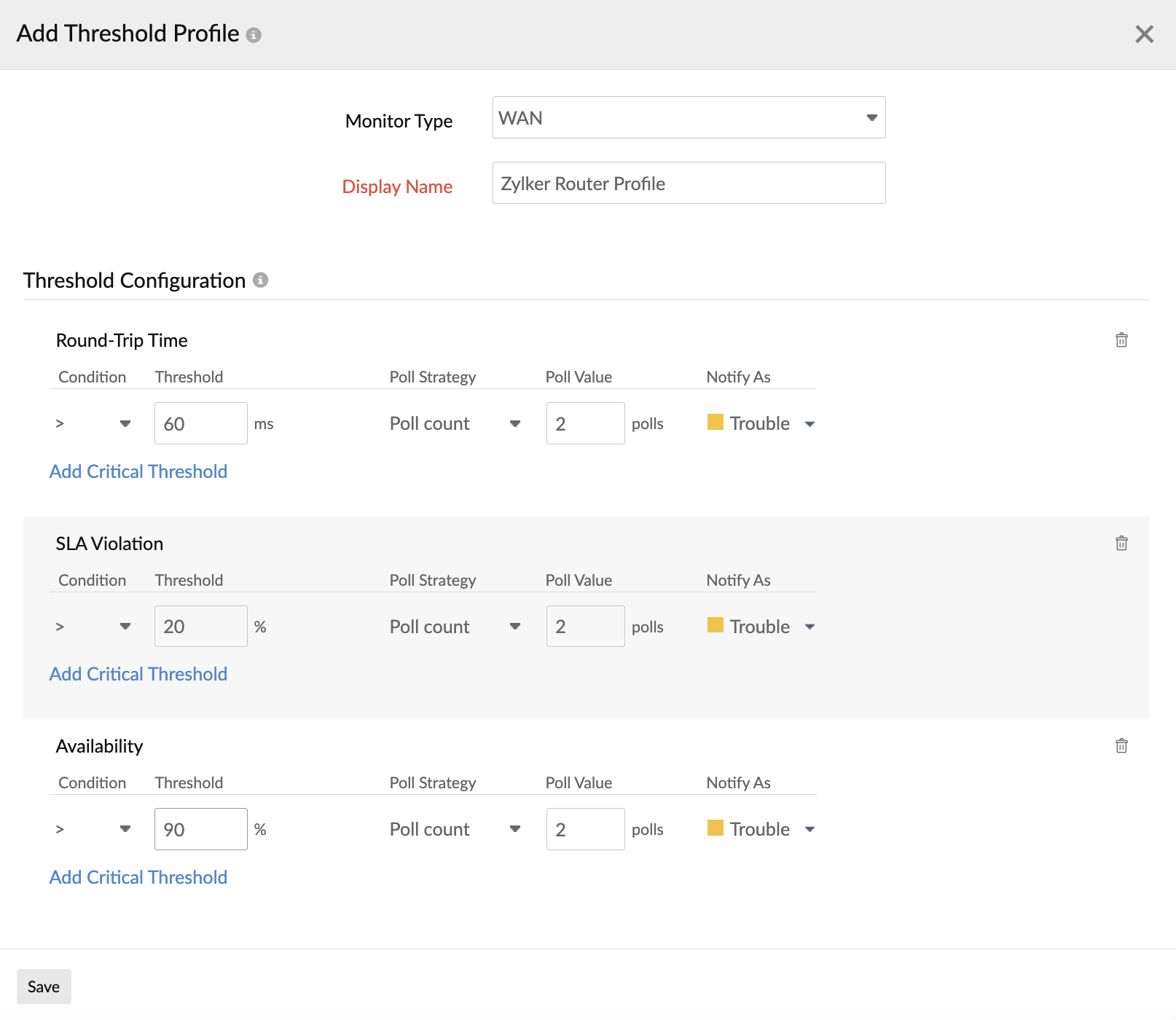
- 指定以下详情:
- 监视器类型:从下拉列表中选择 WAN 监视器。
- 显示名称:提供用于识别的标签。
- 从下拉菜单中选择需要配置阈值的指标。输入特定单位的值,并为每个指标设置阈值条件(<、<=、=、> 或 >=)以及监视器状态(通知为)。当违反这些阈值条件时,您将收到告警。
注意
默认阈值将根据平均往返时间计算。
- 对于 WAN 监视器,您可以为往返时间配置阈值。
- 点击保存。为 WAN 监视器创建的阈值与可用性配置文件将自动列在阈值与可用性页面中,与您已创建的其他配置文件一起显示。
将阈值配置文件与 WAN 监视器关联
- 导航至网络 > WAN。
- 点击所需 WAN 监视器旁边的汉堡
 图标,然后点击编辑。
 - 在弹出的编辑 WAN 监视器窗口中,在配置文件 > 阈值与可用性下,从下拉菜单中选择阈值配置文件。您也可以添加新配置文件,然后点击保存。
编辑阈值与可用性配置文件
- 导航至 Admin > 配置文件 > 阈值与可用性。
- 选择您要编辑的配置文件。
- 在编辑阈值配置文件窗口中修改必要的参数。
- 点击保存。
删除阈值与可用性配置文件
- 导航至 Admin > 配置文件 > 阈值与可用性。
- 在阈值与可用性页面中选择您要删除的配置文件。
- 系统将跳转至编辑阈值配置文件窗口。
- 点击删除。