
REST API 的阈值和可用性
为 REST API 添加阈值和可用性
- 点击 Admin > Configuration Profiles > Threshold and Availability。
- 在阈值和可用性页面中,点击添加阈值和可用性。
- 为 REST API 指定以下阈值和宕机规则详情:
- Monitor Type(监视器类型):从下拉列表中选择 REST API。
- Display Name(显示名称):提供用于识别的标签。
- Number of locations to report monitor as down(将监视器报告为宕机所需的位置数量):从下拉列表中选择,以便在网站从指定数量的位置宕机时接收告警通知。
Note在自定义宕机规则时,您最多可以选择八个监控位置,以减少误报告警。
- 阈值配置
4.1. 读取超时时通知:将切换按钮切换到"是",以便在 30 秒内未收到完整 HTTP 响应时接收告警。
阈值类型:选择您偏好的阈值类型。4.2. 静态阈值:如果您希望手动为各个属性配置阈值,可以选择静态阈值。选择静态阈值时,请指定以下阈值配置详情:
- 主监控位置的响应时间阈值:输入以毫秒为单位的值,当来自主位置的响应时间超过指定值时接收通知。
- 辅助位置的响应时间阈值: 输入以毫秒为单位的值,当来自辅助位置的响应时间超过指定值时接收通知。
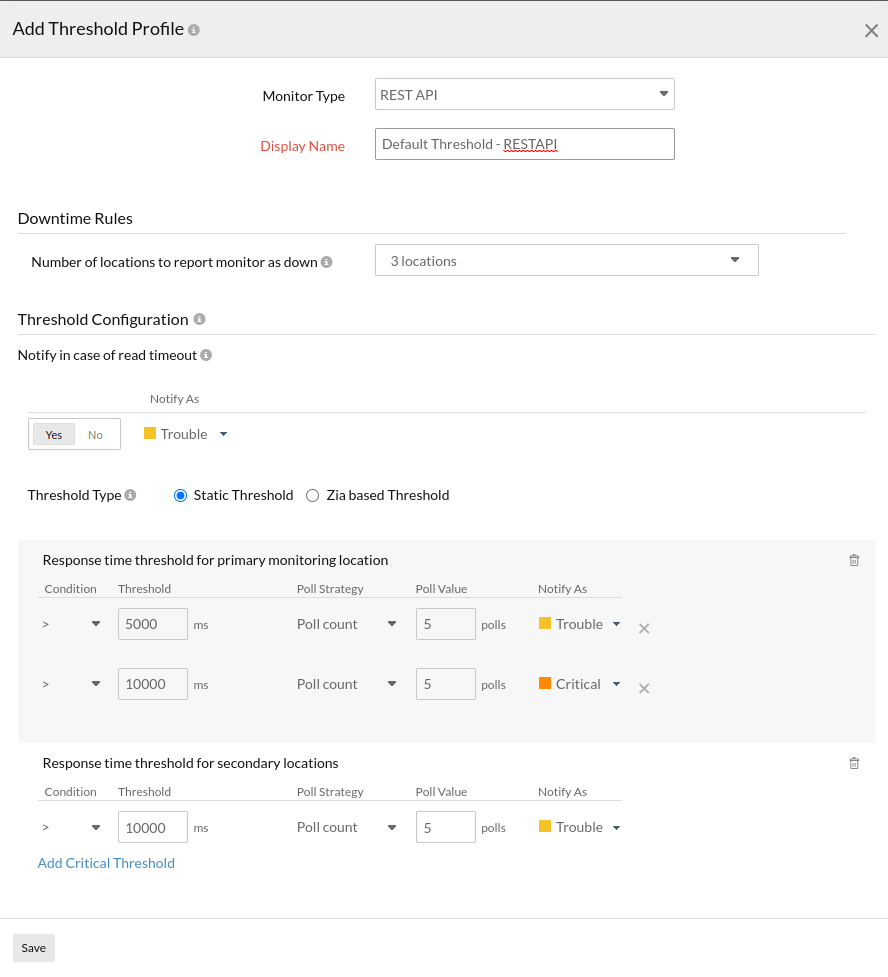
Note阈值设置(策略):
轮询计数是验证阈值违规的默认策略。您可以通过对指定阈值策略应用多个条件 (>、<、>=、<=、=) 来验证阈值违规。当应用于以下任一阈值策略的条件成立时,监视器的状态将变为”Trouble 或 Critical”:- 在轮询计数(轮询次数)期间验证阈值条件:当应用于阈值的条件在指定的“轮询计数”内持续验证通过时,监视器的状态将变为 Trouble 或 Critical。
- 轮询计数(轮询次数)期间的平均值:当配置的轮询次数内属性值的平均值持续满足应用于阈值的条件时,监视器的状态将变为 Trouble 或 Critical。
- 时间段(分钟)内持续验证的条件:当应用于阈值的指定条件在配置的时间段内的所有轮询中持续验证通过时,监视器的状态将变为 Trouble 或 Critical。
- 时间段(分钟)内的平均值:当配置的时间段内属性值的平均值持续满足应用于阈值的条件时,监视器的状态将变为 Trouble 或 Critical。
默认情况下不应用多次轮询检查策略。在无法应用任何策略的情况下,阈值违规将仅针对单次轮询进行验证。Note为确保应用于“策略 3:时间段,或策略 4:时间段内的平均值”的条件按预期进行阈值违规检测,您必须确保指定的时间段至少是该监视器所应用检查频率的两倍。
4.3. 基于 Zia 的阈值:
基于 Zia 的阈值将使用异常检测跟踪异常峰值,并提供相应更新的动态阈值。选择基于 Zia 的阈值时,请选择关联的异常严重程度和相应状态。- 主监控位置的响应时间阈值:选择异常严重程度、关联严重性状态以及要应用的 IT 自动化,并在主位置响应时间出现异常时,以 Trouble 或 Critical 状态接收通知。
- 辅助监控位置的响应时间阈值:选择异常严重程度、关联严重性状态以及要应用的 IT 自动化,并在主位置响应时间出现异常时,以 Trouble 或 Critical 状态接收通知。
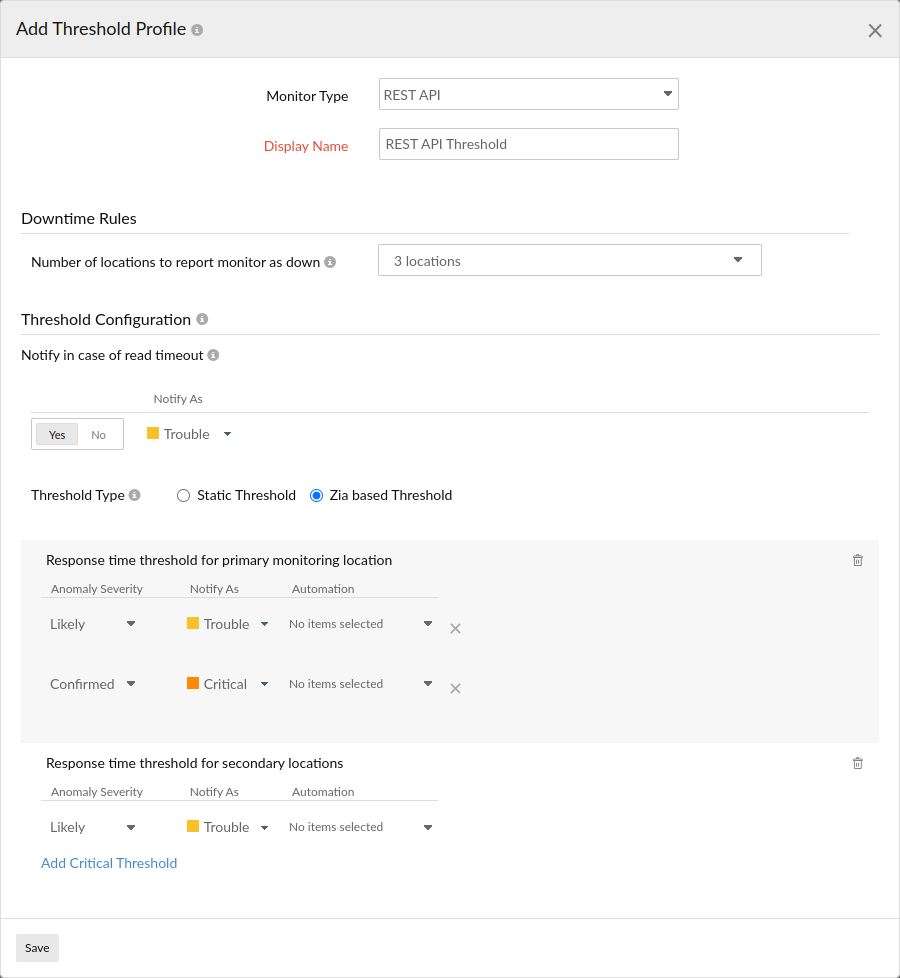
- 高级阈值配置:
使用高级阈值设置,通过多个属性的逻辑运算符设置复杂的告警条件,精确检测异常。 - 点击 Save。
- 为 REST API 创建的阈值和可用性配置文件将自动与其他已创建的配置文件一起列在阈值和可用性页面中。
Note当用户首次点击 Admin> Inventory > Monitors > Add Monitor > REST API 时,REST API 的默认阈值和可用性配置文件将自动列在阈值和可用性页面中。
编辑 REST API 的阈值和可用性
- 点击要编辑的配置文件。
- 在添加阈值和可用性窗口中编辑需要更改的参数。
- 点击 Save。
删除 REST API 的阈值和可用性
- 在阈值和可用性页面中,点击需要删除的配置文件。
- 这将导航到添加阈值和可用性窗口。
- 点击 Delete。
Note
了解更多有关 Site24x7 REST API 监控工具的信息。