
OpenTelemetry 监视器的阈值与可用性
将应用监视器添加到 Site24x7 OpenTelemetry 后,您可以为告警引擎创建阈值与可用性配置文件,以便在资源处于严重、宕机或故障状态时发送告警。告警会在违反您预设条件时触发。
添加阈值与可用性
请按照以下步骤,为 OpenTelemetry 监视器添加阈值与可用性:
- 登录 Site24x7 Web 客户端。
- 点击 Admin > Configuration Profiles > Threshold and Availability。
- 在阈值与可用性页面右上角,点击添加阈值配置文件,进入添加阈值配置文件页面。
- 选择 OpenTelemetric Service 作为监视器类型。
- 填写显示名称以便识别。
说明
也可以按照以下步骤添加阈值配置文件。
- 导航至 APM > OpenTelemetry > 您的应用。
- 点击服务下拉菜单旁的汉堡 (
 )图标,选择编辑。
 - 点击阈值与可用性字段中的添加符号,进入添加阈值配置文件页面。
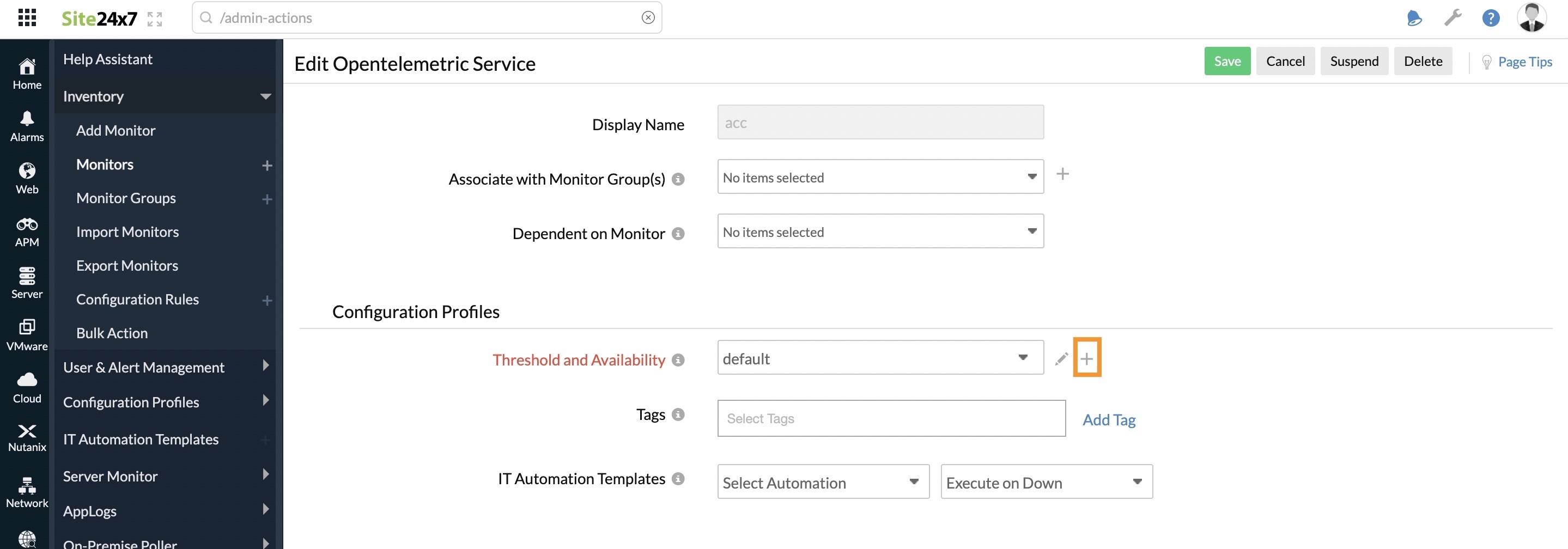
请注意,监视器类型默认为 OpenTelemetric Service。
阈值配置
您可以从设置阈值下拉菜单中选择所需参数。
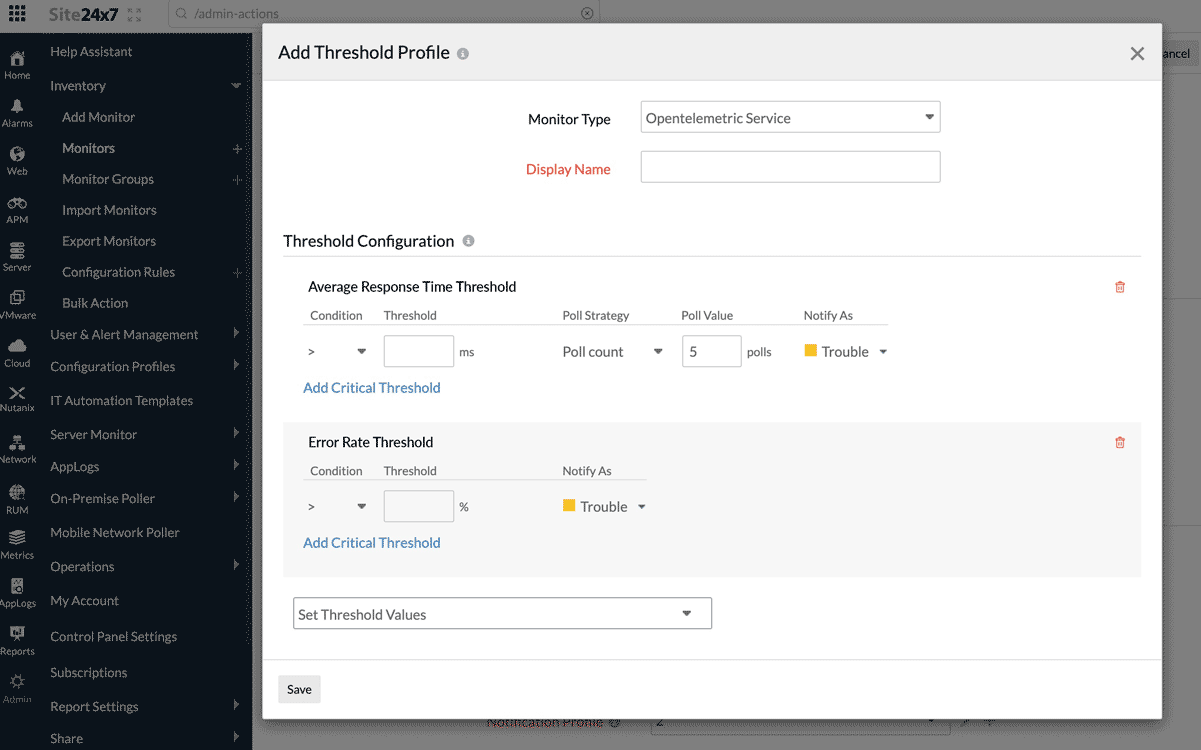
- Apdex 阈值:
Apdex 分数范围为 0 到 1,1 表示用户满意度最高,0 表示用户最不满意。您可以为低于配置阈值的 Apdex 分数设置故障或严重告警。 - 平均响应时间阈值:
当平均响应时间超过配置的阈值时,您将收到故障或严重状态的通知。平均响应时间默认设置为 2,000 毫秒。从条件下拉菜单中选择条件,如 >、>=、= 和 =,然后在阈值框中输入值。 - 错误计数阈值:
当错误计数超过配置的阈值时,您将收到故障或严重状态的通知。
例如,您可以配置当错误计数超过 50 时接收告警,或设置任何您认为适合您应用的值。 - 错误率阈值:
当错误率超过指定的阈值时,您将收到故障或严重状态的通知。
例如,您可以配置当总事务中 10% 为错误时发送告警。 - 吞吐量阈值:
当吞吐量超过配置的阈值时,您将收到故障或严重状态的通知。
从条件下拉菜单中选择条件,如 >、>=、= 和 =,然后在阈值框中输入值。 - 异常计数阈值:
当异常计数超过配置的阈值时,您将收到故障或严重状态的通知。
验证阈值违规
轮询次数是验证阈值违规的默认策略。您可以通过在条件下拉菜单中应用多个条件(>、<、=、>=、<=)来验证阈值违规。
轮询策略
您可以从轮询策略下拉菜单中选择任意策略,如轮询次数、轮询平均值、时间段和平均时间。
当应用于以下任意阈值策略的条件成立时,该监视器的状态将变为故障或严重。
- 轮询次数:
当应用于阈值的条件在轮询次数指定的次数内持续被违反时,监视器状态将变为故障或严重。 - 轮询平均值:
当违规值的平均值(在指定轮询次数范围内)满足应用于阈值的条件时,监视器状态将变为故障或严重。 - 平均时间:
当采集值的平均值(在时间段内配置的时间范围内)满足应用于阈值的条件时,监视器状态将变为故障或严重。 - 时间段:
当应用于阈值的条件在时间段中指定的时间段内持续被违反时,监视器状态将变为故障或严重。
说明
点击添加严重阈值选项,为严重状态添加新记录。
编辑阈值与可用性
- 进入 Admin > Configuration Profiles > Threshold and Availability。
- 点击配置文件,进入编辑阈值配置文件页面。
- 修改所需参数。
- 点击保存。
说明
您也可以按照以下步骤编辑特定应用的阈值配置文件。
- 导航至 APM > OpenTelemetry > 您的应用。
- 点击服务下拉菜单旁的汉堡()图标,选择编辑。
- 点击阈值与可用性字段中的编辑符号,修改所需参数。
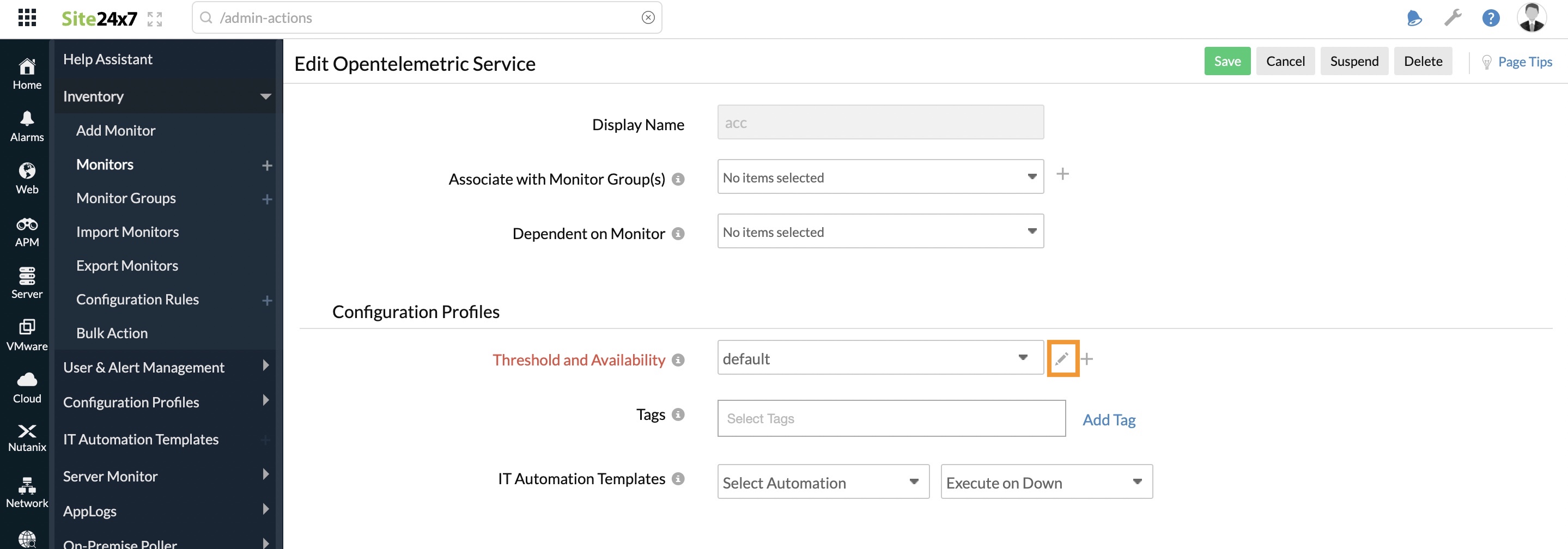
请注意,监视器类型默认为 OpenTelemetric Service。
删除阈值与可用性
- 进入 Admin > Configuration Profiles > Threshold and Availability。
- 点击要删除的配置文件的汉堡()图标。
- 点击删除。