
Meraki 监控的阈值和可用性
在将 Meraki 组织和设备添加到 Site24x7 账户之后,您可以创建阈值和可用性配置文件,以便在资源处于严重、宕机或故障状态时,由告警引擎发送告警。任何违反您所设置的预定义条件都会触发告警。
为 Meraki 组织添加阈值和可用性配置文件
- 登录您的 Site24x7 账户。
- 导航至管理 > 配置文件 > 阈值和可用性 > 添加阈值配置文件 > 阈值配置文件。
- 或者,点击网络 > Meraki > Meraki 组织 > 选择组织 > 清单 > 阈值和可用性配置文件。点击阈值和可用性字段旁边的铅笔图标
 。
。 - 在弹出的添加阈值配置文件中,填写以下详细信息:
- 监视器类型:从下拉菜单中选择 Meraki 组织。
注意如果您从管理页面进入添加阈值配置文件弹出窗口(参见步骤 2),可以从下拉菜单中选择 Meraki 组织。如果您从网络页面进入(参见步骤 3),该字段将默认显示 Meraki 组织且不可编辑。
- 显示名称: 提供用于标识的标签。
- 在阈值配置部分,切换至是或否。您将根据选择接收告警。
- 当 Meraki 组织的 REST API 密钥限制达到时告警:选择 Meraki 组织的 REST API 限制超出时的监视器状态(宕机、故障或严重)。
- 当许可证状态不为"正常"时告警:选择 Meraki 组织的许可证状态不为正常时的监视器状态(宕机、故障或严重),这可能意味着组织许可证不足或许可证已过期。
- 当 Meraki 组织 API 不可访问时告警:选择 Meraki 组织的 Meraki 仪表板 REST API 不可访问时的监视器状态(宕机、故障或严重)。
- 您可以在响应时间阈值下配置告警条件。从下拉菜单中选择要配置阈值的指标,输入特定于单位的值,并设置阈值条件(>、<、=、>=、<=)和监视器状态(故障或严重)。任何违反这些阈值条件的情况都会触发告警。您也可以通过点击添加严重阈值来添加更多条件。
例如,在图 1 中,当响应时间在连续两次轮询中超过 45 个单位(即 45ms)时,您将收到故障告警。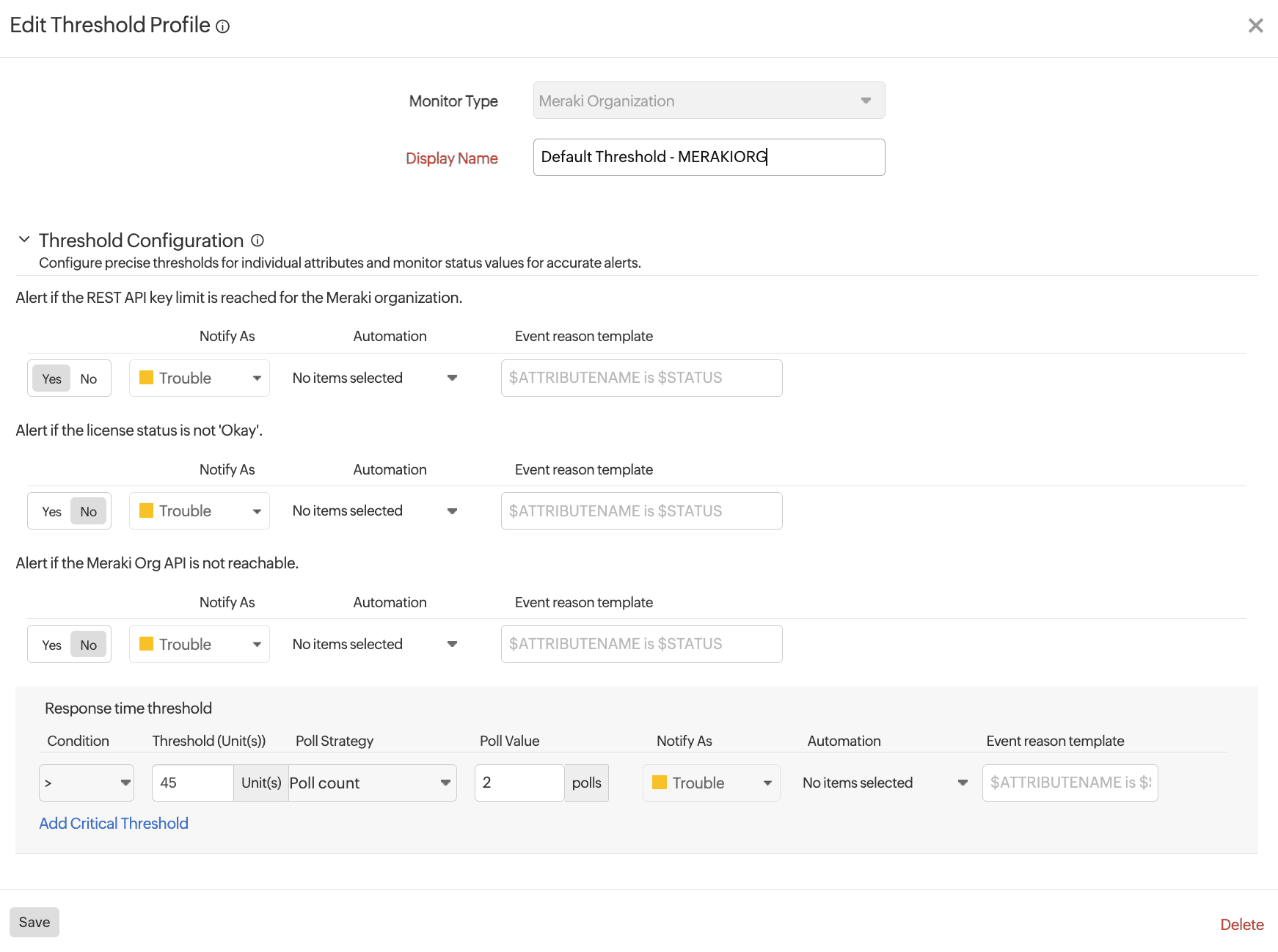 图 1. 设置阈值配置的示例
 - 点击保存。为 Meraki 监视器创建的阈值和可用性配置文件将自动显示在管理 > 配置文件 > 阈值和可用性页面上,与其他已创建的配置文件一起列出。
为 Meraki 设备添加阈值和可用性配置文件
- 导航至网络 > Meraki > Meraki 设备。
- 选择要为其添加阈值和可用性配置文件的设备。
- 导航至清单 > 阈值和可用性配置文件。点击字段旁边的铅笔图标 。
- 或者,您也可以导航至管理 > 配置文件 > 阈值和可用性,点击添加阈值配置文件,并在添加阈值配置文件弹出窗口的监视器类型字段中选择相应的 Meraki 设备。
- 在添加阈值配置文件弹出窗口中,切换至是或否,以便在 Meraki 仪表板中设备状态变为告警中时接收告警。选择监视器状态(宕机、故障或严重)。
注意 对于 Meraki 安全设备,您可以在添加阈值配置文件弹出窗口中设置响应时间阈值和丢包阈值的阈值参数,如图 2 所示。
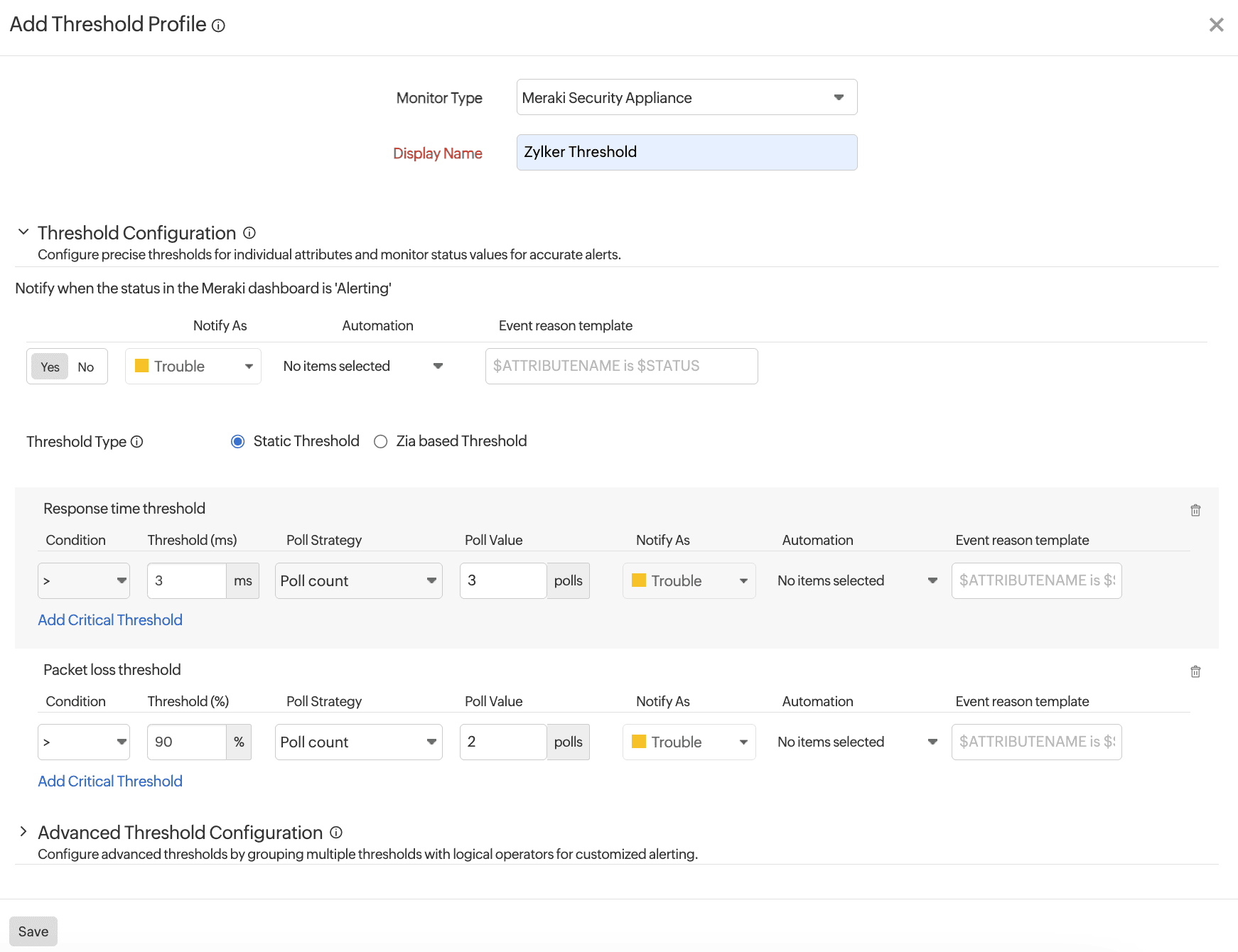 图 2. Meraki 安全设备的添加阈值配置文件弹出窗口
- 附加设置:对于每项阈值配置,您还可以选择自动化步骤和事件原因模板。
- 高级阈值配置:使用高级阈值设置,通过跨多个属性的逻辑运算符设置复杂的告警条件,以精确检测异常。
- 点击 保存。创建的阈值和可用性配置文件将显示在管理 > 配置文件 > 阈值和可用性页面上,与其他已创建的配置文件一起列出。
编辑阈值和可用性配置文件
- 导航至管理 > 配置文件 > 阈值和可用性。
- 点击您要编辑的配置文件。
- 在编辑阈值配置文件页面上编辑所需参数。
- 点击保存。
删除阈值和可用性配置文件
- 导航至管理 > 配置文件 > 阈值和可用性。
- 点击您要删除的配置文件。
- 点击删除。
或者,您可以将鼠标悬停在阈值和可用性页面上所需配置文件旁边的汉堡图标  ,然后点击删除。 在确认弹出窗口中选择是。
注意 与 Meraki 监视器关联的阈值和可用性配置文件无法删除。如需删除特定监视器,请先将另一个配置文件与该监视器关联,然后再按上述步骤操作。
关联阈值和可用性配置文件
- 对于 Meraki 设备,导航至网络 > Meraki > Meraki 设备;对于 Meraki 组织,导航至网络 > Meraki > Meraki 组织。
- 将鼠标悬停在所需 Meraki 监视器旁边的汉堡图标 ,然后点击编辑。
- 在配置文件下,点击阈值和可用性字段旁边的铅笔图标 。
- 或者,导航至管理 > 配置文件 > 阈值和可用性,并选择与您要编辑的设备关联的配置文件。
- 在编辑阈值配置文件页面上,从下拉菜单中选择一个阈值配置文件。您也可以点击 (+) 图标添加新配置文件。点击保存。