
添加 VMware VeloCloud SD-WAN 监视器
-
登录您的 Site24x7 账户。
-
导航至 SDN > VeloCloud SD-WAN,点击 VeloCloud SD-WAN 旁边的加号 + 图标,或在帮助助手页面点击添加 VMware VeloCloud SD-WAN 按钮。您也可以通过管理 > 资产清单 > 添加监视器 > 点击 VMware VeloCloud SD-WAN 来操作。
-
填写以下详细信息:
-
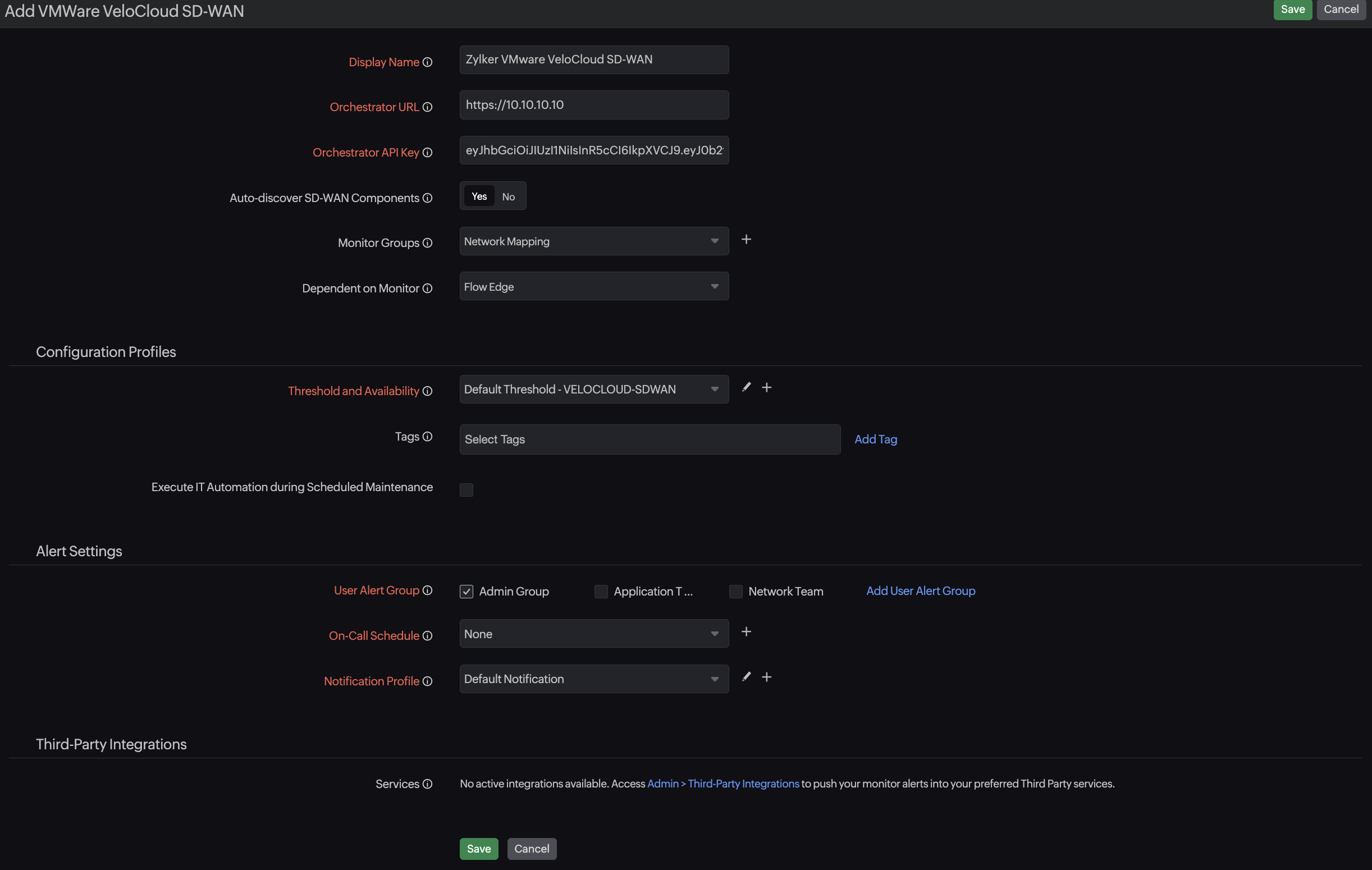
显示名称:提供一个名称,用于在仪表板中标识此监视器。
-
Orchestrator URL:提供 VMware VeloCloud SD-WAN Orchestrator 的 URL 或 IP 地址,并以 http:// 或 https:// 为前缀。例如:https://vco.velocloud.net
-
API 密钥:提供具有只读权限的 Orchestrator API 密钥,该密钥需能访问您希望监控的所有客户。
- 自动发现 SD-WAN 组件:选择"是"可发现 VMware VeloCloud SD-WAN 中的所有客户、边缘设备和链路,从而全面了解网络的状态和性能。如果选择"否",您可以手动添加客户和边缘设备。
-
监视器组:选择现有的监视器组,或点击加号 + 图标创建新的监视器组。
-
依赖监视器:选择一个依赖监视器。告警将根据所选监视器的宕机状态发送。
-
在配置文件部分,填写以下字段的值:
-
阈值和可用性:从下拉列表中选择现有的配置文件,点击字段旁的铅笔图标
 进行编辑,或添加新的配置文件。
 -
标签:从现有标签中选择,或点击字段旁的添加标签添加新标签。
-
在计划维护期间执行 IT 自动化:勾选此复选框以启用该选项。
-
在告警设置部分,填写以下字段的值:
-
用户告警组:选择在发生告警时需要通知的用户组。
-
值班排班:从下拉列表中选择值班排班,以便在特定班次期间向在班用户发送告警,或点击字段旁的加号 + 图标添加新排班。
-
通知配置文件:选择一个值,指定通知的发送对象或发送方式。您可以点击铅笔
 图标编辑现有的通知配置文件,或点击加号 + 图标添加新的配置文件。
 -
在第三方集成部分,您可以选择告警消息需要发送到的服务。
- 点击保存。如果您为自动发现 SD-WAN 组件选择了是,SD-WAN 将作为监视器添加。如果选择了否,则可按照以下步骤添加客户和边缘设备。
- 在下一个界面中,您可以选择客户及其边缘设备作为监视器,然后点击下一步。
-
选择客户账户中需要添加为监视器的边缘设备,然后点击发现。
-
SD-WAN、其中的客户以及在客户账户中选择的边缘设备将被添加为监视器。
-
要在添加 VMware VeloCloud SD-WAN 监视器后发现客户,请导航至 SDN > VeloCloud > VeloCloud SD-WAN > 选择一个监视器,然后进入客户选项卡,点击表格右上角的发现。
-
要在添加 VMware VeloCloud SD-WAN 监视器后发现边缘设备,请导航至 SDN > VeloCloud > VeloCloud SD-WAN > 客户,然后进入边缘设备选项卡,点击表格右上角的发现。