
监控 VMware NSX-T Manager
VMware 网络与安全虚拟化转换器(NSX-T)Manager 是您虚拟网络的集中管理和控制中心,帮助您监督虚拟化数据中心中网络和安全服务的配置、管理与监控。NSX-T 可以:
- 自动发现您的整个 NSX 基础设施,包括 NSX Gateway 和 NSX Node。
- 在一个视图中可视化逻辑网络、安全和服务指标。
- 与 VMware vCenter 紧密集成,对虚拟机和工作负载执行策略。
使用场景
- 集中化网络策略管理:管理员可以从统一的可视化控制台创建和监控网络和安全策略。
- 运营可见性与故障排除:网络团队需要更快地进行连接或安全问题的根因分析。VMware NSX-T 提供对 VMware NSX 组件健康状况、配置状态和事件的集中可见性,使故障排除更加高效。
- 快速应用部署:无需等待网络配置即可快速部署新应用。逻辑网络、路由和安全策略均为软件定义,可轻松监控。
前提条件
- 安装 Site24x7 本地轮询器 6.8.2 或更高版本。
将 VMware NSX-T Manager 添加为监视器
要添加 NSX-T,请按照以下步骤操作:
- 登录您的 Site24x7 账户。
- 导航至 VMware > NSX-T Resources。点击 NSX-T Manager 旁的加号图标 +。
- 如果您尚未设置本地轮询器来监控 NSX-T 资源,请选择安装本地轮询器。然后按照步骤添加本地轮询器。添加完成后,按下一步骤选择所需的本地轮询器。
- 如果您已安装本地轮询器,请点击选择本地轮询器,选择所需的轮询器,然后点击下一步。在添加 NSX-T Manager 页面上,填写以下信息以添加 NSX-T Manager 监视器:
- 显示名称:指定用于标识 NSX-T 的名称。
- 主机名或 IP 地址:指定 VMware NSX-T Manager 的 IP 地址或域名。
- 端口:指定 VMware NSX-T Manager 运行所在的端口号。
- 检查频率:从下拉菜单列表中选择轮询频率。
- 监控位置:从下拉菜单中选择监控 VMware NSX-T 环境的位置。了解更多请参阅位置配置文件。
- 依赖监视器:从下拉菜单中选择此监视器需要依赖的监视器。您可以添加最多五个依赖监视器。如果依赖监视器已宕机,Site24x7 将抑制针对已配置 VMware NSX-T 监视器的告警。
- NSX-T 用户凭据:选择存储在 Site24x7 凭据配置文件中的适当凭据,或点击字段旁的加号图标 + 添加新凭据。
- 发现并自动添加资源:切换至是或否,以启用对此 VMware NSX-T Manager 关联资源的监控。
- NSX-T Gateway:切换至是以启用对 NSX-T Manager 中所有网关的监控。发现的网关将列在 VMware > NSX-T Resources > NSX-T Gateway 下。
- NSX-T Node:切换至是以启用对所有节点的监控。发现的节点将列在 VMware > NSX-T Resources > NSX-T Node 下。通过启用这些选项,您可以一次性添加所有资源。
说明:您还可以深入监控关联节点,获取各种性能指标,同时节省手动逐个添加监控的时间。
- 为配置文件填写以下详情:
- 为告警设置填写详情:
- 第三方集成:将您的监视器与预配置的第三方服务关联。这允许您将监视器告警推送到选定服务,从而促进改进的事件管理。
- 服务:要设置集成,请导航至 Admin > Third Party Integration。
- 点击保存。
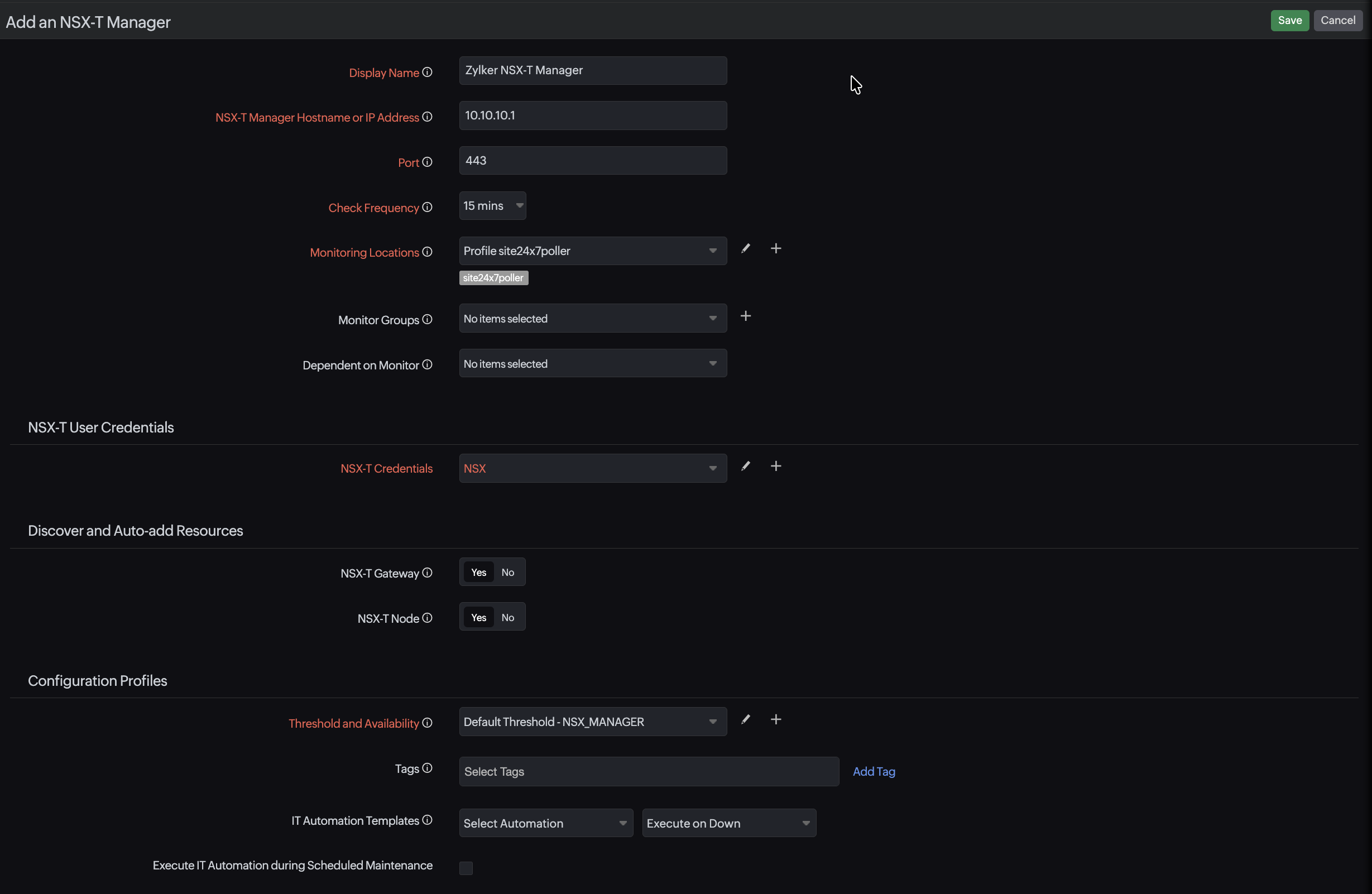
完成以上步骤后,您的 NSX-T Manager 将成功添加到 Site24x7。
验证已添加的 VMware NSX-T Manager
成功添加 NSX-T Manager 后,所有 NSX-T Node 和 NSX-T Gateway 都将被发现。要查看已发现的监视器,请按照以下步骤操作:
- 导航至 VMware > NSX-T Resources > Monitors。
- 所有子监视器和父监视器将在一个综合视图中显示。
编辑 VMware NSX-T Manager 监视器详情
要编辑 VMware NSX-T Manager 监视器的详情:
- 导航至 VMware > NSX-T Resources > Monitors。
- 点击对应监视器名称的汉堡图标,然后点击编辑。
- 更新详情并点击保存。