添加 Akamai 云监视器
借助 Site24x7,轻松实现对 Akamai 环境的监控。自动发现关键服务并跟踪资源性能,以便快速识别瓶颈并确保业务顺畅运行。
Site24x7 利用基于令牌或 OAuth 的身份验证方式,与您的 Akamai 账户建立安全连接,从而实现对监控数据的便捷访问。
前提条件
您必须拥有有效的 Akamai 账户,并已为 Site24x7 配置个人访问令牌(PAT)或 OAuth 应用程序。
添加 Akamai 监视器的操作步骤
-
登录 Site24x7,按以下任一路径操作,每条路径均可进入相同的配置页面:
- 导航至管理,在云监控部分点击 Akamai Cloud,然后在 Site24x7 控制台中点击添加监视器。
- 在左侧面板中,点击 Akamai 图标
 ,然后点击 Add Akamai Cloud Monitor。
 - 在左侧导航窗格中,依次进入首页 > 监视器(+)> Akamai。
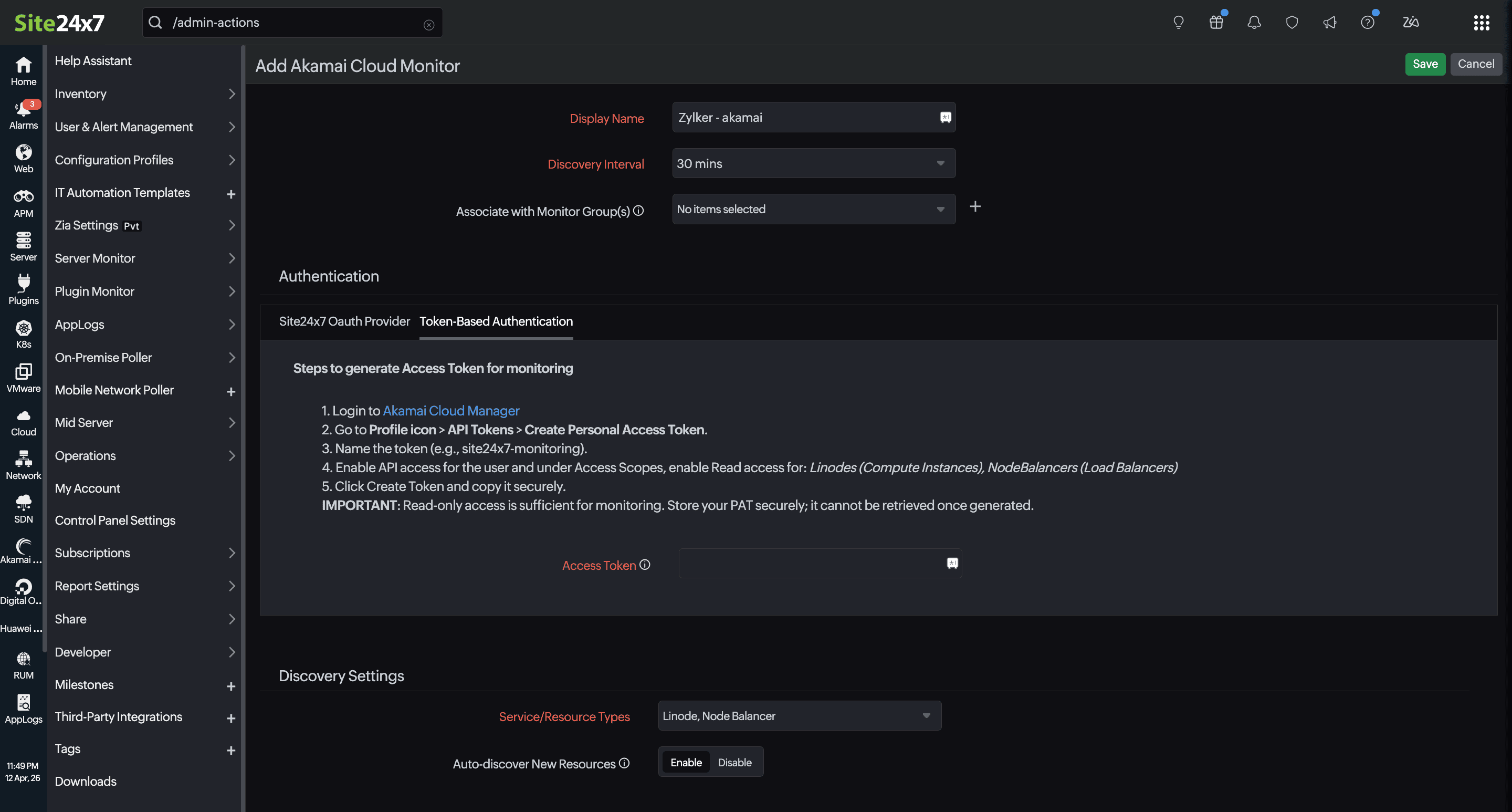
- 输入监视器的显示名称。
- 设置发现间隔,以控制 Site24x7 轮询新资源的频率。
- 通过关联监视器组选项,选择或创建监视器组,以便对资源进行逻辑分组。
-
在身份验证中:
- 如果选择 Site24x7 OAuth Provider,请提供您的提供商名称。
- 如果选择基于令牌的身份验证,请提供您的访问令牌。生成并验证这些密钥是访问您 Akamai 账户的必要条件。
-
在发现设置中:
- 在服务/资源类型字段中选择 Akamai。默认情况下,您 Akamai 账户中的所有资源组及受支持的服务类型均会被选中以进行监控。
- 将自动添加新资源切换为启用,以自动检测新的 Akamai 资源并将其添加至监控,无需手动配置。
-
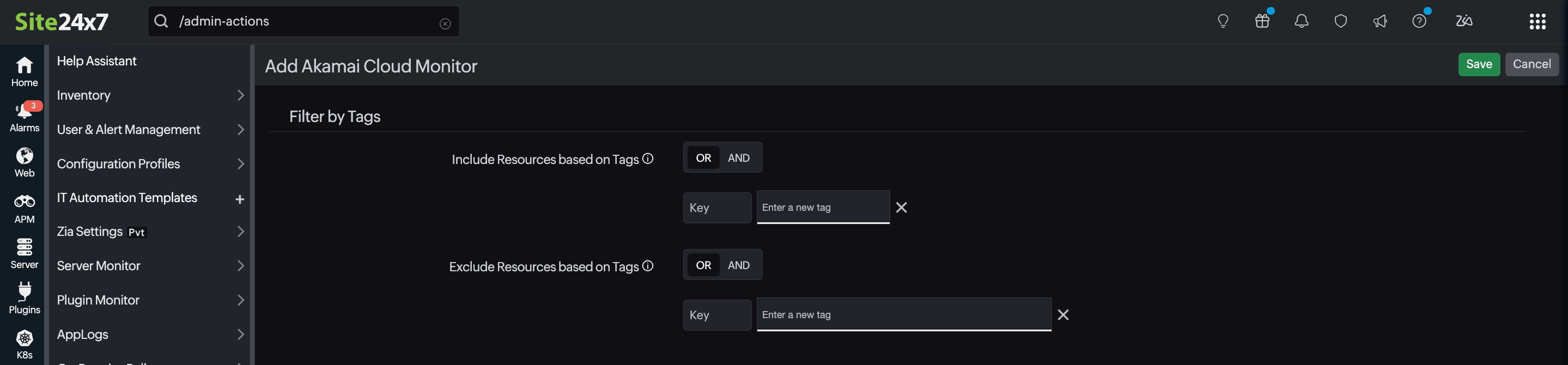
在按标签过滤中:
-
根据标签包含资源:根据需要在 OR 或 AND 之间切换。此选项将从您的 Akamai 账户中包含匹配的资源并将其添加至监控。
- 输入键和标签值,以匹配要纳入监控的资源。
- 点击标签文本框旁边的加号图标 +,可添加更多标签值。
-
-
根据标签排除资源:切换 OR 或 AND 以确定包含资源时标签值的匹配方式。此选项允许您阻止某些带标签的资源被监控。
- 输入键及对应的标签值,以过滤您希望监控的资源。
- 点击标签文本框旁边的加号图标 +,可轻松添加更多标签值。
常规设置
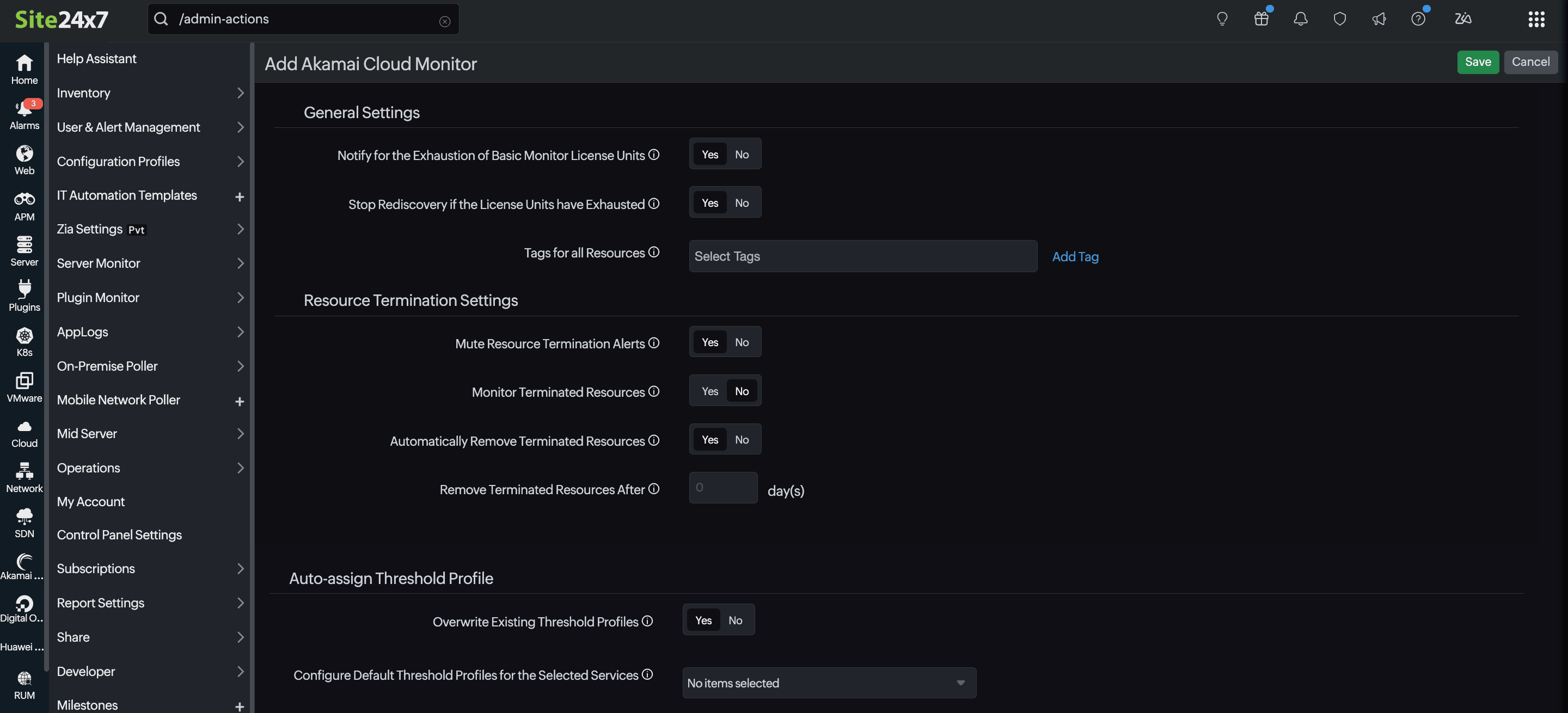
通知
选择是以启用基本监视器许可证单元耗尽通知,当许可证单元耗尽时会收到告警。请注意,许可证单元耗尽将影响新资源的添加。
许可证耗尽后停止发现
您也可以选择是以启用许可证单元耗尽后停止重新发现,这样在许可证耗尽后将不再进行发现操作。
资源分组
按标签分组:通过所有资源的标签设置,您可以选择或添加标签,将 Akamai 资源整理到一个组中。
资源终止设置
在资源终止设置中:
- 静默资源终止告警:如果不希望在已终止资源被自动暂停或从 Site24x7 中删除时收到告警,请切换为是。
- 监控已终止资源:切换为是,以确保对已终止资源继续进行监控。监视器状态将标记为宕机,并将继续轮询直到手动暂停。
-
自动移除已终止资源:切换为是,确保自动从监控中移除已终止的资源。您还可以定义具体的保留天数,以确定已终止资源在 Site24x7 中被永久删除前的保留时长。
- 如果此字段设置为是:被监控的资源将进入已删除状态。
- 如果此字段设置为否:被监控的资源将在规定时间内进入已暂停状态。
- 终止资源保留时长:设置时间周期,以确定已终止资源在 Site24x7 控制台中被永久删除前的保留天数。
自动分配阈值配置文件
- 覆盖现有阈值配置文件:将开关切换为是,以将修改后的阈值配置文件应用于该服务的现有监视器。或者保留现有设置(否),将修改后的默认阈值配置文件应用于尚未添加监控的资源。
- 为所选服务配置默认阈值配置文件:点击为所选服务配置默认阈值配置文件旁边的下拉菜单,选择要配置首选阈值配置文件的服务类型。创建新的阈值配置文件或选择现有配置文件,该配置文件将根据上述设置应用于相应资源。
配置文件
阈值与可用性:选择所需的阈值与可用性配置文件,以便告警引擎判断特定资源是否需要被声明为严重或宕机状态。同时,请确保配置宕机规则以减少误报。
通知配置文件、用户告警组和标签
选择现有的通知配置文件、用户组、标签,或添加新的配置。这些设置将应用于下次发现中添加的资源,也会应用于所有关联的资源监视器。对于每个资源,将创建一个包含 ResourceGroup、Location 和 Resource Type 的 Site24x7 Akamai 标签。您还可以将 Site24x7 告警与首选的第三方服务进行集成。
以下为标签格式:
subscription: {subscription_name}resourceGroup: {resourcegroup_name}location: {location}serviceType: {monitortype}
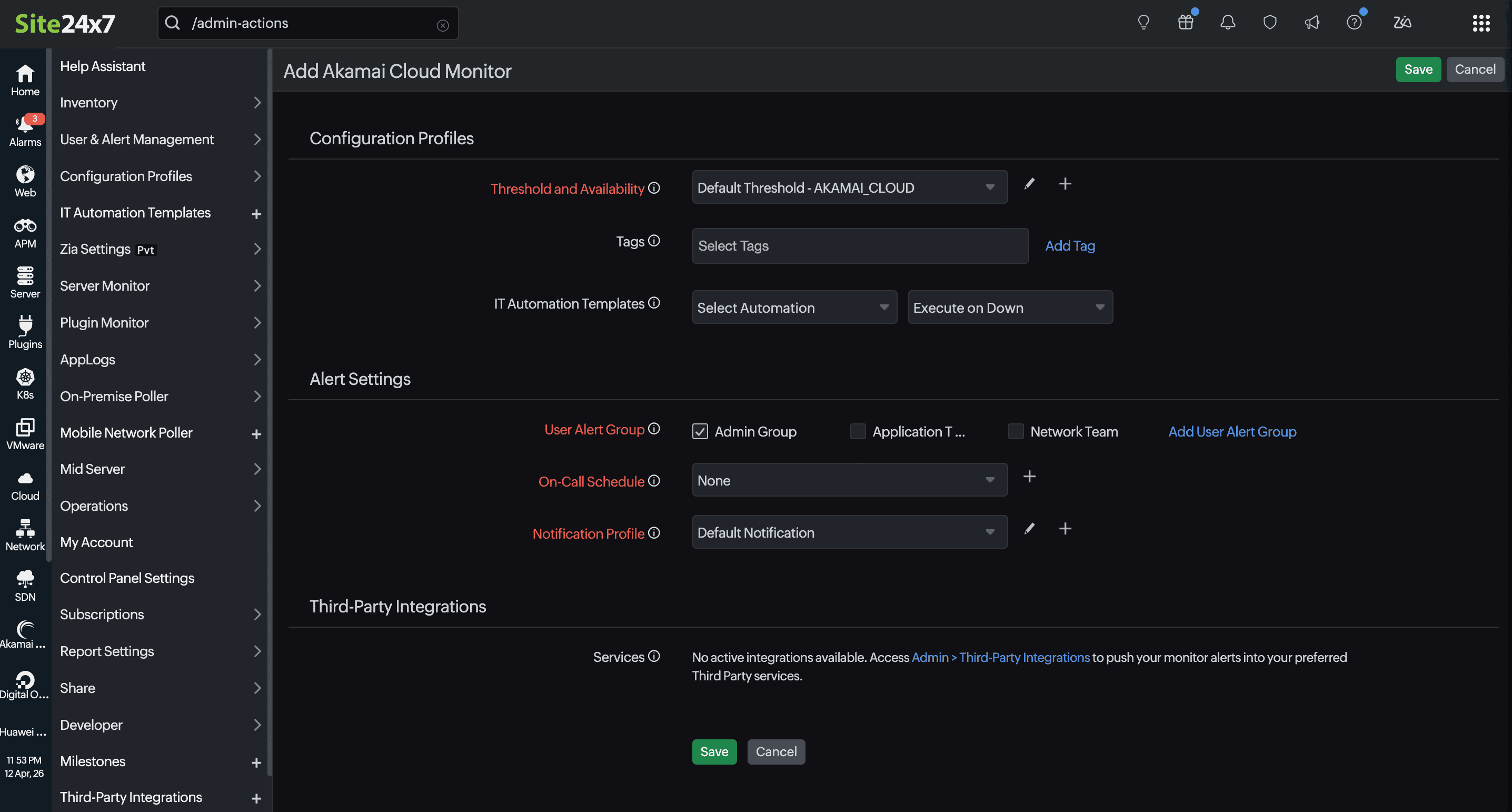
完成首选配置后,点击 保存。系统将根据发现设置开始发现 Akamai 资源并启动监控。
根据 Akamai 监视器的自定义配置,发现首选 Akamai 资源最多需要 30 分钟。
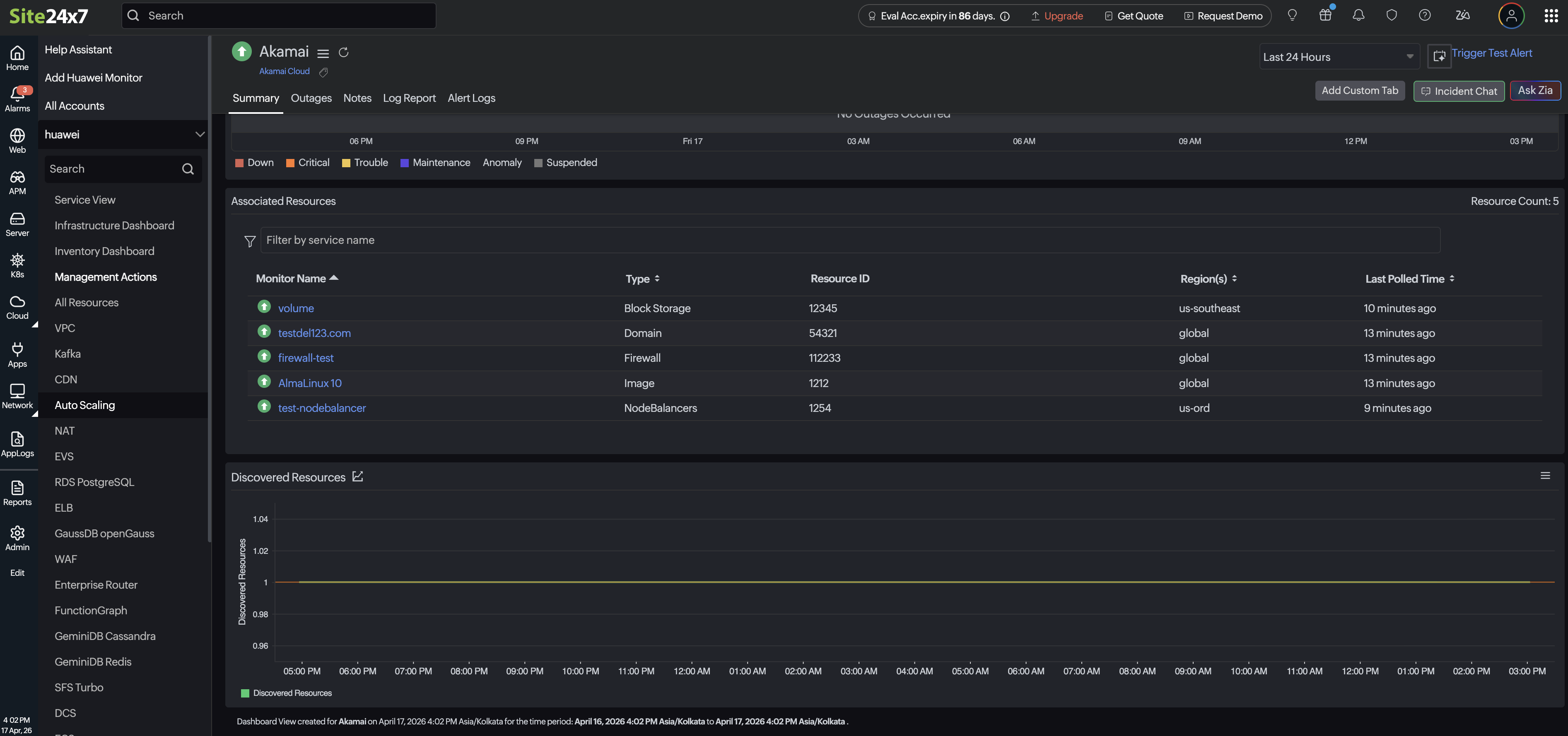
查看 Akamai 资源
完成发现和监控后,已添加的 Akamai 资源将被列出。请按以下步骤查看已发现的资源:
- 在左侧导航面板中,点击 Akamai,然后选择您创建的 Akamai 监视器的显示名称。
- 点击摘要选项卡。
- 已发现的监视器将列在高级资源下。
- 点击相应的监视器名称,您将在下方找到该资源的性能指标。