
从 Atlassian 迁移至 StatusIQ
如果您已在 StatusIQ 中设置了状态页面,现在正在考虑从 Atlassian 迁移,以下指南将帮助您完成此过程。如果您是 StatusIQ 的新用户,请向下滚动并按照适用于新 StatusIQ 客户部分的步骤开始迁移过程。
适用于现有 StatusIQ 客户
- 登录 StatusIQ。
- 单击页面右上角的 + 添加状态页面下拉菜单,然后选择 + 迁移状态页面。
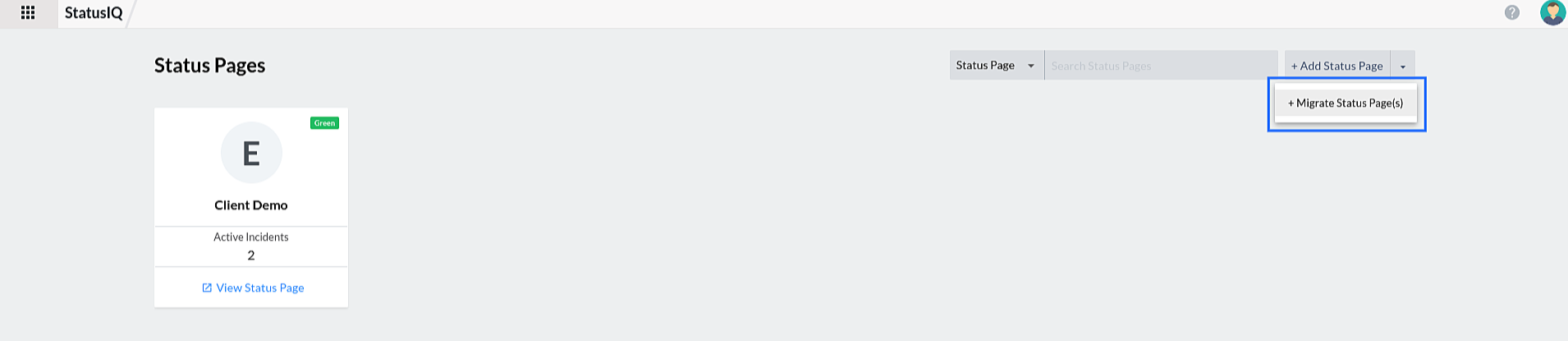
- 在"状态页面迁移状态"中,单击 + 新建迁移,或单击点击此处链接以启动新状态页面的迁移。

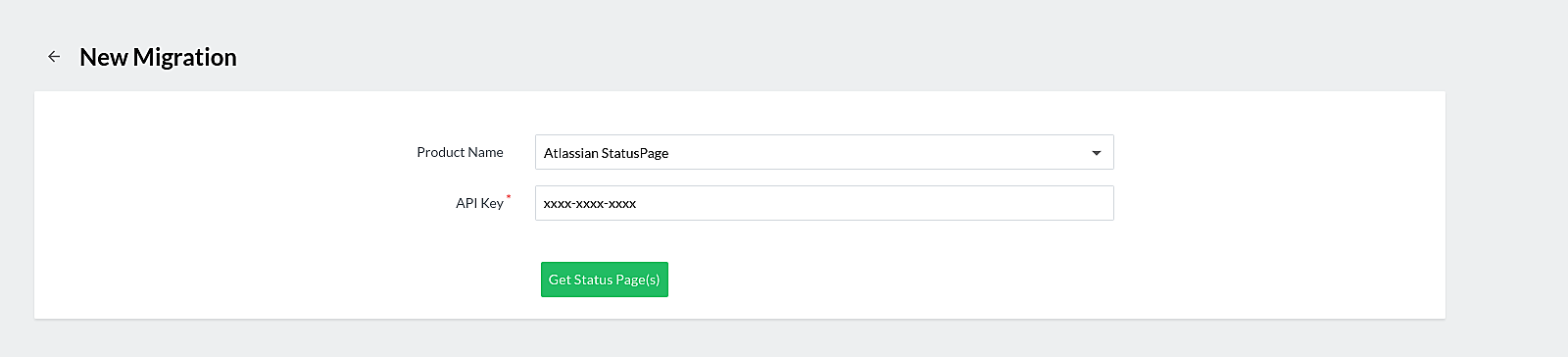
- 在打开的新建迁移页面中,选择产品名称并提供您要迁移的状态页面的 API 密钥。要获取 API 密钥,请参考此帮助文档。填写完这些详细信息后,单击获取状态页面。
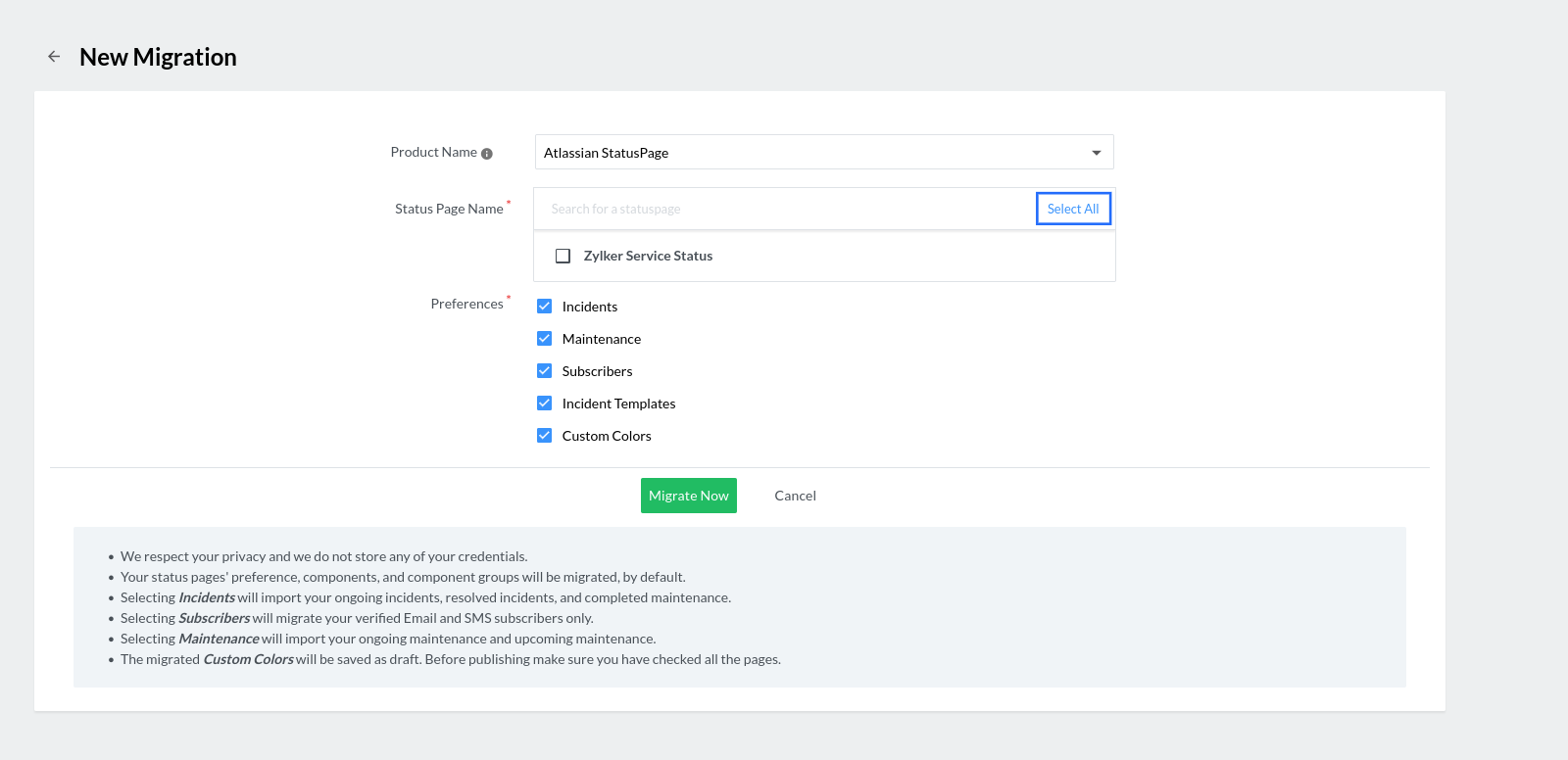
- 此时,您的 Atlassian 账户中的状态页面列表将显示在可用状态页面部分。您可以手动选择要迁移的状态页面,也可以单击全部选择来选择所有可用的状态页面。
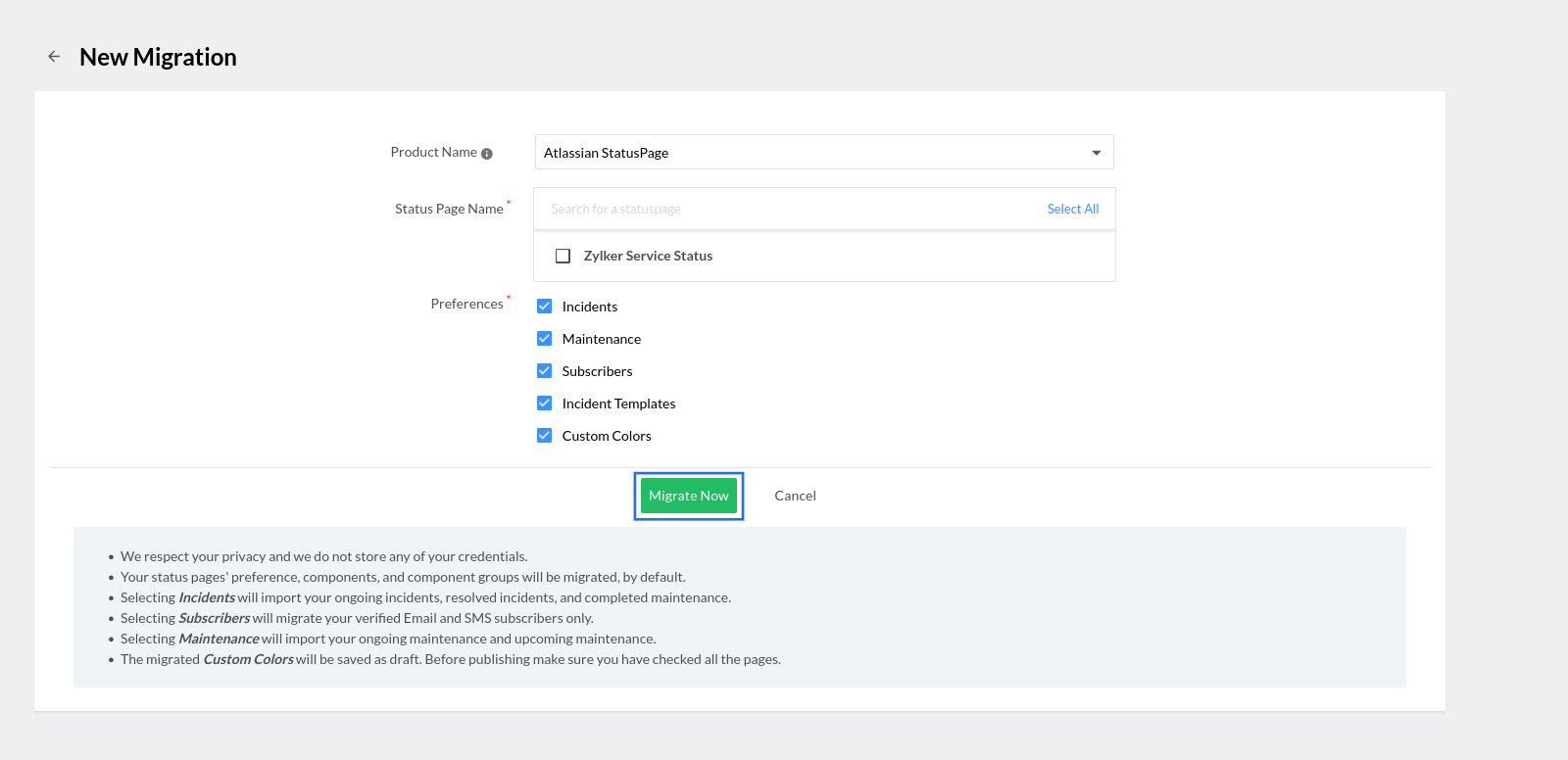
- 在偏好设置字段中,选择您要导入的所需参数,然后单击立即迁移。
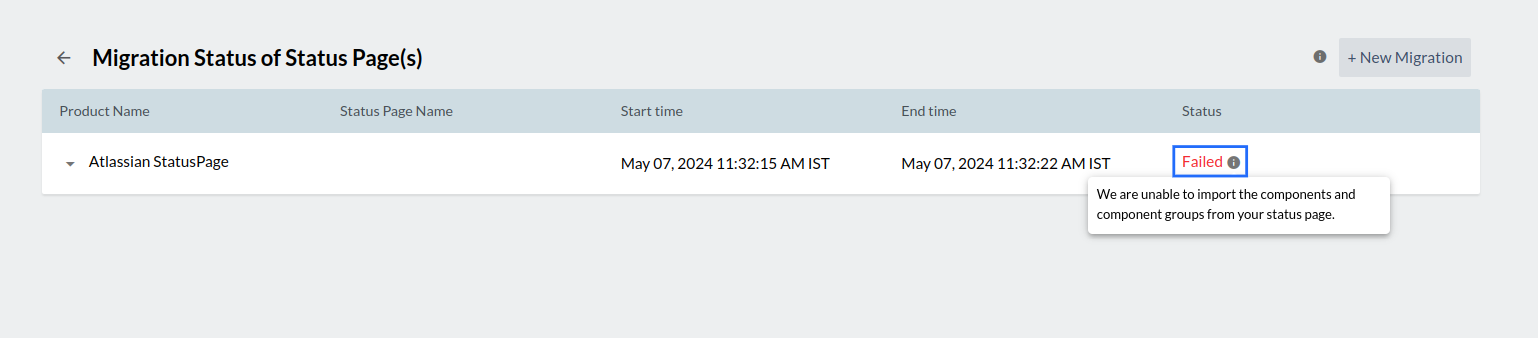
注意如果您要迁移已经迁移过的状态页面,新迁移完成后将删除之前的版本。 - 此时,您将在状态页面迁移状态窗口中看到正在进行的迁移。如果迁移失败,您可以将鼠标悬停在迁移状态旁的信息图标上查看失败原因。
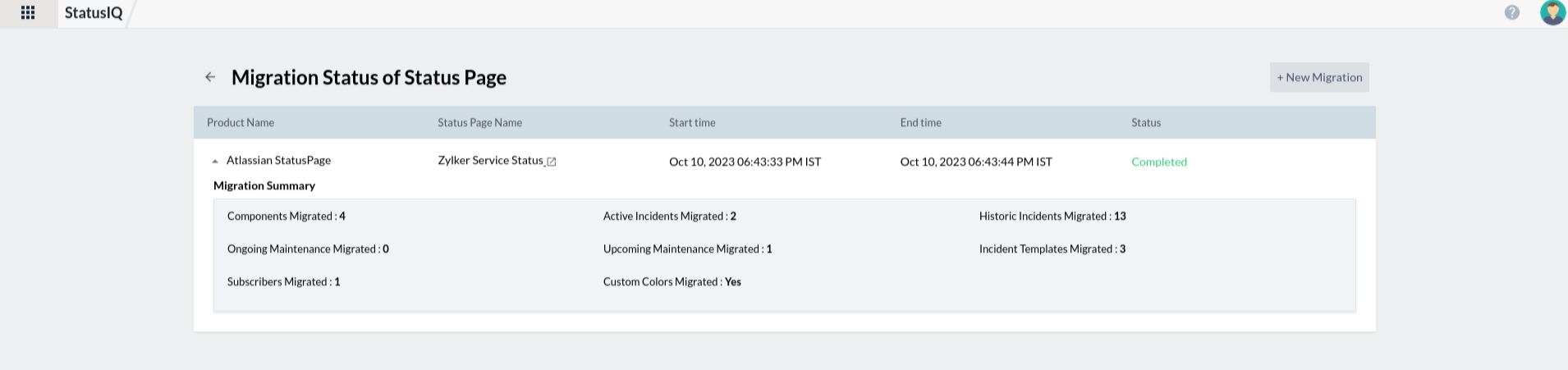
- 要查看状态页面的迁移摘要,可单击列出的任意状态页面。
适用于新 StatusIQ 客户
- 登录 StatusIQ。
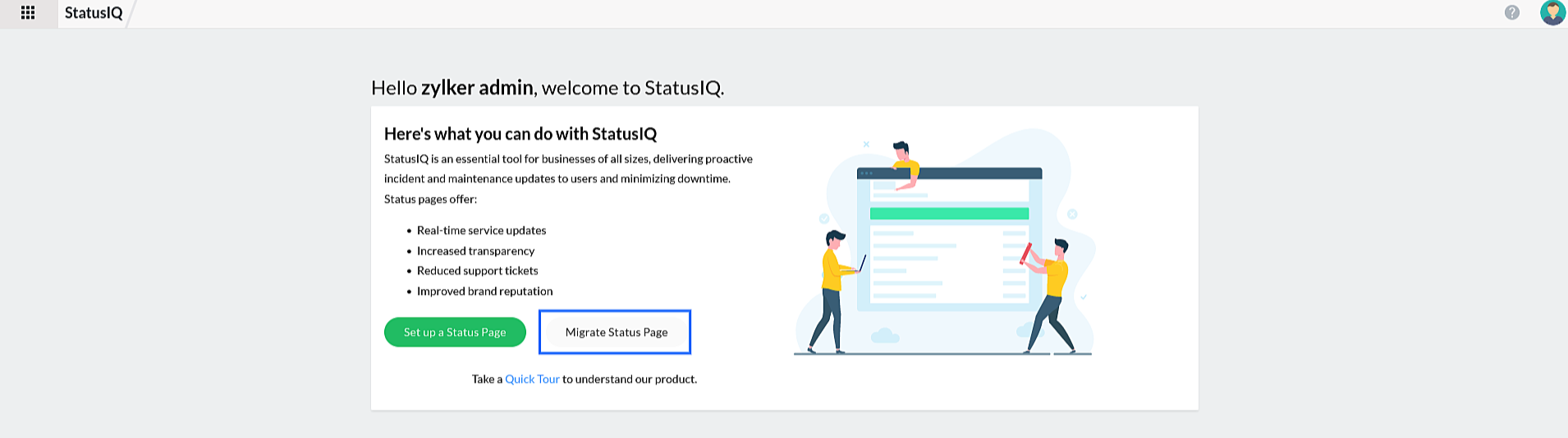
- 在介绍页面上,单击迁移状态页面开始迁移过程。
- 按照上述步骤继续完成迁移。